XGRIDSDocs
  • 简体中文
  • English
  • 繁體中文
  • 日本語
  • Deutsch
  • Español
  • Italiano
  • Français
  • Русский
  • Polski
  • Nederlands
  • 简体中文
  • English
  • 繁體中文
  • 日本語
  • Deutsch
  • Español
  • Italiano
  • Français
  • Русский
  • Polski
  • Nederlands
  • Lixel PortalCam-serie

    • PortalCam P1

      • Productoverzicht
      • Basisbediening
      • De LCC Scan App gebruiken
      • Onderhoud en verzorging
      • Veelgestelde vragen
  • Lixel K-serie

    • Lixel K1

      • Productoverzicht
      • Basisbediening
      • Apparaat activeren en verbinden
      • Scanworkflow
      • Puntenwolkgegevens met absolute coördinaten verkrijgen
      • Kaartfusie
      • Suggesties voor routeplanning bij typische scènes
      • Voorzorgsmaatregelen
      • FAQ
    • Lixel K2

      • Productoverzicht
      • Basisbediening
      • Apparaat activeren en verbinden
      • Scanworkflow
      • Puntenwolkgegevens met absolute coördinaten verkrijgen
      • Kaartfusie
      • Suggesties voor routeplanning bij typische scènes
      • Voorzorgsmaatregelen
      • FAQ
  • Lixel L-serie

    • Lixel L2 Pro

      • Productoverzicht
      • Basisbediening
      • Apparaatactivering en -verbinding
      • Scanworkflow
      • Puntenwolkgegevens met absolute coördinaten opnemen
      • Meetpunt
      • Appendix
      • FAQ
    • Lixel L3

      • Productoverzicht
      • Basisfuncties van het apparaat
      • Apparaatactivering en -verbinding
      • Gegevensopname
      • Absolute coördinaten opnemen
      • Appendix
  • Accessoires

    • Stick Light

      • Installatiegids
      • Basisbediening
      • FAQ
  • Lixel Studio

    • Versie en copyright
    • Installatie en activering
    • Software-interface
    • Bestandsbewerkingen
    • Projectverwerking
    • Gereedschappen
    • 2D-tekenen
    • Toepassingen
    • Instellingen
    • Apparaatverbinding

Apparaatactivering en -verbinding

De Lixel L3 maakt verbinding met de LixelGO-mobiele app voor installatie, activering en beheer. Dit hoofdstuk behandelt de telefoonvereisten, de activeringsworkflow en de tijdkalibratie.

Over LixelGO

Bekijk en beheer projecten en uw ruimtelijke gegevens met LixelGO, de mobiele begeleidende app voor de Lixel L3. Scan de QR-code om de nieuwste versie te installeren.
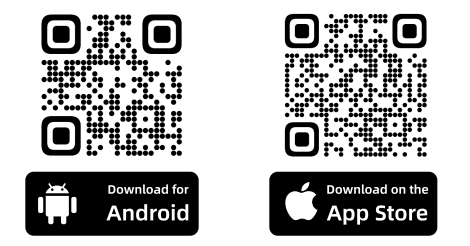
LixelGO-QR-code
Scan de QR-code om LixelGO te installeren

Telefoonvereisten

Telefoonspecificaties

ComponentVereiste
CPUSnapdragon-serie; Snapdragon 8 of later aanbevolen
RAMMinimaal 8 GB
GPUAparte GPU
OverigBluetooth, mobiele hotspot, USB-tethering

Geteste telefoons

MerkModelCPURAMGPU
VIVOIQOO NEO 6Snapdragon 8+ Gen 112GBAdreno 730
RedmiRedmi K50 Gaming EditionQualcomm Snapdragon 8 Gen 18GBAdreno 730
HuaweiHuawei P50ESnapdragon 778G8GBAdreno 642L
OPPOOPPO K20Dimensity 8000-MAX8GBMali-G510 MC6

Apparaatactivering

Registreren en aanmelden

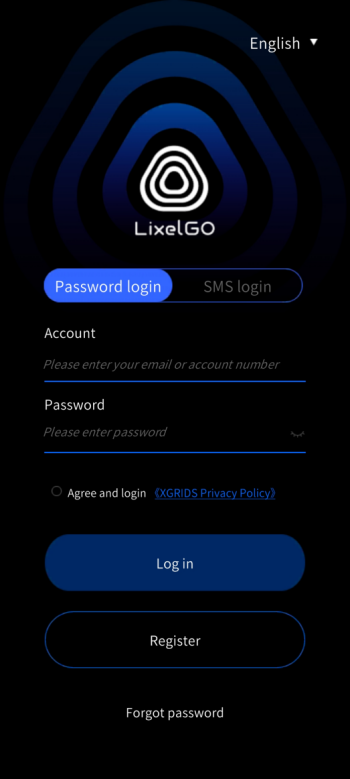
Open LixelGO en tik op "Snel aanmelden" om het aanmeldscherm te openen. Nieuwe gebruikers registreren zich met een e-mailadres of telefoonnummer; geregistreerde gebruikers melden zich aan met een wachtwoord of sms-code.

  • Installeer en open LixelGO.
  • Tik op "Snel aanmelden" om het aanmeldscherm te openen.
  • Nieuwe gebruikers: Registreer u met een e-mailadres of telefoonnummer.
  • Bestaande gebruikers: Meld u aan met een wachtwoord of een sms-verificatiecode.
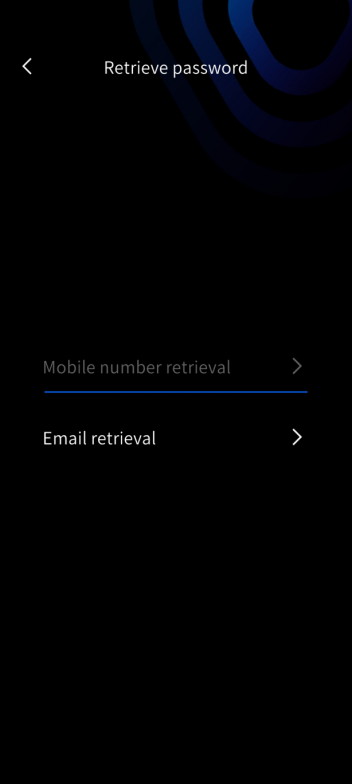
  • Wachtwoord vergeten: Tik op "Wachtwoord vergeten" en stel het opnieuw in met uw geregistreerde telefoonnummer of e-mailadres.
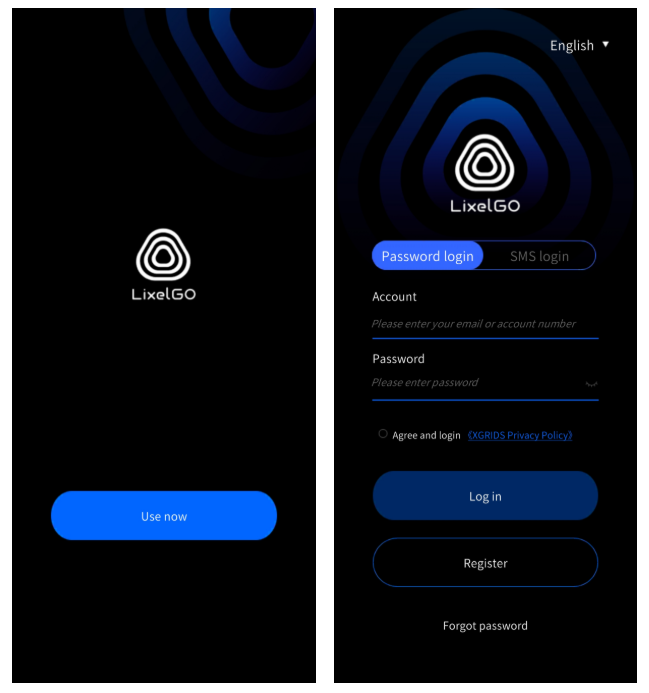
Opstart- en aanmeldscherm
Opstart- en aanmeldschermen
Aanmeldscherm met wachtwoord
Aanmelden met wachtwoord
Scherm voor wachtwoordherstel
Wachtwoord ophalen

Een apparaat toevoegen

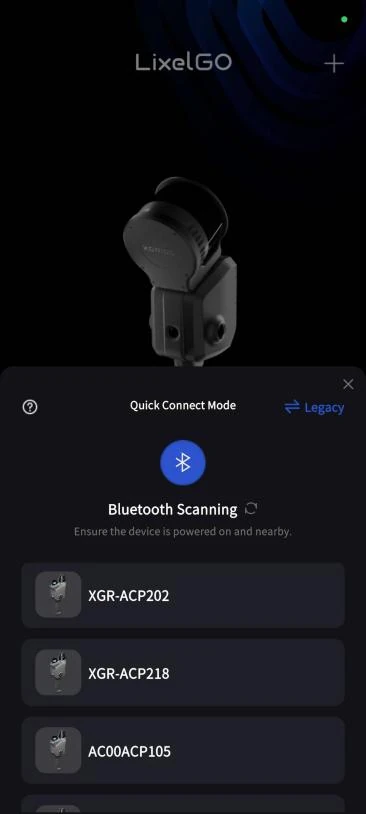
Houd de aan/uit-knop ingedrukt om de scanner in te schakelen. LixelGO maakt verbinding in de Quick Connect-modus.

In LixelGO
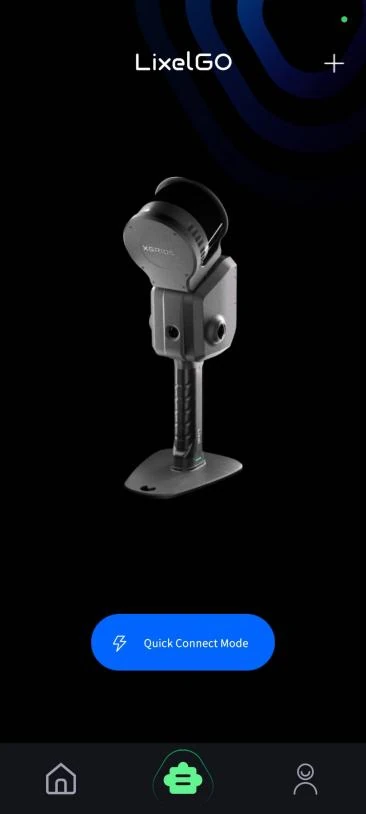
Een apparaat toevoegen, stap 1
Quick Connect-modus
Bluetooth zoeken en apparaat selecteren
Bluetooth zoeken
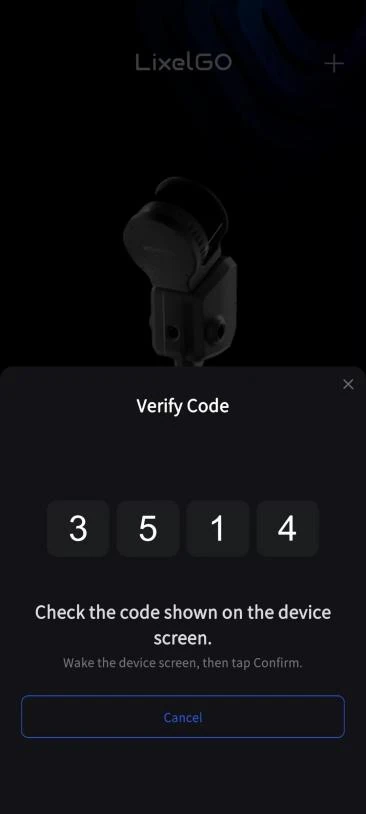
Een apparaat toevoegen, stap 3
De code verifiëren
Een apparaat toevoegen, stap 4
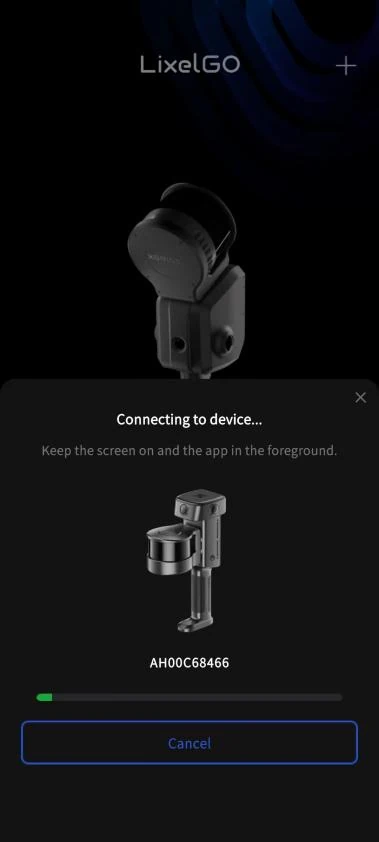
Verbinden
Een apparaat toevoegen, stap 5
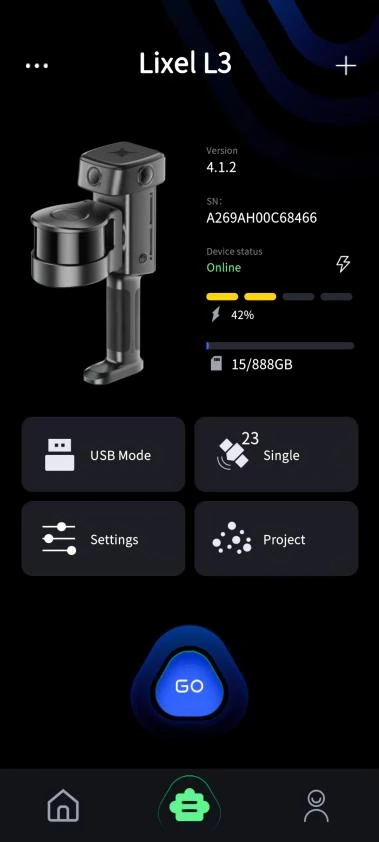
Verbonden

Op het apparaatscherm

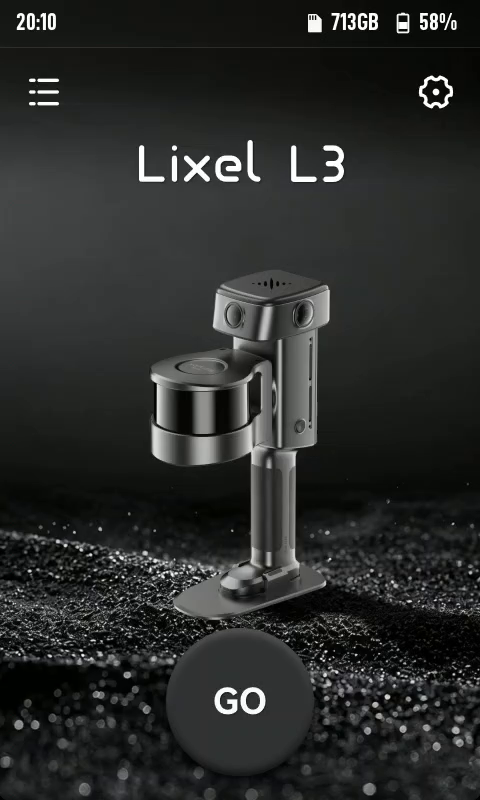
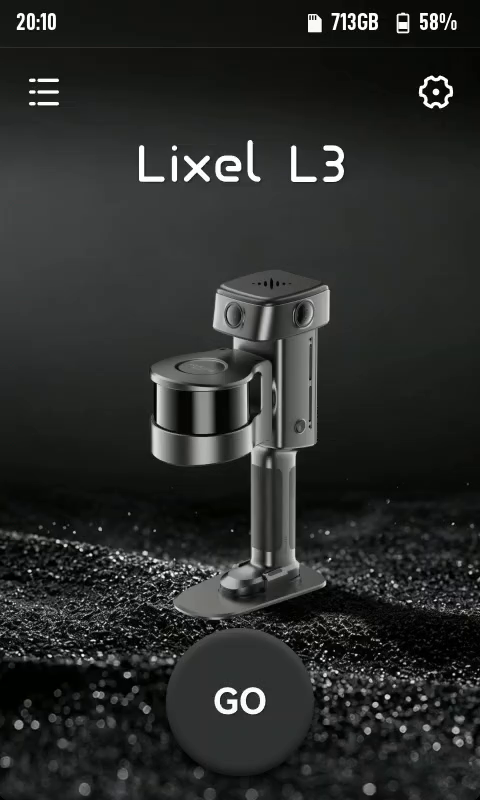
Startscherm van het apparaat
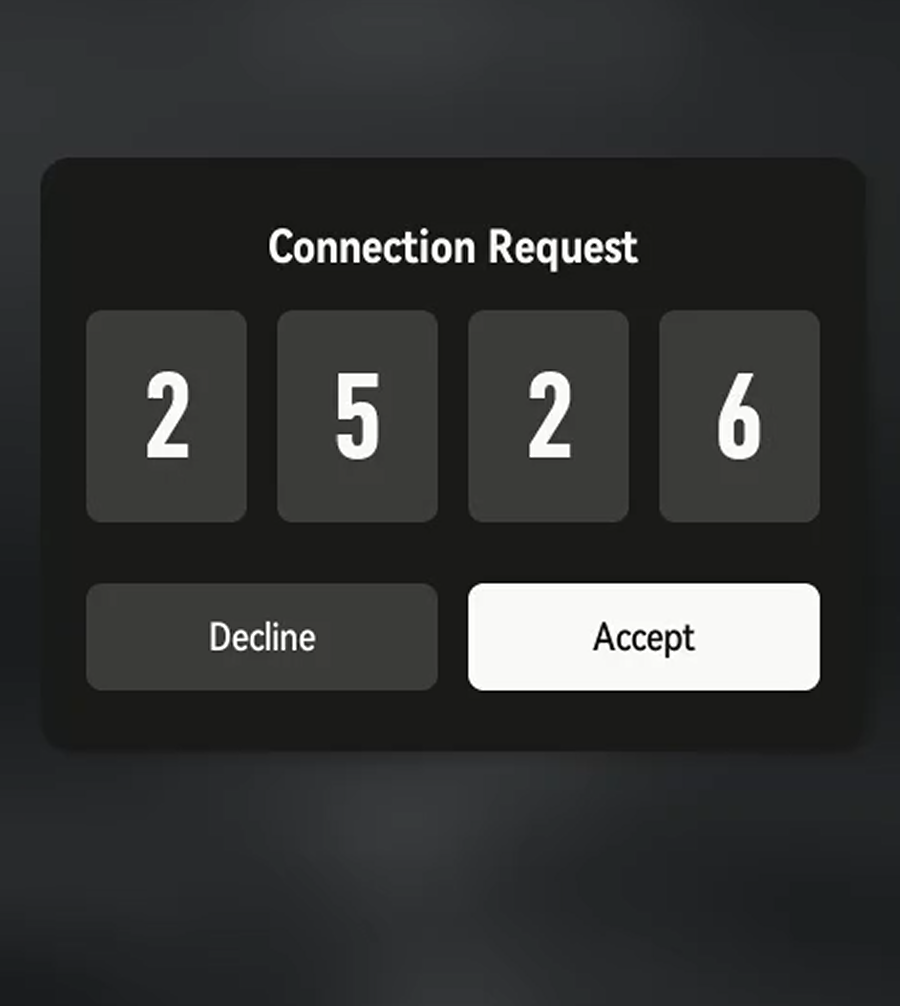
Verbindingsverzoek
Verbindingsverzoek
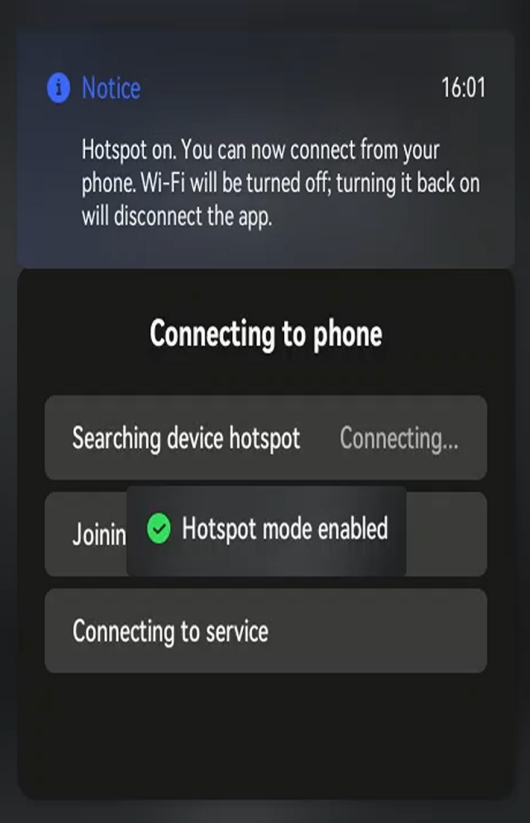
Apparaat gaat naar hotspot-modus
Hotspot-modus ingeschakeld

Het apparaat activeren

Tik op "GO" en bevestig om het apparaat te activeren en te koppelen.
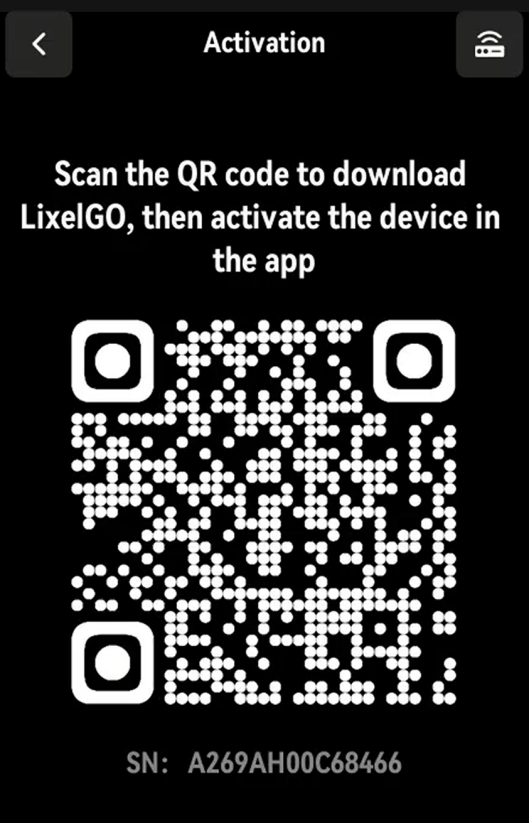
Activeringsscherm op het apparaat
Activeringsscherm
Verbindingsverzoek
Verbindingsverzoek
Startscherm van het apparaat

Tijdkalibratie

De tijd en tijdzone van het apparaat worden in de fabriek gereset. Ga na activering naar Instellingen > Tijdkalibratie en stel de tijd handmatig in, of maak verbinding met een netwerk om deze automatisch in te stellen.

Handmatige kalibratie

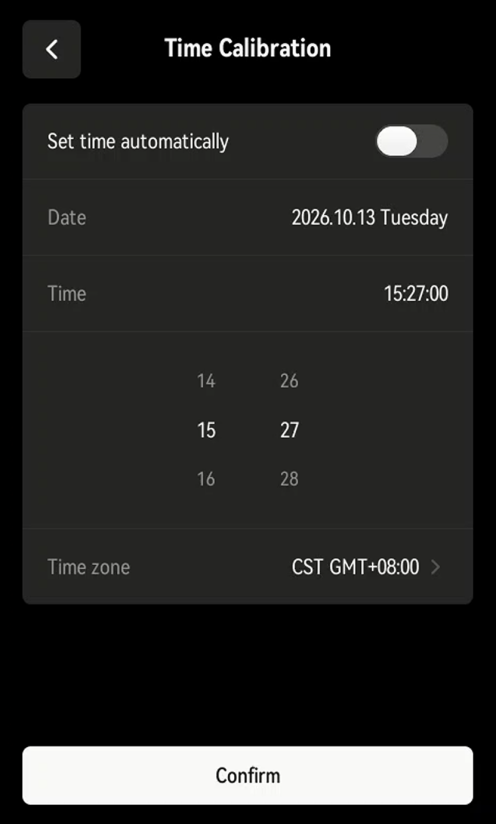
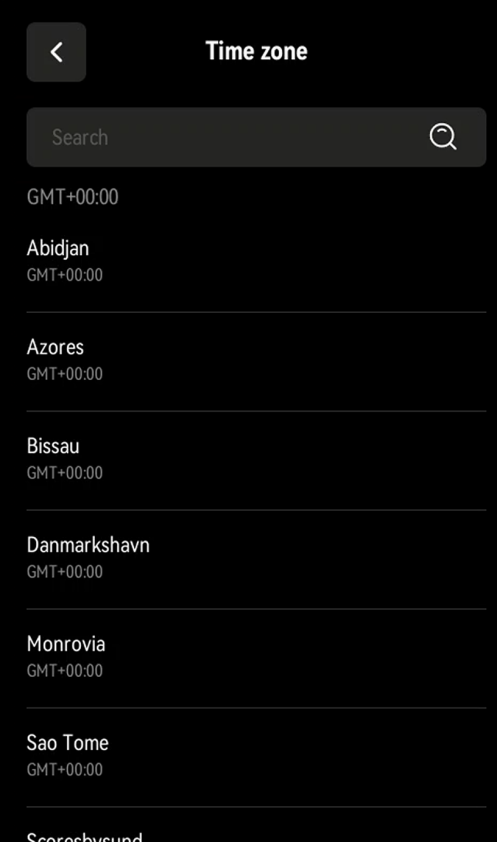
Scrol om de datum en tijd in te stellen, of selecteer uw tijdzone. Handmatige kalibratie wordt aanbevolen.
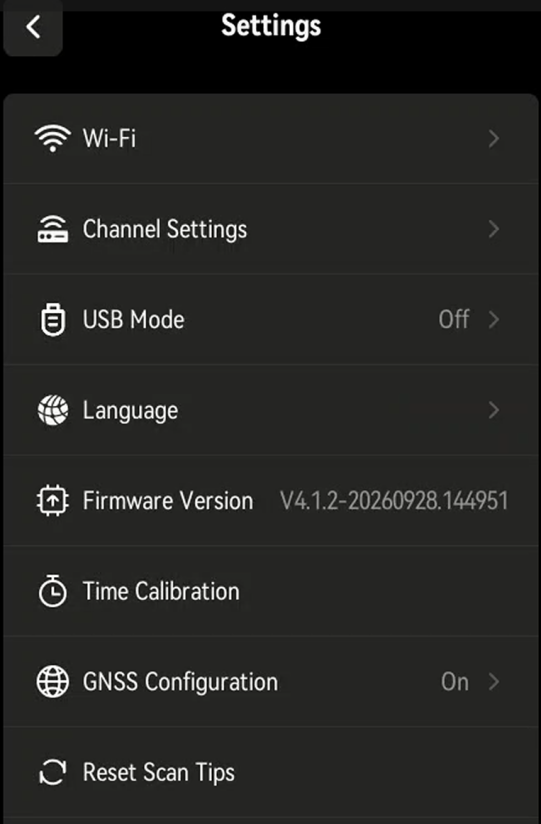
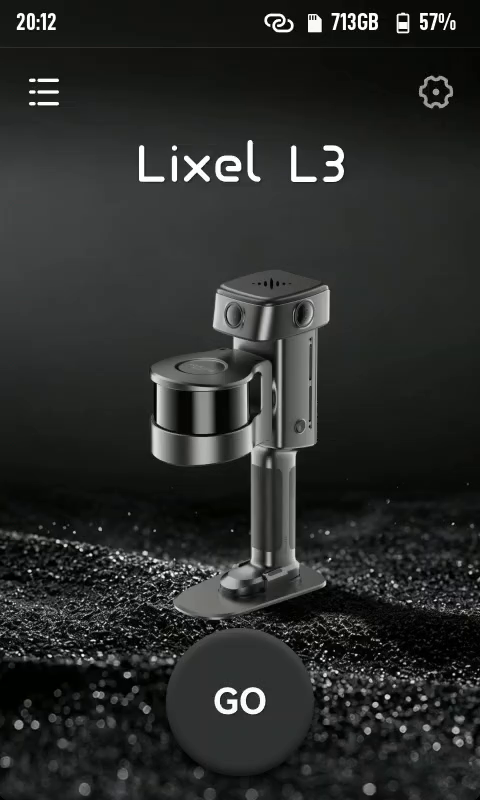
Instellingen openen vanaf het startscherm van het apparaat
Instellingen openen
Instellingenmenu
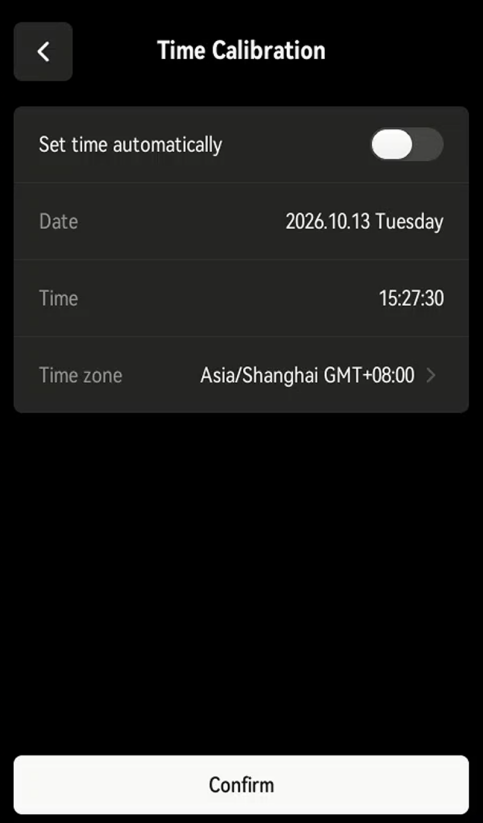
Tijdkalibratie
De datum en tijd instellen
Een tijdzone selecteren
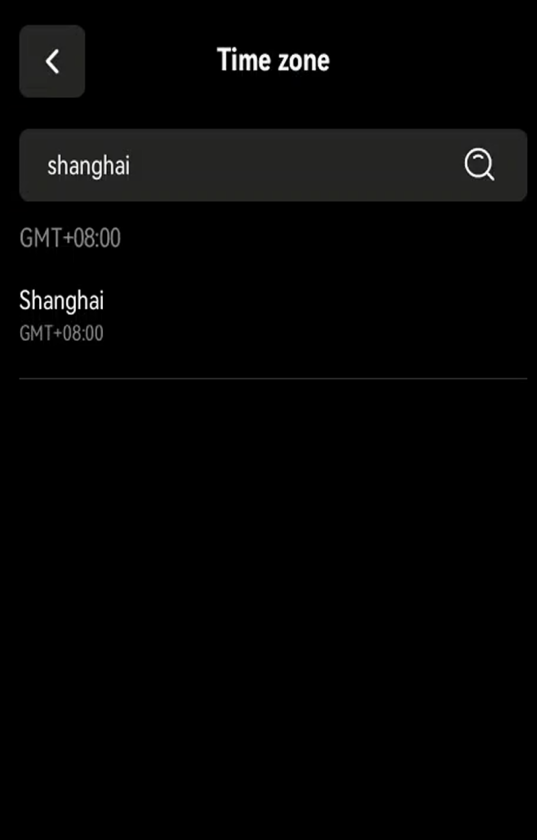
Een tijdzone zoeken
Een tijdzone zoeken
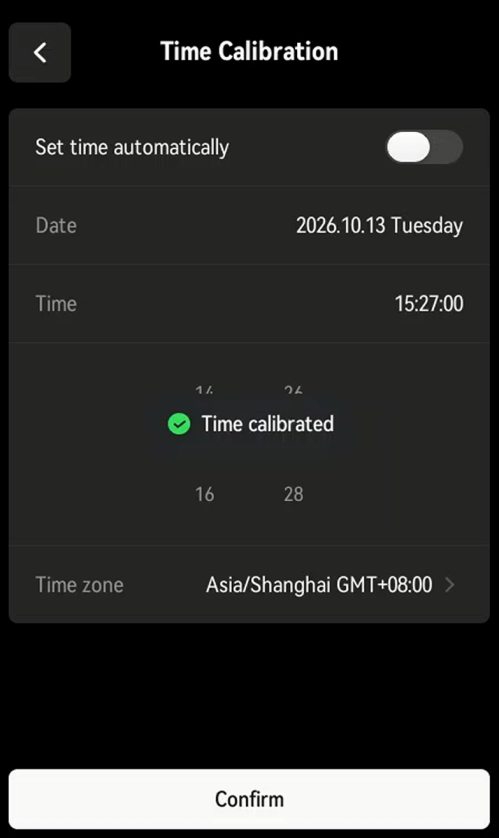
Tijdkalibratie voltooid
Kalibratie voltooid

Automatische kalibratie

  1. Veeg omlaag vanaf de bovenkant van het scherm en houd vervolgens het wifi-pictogram ingedrukt om de netwerkinstellingen te openen.
  2. Ga na verbinding naar Tijdkalibratie en tik op "Tijd automatisch instellen".
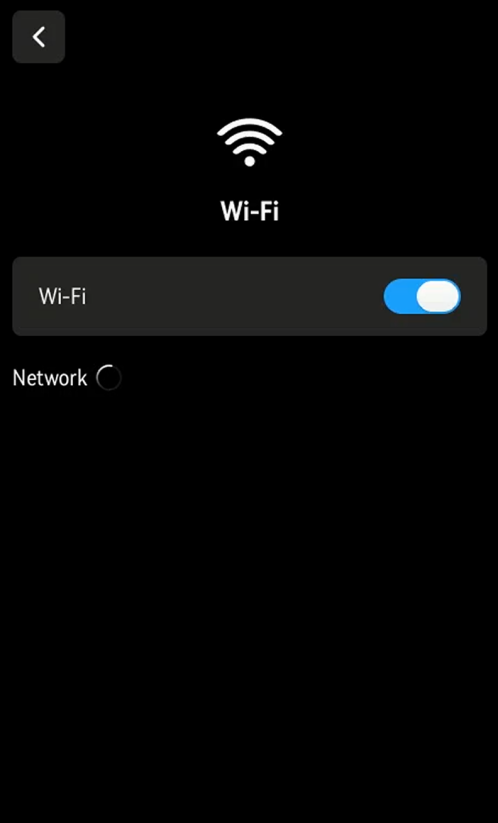
Wi-Fi-netwerkinstellingen
Netwerkinstellingen
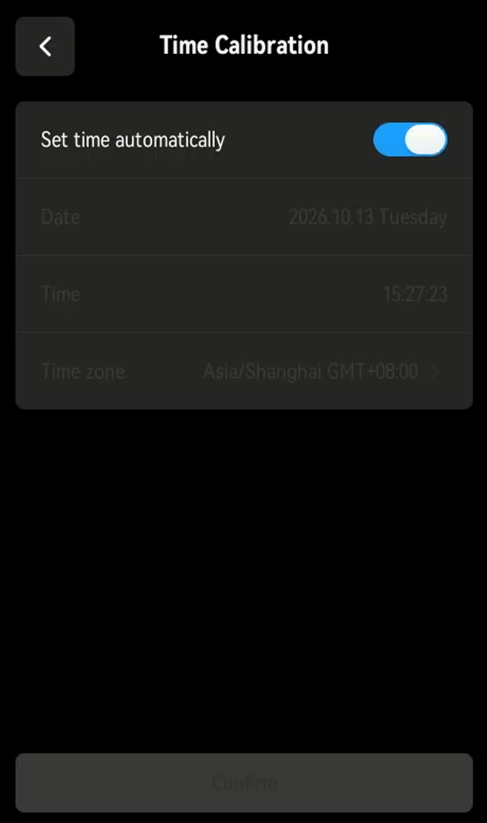
Tijdkalibratiescherm
Tijdkalibratie
Tijd automatisch instellen

Opmerking

De tijd en tijdzone kunnen onjuist zijn bij een VPN-verbinding.