
Gegevensopname
Dit hoofdstuk behandelt GNSS-instellingen, projectnaamgeving en scaninstellingen, scannen, renderingmodi, Scan Assist, model bekijken en gegevens exporteren.
GNSS-instellingen
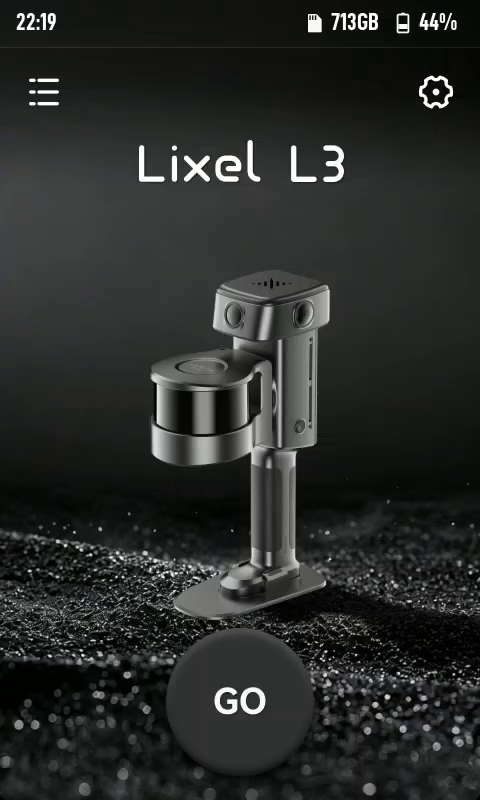
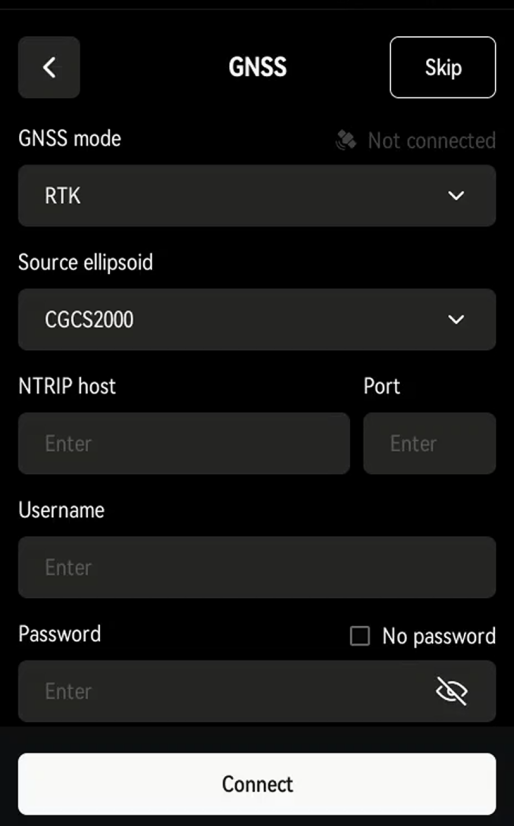
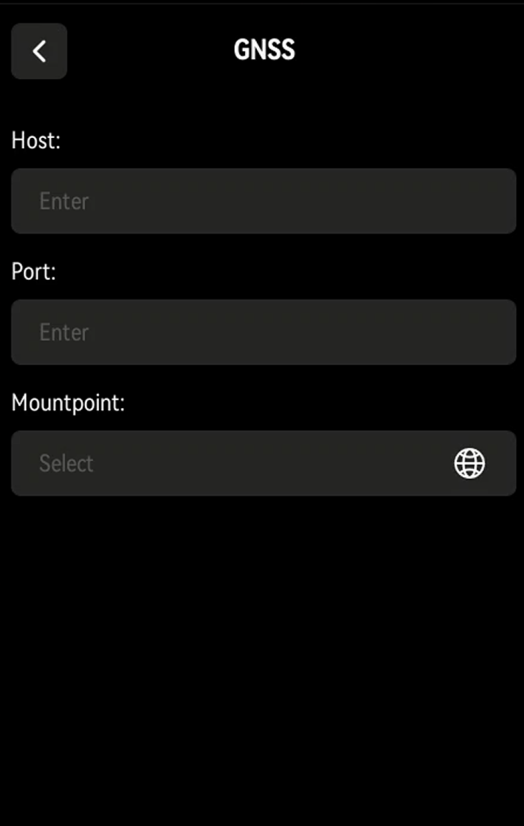
Tik op GO om de GNSS-instellingen te openen.
Opmerking
Om GNSS over te slaan, tikt u op "Overslaan" in de rechterbovenhoek, of schakelt u GNSS uit in Instellingen om dit scherm standaard over te slaan.
GNSS-modus
| GNSS-modus | Functie | Gebruik |
|---|---|---|
| RTK | Ontvangt correctiegegevens via de RTK-module voor realtime positionering; opgeslagen in het projectbestand | Selecteer de RTK-modus; verwerk met de RTK-module in LixelStudio |
| PPK | Registreert ruwe satellietwaarnemingen via de RTK-module; opgeslagen in het projectbestand | Selecteer de PPK-modus; verwerk met de PPK-module in LixelStudio |
RTK-accountbeheer
Tik op Verbinden om veelgebruikte accounts op het apparaat op te slaan. Beheer ze vanuit de accountlijst onder GNSS-modus.
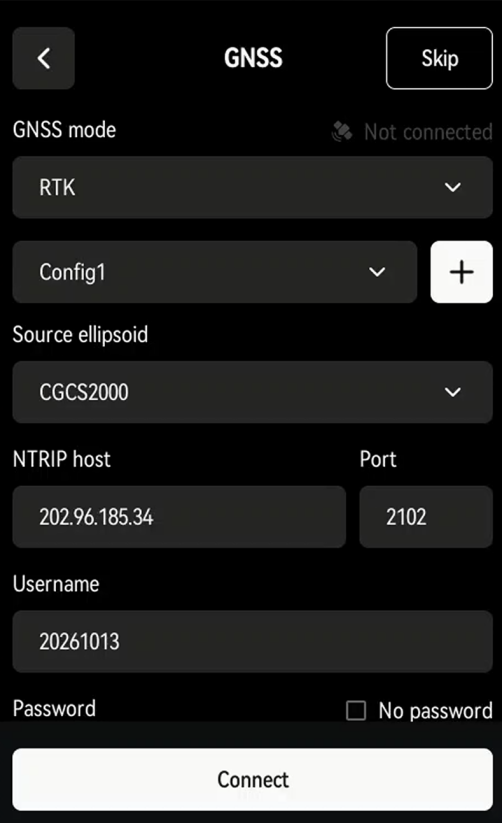
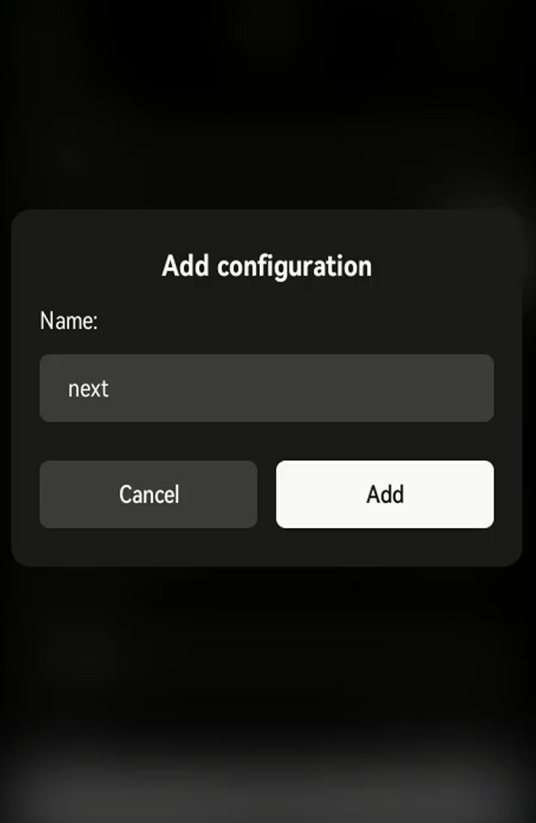
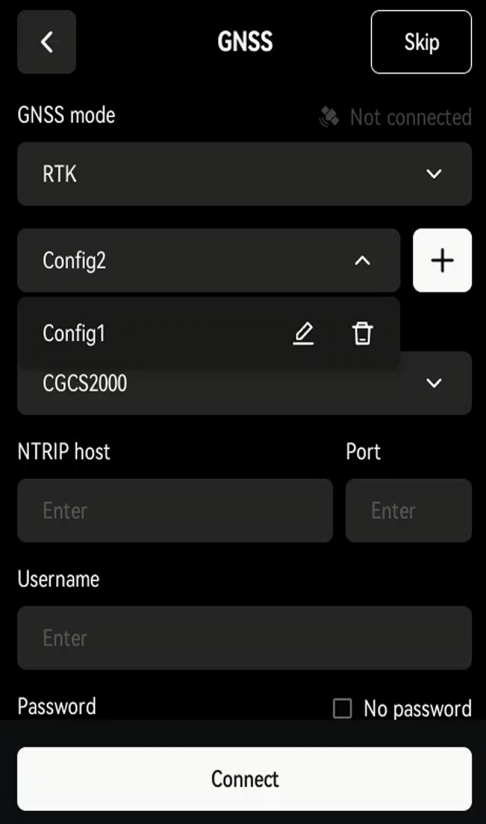
Opmerking
- Aangepaste RTK-services moeten een standaard gegevensformaat gebruiken.
- Na de eerste installatie slaat het apparaat uw RTK-account op en blijft het aangemeld totdat u de verbinding verbreekt.
- Het verbreken van de verbinding kan 1–2 minuten duren.
- Wijzigingen in het coördinatensysteem duren ongeveer 5 minuten om toe te passen. Wacht 5 minuten voordat u met het werk begint.
- De GNSS-module ondersteunt WGS 84, CGCS2000 en ITRF2008. Hoogten zijn ellipsoïdaal.
RTK-statusindicator
| Kleur | Status |
|---|---|
| Rood | RTK niet verbonden |
| Blauw | RTK verbonden, niet fixed |
| Groen | RTK verbonden, fixed solution |
RTK-verbindingsstatus en satellieten
Zodra de verbinding tot stand is gebracht, verschijnt er een bevestiging en verandert de knop "Verbinden" in "Verbinding verbreken". De RTK-status en het aantal satellieten worden in realtime onder Mountpoint weergegeven. Tik op Volgende.
Projectnaamgeving en scaninstellingen
| Montagemodus | Functie | Beschrijving |
|---|---|---|
| Handheld | Handheld-bediening | LixelStudio leest de montagemodus automatisch; u hoeft deze niet opnieuw te selecteren tijdens de verwerking |
Scanmodus
| Modus | Functie | Ondersteunde renderingmodi |
|---|---|---|
| Geleide modus | Evalueert de scankwaliteit in realtime | Scan Assist en rendering van de scankwaliteit; geen rendering in ware kleuren |
| RGB-modus | Toont de puntenwolk in ware kleuren in realtime | Rendering in ware kleuren; geen Scan Assist of rendering van de scankwaliteit |
Aangepaste naamgeving
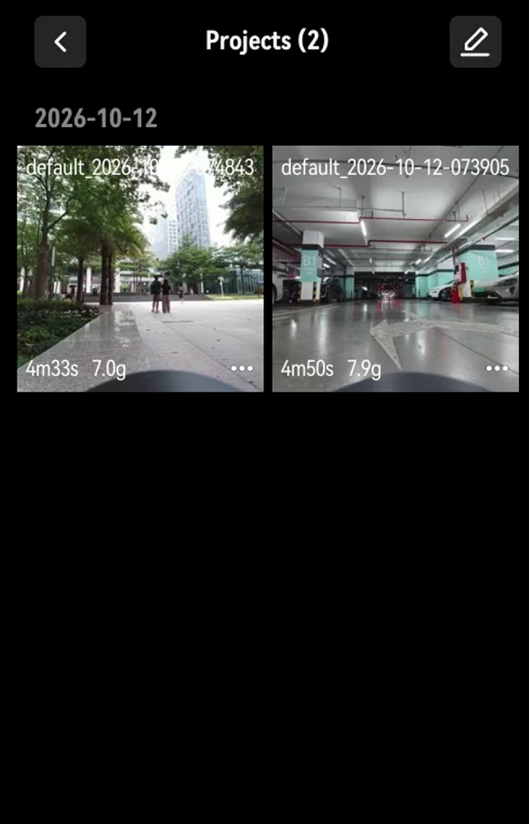
Voorbeeld: Voer "park" in als projectnaam en start het scannen. In de USB-opslagmodus verschijnt de projectmap als "park_2026-01-15-1622026", waarbij "2026-01-15-1622026" de scantijd is.
Zonder projectnaam verschijnt de map als default_2026-01-15-1622026.
Naamgevingsassistent
De Naamgevingsassistent bouwt namen op in een "Naam_Verdieping_Teller"-formaat, bijvoorbeeld BlockA_1_1. In de USB-opslagmodus verschijnt de projectmap als BlockA_1_1_2026-01-15-1622026.
Tik op Gereed om het startscherm te openen.
Scannen starten
Het apparaat starten
- Plaats de Lixel L3, met de basismontage bevestigd, op een stabiele, vlakke ondergrond.
- Houd op het startscherm overal ingedrukt om te beginnen met scannen.
- De LiDAR begint te draaien, het indicatielampje knippert snel groen en er klinkt een opstarttoon. Het apparaat gaat dan in statische initialisatie.
- Houd het apparaat stil tot de initialisatie is voltooid. Er klinkt een toon en het normale scannen begint.
- Til de scanner langzaam op, maak vervolgens langzaam de basismontage los en begin met scannen.
Aanbevolen handheld-houding
- Doel: Houd uw lichaam uit het zicht van de camera voor een betere kleuring.
- Aanbevolen: Houd het apparaat voor uw borst uit.
- Vermijd: Het apparaat tegen uw lichaam houden.
Aanbevelingen voor de scanroute
Verlichting
- Kies een gelijkmatige verlichting.
- Vermijd sterk contrast tussen licht en schaduw.
Gezichtsveld
- Geef de voorkeur aan open routes (zoals het midden van een weg) voor een betere kleurdekking en nauwkeurigheid.
Smalle ruimtes (zoals openingen tussen gebouwen of steegjes)
- Loop langzamer dan normaal.
- Wacht tot mensen en bewegende objecten weg zijn.
- Dit houdt de puntenwolk nauwkeurig en goed gekleurd.
Let op
Smalle ruimtes zijn moeilijker goed op te nemen. Neem de tijd.
Renderingmodus
Tik op "Renderingmodus" in de rechterbenedenhoek van het scherm om tussen weergavemodi te wisselen:
| Modus | Beschrijving |
|---|---|
| EL Hoogte | Kleurt punten op hoogte om het terrein te tonen |
| RGB Ware kleuren | Toont ware kleuren voor eenvoudige objectidentificatie |
| QUAL Scankwaliteit | Toont de puntdichtheid in realtime om de dekking te controleren |
Let op
De beschikbare modi hangen af van de scanmodus (Geleid of RGB). Voor RGB-weergave stelt u de scanmodus in op "RGB-modus" op het startscherm van het project.
Over de weergave van de scankwaliteit
- Doel: Controleert de dichtheid van de puntenwolk om herwerk door gemiste of ijle gebieden te voorkomen.
- Opmerking: Geeft geen scannauwkeurigheid of LCC-scankwaliteit aan.
Schakel tijdens het scannen regelmatig over naar QUAL om gemiste gebieden op te sporen.
Scan Assist
Doel
- Controleert of de dichtheid van de puntenwolk aan de drempel voldoet.
- Voorkomt herwerk door gemiste of ijle gebieden.
Opmerking
Geeft geen scannauwkeurigheid of LCC-scankwaliteit aan.
Gebruik
- Tik na het starten van een scan op "Scan Assist" onder de stopknop.
- Het instellingenscherm wordt geopend.
- Stel de stapafstand voor de locatie in.
Let op
Stem de stapafstand af op de complexiteit van de scène voor een volledige dekking.
Scannen stoppen
Houd de rode knop onderaan in het midden van het scherm ingedrukt om gegevens op te slaan.
Het opslaan verloopt in twee fasen: eerst de gegevens opslaan, daarna een bekijkbaar puntenwolkmodel genereren.
Het puntenwolkmodel wordt vervolgens automatisch geopend voor controle ter plaatse.
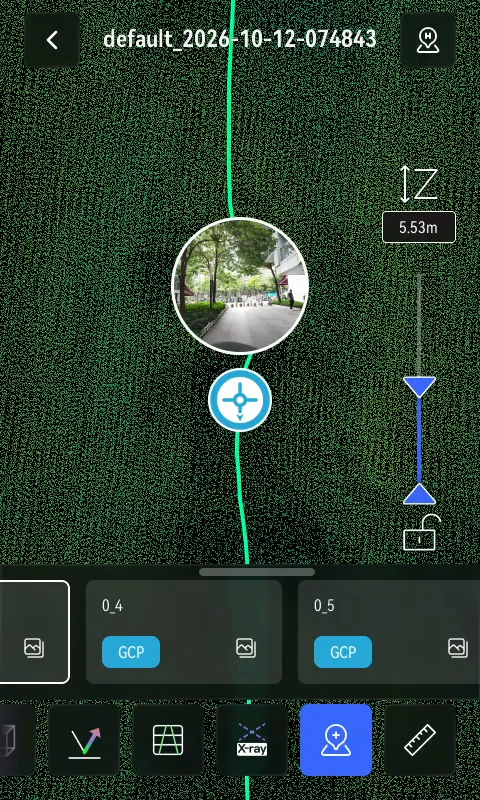
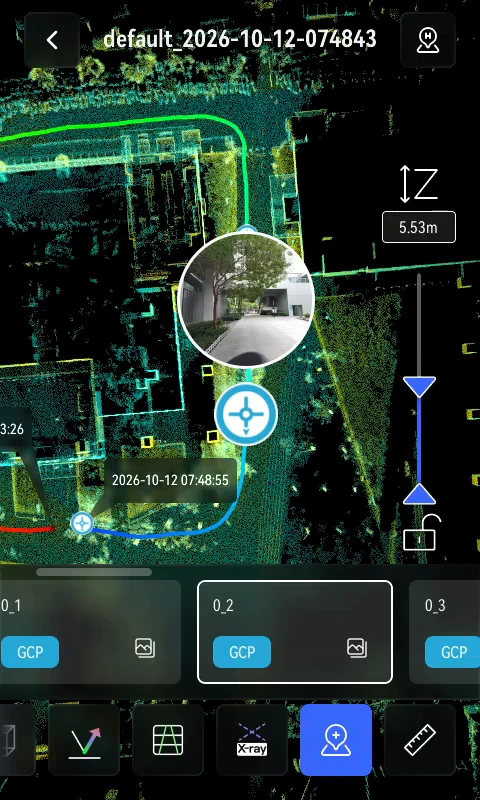
Model bekijken
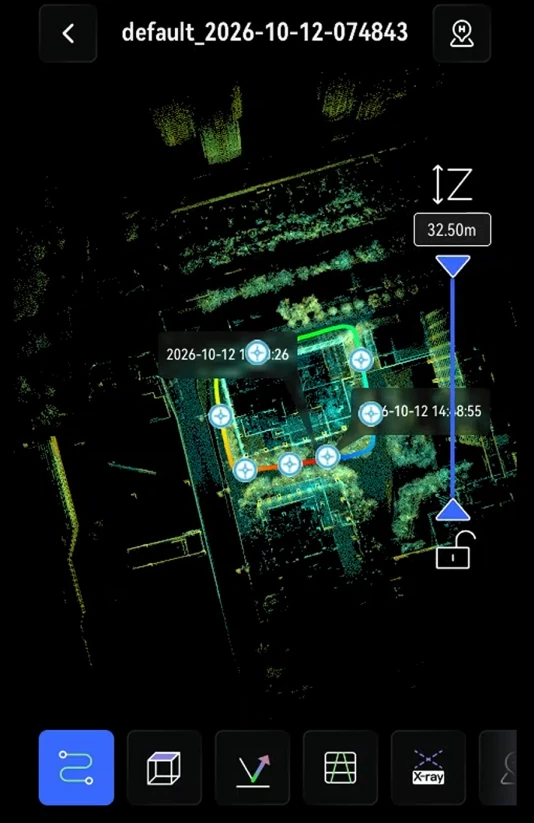
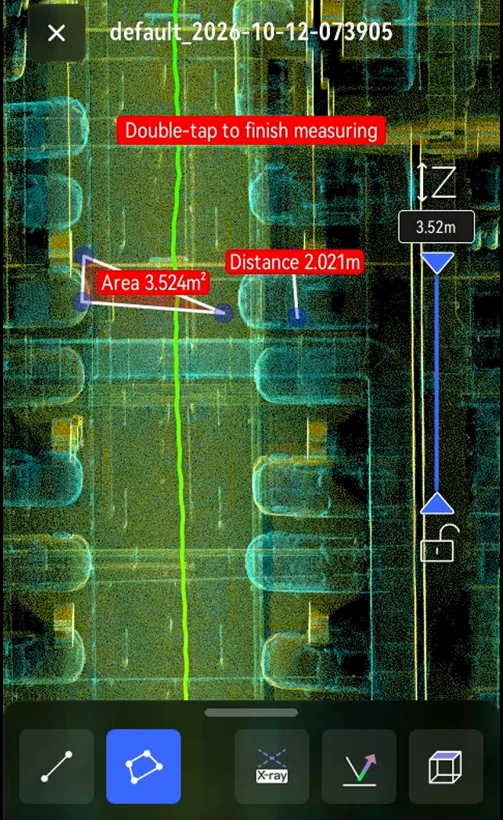
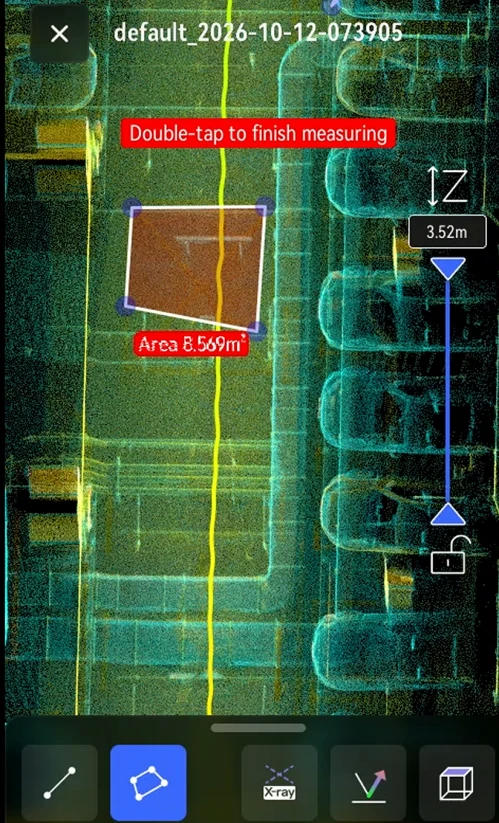
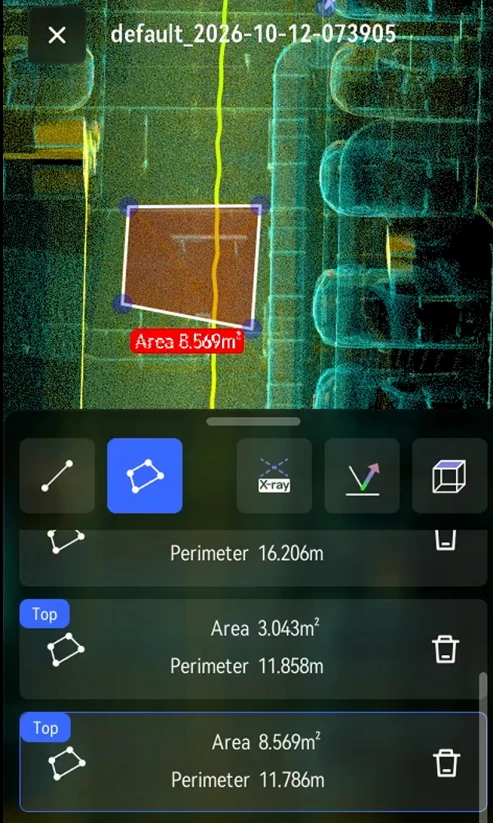
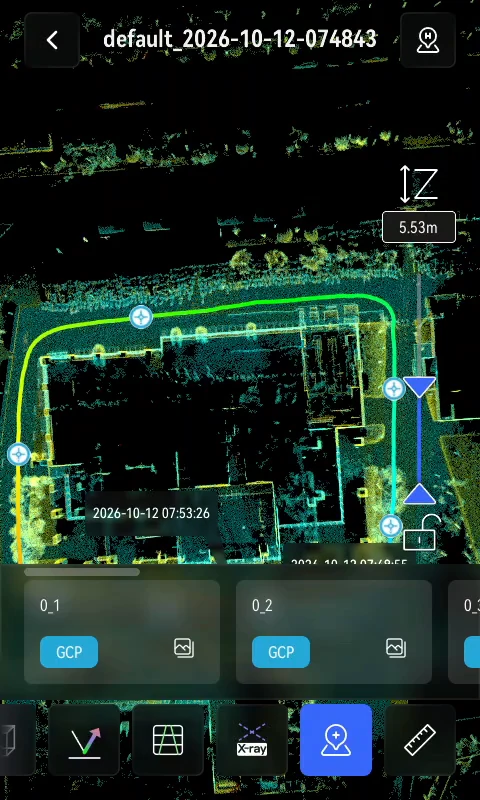
Bekijk na het scannen het puntenwolkmodel op het apparaatscherm.
Model bekijken
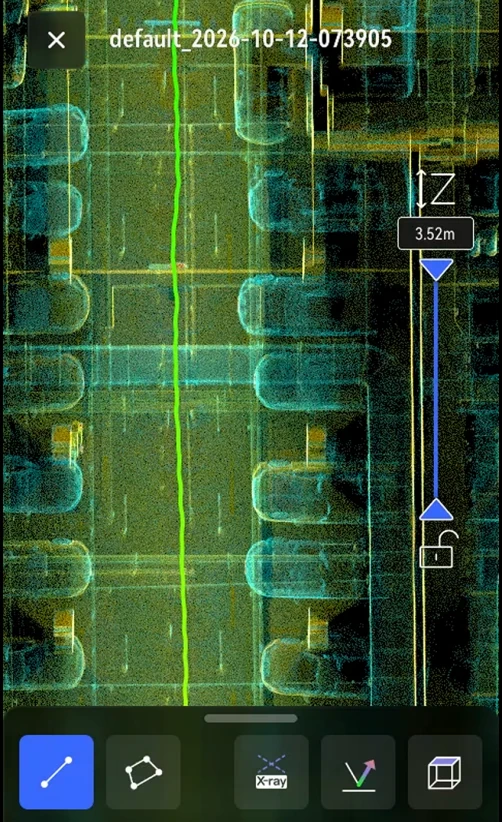
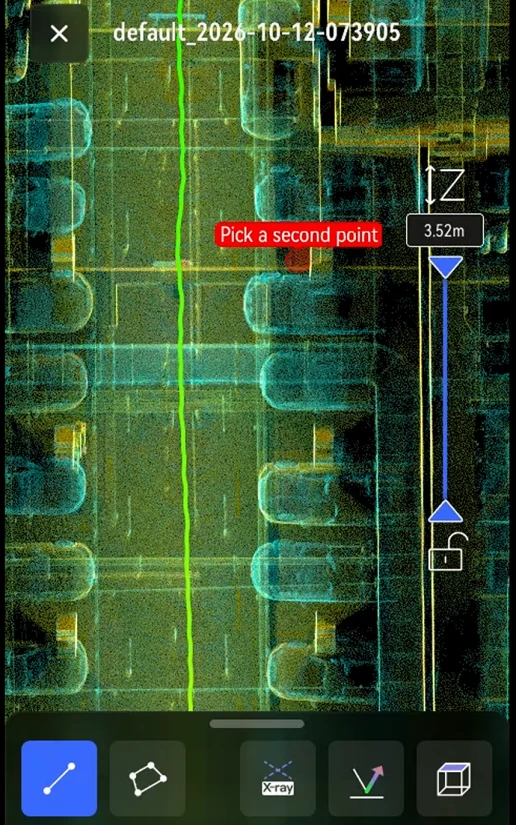
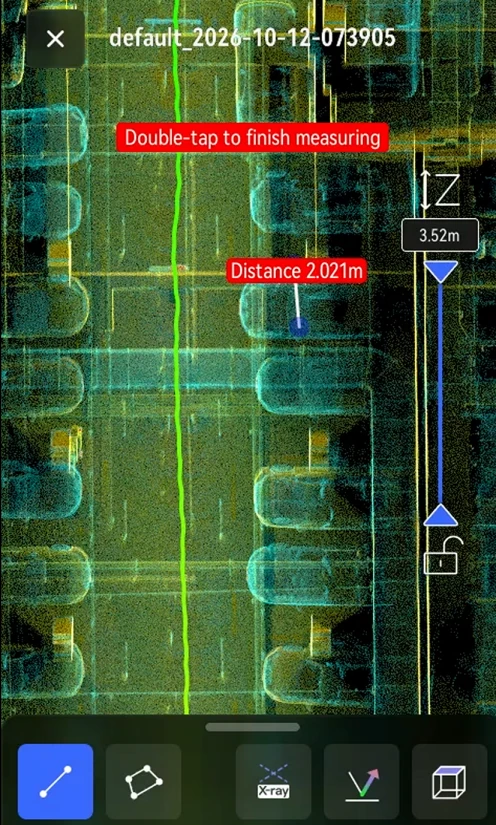
Meten
Puntinformatie
Scangegevens exporteren
Stappen
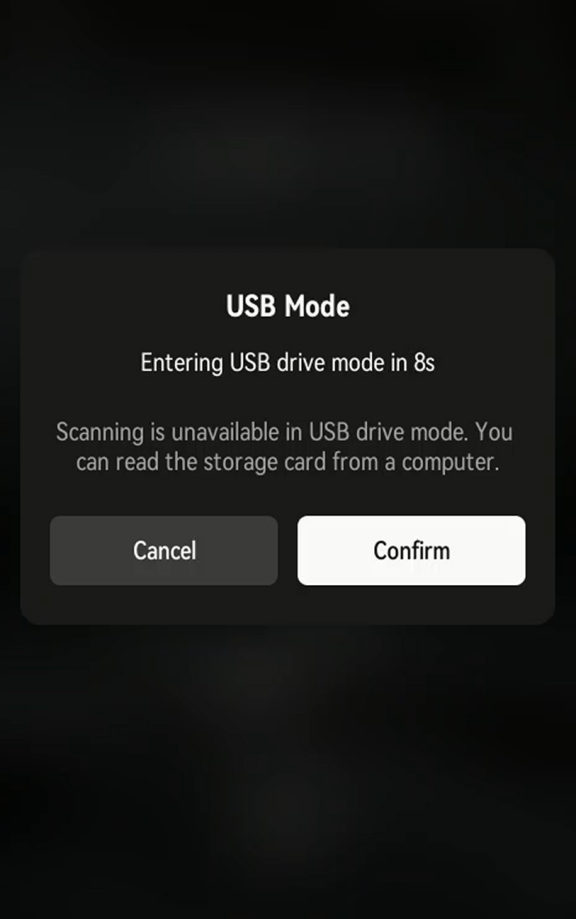
- Aansluiten op een computer: Schakel het apparaat in en sluit het aan met een USB-C-kabel. Tik op Bevestigen bij de prompt voor de USB-opslagmodus, of wacht op de aftelling.
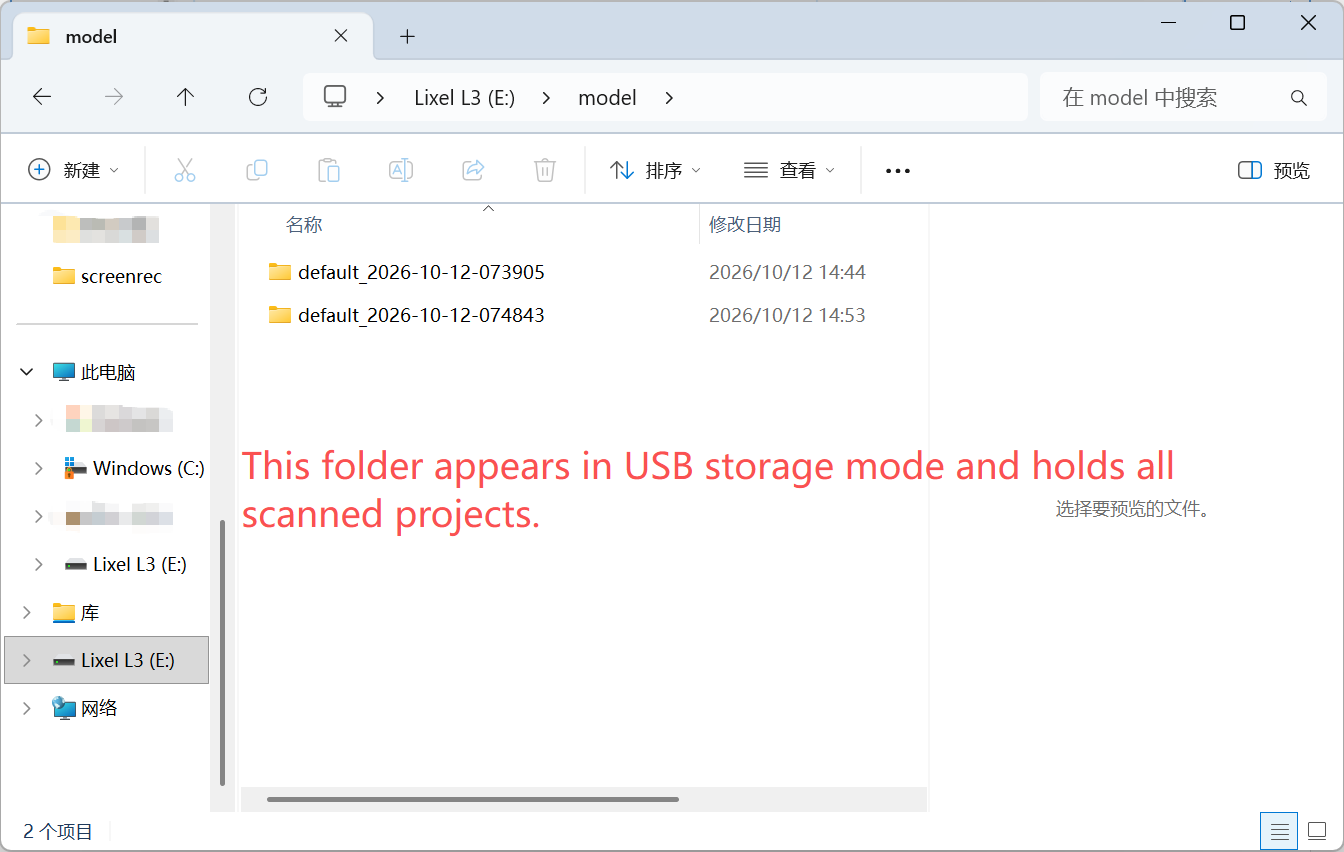
- Projectbestanden kopiëren: Open de apparaatopslag, ga naar de modelmap en kopieer de projectbestanden naar uw computer.
Naamgeving van projectbestanden
Formaat bestandsnaam: Projectnaam_JJJJ-MM-DD-Tijd. Voorbeelden:
- ParkingB2F_2025-01-15-162026
- default_2025-01-15-143520
Let op
Bestanden worden genoemd naar de begintijd van de scan voor eenvoudige identificatie.
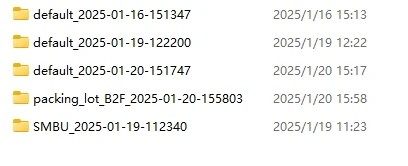
Projectbestandsstructuur
Projectbestanden:
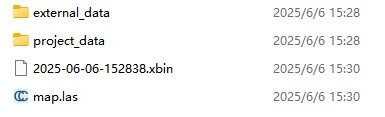
| Bestand | Subbestand | Beschrijving |
|---|---|---|
| xxx.xbin | - | Ruwe sensorgegevens |
| map.las | - | Realtime puntenwolk van het apparaat. |
| project_data | control_points.csv | Controlepuntgegevens die tijdens de scan zijn geregistreerd. |
| gnss.csv | GNSS-gegevens die zijn geregistreerd bij gebruik van RTK. | |
| poses.csv | Scantraject. | |
| photo | Camerabeelden die worden gemaakt wanneer controlepunten worden toegevoegd | |
| model | Modelvoorvertoningsbestanden | |
| thumb.jpg | Voorvertoningsafbeelding van LixelGO | |
| preview_photo.jpg | Voorvertoningsafbeelding van het apparaat | |
| log | Scanlog | |
| external_data | - | Leeg wanneer het voor het eerst wordt gekopieerd. Bevat externe bestanden voor de nabewerking in LixelStudio, zoals de gnss.csv met getransformeerde coördinaten. |