XGRIDS文檔
  • 简体中文
  • English
  • 繁體中文
  • 日本語
  • Deutsch
  • Español
  • Italiano
  • Français
  • Русский
  • Polski
  • Nederlands
  • 简体中文
  • English
  • 繁體中文
  • 日本語
  • Deutsch
  • Español
  • Italiano
  • Français
  • Русский
  • Polski
  • Nederlands
  • 靈視 P 系列

    • 靈視 P1

      • 產品概述
      • 設備基本操作
      • 使用 LCC Scan App
      • 維護及保養
      • 常見問題
  • 靈光 K 系列

    • 靈光 K1

      • 產品概述
      • 設備基本操作
      • 設備激活與連接
      • 設備採集
      • 獲取絕對座標點雲數據
      • 地圖融合
      • 典型場景路線規劃建議
      • 注意事項
      • 常見問題
    • 靈光 K2

      • 產品概述
      • 設備基本操作
      • 設備激活與連接
      • 設備採集
      • 獲取絕對座標點雲數據
      • 地圖融合
      • 典型場景路線規劃建議
      • 注意事項
      • 常見問題
  • 靈光 L 系列

    • 靈光 L2 Pro

      • 產品概述
      • 設備基本操作
      • 設備激活與連接
      • 設備採集
      • 獲取絕對座標點雲數據
      • 實時測量功能
      • 附錄
      • 常見問題
    • 靈光 L3

      • 產品概述
      • 設備基本功能
      • 設備激活與連接
      • 設備採集
      • 獲取絕對座標點雲數據操作流程
      • 附錄
      • 常見問題
  • 配件

    • 補光燈

      • 安裝指導
      • 基本操作
      • 常見問題
  • Lixel Studio

    • 版權
    • 安裝與激活
    • 界面說明
    • 文件
    • 工程處理
    • 工具
    • 平面繪製
    • 行業應用
    • 設置
    • 設備感知
    • 常見問題
    • 使用技巧

      • 數據流全景圖
      • 軟件授權全景指南
      • 讀懂掃描儀精度指標
      • 點雲配準操作指南
  • Lixel CyberColor

    • LCC Studio

      • 入門
      • 版本與更新
      • 下載及安裝
      • 介面概覽及導覽
      • 重建前準備
      • 模型重建
      • 單模型重建
      • 地圖融合
      • 空地融合
      • 航拍重建
      • 我的模型
      • 其他功能
      • 設定與帳戶
      • 設置與賬號
      • Converter
      • 發佈至第三方平台
      • 影片重建
      • 視頻重建
      • 常見問題
    • LCC Scene Editor

      • 版本與更新
      • 賬號與登錄
      • 產品概覽與主頁
      • 編輯器界面介紹
      • 三種場景漫游快捷操作
      • 文件
      • 設置
      • 編輯操作
      • 窗口
      • 全局工具欄
      • 資產與屬性
      • 左側工具欄
      • 視點
      • 跳轉點
      • 天空盒
      • 標注
      • 測量
      • 場景漫游
      • 場景報告
      • 智能戶型圖(3D Layout)
      • 小地圖
      • 預覽模式(Viewer)
      • 幫助
      • 常見問題 / FAQ
      • 出生點
    • LCC Model Editor

      • 版本與更新
      • 新手指引
      • 概覽與界面
      • 文件操作
      • 選擇器
      • 編輯操作
      • 測量
      • 調色
      • 資產管理
      • 設置與幫助
      • 常見問題 / FAQ
    • 採集指南

      • 概述
      • 採集設備總覽
      • 通用採集原則
      • 室內場景採集
      • 室外場景採集
      • 大場景採集(地圖融合)
      • 空地融合採集
      • 物體採集
      • 人物採集
      • 影片重建採集
      • 高清補拍
      • 控制點(靈視 P1)
      • 常見問題與排查
    • LCC Studio Linux

      • 產品概要說明
      • 基本架構說明書
      • 安裝部署說明書
      • 容器啟動參數說明書
      • CodeMeter離線授權部署說明書
      • API指令集說明書
      • 附錄-開發者數據說明書
      • 附錄-錯誤碼列表
      • 單機多卡集群部署QuickStart
    • 使用技巧

      • 多個大型 3DGS 模型融合工作流
      • 空地融合操作方法
      • 數據流全景圖
      • 軟件授權全景指南
    • 歷史版本
  • Plugin & SDK

    • Unreal

      • 介紹
      • 快速入門 - Windows
      • 快速入門 - Linux
      • 快速入門 - Quest3
      • 版本與授權
      • 渲染
      • Tiled 光柵化(實驗性)
      • 畫面調節
      • 法線與光照
      • 場景編輯
      • 性能參數說明
      • 性能優化指南
      • 第三方與引擎插件集成
      • 代理網格
      • 加載動畫
      • 碰撞
      • 尋路系統支持
      • 單層水支持
      • 本地化
      • 常見問題
      • 故障排查
      • 日誌與診斷
      • 聯繫我們
      • 最佳實踐

        • 用 LixelStudio 網格為 3DGS 重打光
        • 逐相機獨立渲染
      • API 參考

        • ALCCActorBase
        • ULCCComponentBase
        • ULCCComponent
        • ULCC2Component
        • SOG / SPZ / PLY Actors
        • ALCC2ProxyMesh
        • ALCCClippingVolume
        • ALCCSectionPlane
        • ALCCLoadVolume
        • ULCCUtilLibrary
        • Enums
        • Structs
      • 更新日誌

        • v3.5.0
        • v3.4.0
        • v3.3.1
        • v3.0.0
        • v2.2.1
        • v1.0.0
        • v0.9.0
        • v0.8.0
        • v0.7.1
        • v0.6.1
        • v0.5.2
        • v0.4.1
        • v0.4.0
        • v0.3.0
        • v0.0.5
        • v0.0.4
        • v0.0.3
        • v0.0.2
        • v0.0.1
    • Unity

      • Unity SDK 簡介
      • 技術特性
      • 開發環境要求
      • PC 快速開發入門指南
      • 工程設置優化指南
      • Pico 4 Ultra 開發指南
      • Pico 4 Ultra PC 串流指南
      • Quest 3 開發指南
      • Quest 3 PC 串流指南
      • OpenXR 開發指南
      • Pico 4 Ultra 企業串流指南
      • 術語表
      • 常見問題
      • 聯絡我們
      • 功能開發指南

        • 多場景混合渲染開發指南
        • 陰影接收開發指南
        • 實時光照開發指南
        • 多相機渲染開發指南
        • 高清圖像渲染開發指南
        • LCC 與 LCC2 數據格式兼容開發指南
        • 加載特效開發指南
        • Mip 渲染模式切換開發指南
        • 邊角點吸附開發指南
        • 投影貼花開發指南
        • 視頻流投影開發指南
        • 高亮顯示開發指南
        • 實時裁剪開發指南
        • 調色開發指南
        • 獲取場景 Mesh 數據開發指南
        • 編輯器模式開發指南
        • 渲染性能參數設置指南
        • 應用與數據協同打包開發指南
        • 碰撞系統開發指南
        • macOS 開發權限問題操作指南
        • iOS 設備編譯打包開發指南
      • API 參考

        • LCCManager
        • Renderer
        • 數據類型
      • 更新日誌

        • v2.3.0
        • v2.2.10
        • v2.2.0
        • v2.1.19
        • v2.0.14
    • Web

      • 介紹
      • 渲染性能優化指南
      • 顯卡配置
      • WebGPU 開發指南
      • 常見開發問題
      • API參考

        • LCCObject::checkRenderNextFrame
        • LCCObject::clearRenderNextFrame
        • LCCObject::ecef2Prj
        • LCCObject::getBounds
        • LCCObject::getEnvInstancedMesh
        • LCCObject::getInstancedMesh
        • LCCObject::getLodInfos
        • LCCObject::getOriginPosition
        • LCCObject::getProjectionCoordinateSystemInfos
        • LCCObject::hasCollision
        • LCCObject::hasEnvironment
        • LCCObject::hasShcoef
        • LCCObject::intersectsCapsule
        • LCCObject::intersectsRayExt
        • LCCObject::intersectsRayFromOriginExt
        • LCCObject::intersectsSphere
        • LCCObject::lowerToBottom
        • LCCObject::prj2Ecef
        • LCCObject::raiseToTop
        • LCCObject::raycast
        • LCCObject::raycastFromOrigin
        • LCCObject::setAlpha
        • LCCObject::setClipBox
        • LCCObject::setClipPlane
        • LCCObject::setClipPrism
        • LCCObject::setEndLod
        • LCCObject::setLodAutoLevelUp
        • LCCObject::setMaxDistance
        • LCCObject::setMaxNodeSplats
        • LCCObject::setMaxSplats
        • LCCObject::setMipFilter
        • LCCObject::setOriginPosition
        • LCCObject::setPointsColor
        • LCCObject::setRenderState
        • LCCObject::setRotation
        • LCCObject::setScale
        • LCCObject::setSemantic
        • LCCObject::setSemanticColor
        • LCCObject::setSmooth
        • LCCObject::setStartLod
        • LCCObject::setTranslation
        • LCCObject::setVisible
        • LCCObject::togglePointsDisplayMode
        • LCCObject::useEnvironment
        • LCCObject::useShcoef
        • LCCRender::clearIndexDB
        • LCCRender::dispose
        • LCCRender::load
        • LCCRender::setCamera
        • LCCRender::unload
        • LCCRender::update
      • 更新日誌

        • v0.6.4
        • v0.6.3
        • v0.6.2
        • v0.6.1
        • v0.6.0
        • v0.5.5
        • v0.5.4
        • v0.5.3
        • v0.5.2
        • v0.5.1
        • v0.5.0
        • v0.4.1
        • v0.4.0
        • v0.3.1
        • v0.3.0
        • v0.2.0
  • API

    • 空間結構化建模

      • 接入指南
      • 建模流程
      • 接口說明
      • 臨時上傳憑證
      • 錯誤碼

點雲配準操作指南

適用軟件:Lixel Studio(點雲編輯模塊)

適用對象:地圖融合無法使用、或大場景需拆分處理的測繪與建模用户。

概述

點雲配準是指在 Lixel Studio 中,對已經生成的多組點雲成果進行後期對齊,使其統一到同一座標系下、拼接為完整場景的操作。

與地圖融合的區別:

  • 地圖融合:依賴採集階段按規範操作(開啓 RTK、佈設同名連接點、15m 軌跡重疊長度),由軟件依據座標或同名點自動配準,對採集質量有強約束。
  • 點雲配準:面向已經生成的點雲成果,依據點雲之間的重疊特徵進行後期對齊。不要求採集階段滿足融合規範,是融合無法使用時的補救手段,也是大場景分組處理後的拼接手段。

何時需要配準

點雲配準主要用於以下情形。

地圖融合未按規範採集且無法重採

採集階段未開啓 RTK、也未佈設相鄰數據段的同名連接點,重疊軌跡僅幾米,導致地圖融合功能無法使用;而現場已撤場或不具備重新採集的條件。此時只能對已生成的點雲成果進行配準。

大場景超出地圖融合上限

  1. Lixel Studio 地圖融合的處理上限為 10 組地圖 / 200 分鐘。超出該上限的大場景,不保證軟件可以處理。用户嘗試仍然報錯時,只能拆分為多組分別完成地圖融合。分組融合的結果受各組邊緣精度影響,往往無法直接疊加合併,需要通過配準在組與組之間完成對齊。
  2. 顯示上限:軟件顯示所有點數有上限,目前為 43 億,超過點數將不顯示完整點雲。

成果需要絕對座標,但部分地圖缺少正確的絕對座標

成果要求帶絕對座標,但存在以下情況導致部分地圖無法直接獲得正確的絕對座標:

  • 採集時 App 座標系設置錯誤,導致該地圖的絕對座標不正確;
  • 部分地圖受外業條件限制,無法採集 RTK 或佈設絕對控制點,僅有相對座標。

此時可將這些地圖與一張具有正確絕對座標的參考地圖進行配準,通過配準把正確的絕對座標傳遞過去(詳見座標處理一節)。

方式選擇

情形建議處理方式
現場可重採且未超上限優先按規範重新採集,使用地圖融合功能
無法重採、未按規範採集點雲配準
超出 10 組 / 200 分鐘上限分組地圖融合 + 組間配準
部分地圖缺少/錯誤的絕對座標,成果要求絕對座標與帶正確絕對座標的參考地圖配準,傳遞座標

配準的前提與原則

核心原則

待配準的點雲之間必須具有重疊區域,且重疊區域內存在可辨識的共同特徵。配準依據的是這些共同特徵,而非座標,因此特徵的重疊量與質量直接決定配準成敗。

對重疊與特徵的要求

  • 相鄰點雲之間需保留明顯的重疊區域。
  • 重疊區域應包含結構清晰、易於辨識的幾何特徵(如牆角、柱、台階、設備輪廓等)。
  • 應避免僅以大面積平面、弱紋理或重複結構區域作為配準依據,此類區域缺乏唯一性,易導致錯位。

配準點的定義與選取

配準點是指不同地圖上對應的同一個實際點位。配準通過多組配準點求解地圖之間的剛性變換,因此配準點的選取質量直接影響配準精度。

選取原則:

  • 選取特徵明顯、易於辨識的位置,例如地標的邊角點、反射率高且輪廓清晰的物體輪廓點。
  • 儘量使用多組配準點,分佈在重疊區域的不同位置,避免集中於一處。
  • 平差後查看配準報告,剔除報告中誤差較大的配準點,換到其他位置重新選取。

按場景分類的配準要點

不同場景的特徵分佈不同,配準時的取點策略也不同。

室內場景

  • 特徵豐富(牆角、門窗、立柱、傢俱),一般容易找到共同特徵。
  • 在對稱、重複的結構(如相同的走廊、成排工位),除非能快速區分次序,否則不建議選擇。

室外場景

  • 特徵相對稀疏,優先選取建築角點、桿狀物、台階等穩定地物。
  • 避免以樹木、車輛等可移動或形態不穩定的物體作為配準特徵。

室內外混合場景

  • 以室內外過渡區域(出入口、門廊、連廊)作為關鍵重疊帶。
  • 確保過渡區兩側都有足夠的共同特徵,避免室內、室外各自為政導致接縫錯位。

配準點雲的座標處理

總原則

配准以用户選擇的參考地圖座標系為準,其餘待配準地圖對齊到參考地圖上,併疊加參考地圖的座標偏移。

兩類座標情形

  • 無絕對座標地圖與有絕對座標地圖配準:以有絕對座標的地圖作為參考地圖,配準後無絕對座標的地圖即可獲得絕對座標。
  • 不同座標系的地圖配準:選定其中一個座標系作為參考,其餘地圖配準後統一到該參考座標系下,實現多組地圖歸一到同一座標系。

配準一般操作步驟(手動配準)

Lixel Studio 的點雲編輯工具中提供手動配準功能,為配準的通用方式。

不同絕對座標系實例

導入待配準的各組點雲成果,然後:

  1. 用 Lixel Studio(必須 v4.1.1 及以上版本)分別進行工程處理,以優化各地圖自身的精度、去除噪點。
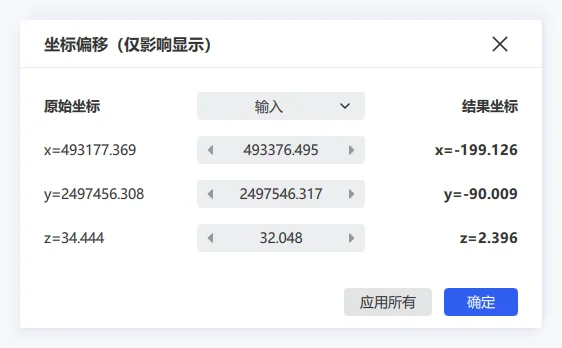
  2. 點雲 1104_1,座標系是 CGCS2000:
導入 CGCS2000 座標系點雲
  1. 點雲 1104_2,座標系是 WGS84。不同座標系導入軟件時,選擇「輸入」:
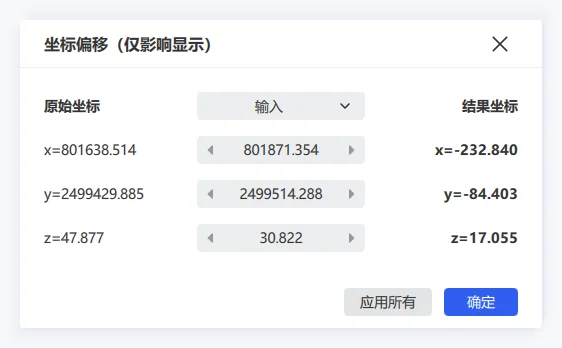
導入 WGS84 座標系點雲
  1. 切換點雲渲染模式至「強度」顯示。如果使用「真彩」模式,可能會引入着色誤差,用户可視情況而定。
  2. 選中兩個點雲,點擊「工具」-「手動配準」,點擊切換圖標選擇基準地圖。基準地圖座標系即配準結果的座標系,左邊的視窗就是基準地圖:
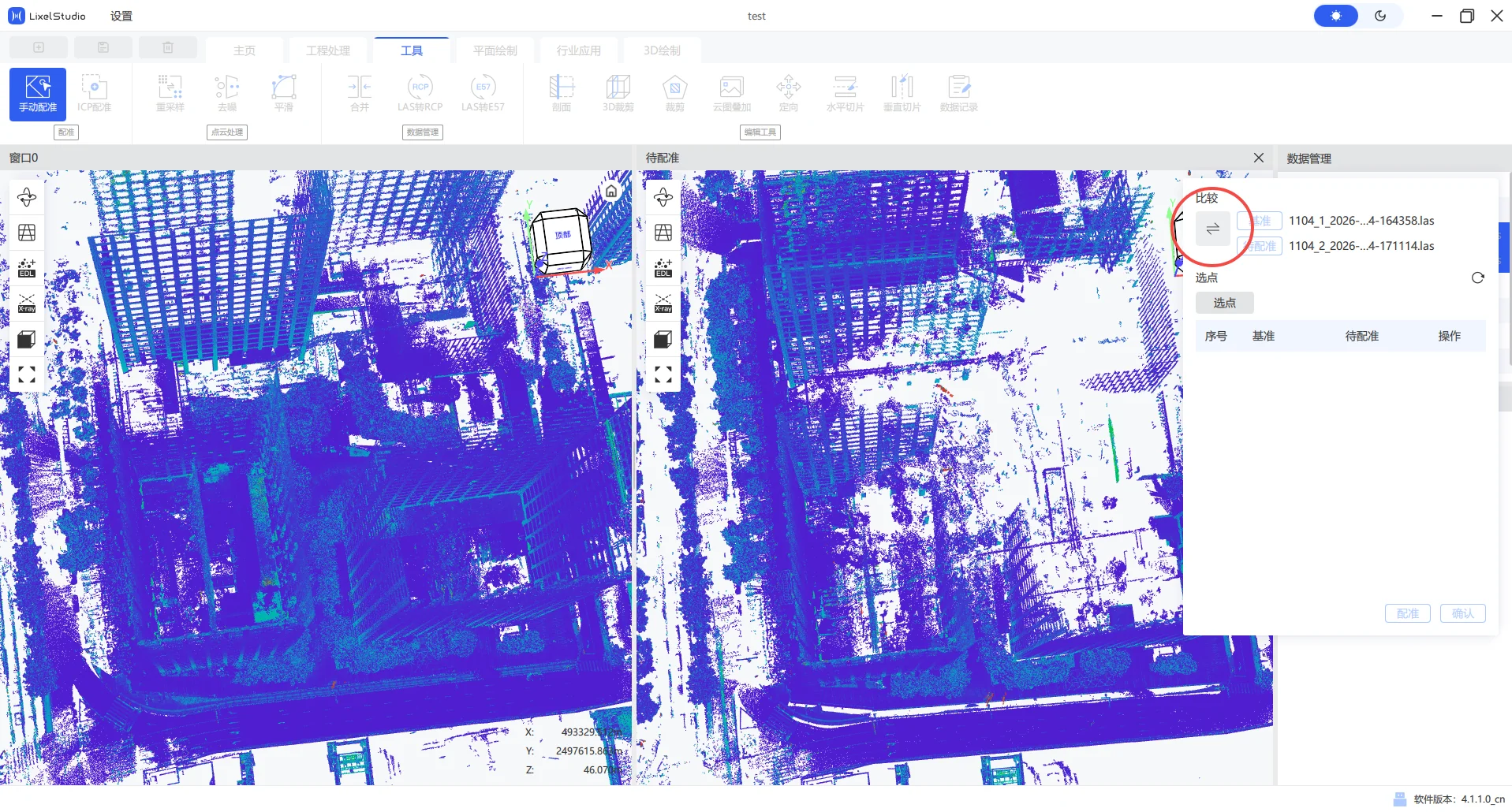
選擇基準地圖
  1. 瀏覽左右視窗的點雲,明確有軌跡重疊的區域,點擊「選點」,在重疊區域找到同樣的特徵點,鼠標上方有放大鏡方便觀察。(如果重疊區域沒有相同的採集軌跡,配準誤差會更大。)
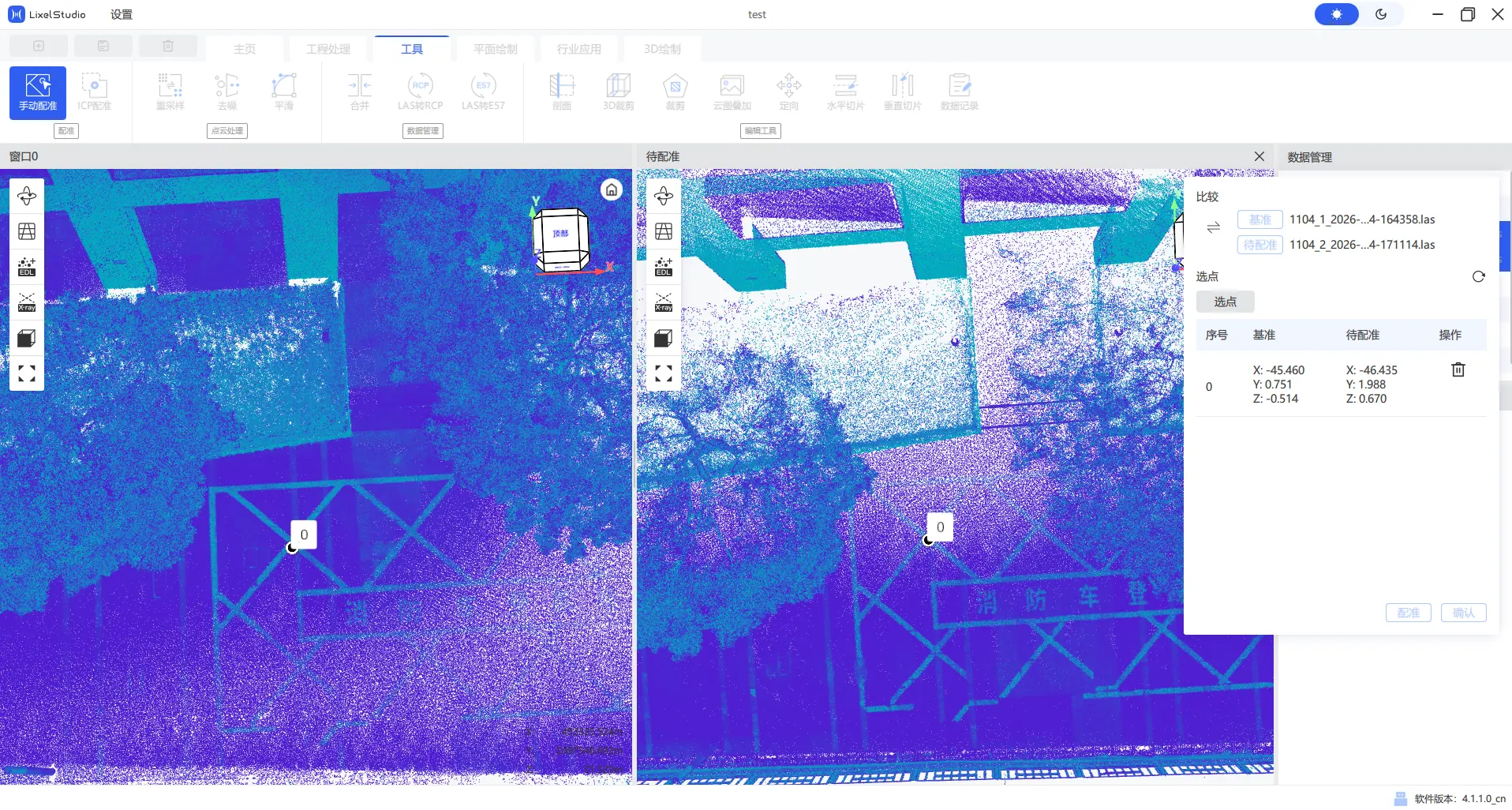
在重疊區選取同名點
  1. 繼續點擊「選點」進入下一組選擇,如果選錯了,點擊右側刪除圖標去除這組點。當重疊區域均勻分佈多組同名點後,點擊「配準」,可以看到所有點的誤差 RMSE 值,值越小越好。確認前可反覆選點、刪除並觀察誤差值,直到無法進一步縮小,説明當前配準效果已達到極限。
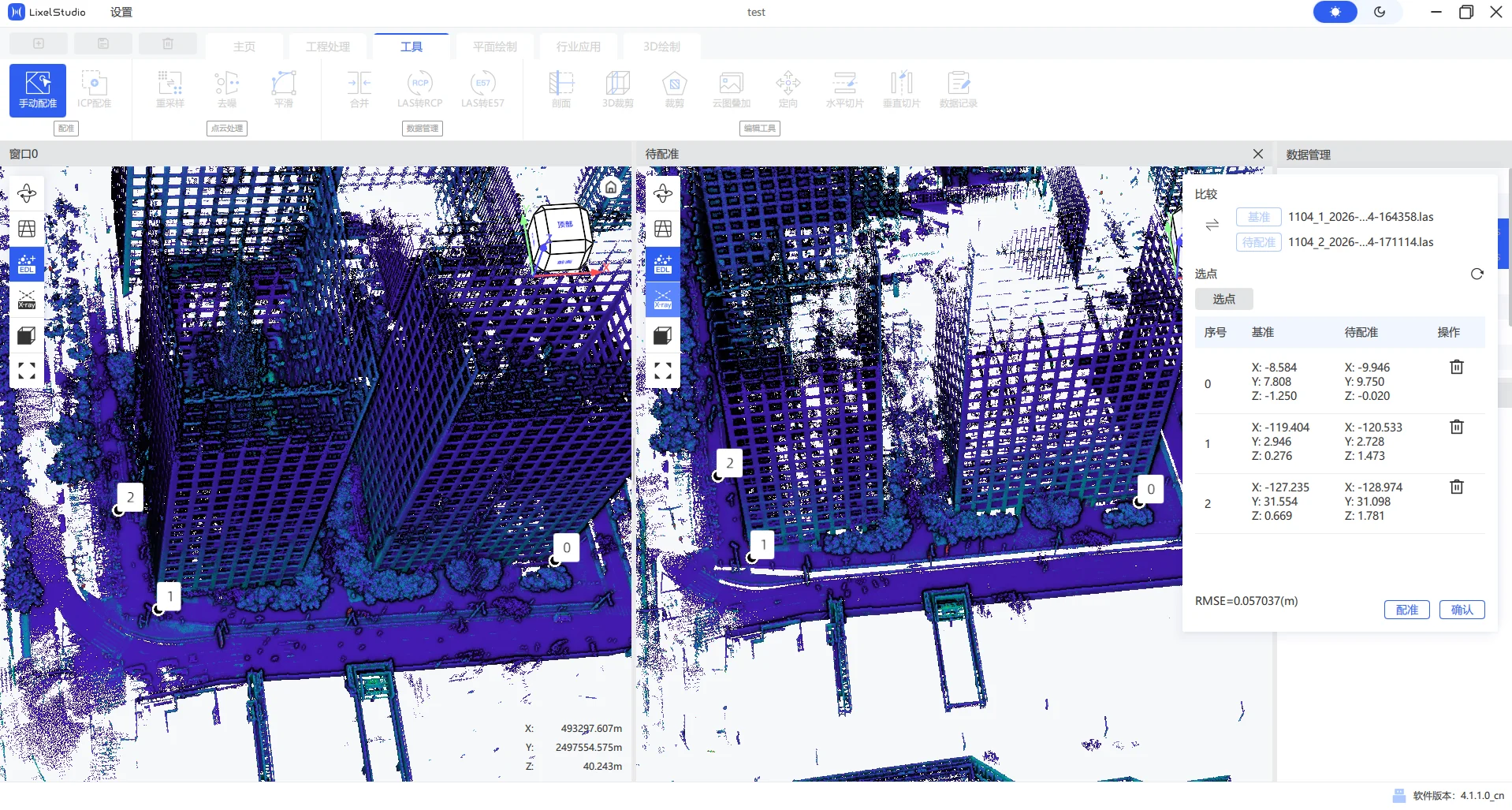
配準並查看 RMSE 誤差
  1. 點擊「確認」退出配準,被配準的點雲結果自動導入,加載完成後會看到 manual_aligned_ 開頭的點雲:
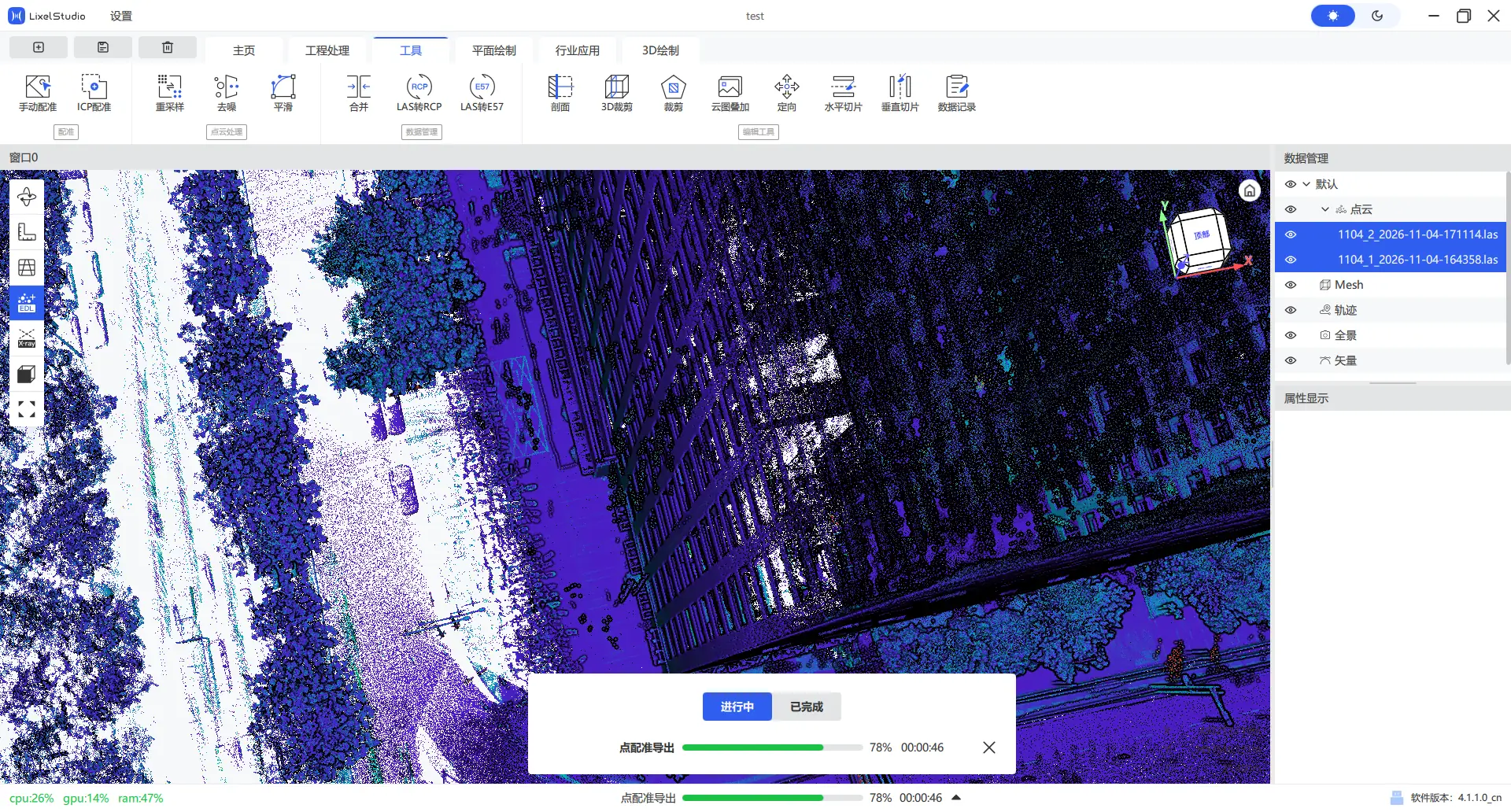
配準結果自動導入
  1. 以不同顏色渲染點雲,觀察 1104_1 與 manual_aligned 點雲的重合度。用工具測量點,發現座標系已與基準地圖一致。選中兩個點雲合併、導出即可:
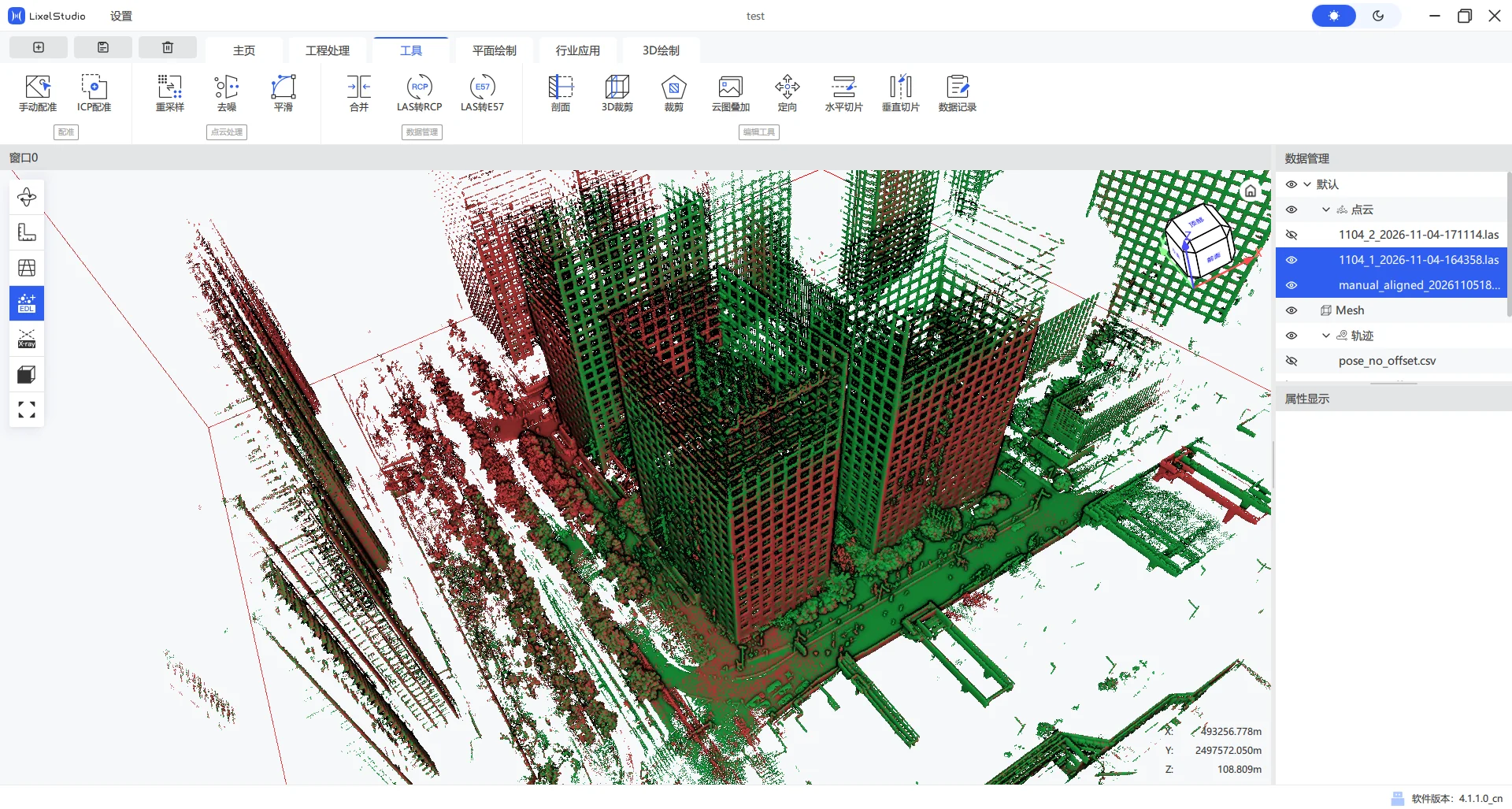
合併並導出配準結果

無座標系室內實例

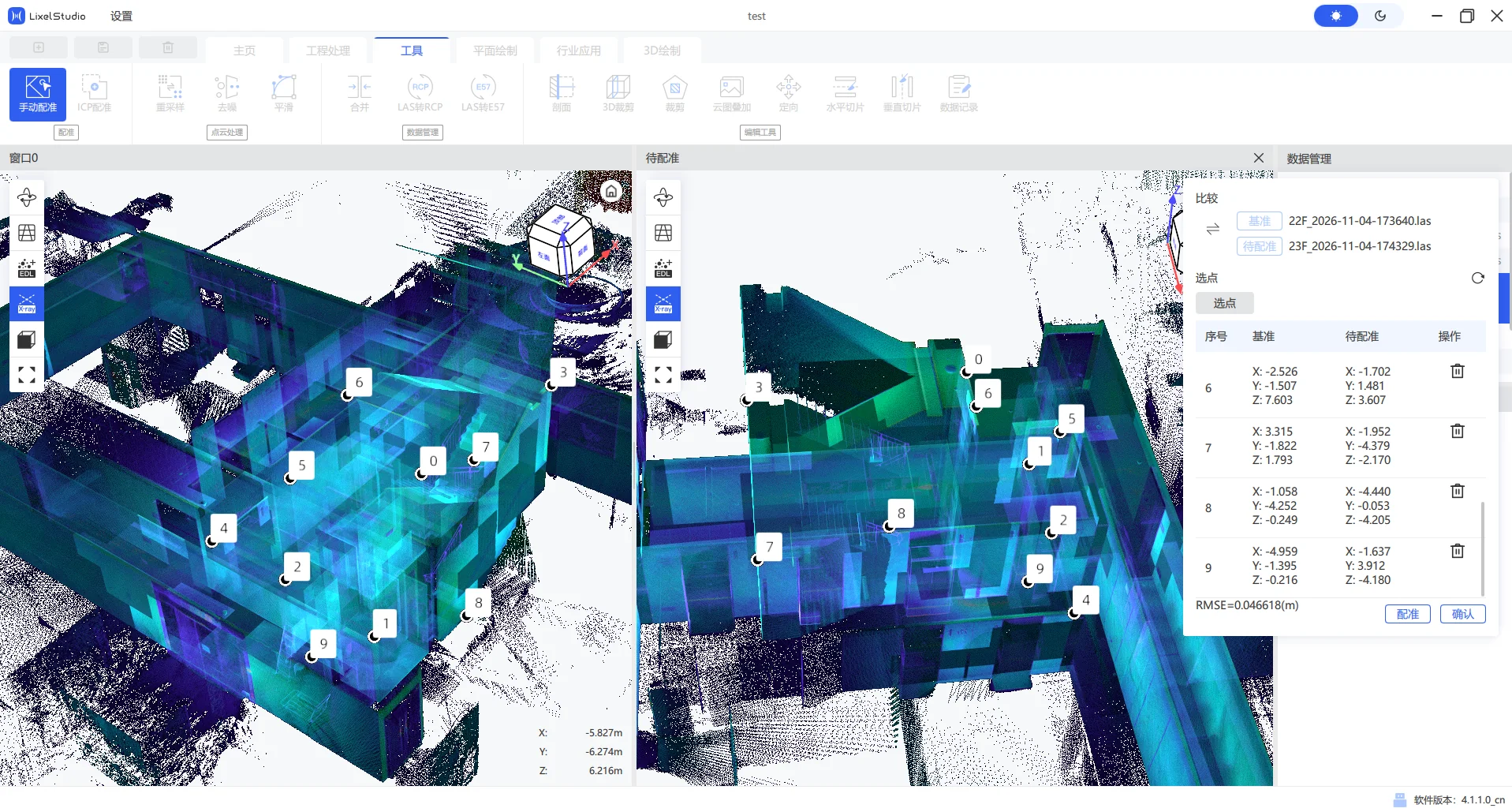
同理處理室內上下層低重疊區域的走廊過道場景。因為結構相似容易選錯位置,下面是相鄰樓層 22F 與 23F 的配準示例。

  1. 導入的兩張地圖均無絕對座標,偏移為 0,直接確認即可。沒有可比較的座標該以誰為基準,由用户自行判斷選擇。先找到重疊區域:
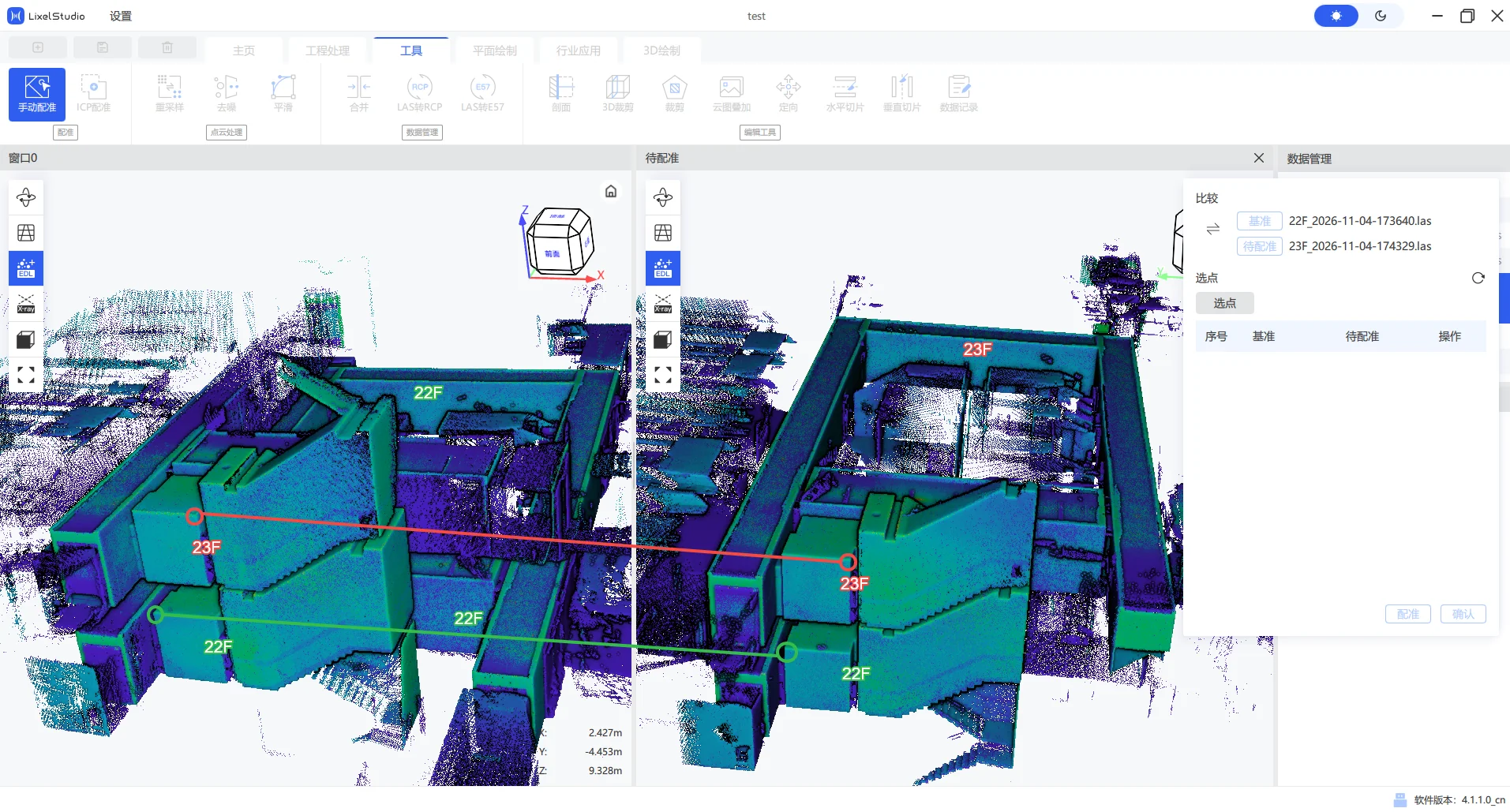
室內低重疊區域
  1. 雙擊選點的位置,縮放到附近,按住鼠標左鍵移動觀察,避免前方有其他點雲遮擋而選錯:
縮放觀察並選點
  1. 空間錯落均勻佈置,室內可以選擇天花板、樓梯角等點:
室內選點示例
  1. 點擊「配準」-「確認」,自動加載點雲後,使用單色渲染,用 3D 裁剪盒切到內部觀察地面與天花板。可以發現配準效果一般,箭頭位置重合不理想。但這種情況已是符合點雲配準預期,再次嘗試也無法改善。若用户不能接受當前配準結果,可以嘗試第三方軟件配準,或直接重新按融合關係採集:
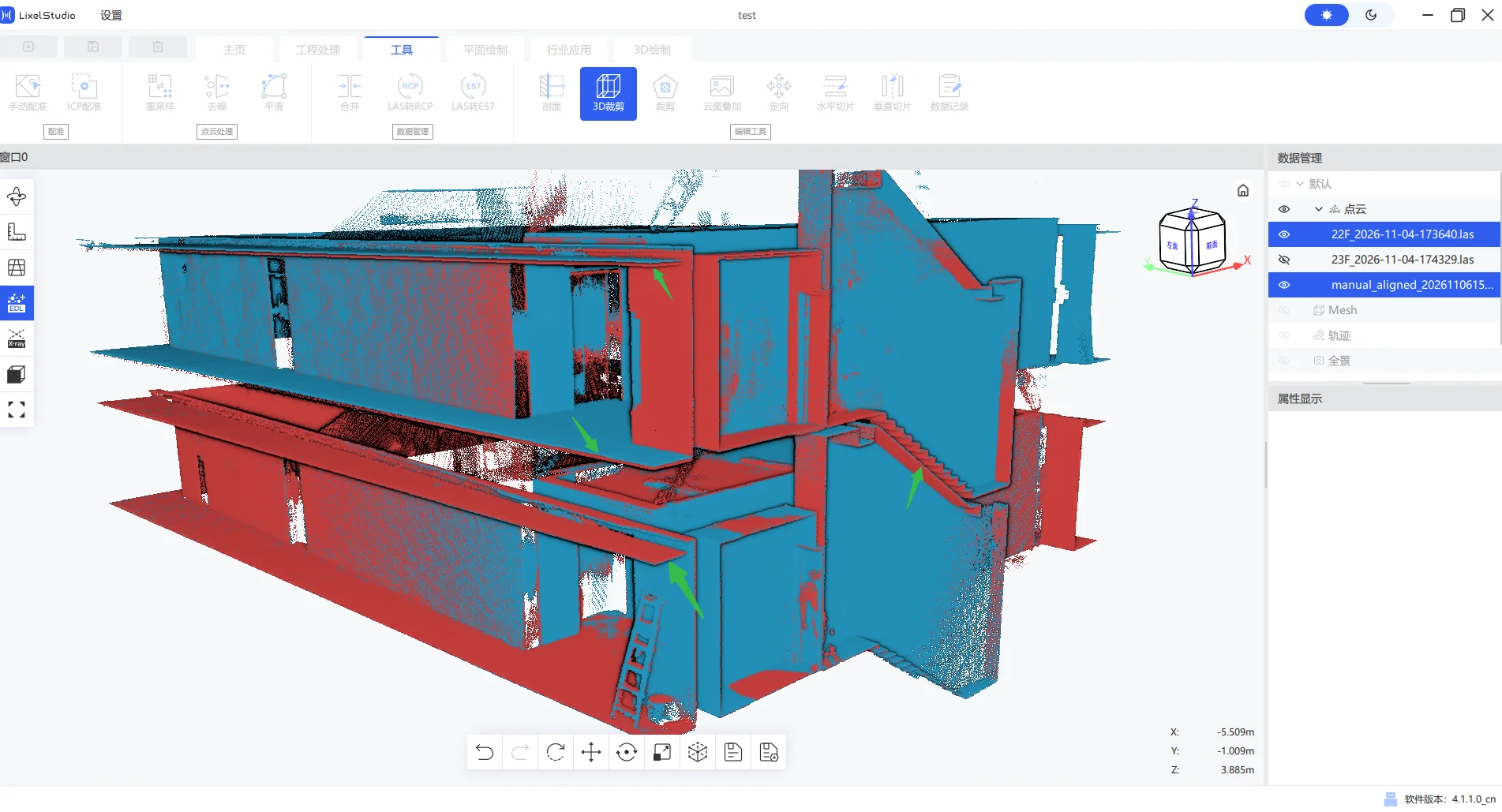
室內配準結果檢查

可選:ICP 配準

Lixel Studio 還提供 ICP 配準,作為手動配準之外的可選方式,由用户按需使用。

使用限制(重要):ICP 配準要求兩組點雲的重疊度高達 70% 才能取得明顯效果。一般外業採集很難達到如此高的重疊度,因此 ICP 配準並非通用推薦步驟,僅在重疊度確實充足時作為補充手段使用。

使用方法:先按手動配準的常規做法實現粗配準,然後選中粗配準結果地圖與基準地圖,點擊「ICP 配準」,彈窗顯示確認待配準的點雲。

下面示例僅展示方法。由於 22F 與 23F 重疊不足,ICP 配準效果未改善,也可能更差。用户也可以考慮嘗試第三方軟件的 ICP:
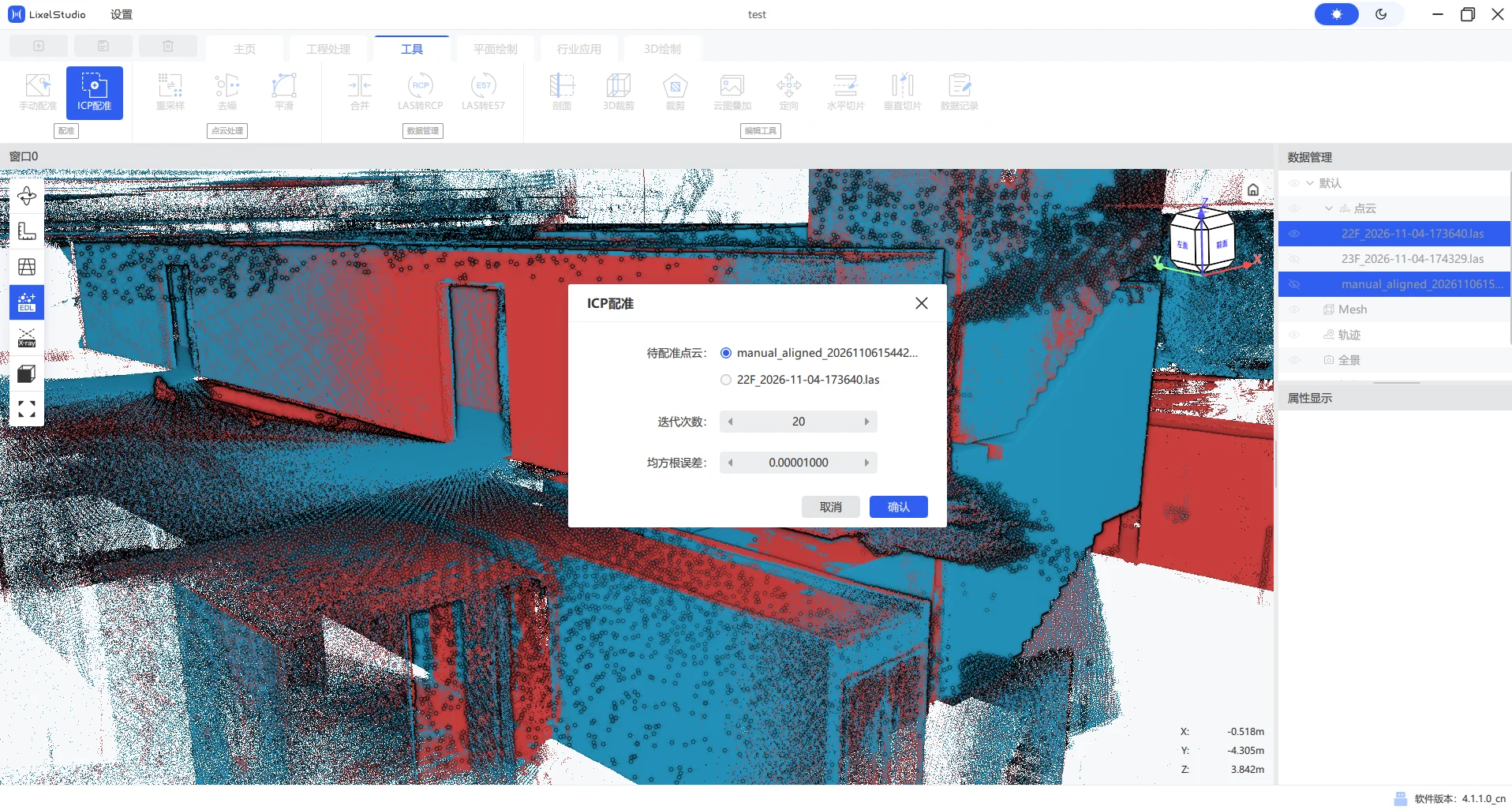
ICP 配準示例

質量檢查與常見問題

成果預期與配準精度

配準精度以實際手動處理生成的配準報告數值為參考。理論上該數值越小,重疊位置的重疊效果越好。

需要明確的是,配準屬於剛性變換,無法像擬合同一特徵那樣讓重疊區做到無縫拼接,因此配準誤差無法完全消除,只能儘可能減小。減小誤差的做法:

  • 儘量使用多組配準點;
  • 平差後剔除報告中誤差較大的配準點,更換到其他位置重新選取。

如果多次嘗試後誤差仍穩定在相近水平,説明該組地圖的配準精度已達到其最低可達水平,無需再反覆調整。

配準結果檢查

配準完成後,重點檢查以下方面:

  • 分層:同一平面是否出現上下錯開的分層。
  • 錯位:重疊區域的同一結構是否對齊,接縫處是否吻合。
  • 整體一致性:拼接後整體是否存在扭曲或偏移。

常見問題與排查

現象可能原因處理建議
配準失敗或明顯錯位重疊區域不足、特徵太弱選取特徵更豐富的重疊區,或補充同名特徵點
接縫處分層邊緣精度差、同名點選取不準重新選取更穩定的共同特徵,避免弱紋理區
座標結果不符合預期參考地圖選擇錯誤、座標偏移未正確疊加核對參考地圖與座標系設置
ICP 配準無效果重疊度不足 70%改用手動配準,或在重疊充足時再用 ICP

最佳實踐(預防性建議)

  • 採集階段儘量在相鄰數據之間預留充足的重疊區,為後期配準留出條件。
  • 能走地圖融合則優先走融合;配準作為融合不可用或大場景拆分時的手段。
  • 明確配準與融合的能力邊界:融合依賴規範採集,配準依賴重疊特徵。
  • 弱特徵或重複特徵場景,習慣性貼上標靶紙,方便後期辨別反射強度和戳點。