XGRIDS文檔
  • 简体中文
  • English
  • 繁體中文
  • 日本語
  • Deutsch
  • Español
  • Italiano
  • 简体中文
  • English
  • 繁體中文
  • 日本語
  • Deutsch
  • Español
  • Italiano
  • 靈視 P1

    • 產品概述
    • 設備基本操作
    • 使用 LCC Scan App
    • 維護及保養
    • 常見問題
  • 靈光 K 系列

    • 靈光 K1

      • 產品概述
      • 設備基本操作
      • 設備激活與連接
      • 設備採集
      • 獲取絕對座標點雲數據
      • 地圖融合
      • 典型場景路線規劃建議
      • 注意事項
      • 常見問題
    • 靈光 K2

      • 產品概述
      • 設備基本操作
      • 設備激活與連接
      • 設備採集
      • 獲取絕對座標點雲數據
      • 地圖融合
      • 典型場景路線規劃建議
      • 注意事項
      • 常見問題
  • 靈光 L 系列

    • 靈光 L2 Pro

      • 產品概述
      • 設備基本操作
      • 設備激活與連接
      • 設備採集
      • 獲取絕對座標點雲數據
      • 實時測量功能
      • 附錄
      • 常見問題
  • Lixel Studio

    • 版權
    • 安裝與激活
    • 界面說明
    • 文件
    • 工程處理
    • 工具
    • 平面繪製
    • 行業應用
    • 設置
    • 設備感知
    • 常見問題 / FAQ
  • Lixel CyberColor

    • LCC Studio

      • 入門
      • 版本與更新
      • 下載與安裝
      • 界面概覽與導航
      • 重建前工作
      • 模型重建
      • 單模型重建
      • 地圖融合
      • 空地融合
      • 航拍重建
      • 我的模型
      • 其他功能
      • 設置與賬號
      • 視頻重建
      • 常見問題 / FAQ
    • LCC Scene Editor

      • 版本與更新
      • 賬號與登錄
      • 產品概覽與主頁
      • 編輯器界面介紹
      • 三種場景漫游快捷操作
      • 文件
      • 設置
      • 編輯操作
      • 窗口
      • 全局工具欄
      • 資產與屬性
      • 左側工具欄
      • 視點
      • 跳轉點
      • 天空盒
      • 標注
      • 測量
      • 場景漫游
      • 場景報告
      • 智能戶型圖(3D Layout)
      • 預覽模式(Viewer)
      • 幫助
      • 常見問題 / FAQ
      • 出生點
    • LCC Model Editor

      • 版本與更新
      • 新手指引
      • 概覽與界面
      • 文件操作
      • 選擇器
      • 編輯操作
      • 測量
      • 調色
      • 資產管理
      • 設置與幫助
      • 常見問題 / FAQ
    • 採集指南

      • 概述
      • 採集設備總覽
      • 通用採集原則
      • 室內場景採集
      • 室外場景採集
      • 大場景採集(地圖融合)
      • 空地融合採集
      • 物體採集
      • 人物採集
      • 影片重建採集
      • 高清補拍
      • 控制點(靈視 P1)
      • 常見問題與排查
    • 歷史版本

控制點(靈視 P1)

適用設備:靈視 P1 (PortalCam)

什麼是控制點

控制點(Control Points)是靈視 P1 為支援多地圖融合而新增的核心功能,主要用於增強多段地圖之間的空間一致性,提高融合重建的穩定性和精度。

控制點適用於以下三種融合場景:

融合場景控制點作用
地圖融合多段地面掃描數據的空間對齊
空地融合地面數據與無人機數據的空間對齊
高清補拍補拍影像與原始掃描數據的空間對齊

放置設備

當採集中需要新增控制點時:

  1. 打開 PortalCam 三腳架,將設備穩定放置在待增加控制點的位置
  2. 控制點應盡可能位於光照良好、紋理清晰、無遮擋的開放區域
  3. 放置設備後,建議操作者沿控制點區域繞行一圈,確保控制點周圍環境得到 360° 覆蓋,可顯著提升融合演算法的穩定性

共享控制點的位置精度

若多個地圖之間需要共享控制點(用於地圖融合),只需保證控制點位置大致一致即可:

參數容差
距離差< 0.5 m
方向差± 20°
高度差約 10 cm

不同融合場景的控制點佈置

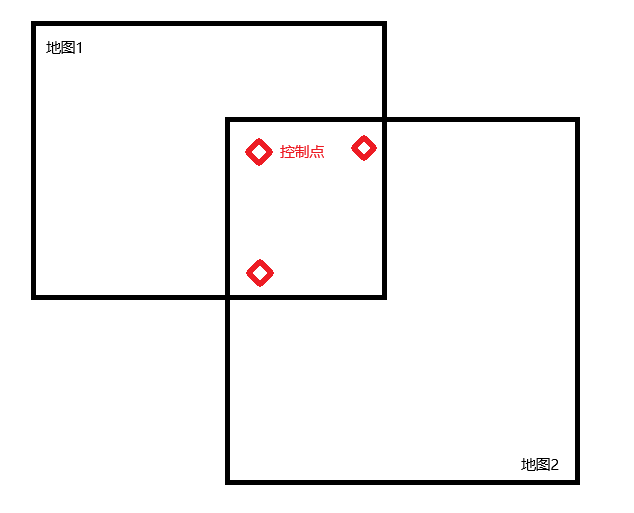
地圖融合

要求說明
數量≥ 3 個
分佈呈 L 形分佈
間距相互間距離 ≥ 10 m
命名各地圖之間同名控制點名稱必須一致
地圖融合控制點分佈

地圖融合控制點分佈(L形,≥3個,間距≥10m)

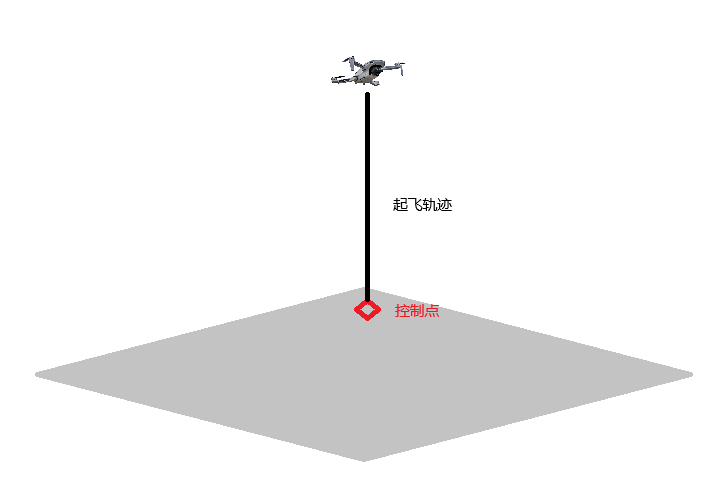
空地融合

  • 控制點應設置在無人機起飛點
  • PortalCam 的朝向需與無人機鏡頭方向一致
  • 無人機起飛數據需放置於同一目錄
空地融合控制點分佈

空地融合控制點分佈(設置在無人機起飛點)

數據目錄結構示例:

default_2025-11-02-142755/      # PortalCam 項目文件
├─ project_data/
│  ├─ log/                      # 日誌
│  ├─ model/                    # potree 模型文件
│  ├─ photo/                    # 控制點對應的相機照片
│  ├─ control_points.csv        # 控制點信息
│  ├─ gnss.csv
│  ├─ poses.csv
│  └─ preview_photo.jpg
└─ 2025-11-02-142755.xbin

Drone/                          # 無人機照片文件
├─ DJI_202503191521_001/        # 航拍照片文件夾
│  ├─ image1/
│  ├─ image2/
│  └─ ...
├─ DJI_Link_1/                  # 起降點垂直起降照片文件夾
│  ├─ image1/
│  ├─ image2/
│  └─ ...
└─ ...

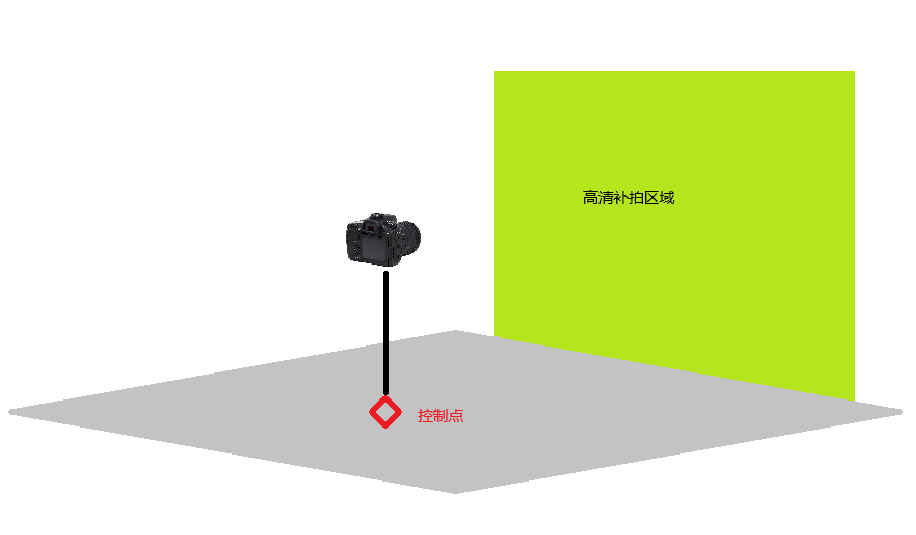
高清補拍

  • 控制點應位於補拍區域並朝向待補拍方向
  • 高清補拍的第一幀採集應從控制點正上方開始
  • 對應補拍數據同樣需放於單一目錄
高清補拍控制點分佈

高清補拍控制點分佈(位於補拍區域,朝向目標)

新增控制點操作

  1. 將設備穩定放置後,打開 LCC Scan App 的採集介面
  2. 選擇「新增控制點」功能
  3. 設置控制點屬性:
屬性說明
控制點編號系統自動生成,唯一不可重複
控制點類型地圖融合控制點 / 空地融合控制點 / 高清補拍控制點
控制點名稱用戶自定義,用於區分不同地圖中的同名點
  1. 根據實際場景選擇對應的控制點類型
  2. 創建完成後,系統同步記錄位置、方向等資訊

⚠️ 注意:添加控制點 5 秒內請勿斷電,避免控制點文件缺失。

注意事項

  • 確保控制點視野範圍內無遮擋
  • 避免強光直射控制點位置,以減少定位誤差
  • 放置後沿控制點繞行一圈(360° 覆蓋)
  • 同名控制點在不同地圖中的位置和朝向應大致一致
上一頁
高清補拍
下一頁
常見問題與排查