XGRIDSДокументация
  • 简体中文
  • English
  • 繁體中文
  • 日本語
  • Deutsch
  • Español
  • Italiano
  • Français
  • Русский
  • Polski
  • Nederlands
  • 简体中文
  • English
  • 繁體中文
  • 日本語
  • Deutsch
  • Español
  • Italiano
  • Français
  • Русский
  • Polski
  • Nederlands
  • Серия Lixel PortalCam

    • PortalCam P1

      • Обзор продукта
      • Основные операции
      • Использование приложения LCC Scan
      • Обслуживание и уход
      • Часто задаваемые вопросы
  • Серия Lixel K

    • Lixel K2

      • Обзор продукта
      • Основные операции
      • Активация и подключение устройства
      • Порядок сканирования
      • Получение облака точек в абсолютных координатах
      • Объединение карт
      • Рекомендации по планированию маршрута для типовых сцен
      • Меры предосторожности
      • Часто задаваемые вопросы
  • Серия Lixel L

    • Lixel L2 Pro

      • Обзор продукта
      • Основные операции
      • Активация и подключение устройства
      • Порядок сканирования
      • Получение облака точек в абсолютных координатах
      • Измерение точек
      • Приложение
      • Часто задаваемые вопросы
    • Lixel L3

      • Обзор продукта
      • Основные функции устройства
      • Активация и подключение устройства
      • Сбор данных
      • Съемка в абсолютных координатах
      • Приложение
      • Часто задаваемые вопросы
  • Lixel CyberColor

    • Руководство пользователя LCC Studio

      • Начало работы
      • Версия и обновления
      • Загрузка и установка
      • Обзор интерфейса и навигация
      • Перед реконструкцией
      • Реконструкция модели
      • Реконструкция одиночной модели
      • Объединение карт
      • Воздушно-наземное объединение
      • Воздушная реконструкция
      • Мои модели
      • Другие функции
      • Настройки и учётная запись
      • Конвертер
      • Публикация на сторонних платформах
      • Реконструкция по видео
      • Часто задаваемые вопросы
    • LCC Scene Editor

      • Версия и обновления
      • Учётная запись и вход
      • Обзор продукта и главная страница
      • Интерфейс редактора
      • Режимы навигации по сцене
      • Файл
      • Настройки
      • Операции редактирования
      • Окно
      • Глобальная панель инструментов
      • Ресурсы и свойства
      • Левая панель инструментов
      • Точки обзора
      • Портал
      • Skybox
      • Аннотации
      • Измерение
      • Flythrough
      • Отчёт по сцене
      • 3D Layout
      • Мини-карта
      • Preview Mode (Viewer)
      • Справка
      • Часто задаваемые вопросы
      • Точка появления
    • LCC Model Editor

      • Версия и обновления
      • Руководство пользователя
      • Обзор и интерфейс
      • Операции с файлами
      • Инструменты выбора
      • Операции редактирования
      • Измерение
      • Цветокоррекция
      • Управление ресурсами
      • Настройки и справка
      • Часто задаваемые вопросы / FAQ
    • Рекомендации по применению

      • Объединение нескольких крупных моделей 3DGS
      • Рабочий процесс слияния воздушных и наземных карт
      • Обзор потока данных
      • Руководство по лицензированию программ
  • Plugin & SDK

    • Unreal

      • Что нового
      • Введение
      • Быстрый старт — Windows
      • Быстрый старт — Linux
      • Быстрый старт — Quest3
      • Загрузка данных по URL (Pro)
      • Редакции и лицензирование
      • Рендеринг
      • Растеризация Tiled (Pro)
      • Визуальные настройки
      • Нормали и освещение
      • Редактирование сцены
      • Параметры производительности
      • Руководство по оптимизации производительности
      • Интеграция со сторонними и движковыми плагинами
      • Прокси-меш
      • Анимация загрузки
      • Коллизии
      • Поддержка системы навигации
      • Поддержка однослойной воды
      • Локализация
      • Частые вопросы
      • Устранение неполадок
      • Журналы и диагностика
      • Свяжитесь с нами
      • Рекомендуемые практики

        • Переосвещение 3DGS с помощью меша LixelStudio
        • Независимый рендеринг для каждой камеры
      • Справочник API

        • ALCCActorBase
        • ULCCComponentBase
        • ULCCComponent
        • ULCC2Component
        • Actor SOG / SPZ / PLY
        • ALCC2ProxyMesh
        • ALCCClippingVolume
        • ALCCSectionPlane
        • ALCCLoadVolume
        • ULCCUtilLibrary
        • Enums
        • Structs
      • Журнал изменений

        • v3.6.0
        • v3.5.0
        • v3.4.0
        • v3.3.1
        • v3.0.0
        • v2.2.1
        • v1.0.0
        • v0.9.0
        • v0.8.0
        • v0.7.1
        • v0.6.1
        • v0.5.2
        • v0.4.1
        • v0.4.0
        • v0.3.0
        • v0.0.5
        • v0.0.4
        • v0.0.3
        • v0.0.2
        • v0.0.1
    • Unity

      • Введение в Unity SDK
      • Технические возможности
      • Требования к среде разработки
      • Руководство по быстрому старту для PC
      • Руководство по оптимизации настроек проекта
      • Руководство по разработке для Pico 4 Ultra
      • Руководство по стримингу Pico 4 Ultra с PC
      • Руководство по разработке для Quest 3
      • Руководство по стримингу Quest 3 с PC
      • Руководство по разработке OpenXR
      • Руководство по бизнес-стримингу Pico 4 Ultra
      • Глоссарий
      • FAQ
      • Свяжитесь с нами
      • Руководство по разработке функций

        • Руководство по разработке смешанного рендеринга нескольких сцен
        • Руководство по разработке приёма теней
        • Руководство по разработке освещения в реальном времени
        • Руководство по разработке многокамерного рендеринга
        • Руководство по разработке рендеринга изображений высокого разрешения
        • Руководство по разработке совместимости форматов данных LCC и LCC2
        • Руководство по разработке эффекта загрузки
        • Руководство по разработке переключения режима рендеринга Mip
        • Руководство по разработке привязки к рёбрам и углам
        • Руководство по разработке проецируемых декалей
        • Руководство по разработке видеопроецируемой декали
        • Руководство по разработке подсветки
        • Руководство по разработке обрезки в реальном времени
        • Руководство по разработке коррекции цвета
        • Руководство по разработке получения данных Mesh сцены
        • Руководство по разработке в режиме редактора
        • Руководство по настройке параметров производительности рендеринга
        • Руководство по разработке совместной упаковки приложения и данных
        • Руководство по разработке системы коллизий
        • Руководство по проблемам с разрешениями при разработке на macOS
        • Руководство по разработке компиляции и упаковки для устройств iOS
      • Справочник по API

        • LCCManager
        • Renderer
        • Типы данных
      • Журнал изменений

        • v2.3.0
        • v2.2.10
        • v2.2.0
        • v2.1.19
        • v2.0.14
  • API

    • Структурированное пространственное моделирование

      • Руководство по подключению
      • Процесс моделирования
      • Справочник по API
      • Временные учётные данные для загрузки
      • Коды ошибок

Независимый рендеринг для каждой камеры

По умолчанию режим рендеринга (RenderMode) и режим загрузки (LoadMode) одного LCC Actor одинаковы для всех видов. Эти настройки можно переопределить отдельно для конкретного игрока или конкретного SceneCapture: например, при разделении экрана показать игроку 1 3DGS, а игроку 2 — облако точек; или для SceneCapture мини-карты использовать облако точек при виде сверху и загружать только основную часть, чтобы снизить затраты.

Оба конвейера, LCC и LCC2, поддерживают этот набор интерфейсов. Сигнатуры см. в ULCCComponentBase — Multi-Viewport.

Только во время выполнения

Параметры этих функций — объекты времени выполнения (APlayerController / USceneCaptureComponent2D), которых ещё нет на этапе размещения в редакторе, поэтому это не свойства панели: их можно вызывать только во время игры из Blueprint или C++. RenderMode / LoadMode в панели — это глобальные значения по умолчанию для всех видов; данный набор интерфейсов делает локальное переопределение поверх глобального значения, а виды, для которых функция переопределения не вызвана, продолжают использовать глобальную настройку.

Пояснение: камеры различаются по «идентичности вида» — для вида игрока используется уникальный ID рендер-вида, для SceneCapture — индекс его RenderTarget. Поэтому нужно передавать PlayerController (а не Pawn): Pawn не несёт информации о том, «в каком вьюпорте он отображается».

Переопределение по игроку (разделение экрана / несколько локальных игроков)

// Вьюпорт игрока 2 показывает облако точек, остальные вьюпорты не затронуты
LCCComponent->SetPlayerRenderMode(Player2Controller, ERenderMode::PointCloud);
LCCComponent->SetPlayerLoadMode(Player2Controller, ELoadMode::OnlyMain);

Текстовый Blueprint:

[Custom Event: SetupSplitScreen]
        │
        ▼
[Get Player Controller]  Player Index = 1   → Player2Controller
        │
        ▼
[Set Player Render Mode]
        Target = (LCC Component)
        Player Controller = Player2Controller
        In Render Mode = Point Cloud

Настройка вступает в силу со следующего кадра. Если функция переопределения не вызвана, все вьюпорты используют общую глобальную настройку из панели.

Переопределение по SceneCapture (мини-карта / изображение наблюдения)

// Мини-карта: облако точек + только основная часть, минимальные затраты
LCCComponent->SetSceneCaptureRenderMode(MinimapCapture, ERenderMode::PointCloud);
LCCComponent->SetSceneCaptureLoadMode(MinimapCapture, ELoadMode::OnlyMain);
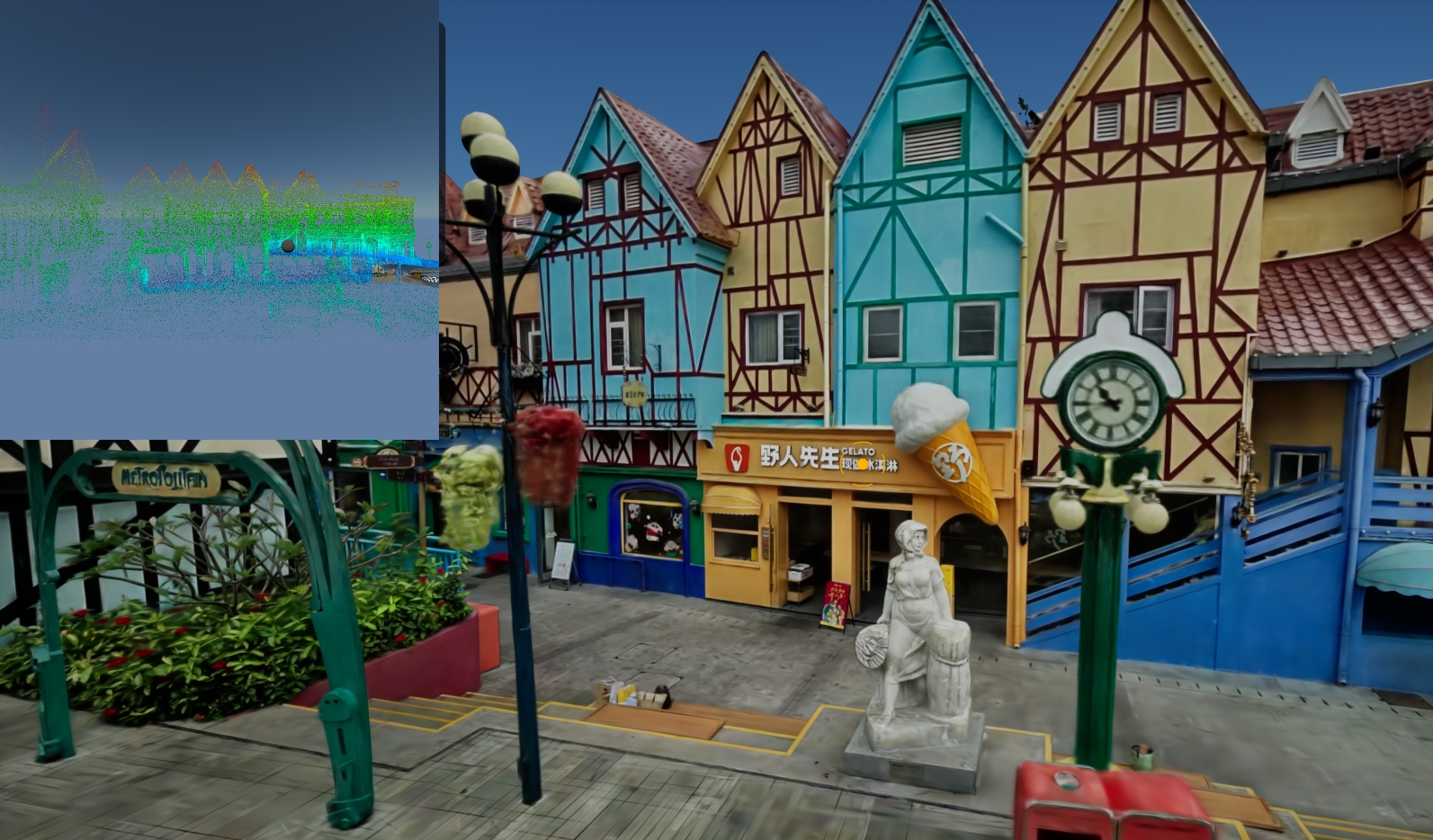
Мини-карта SceneCapture рендерится облаком точек сверху

Главный вьюпорт показывает 3DGS, а мини-карта SceneCapture в левом верхнем углу — облако точек при виде сверху

Предпосылка: чтобы SceneCapture рендерил содержимое LCC, нужно сначала включить SceneCaptureComponent Support в настройках проекта; по умолчанию этот пункт выключен.

Следите за моментом вызова (типичная ошибка)

Переопределение для SceneCapture вступает в силу только тогда, когда можно вычислить действительный ID вида. Если к этому моменту capture ещё ни разу не рендерился, ID получить нельзя, и настройка молча отбрасывается (без ошибки). Поэтому обеспечьте корректный момент одним из двух способов:

  1. Сначала захват, затем настройка, затем ещё захват: Capture Scene → SetSceneCaptureRenderMode/LoadMode → Capture Scene.
  2. Либо отметьте у SceneCapture2D Capture Every Frame, чтобы ViewState сохранялся постоянно и настройка сразу вступала в силу.

Также убедитесь, что у SceneCapture2D назначен Texture Target; на слишком раннем этапе вроде BeginPlay можно отложить вызов на один кадр.

Типичная ошибка 1: вызов SetSceneCapture... до Capture Scene, когда у capture не отмечено Capture Every Frame → настройка теряется, изображение не меняется.

Типичная ошибка 2: Target подключён к SceneCapture2D. Правильно: Target = захватываемый компонент LCC, а SceneCapture2D передаётся в параметр In Capture 2D.

Ожидание готовности данных перед телепортацией или съёмкой

Данные 3DGS подгружаются потоково по виду камеры. Когда камера мгновенно перемещается (телепортация, смена кадра) или SceneCapture рендерится впервые, данных для текущего вида ещё нет, и изображение получается неполным. В этом случае сначала запросите состояние загрузки для этого вида и дождитесь Loaded, прежде чем показывать изображение или делать снимок.

СостояниеЗначение
NotRenderedДля этого вида модель не рендерится, данные не загружаются
LoadingДанные ещё загружаются или обновляются, продолжайте ждать
LoadedДанные, необходимые для текущего вида, готовы
OverBudgetНеобходимые данные превышают бюджет видеопамяти (LCC2GPUMemoryBudget) и не могут быть загружены полностью; ожидание бессмысленно, нужно изменить бюджет или параметры производительности
InvalidDataДанные нельзя прочитать
UnsupportedДанные LCC1 запрос не поддерживают

Есть два набора интерфейсов запроса:

  • Отдельная модель: GetPlayerViewLoadState / GetSceneCaptureViewLoadState в ULCCComponentBase.
  • Весь мир: одноимённые статические функции в ULCCUtilLibrary, которые объединяют все модели LCC и возвращают наихудшее состояние. Используйте их, когда в сцене несколько моделей.

Вид игрока

Опрашивайте в Tick и выполняйте дальнейшую логику после того, как состояние станет Loaded:

void AMyActor::Tick(float DeltaTime)
{
    Super::Tick(DeltaTime);

    if (bWaitingForData)
    {
        const ELCCViewLoadState State =
            ULCCUtilLibrary::GetPlayerViewLoadState(GetWorld()->GetFirstPlayerController());

        if (State == ELCCViewLoadState::Loaded)
        {
            bWaitingForData = false;
            // Плавно показать изображение, начать съёмку и т. п.
        }
    }
}

При совместном использовании с ModifyPlayerTransform запрос возвращает состояние целевой позиции, поэтому ожидание можно начать ещё до того, как телепортация вступит в силу.

Вид SceneCapture

Состояние SceneCapture без отметки Capture Every Frame обновляется только при рендеринге, поэтому захват нужно вызывать вручную. Цикл такой: выполнить захват, на следующем кадре проверить состояние, и если данные не готовы, снова выполнить захват, пока не станет Loaded:

[Capture Scene]
        │
        ▼
(следующий кадр) [Get Scene Capture View Load State]
        │
        ├─ Loaded  ──▶ [Capture Scene] получить итоговое изображение / экспортировать
        └─ Loading ──▶ вернуться к первому шагу

Обратите внимание:

  • SceneCapture с отметкой Capture Every Frame вручную захватывать не нужно: опрашивайте в каждом Tick до Loaded и затем берите изображение.
  • Состояние может откатываться. После Loaded перемещение камеры или изменение настроек снова переводит его в Loading.
  • В непрерывно движущемся кадре опрашивать каждый кадр не нужно; используйте это только в моменты, когда требуется полное изображение: телепортация, смена кадра, снимок.