
Объединение нескольких крупных моделей 3DGS
Обзор
При трёхмерной реконструкции обширных сцен часто требуется объединить несколько крупных моделей 3DGS в одну целостную сцену. XGRIDS предлагает два технических подхода: сбор данных в соответствии с требованиями к объединению до реконструкции, что даёт высокоточный результат с бесшовным совмещением; либо импорт, совмещение и объединение уже реконструированных моделей в LCC Model Editor. В статье описаны области применения, порядок работы и технические ограничения каждого подхода.
Выбор подхода
| Задача | Рекомендуемый подход |
|---|---|
| Высокоточная бесшовно совмещённая сцена для сдачи или измерений | Approach A: сбор данных по требованиям к объединению до реконструкции |
| Несколько готовых моделей 3DGS, которые нужно состыковать и объединить в один файл | Approach B: импорт и объединение в Model Editor |
| Требуется только совместный просмотр нескольких сцен, точность стыков не критична | Approach B |
| Нужна высокая точность, но исходные данные недоступны или не могут быть собраны повторно | Approach B (необходимо принять погрешность совмещения на стыках) |
Принципиальное различие: Approach A выполняет алгоритмическое уравнивание в процессе реконструкции и обеспечивает высокую точность объединения, тогда как Approach B предполагает совмещение и объединение вручную после реконструкции — это быстрее, но результат зависит от ручной работы.
Approach A: сбор данных по требованиям к объединению до реконструкции
Рекомендуется для задач с высокими требованиями к точности. До этапа реконструкции несколько наборов данных загружаются в программу через Map Fusion или Aerial-Ground Fusion, после чего реконструируются как единая модель 3DGS.
Порядок работы
1. Проверка условий по данным
- Смежные наборы данных должны иметь перекрывающиеся траектории съёмки. Длина перекрытия — не менее 15 м, рекомендуется 15~30 м.
- Зоны перекрытия следует выбирать на участках, насыщенных характерными деталями. Следует избегать вырожденных сцен: открытых пространств, длинных коридоров, гладких туннелей, — они могут привести к сбою объединения.
- При использовании RTK необходимо убедиться, что данные RTK по каждому проекту корректны и находятся в одной системе координат.
- При использовании опорных точек в зоне перекрытия смежных карт необходимо задать не менее одной одноимённой опорной точки, а имена опорных точек в объединяемых проектах не должны повторяться.
2. Выбор режима объединения
- Map Fusion: объединяет несколько облаков точек или проектов в одну карту. Подходит для типовых задач.
- Aerial-Ground Fusion: выполняет совместную реконструкцию данных с дрона и наземных данных, полученных портативным устройством. Данные с воздуха должны покрывать зону наземного сканирования, точки взлёта и посадки — распределяться равномерно и фотографироваться, а траектория посадки должна проходить выше маршрута полёта.
- Large Map Fusion: подходит для объединения обширных территорий, снятых по участкам.
3. Работа в программе
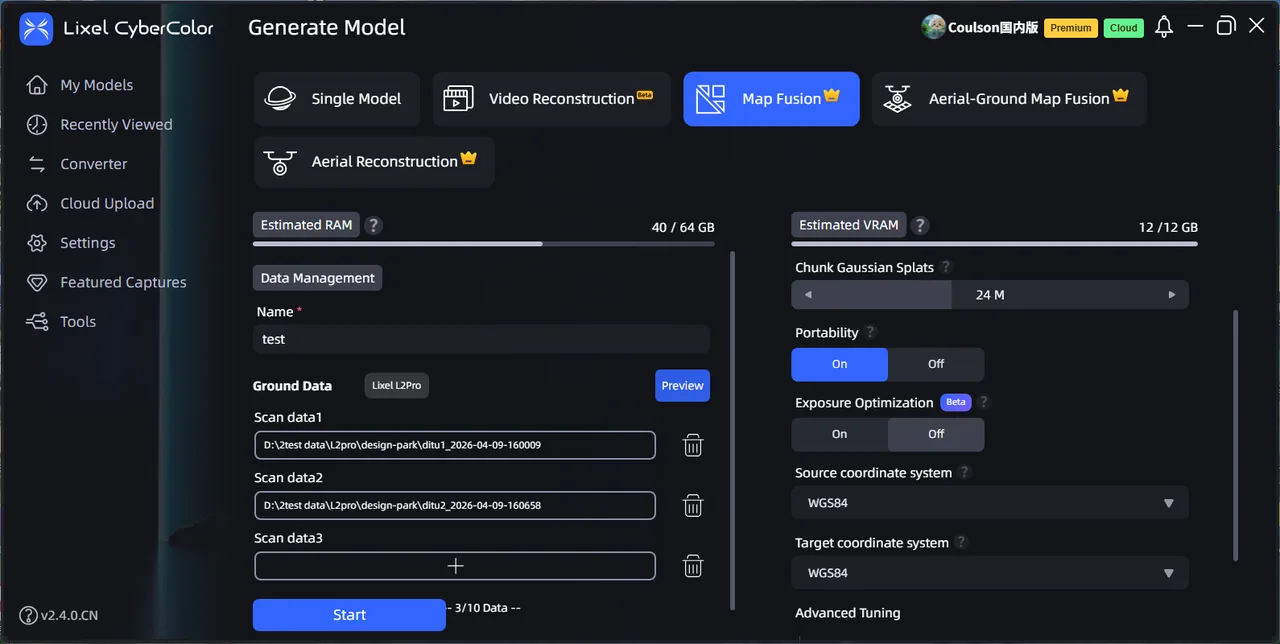
- LCC Studio: перейти к пункту «Обработать сейчас» и выбрать Map Fusion или Aerial-Ground Fusion. Поддерживается до 10 наборов наземных данных (суммарно 200 мин).

- LCC Studio Linux v1.6.0 и новее: выбрать Map Fusion или Aerial-Ground Fusion в разделе «Создать задачу» в WebUI. Поддерживается до 20 наборов наземных данных (суммарно 500 мин).

- Требования к наземным данным для Aerial-Ground Fusion те же. Папка, выбранная для данных с воздуха, должна содержать все снимки дрона, включая маршрут полёта и съёмку взлёта и посадки: до 10000 снимков в LCC Studio и до 15000 в версии для Linux.
- Параметры реконструкции задаются по необходимости: максимальное число гауссовых точек, эффективность реконструкции и другие.
4. Совместная реконструкция
После успешной проверки объединения данные реконструируются как единый проект. Успешная реконструкция даёт одну модель 3DGS.
Примеры
Map Fusion в LCC Studio
В примере ниже данные собраны с RTK, система координат — WGS84.
Map Fusion в LCC Studio
Aerial-Ground Fusion в LCC Studio
В примере ниже с помощью Lixel P1 собрано 2 набора наземных данных, а также 4 точки взлёта и посадки со снимками. Все данные с воздуха содержат RTK, система координат — WGS84.
Aerial-Ground Fusion в LCC Studio
WebUI версии для Linux
Порядок работы аналогичен LCC Studio. Язык интерфейса можно переключать.
Создание задачи объединения в WebUI для Linux
Технические ограничения
- Подход требует наличия исходных данных съёмки и не применим, когда имеются только готовые модели.
- Данные, не соответствующие требованиям к объединению (недостаточное перекрытие, вырожденные сцены, несоответствующие точки взлёта и посадки или траектории, некорректный RTK, повторяющиеся имена опорных точек), приводят к сбою объединения или к невозможности совмещения облаков точек.
- И в LCC Studio, и в версии для Linux действуют ограничения на суммарную продолжительность наземных данных SLAM и на общее число снимков дрона. Превышение этих пределов с высокой вероятностью приводит к сбою объединения.
- Поддерживаются только данные, собранные устройствами одной модели. В серии Lixel L лидары с разным числом каналов или разной дальностью не могут объединяться между собой.
- Реконструкция больших объёмов данных занимает много времени и предъявляет высокие требования к оперативной памяти, производительности графического процессора, объёму видеопамяти и дисковому пространству. Необходима высокопроизводительная рабочая станция или сервер на Linux.
Approach B: импорт и объединение в Model Editor
Две готовые модели 3DGS импортируются в LCC Model Editor, совмещаются вручную, после чего объединяются и экспортируются в один файл.
Порядок работы
1. Открыть Model Editor
Нажать «Редактирование модели» в LCC Scene Editor либо запустить LCC Model Editor отдельно.
2. Импорт моделей

- Последовательно добавить модель A и модель B через «Файл → Импорт».
- Поддерживаемые форматы импорта: LCC, LCC2, PLY, SOG и SPZ. Формат LCC автоматически обновляется до LCC2, PLY преобразуется в LCC2 при импорте.
- Имена файлов не должны повторяться.
3. Совмещение моделей
- С помощью инструментов перемещения, поворота и масштабирования на левой панели привести модель B в положение стыковки с моделью A.
- Для точного размещения на правой панели свойств задаются величины смещения (X/Y/Z, шаг 1), углы поворота (X/Y/Z, 0°~360°) и коэффициенты масштабирования (шаг 0,01).
- Инструменты измерения расстояний и координат позволяют проверить совмещение на стыках.
4. Доработка (по необходимости)
- Удалить избыточные перекрывающиеся области инструментами выделения и обрезки.
- Устранить различия в цвете между моделями с помощью цветокоррекции: поддерживаются яркость, контраст, насыщенность, света, тени, цветовая температура, оттенок и прозрачность, а также совмещение общей и локальной коррекции.
5. Объединение и экспорт
- В меню «Файл → Экспорт» выбрать формат LCC2(SOG), LCC2(SPZ) или PLY.
- Правила экспорта: если модель не выбрана, экспортируются и объединяются все; при выборе нескольких моделей выбранное объединяется и экспортируется; при выборе одной модели экспортируется только она.
- Результат — один файл 3DGS.
Следующие три операции имеют разное назначение, их не следует путать:
- Экспорт: выгрузка объединённой модели как готового файла.
- Возврат в LCC Scene Editor и экспорт проекта: упаковка проекта целиком, чтобы другие пользователи могли продолжить редактирование. Проект по-прежнему содержит несколько отдельных моделей.
- Публикация объединённой сцены в LCC Scene Editor: создание ссылки Web Viewer для обмена и просмотра в сети.
Пример
Ниже показаны основные действия при объединении двух моделей. На практике также требуются обрезка, цветокоррекция, клонирование и масштабирование. В процессе работы рекомендуется регулярно сохранять и экспортировать результат.
Импорт, совмещение и объединение в Model Editor
Технические ограничения
- Совмещение выполняется вручную и не включает автоматическое уравнивание по зонам перекрытия или опорным точкам. Результат зависит от того, находятся ли обе модели в одной системе координат (наилучший результат — когда обе содержат данные RTK или одноимённые опорные точки). В противном случае на стыках возможны смещения, двоение или разрывы.
- Подход не выполняет настоящего объединения на уровне геометрии и плотности. По сути это наложение двух наборов гауссовых точек в одном файле; перекрывающиеся области не обрабатываются интеллектуально, что может приводить к удвоению плотности или резким переходам на границах.
- Точность объединения не гарантируется. Подход пригоден для демонстрации и просмотра, но не для сдаточных материалов со строгими требованиями к точности стыков или к измерениям. Абсолютные координаты исходных моделей не сохраняются, поэтому объединённые модели не имеют абсолютных координат.
- Одновременная загрузка двух крупных моделей, их объединение и экспорт создают высокую нагрузку на видеопамять и оперативную память. Когда объём данных или масштаб обрезки превышает возможности оборудования, появляется запрос на сохранение. Рекомендуется использовать высокопроизводительный компьютер.
Итоги
- Для бесшовного, высокоточного и пригодного для измерений результата следует выбирать Approach A при условии наличия исходных данных, соответствующих требованиям.
- Для быстрой стыковки и получения одного файла на основе готовых моделей подходит Approach B — с учётом погрешности на стыках, обусловленной ручным совмещением.
- Если исходные данные недоступны, но требуется высокая точность, целесообразно сначала попытаться восстановить исходные данные и применить Approach A. Если это невозможно, применяется Approach B с учётом его ограничений по точности.
Приложение: сравнение подходов
| Критерий | Approach A (объединение до реконструкции) | Approach B (стыковка в Model Editor) |
|---|---|---|
| Входные данные | Исходные данные съёмки (несколько наборов) | Готовые реконструированные модели 3DGS |
| Совмещение | Алгоритмическое уравнивание (перекрытие / RTK / опорные точки) | Ручное совмещение (панель инструментов и панель свойств) |
| Точность стыков | Высокая, пригодна для измерений | Зависит от ручного совмещения и согласованности координат; смещения возникают часто |
| Характер объединения | Настоящее объединение, реконструкция как одна модель | Наложение наборов точек, объединение в одном файле |
| Результат | Одна модель 3DGS | Один файл 3DGS (LCC2 / SOG / SPZ / PLY) |
| Основные ограничения | Нужны исходные данные, соответствие требованиям обязательно, объём данных на одну реконструкцию ограничен, только одна модель устройства, требует времени и памяти, занимает место | Нет автоматического уравнивания, точность не гарантируется, перекрытия не обрабатываются интеллектуально, высокая нагрузка на оборудование |
| Область применения | Сдача, измерения, официальные материалы | Демонстрация, просмотр, быстрый вывод одного файла |