
Fusion de plusieurs modèles 3DGS de grande taille
Vue d'ensemble
Lors de la reconstruction 3D de scènes étendues, il est fréquent de devoir fusionner plusieurs modèles 3DGS de grande taille en une seule scène complète. XGRIDS propose deux approches techniques : acquérir les données conformément aux exigences de fusion avant la reconstruction, ce qui produit un résultat de haute précision aligné sans raccord visible ; ou importer, aligner et fusionner des modèles déjà reconstruits dans LCC Model Editor. Cet article présente les cas d'usage, le flux de travail et les limites techniques de chaque approche.
Choix de l'approche
| Besoin | Approche recommandée |
|---|---|
| Scène fusionnée de haute précision, alignée sans raccord, destinée à la livraison ou à la mesure | Approach A : acquisition conforme aux exigences de fusion avant la reconstruction |
| Plusieurs modèles 3DGS déjà reconstruits à assembler et fusionner en un fichier unique | Approach B : importation et fusion dans Model Editor |
| Simple visualisation de plusieurs scènes ensemble, sans exigence sur la précision des raccords | Approach B |
| Précision élevée requise, mais les données d'origine sont indisponibles ou non réacquérables | Approach B (l'erreur d'alignement aux raccords doit être acceptée) |
La différence essentielle : Approach A effectue le recalage par algorithme pendant la reconstruction et atteint une précision de fusion élevée, tandis que Approach B aligne et fusionne manuellement après la reconstruction, ce qui est plus rapide mais dépend du travail manuel.
Approach A : acquisition conforme aux exigences de fusion avant la reconstruction
Recommandée pour les scénarios exigeant une haute précision. Avant la reconstruction, plusieurs jeux de données sont chargés dans le logiciel via Map Fusion ou Aerial-Ground Fusion, puis reconstruits en un seul modèle 3DGS.
Flux de travail
1. Vérification des conditions relatives aux données
- Les jeux de données adjacents doivent présenter des trajectoires d'acquisition qui se recouvrent. Le recouvrement doit atteindre au moins 15 m, et 15~30 m sont recommandés.
- Choisir des zones de recouvrement riches en caractéristiques. Éviter les scènes dégénérées telles que les espaces dégagés, les longs couloirs et les tunnels lisses, qui peuvent faire échouer la fusion.
- En cas d'utilisation du RTK, vérifier que les données RTK de chaque projet sont valides et dans le même système de coordonnées.
- En cas d'utilisation de points de contrôle, définir au moins un point de contrôle de même nom dans la zone de recouvrement des cartes adjacentes, et vérifier que les noms des points de contrôle ne se répètent pas entre les projets à fusionner.
2. Choix du mode de fusion
- Map Fusion : réunit plusieurs nuages de points ou projets en une seule carte. Adapté aux scénarios courants.
- Aerial-Ground Fusion : reconstruit conjointement les données aériennes du drone et les données au sol acquises avec un appareil portatif. Les données aériennes doivent couvrir la zone scannée au sol, les points de décollage et d'atterrissage doivent être répartis uniformément et photographiés, et la trajectoire d'atterrissage doit rester au-dessus du plan de vol.
- Large Map Fusion : adapté à la fusion de zones étendues acquises par tronçons.
3. Opérations dans le logiciel
- LCC Studio : accéder à « Traiter maintenant » et sélectionner Map Fusion ou Aerial-Ground Fusion. Les données au sol acceptent jusqu'à 10 jeux (200 min au total).
- LCC Studio Linux v1.6.0 et versions ultérieures : sélectionner Map Fusion ou Aerial-Ground Fusion dans « Créer une tâche » de la WebUI. Les données au sol acceptent jusqu'à 20 jeux (500 min au total).
- Les exigences relatives aux données au sol pour Aerial-Ground Fusion sont identiques. Le dossier sélectionné pour les données aériennes doit contenir toutes les photographies du drone, y compris le plan de vol et les prises de décollage et d'atterrissage : jusqu'à 10000 photographies dans LCC Studio et jusqu'à 15000 dans la version Linux.
- Définir les paramètres de reconstruction selon les besoins, par exemple le nombre maximal de points gaussiens et l'efficacité de reconstruction.
4. Reconstruction unifiée
Une fois la validation de la fusion réussie, les données sont reconstruites comme un seul projet. Une reconstruction réussie produit un unique modèle 3DGS.
Exemples
Map Fusion dans LCC Studio
Dans l'exemple suivant, les données ont été acquises avec RTK et le système de coordonnées est réglé sur WGS84.
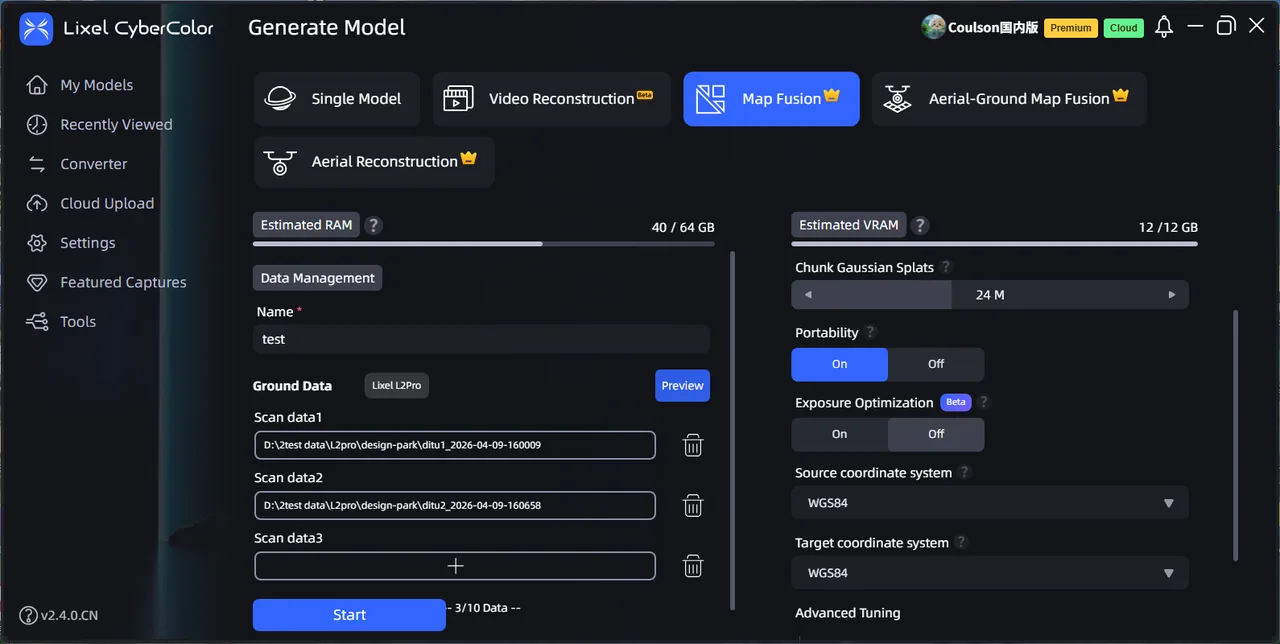
Map Fusion dans LCC Studio
Aerial-Ground Fusion dans LCC Studio
Dans l'exemple suivant, Lixel P1 a acquis 2 jeux de données au sol ainsi que 4 points de décollage et d'atterrissage avec leurs photographies. Toutes les données aériennes comportent le RTK et utilisent le système WGS84.

Aerial-Ground Fusion dans LCC Studio
WebUI de la version Linux
Les opérations sont similaires à celles de LCC Studio. La langue de l'interface peut être changée.

Création d'une tâche de fusion dans la WebUI Linux
Limites techniques
- Cette approche nécessite les données d'acquisition d'origine et ne s'applique pas lorsque seuls des modèles finis sont disponibles.
- Les données non conformes aux exigences de fusion (recouvrement insuffisant, scènes dégénérées, points de décollage et d'atterrissage ou trajectoires non conformes, RTK invalide, noms de points de contrôle en doublon) entraînent l'échec de la fusion ou empêchent la superposition des nuages de points.
- LCC Studio comme la version Linux limitent la durée totale des données SLAM au sol et le nombre total de photographies du drone. Dépasser ces limites rend l'échec de la fusion très probable.
- Seules les données acquises avec le même modèle d'appareil sont prises en charge. Au sein de la série Lixel L, des LiDAR de nombre de canaux ou de portée différents ne peuvent pas être fusionnés entre eux.
- La reconstruction de grands volumes de données est longue et exige beaucoup de mémoire vive, de performances GPU, de VRAM et d'espace disque. Une station de travail haut de gamme ou un serveur Linux est nécessaire.
Approach B : importation et fusion dans Model Editor
Deux modèles 3DGS finis sont importés dans LCC Model Editor, alignés manuellement, puis fusionnés et exportés en un fichier unique.
Flux de travail
1. Ouvrir Model Editor
Cliquer sur « Édition de modèle » dans LCC Scene Editor, ou lancer LCC Model Editor de façon autonome.
2. Importer les modèles
- Ajouter successivement le modèle A et le modèle B via « Fichier → Importer ».
- Formats d'importation pris en charge : LCC, LCC2, PLY, SOG et SPZ. LCC est automatiquement converti en LCC2, et PLY est converti en LCC2 à l'importation.
- Les noms de fichiers ne doivent pas se répéter.
3. Aligner les modèles
- Utiliser les outils de déplacement, de rotation et de mise à l'échelle de la barre d'outils de gauche pour amener le modèle B en position de raccord avec le modèle A.
- Pour un positionnement précis, saisir les valeurs de translation (X/Y/Z, pas de 1), les angles de rotation (X/Y/Z, 0°~360°) et les facteurs d'échelle (pas de 0,01) dans le panneau des propriétés à droite.
- Les outils de mesure de distance et de coordonnées permettent de contrôler l'alignement aux raccords.
4. Retouche (facultative)
- Supprimer les zones de recouvrement redondantes avec les outils de sélection et de découpe.
- Harmoniser les différences de couleur entre les deux modèles avec la fonction de correction colorimétrique, qui prend en charge la luminosité, le contraste, la saturation, les hautes lumières, les ombres, la température de couleur, la teinte et l'opacité, et permet de combiner corrections globales et locales.
5. Fusionner et exporter
- Dans « Fichier → Exporter », sélectionner le format LCC2(SOG), LCC2(SPZ) ou PLY.
- Règles d'exportation : si aucun modèle n'est sélectionné, tous les modèles sont fusionnés et exportés ; si plusieurs sont sélectionnés, la sélection est fusionnée et exportée ; si un seul est sélectionné, seul celui-ci est exporté.
- Le résultat est un fichier 3DGS unique.
Les trois opérations suivantes ont des finalités différentes et ne doivent pas être confondues :
- Exporter : produit le modèle fusionné sous forme de fichier fini.
- Revenir à LCC Scene Editor et exporter le projet : empaquette le projet complet afin que d'autres utilisateurs puissent poursuivre l'édition. Le projet contient toujours plusieurs modèles distincts.
- Publier la scène fusionnée dans LCC Scene Editor : génère un lien Web Viewer pour le partage et la consultation en ligne.
Exemple
Les opérations de base pour fusionner deux modèles sont présentées ci-dessous. En pratique, la découpe, la correction colorimétrique, le clonage et la mise à l'échelle sont également nécessaires. Il est recommandé d'enregistrer et d'exporter régulièrement pendant le travail.

Importation, alignement et fusion dans Model Editor
Limites techniques
- L'alignement est manuel et n'inclut pas de recalage automatique fondé sur les zones de recouvrement ou les points de contrôle. Le résultat dépend du fait que les deux modèles partagent le même système de coordonnées (situation optimale lorsque les deux comportent des données RTK ou des points de contrôle de même nom). Sinon, des décalages, des images fantômes ou des ruptures peuvent apparaître aux raccords.
- Cette approche n'effectue pas de fusion réelle au niveau de la géométrie et de la densité. Elle superpose deux ensembles de points gaussiens dans le même fichier, et les zones de recouvrement ne sont pas traitées intelligemment, ce qui peut produire une densité cumulée ou des transitions abruptes.
- La précision de la fusion n'est pas garantie. L'approche convient à la présentation et à la consultation, mais pas aux livrables soumis à des exigences strictes de précision aux raccords ou de mesure. Les coordonnées absolues des modèles d'origine ne sont pas conservées, les modèles fusionnés n'ont donc pas de coordonnées absolues.
- Charger simultanément deux modèles volumineux puis les fusionner sollicite fortement la VRAM et la mémoire vive. Lorsque le volume de données ou l'ampleur de la découpe dépasse la capacité du matériel, une invite d'enregistrement s'affiche. Un ordinateur haut de gamme est recommandé.
Synthèse
- Pour un résultat sans raccord visible, de haute précision et mesurable, choisir Approach A, à condition de disposer de données d'origine conformes aux exigences.
- Pour un assemblage rapide et un fichier de sortie unique à partir de modèles finis, choisir Approach B en acceptant l'erreur aux raccords due à l'alignement manuel.
- Si les données d'origine sont indisponibles mais qu'une précision élevée reste exigée, envisager d'abord leur récupération afin d'appliquer Approach A. Si cela s'avère impossible, utiliser Approach B en tenant compte de ses limites de précision.
Annexe : comparaison des approches
| Critère | Approach A (fusion avant reconstruction) | Approach B (assemblage dans Model Editor) |
|---|---|---|
| Données d'entrée | Données d'acquisition d'origine (plusieurs jeux) | Modèles 3DGS déjà reconstruits |
| Alignement | Recalage par algorithme (recouvrement / RTK / points de contrôle) | Alignement manuel (barre d'outils et panneau des propriétés) |
| Précision aux raccords | Élevée, mesurable | Dépend de l'alignement manuel et de la cohérence des coordonnées ; les décalages sont fréquents |
| Nature de la fusion | Fusion réelle, reconstruit en un seul modèle | Superposition d'ensembles de points, réunis dans un même fichier |
| Résultat | Un modèle 3DGS unique | Un fichier 3DGS unique (LCC2 / SOG / SPZ / PLY) |
| Limites principales | Nécessite des données d'origine conformes, volume de données limité par reconstruction, même modèle d'appareil uniquement, long et gourmand en mémoire, occupe de l'espace | Pas de recalage automatique, précision non garantie, recouvrements non traités intelligemment, charge matérielle élevée |
| Cas d'usage | Livraison, mesure, résultats officiels | Présentation, consultation, sortie rapide en un fichier unique |