
Zusammenführen mehrerer großer 3DGS-Modelle
Überblick
Bei der 3D-Rekonstruktion großflächiger Szenen müssen häufig mehrere große 3DGS-Modelle zu einer vollständigen Szene zusammengeführt werden. XGRIDS bietet dafür zwei technische Ansätze: die Datenerfassung nach den Fusionsvorgaben vor der Rekonstruktion, die ein hochgenaues und nahtlos ausgerichtetes Ergebnis liefert, oder das Importieren, Ausrichten und Zusammenführen bereits rekonstruierter Modelle im LCC Model Editor. Dieser Artikel beschreibt Einsatzbereiche, Arbeitsablauf und technische Einschränkungen beider Ansätze.
Auswahl des Ansatzes
| Anforderung | Empfohlener Ansatz |
|---|---|
| Hochgenaue, nahtlos ausgerichtete Szene für Lieferung oder Vermessung | Approach A: Erfassung nach Fusionsvorgaben vor der Rekonstruktion |
| Mehrere rekonstruierte 3DGS-Modelle, die zu einer einzigen Datei zusammengefügt werden sollen | Approach B: Import und Zusammenführen im Model Editor |
| Mehrere Szenen sollen nur gemeinsam betrachtet werden, die Nahtgenauigkeit ist unkritisch | Approach B |
| Höhere Genauigkeit erforderlich, die Originaldaten sind jedoch nicht verfügbar oder nicht erneut erfassbar | Approach B (Ausrichtungsfehler an den Nähten müssen akzeptiert werden) |
Der wesentliche Unterschied: Approach A führt die Registrierung algorithmisch während der Rekonstruktion durch und erreicht eine hohe Fusionsgenauigkeit, während Approach B nach der Rekonstruktion manuell ausrichtet und zusammenführt. Das ist schneller, hängt aber von der manuellen Arbeit ab.
Approach A: Erfassung nach Fusionsvorgaben vor der Rekonstruktion
Empfohlen für Szenarien mit hohen Genauigkeitsanforderungen. Vor der Rekonstruktion werden mehrere Datensätze über Map Fusion oder Aerial-Ground Fusion in die Software eingelesen und anschließend als ein einziges 3DGS-Modell rekonstruiert.
Arbeitsablauf
1. Datenvoraussetzungen prüfen
- Benachbarte Datensätze müssen überlappende Erfassungspfade aufweisen. Die Überlappung muss mindestens 15 m betragen, empfohlen werden 15~30 m.
- Wählen Sie Überlappungsbereiche mit vielen Merkmalen. Degenerierte Szenen wie offene Flächen, lange Korridore und glatte Tunnel können zum Scheitern der Fusion führen.
- Bei Verwendung von RTK muss sichergestellt sein, dass die RTK-Daten aller Projekte gültig sind und im selben Koordinatensystem liegen.
- Bei Verwendung von Kontrollpunkten muss im Überlappungsbereich benachbarter Karten mindestens ein Kontrollpunkt mit identischem Namen gesetzt werden. Innerhalb der zu fusionierenden Projekte dürfen Kontrollpunktnamen nicht doppelt vorkommen.
2. Fusionsmodus wählen
- Map Fusion: führt mehrere Punktwolken oder Projekte zu einer Karte zusammen. Für allgemeine Szenarien geeignet.
- Aerial-Ground Fusion: rekonstruiert Luftbilddaten der Drohne gemeinsam mit handgeführten Bodendaten. Die Luftbilddaten müssen den handgeführt gescannten Bereich abdecken, Start- und Landepunkte müssen gleichmäßig verteilt und fotografiert werden, und die Landetrajektorie muss über der Flugroute liegen.
- Large Map Fusion: geeignet für das Zusammenführen großflächiger, abschnittsweise erfasster Bereiche.
3. Bedienung der Software
- LCC Studio: Gehen Sie zu „Jetzt verarbeiten" und wählen Sie Map Fusion oder Aerial-Ground Fusion. Bodendaten werden mit bis zu 10 Datensätzen unterstützt (insgesamt 200 min).
- LCC Studio Linux ab v1.6.0: Wählen Sie Map Fusion oder Aerial-Ground Fusion unter „Aufgabe erstellen" in der WebUI. Bodendaten werden mit bis zu 20 Datensätzen unterstützt (insgesamt 500 min).
- Für Aerial-Ground Fusion gelten dieselben Anforderungen an die Bodendaten. Der für die Luftbilddaten gewählte Ordner muss alle Drohnenfotos einschließlich Flugroute sowie Start- und Landeaufnahmen enthalten: bis zu 10000 Fotos in LCC Studio, bis zu 15000 in der Linux-Version.
- Legen Sie die Rekonstruktionsparameter nach Bedarf fest, etwa die maximale Anzahl an Gauß-Punkten und die Rekonstruktionseffizienz.
4. Gemeinsame Rekonstruktion
Nach erfolgreicher Fusionsprüfung wird der Datenbestand als ein Projekt rekonstruiert. Eine erfolgreiche Rekonstruktion liefert ein einzelnes 3DGS-Modell.
Beispiele
Map Fusion in LCC Studio
Im folgenden Beispiel wurden die Daten mit RTK erfasst, das Koordinatensystem ist auf WGS84 eingestellt.
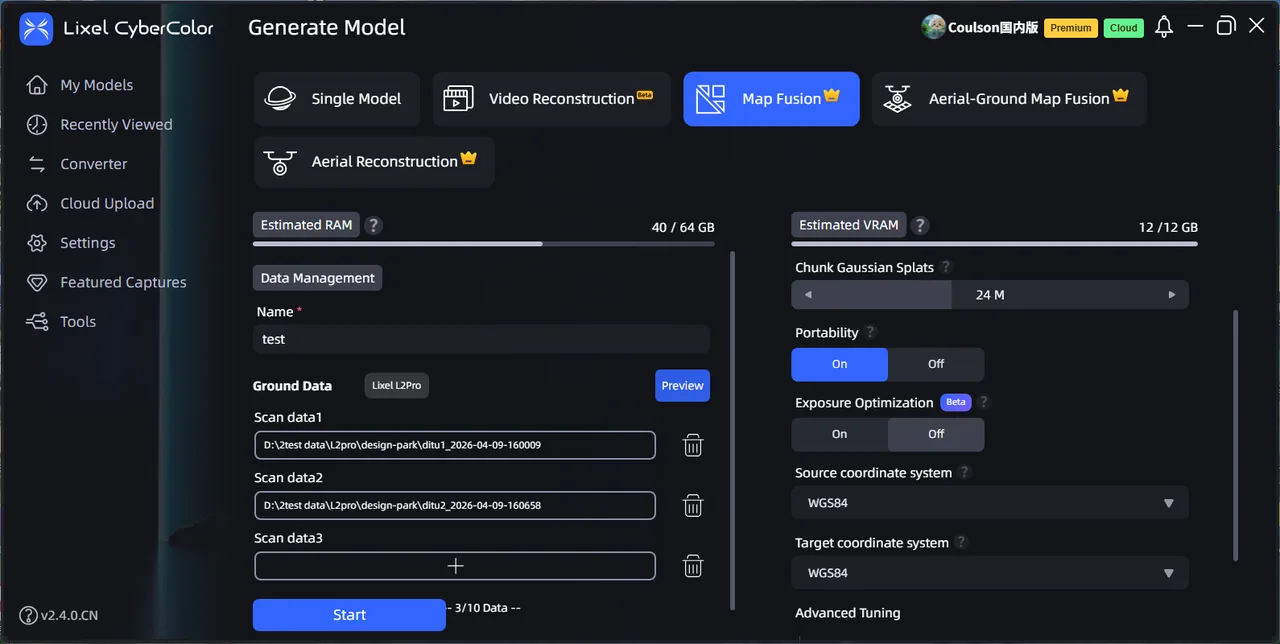
Map Fusion in LCC Studio
Aerial-Ground Fusion in LCC Studio
Im folgenden Beispiel wurden mit Lixel P1 zwei Bodendatensätze sowie vier Start- und Landepunkte mit den zugehörigen Aufnahmen erfasst. Alle Luftbilddaten enthalten RTK und verwenden WGS84.

Aerial-Ground Fusion in LCC Studio
WebUI der Linux-Version
Die Bedienung entspricht der von LCC Studio. Die Sprache der Benutzeroberfläche lässt sich umschalten.

Erstellen einer Fusionsaufgabe in der Linux-WebUI
Technische Einschränkungen
- Dieser Ansatz setzt die Originaldaten voraus und ist nicht anwendbar, wenn nur fertige Modelle vorliegen.
- Daten, die die Fusionsvorgaben nicht erfüllen (zu geringe Überlappung, degenerierte Szenen, nicht konforme Start- und Landepunkte oder Trajektorien, ungültiges RTK, doppelte Kontrollpunktnamen), führen zum Scheitern der Fusion oder verhindern die Überlagerung der Punktwolken.
- Sowohl LCC Studio als auch die Linux-Version begrenzen die Gesamtdauer der Boden-SLAM-Daten und die Gesamtzahl der Drohnenfotos. Ein Überschreiten dieser Grenzen führt mit hoher Wahrscheinlichkeit zum Scheitern der Fusion.
- Es werden nur Daten desselben Gerätemodells unterstützt. Innerhalb der Lixel L-Serie können LiDAR-Einheiten mit unterschiedlicher Kanalzahl oder Reichweite nicht miteinander fusioniert werden.
- Die Rekonstruktion großer Datenmengen ist zeitaufwendig und stellt hohe Anforderungen an Arbeitsspeicher, GPU-Leistung, VRAM und Speicherplatz. Eine hoch ausgestattete Workstation oder ein Linux-Server ist erforderlich.
Approach B: Import und Zusammenführen im Model Editor
Zwei fertige 3DGS-Modelle werden in den LCC Model Editor importiert, manuell ausgerichtet und anschließend als einzelne Datei zusammengeführt und exportiert.
Arbeitsablauf
1. Model Editor öffnen
Klicken Sie im LCC Scene Editor auf „Modellbearbeitung" oder starten Sie den LCC Model Editor eigenständig.
2. Modelle importieren
- Fügen Sie Modell A und Modell B nacheinander über „Datei → Importieren" hinzu.
- Unterstützte Importformate: LCC, LCC2, PLY, SOG und SPZ. LCC wird automatisch auf LCC2 aktualisiert, PLY wird beim Import in LCC2 konvertiert.
- Dateinamen dürfen sich nicht wiederholen.
3. Modelle ausrichten
- Verwenden Sie die Werkzeuge zum Verschieben, Drehen und Skalieren in der linken Werkzeugleiste, um Modell B an die Verbindungsposition zu Modell A zu bringen.
- Für eine exakte Platzierung geben Sie im Eigenschaftenbereich rechts Verschiebungswerte (X/Y/Z, Schrittweite 1), Drehwinkel (X/Y/Z, 0°~360°) und Skalierungsfaktoren (Schrittweite 0,01) ein.
- Mit den Werkzeugen für Abstands- und Koordinatenmessung lässt sich die Ausrichtung an den Nähten prüfen.
4. Nachbearbeitung (optional)
- Entfernen Sie redundante Überlappungsbereiche mit den Auswahl- und Zuschneidewerkzeugen.
- Gleichen Sie Farbunterschiede zwischen den beiden Modellen mit der Farbanpassung aus. Unterstützt werden Helligkeit, Kontrast, Sättigung, Lichter, Schatten, Farbtemperatur, Farbton und Deckkraft; globale und lokale Anpassungen lassen sich kombinieren.
5. Zusammenführen und exportieren
- Wählen Sie über „Datei → Exportieren" das Format LCC2(SOG), LCC2(SPZ) oder PLY.
- Exportregeln: Ist kein Modell ausgewählt, werden alle Modelle zusammengeführt und exportiert; bei Mehrfachauswahl wird die Auswahl zusammengeführt exportiert; bei Auswahl eines einzelnen Modells wird nur dieses exportiert.
- Das Ergebnis ist eine einzelne 3DGS-Datei.
Die folgenden drei Vorgänge haben unterschiedliche Zwecke und sollten nicht verwechselt werden:
- Exportieren: gibt das zusammengeführte Modell als fertige Datei aus.
- Zurück zum LCC Scene Editor und Projekt exportieren: verpackt das vollständige Projekt, damit andere Anwender die Bearbeitung fortsetzen können. Das Projekt enthält weiterhin mehrere eigenständige Modelle.
- Zusammengeführte Szene im LCC Scene Editor veröffentlichen: erzeugt einen Web-Viewer-Link zum Teilen und Betrachten im Web.
Beispiel
Das folgende Beispiel zeigt die grundlegenden Schritte beim Zusammenführen zweier Modelle. In der Praxis sind zusätzlich Zuschneiden, Farbanpassung, Klonen und Skalieren erforderlich. Regelmäßiges Speichern und Exportieren während der Arbeit wird empfohlen.

Importieren, Ausrichten und Zusammenführen im Model Editor
Technische Einschränkungen
- Die Ausrichtung erfolgt manuell und umfasst keine automatische Registrierung über Überlappungsbereiche oder Kontrollpunkte. Das Ergebnis hängt davon ab, ob beide Modelle im selben Koordinatensystem liegen (am besten, wenn beide RTK-Daten oder Kontrollpunkte mit identischem Namen enthalten). Andernfalls können an den Nähten Versätze, Doppelbilder oder Brüche auftreten.
- Dieser Ansatz führt keine echte Fusion auf Geometrie- und Dichteebene durch. Es werden zwei Gauß-Punktmengen in derselben Datei überlagert; Überlappungsbereiche werden nicht intelligent bereinigt, wodurch Dichteüberlagerungen oder abrupte Übergänge entstehen können.
- Die Fusionsgenauigkeit wird nicht garantiert. Der Ansatz eignet sich für Präsentation und Betrachtung, nicht für Lieferergebnisse mit strengen Anforderungen an Nahtgenauigkeit oder Vermessung. Die absoluten Koordinaten der Ausgangsmodelle werden nicht beibehalten, daher besitzen zusammengeführte Modelle keine absoluten Koordinaten.
- Das gleichzeitige Laden zweier großer Modelle sowie das Zusammenführen und Exportieren beanspruchen VRAM und Arbeitsspeicher stark. Übersteigt die Datenmenge oder der Zuschneideumfang die Hardwarekapazität, erscheint eine Aufforderung zum Speichern. Ein leistungsstarker Rechner wird empfohlen.
Zusammenfassung
- Für nahtlose, hochgenaue und vermessbare Ergebnisse ist Approach A zu wählen, sofern konforme Originaldaten vorliegen.
- Für schnelles Zusammenfügen und eine einzelne Ausgabedatei auf Basis fertiger Modelle eignet sich Approach B, wobei der durch die manuelle Ausrichtung entstehende Nahtfehler in Kauf zu nehmen ist.
- Sind die Originaldaten nicht verfügbar, wird aber dennoch eine höhere Genauigkeit gefordert, sollte zunächst die Wiederherstellung der Originaldaten geprüft werden, um Approach A einzusetzen. Ist dies nicht möglich, kommt Approach B unter Berücksichtigung der Genauigkeitsgrenzen zum Einsatz.
Anhang: Vergleich der Ansätze
| Kriterium | Approach A (Fusion vor der Rekonstruktion) | Approach B (Zusammenfügen im Model Editor) |
|---|---|---|
| Eingangsdaten | Originaldaten (mehrere Datensätze) | Rekonstruierte 3DGS-Modelle |
| Ausrichtung | Algorithmische Registrierung (Überlappung / RTK / Kontrollpunkte) | Manuelle Ausrichtung (Werkzeugleiste und Eigenschaftenbereich) |
| Nahtgenauigkeit | Hoch, vermessbar | Abhängig von manueller Ausrichtung und Koordinatenkonsistenz, Versätze treten häufig auf |
| Art der Fusion | Echte Fusion, Rekonstruktion als ein Modell | Überlagerung der Punktmengen, Zusammenführung in einer Datei |
| Ergebnis | Ein einzelnes 3DGS-Modell | Eine einzelne 3DGS-Datei (LCC2 / SOG / SPZ / PLY) |
| Wesentliche Grenzen | Originaldaten erforderlich, Vorgaben müssen erfüllt sein, Datenmenge pro Rekonstruktion begrenzt, nur dasselbe Gerätemodell, zeit- und speicherintensiv, hoher Platzbedarf | Keine automatische Registrierung, Genauigkeit nicht garantiert, Überlappungen werden nicht intelligent bereinigt, hohe Hardwarelast |
| Einsatzbereich | Lieferung, Vermessung, offizielle Ergebnisse | Präsentation, Betrachtung, schnelle Ausgabe einer einzelnen Datei |