
Anhang
Dieses Kapitel enthält die Spezifikationen, Aufbewahrungshinweise und Zubehör-Nutzungshinweise für den Lixel L2 Pro.
Spezifikationen
| Kategorie | Position | L2 Pro | Anmerkungen |
|---|---|---|---|
| Systemparameter | Gewicht der Handeinheit | 1,7 kg | Ohne Akku |
| Abmessungen der Handeinheit | 180 mm × 130 mm × 400 mm | Einschließlich Akku und Basis, jedoch ohne RTK- oder Telefonhalterungskomponenten. | |
| Außengehäuse | Aluminiumlegierung | ||
| Leistungsaufnahme | <30W | ||
| Datenschnittstelle | USB 3.1 Gen2 | ||
| Speicher | 1T SSD | ||
| Betriebszeit | 1.5h | ||
| Drahtlosmodul | Unterstützt Wi-Fi, Bluetooth: 802.11a/b/g/n/ac, 2.4G Wi-Fi 2412-2472 MHz, 5G2 Wi-Fi 5180-5240 MHz, 5G8 Wi-Fi 5745-5825 MHz | ||
| Arbeitsumgebung | Betriebstemperatur | -20℃~50℃ | |
| Schutzart | IP54 | ||
| Funktionen | Visuelle SLAM-Positionierung | Unterstützt | |
| Farbige Echtzeit-Punktwolke | Unterstützt | ||
| Echtzeit-RTK-Fusion | Unterstützt | ||
| Ausgabe | Punktwolkenformat | .las | |
| Bildformat | .jpg | ||
| Echtzeitgenauigkeit | Absolute Genauigkeit – Höhe (RMSE) | 3 cm | RTK-Trennung <100 m |
| Absolute Genauigkeit – horizontal (RMSE) | 3 cm | RTK-Trennung <100 m | |
| Relative Genauigkeit (RMSE) | 2 cm | Abstand zwischen zwei Punkten weniger als 100 m | |
| Nachbearbeitete Genauigkeit | Absolute Genauigkeit – Höhe (RMSE) | 3 cm | Kontrollpunkt / RTK-Trennung <100 m |
| Absolute Genauigkeit – horizontal (RMSE) | 3 cm | Kontrollpunkt / RTK-Trennung <100 m | |
| Relative Genauigkeit (RMSE) | 1 cm | Abstand zwischen zwei Punkten weniger als 100 m | |
| Wiederholgenauigkeit (RMSE) | 2 cm | Zwei Scans mit RTK, ohne Trennung | |
| Punktwolkendicke | 0.5 cm | Punktwolken-Ebenendicke innerhalb von 10 m des Laufwegs | |
| Horizontale Genauigkeit (RTK-/Kontrollpunkt-Fusion) | 0.015° | RTK: keine Trennung über 100 m; Kontrollpunkte: Kontrollpunktabstand <100 m | |
| Punktwolkenverbesserung | Unterstützt | ||
| LiDAR | Scanbereich | 0.5m~120m, 0.5m~300m | |
| Laserklasse | Class 1 / 905nm | ||
| Sichtfeld (FOV) | 360°×270° | ||
| Scanrate | 320.000 Punkte/s, 640.000 Punkte/s | ||
| Panoramakamera | Auflösung | 2×48MP | |
| Auflösung des Panoramabilds | Bis zu 56MP | ||
| Brennweite | 2mm | ||
| Blende | F/2.0 | ||
| CMOS-Größe | 1/2” | ||
| Verschlusstyp | Rolling Shutter | ||
| FOV | 190°×190° | ||
| Kamera zur visuellen Positionierung | Auflösung | 1×1MP | |
| Verschlusstyp | Global Shutter | ||
| FOV | 190°×119° | ||
| Akku | Nennspannung | 14.4V | |
| Kapazität | 46.8Wh | ||
| Ladegerät | Eingang | 100V~240V, 50~60Hz, 1.5A 80VA | |
| Ausgang | 16.8V 2.0A | ||
| Nennleistung | 34W | ||
| Zubehör | Rucksack-Scansystem | Größe: 60cm×60cm×15cm; Gewicht: 2,5 kg | |
| Rucksack + Einsatz | Größe: 55cm×35cm×25cm; Gewicht: 2,7 kg | ||
| Standard-RTK + Halterung | Unterstützte Bänder: GPS L1/L2/L5, GLONASS L1/L2, BDS B1/B2/B3, Galileo E1/E5a/E5b/E6b. Genauigkeit: horizontal 0,8 cm+1 ppm, Höhe 1,5 cm+1 ppm. Antenne: Impedanz 50 Ohm, rechtsdrehend zirkular polarisiert, horizontale Abdeckung 360°, Ausgangs-VSWR ≤2,0, max. Verstärkung 2,8 dBi | Die Testergebnisse werden von atmosphärischen Bedingungen, der Basislinienlänge, dem GNSS-Antennentyp, Mehrwegeausbreitung, der Anzahl sichtbarer Satelliten und der Satellitengeometrie beeinflusst und können abweichen. Ohne Berücksichtigung möglicher Fehler durch den Versatz des Antennenphasenzentrums wird eine Messung mit einer Basislinie von 1 km und einem Empfänger mit guter Antennenleistung empfohlen. | |
| Vermessungs-RTK + Halterung | Unterstützte Bänder: GPS L1/L2/L5, GLONASS L1/L2, BDS B1/B2/B3, Galileo E1/E5a/E5b/E6b. Genauigkeit: horizontal 0,8 cm+1 ppm, Höhe 1,5 cm+1 ppm. Antenne: Impedanz 50 Ohm, rechtsdrehend zirkular polarisiert, Antennen-Achsenverhältnis ≤3 dB, horizontale Abdeckung 360°, Ausgangs-VSWR ≤2,0, max. Verstärkung 5,5 dBi | ||
| 2m-Verlängerungsstange | Unterstützt | ||
| Telefonhalterung | Unterstützt | ||
| GCP-Erfassungsbasis | Unterstützt | ||
| Transportkoffer | Größe: 42cm×34cm×18cm; Gewicht: 6,6 kg |
Aufbewahrung
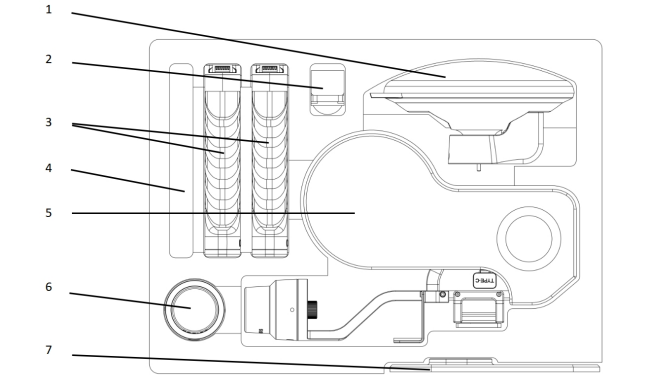
Hinweis
1 – Vermessungs-RTK-Modul; 2 – Telefonhalterung; 3 – Akku; 4 – Handbuch und USB-Kabel; 5 – Gerätekörper; 6 – Standard-RTK-Modul; 7 – GCP-Erfassungsbasis.
Zubehör
Hinweise zum L2 Pro Drohnen-Montagehalterungszubehör
Im Paket der L2 Pro Drohnen-Montagehalterung enthaltenes Zubehör:
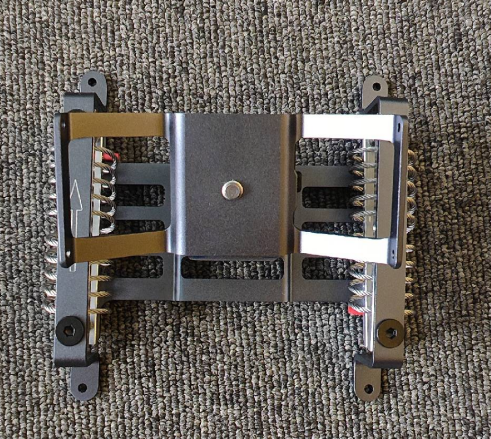
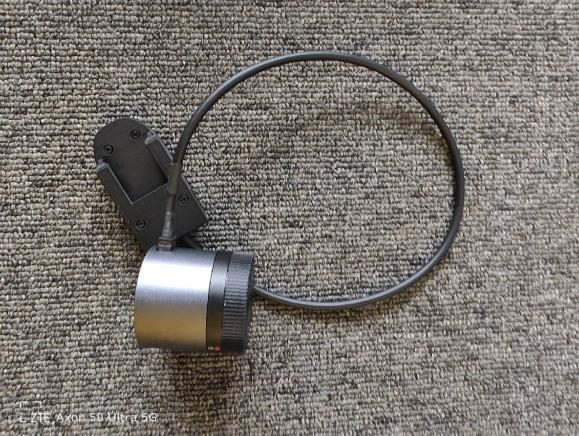
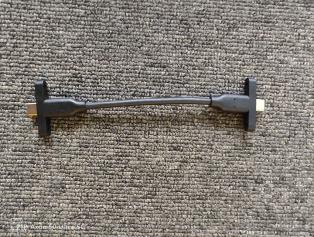
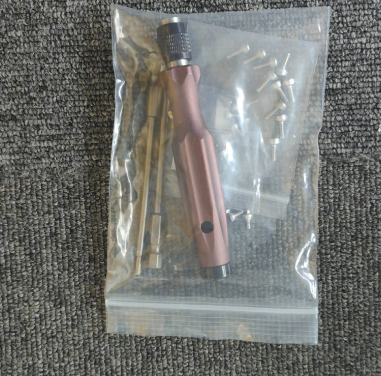
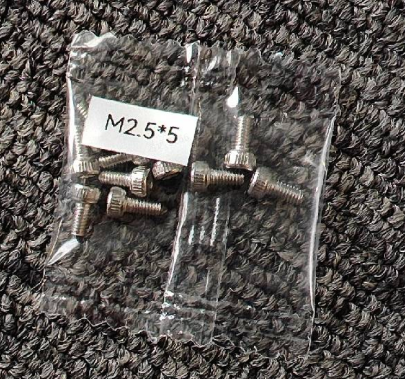
Installationswerkzeugsatz: Der Installationswerkzeugsatz enthält mehrere M2.5*5-Schrauben, mehrere M2.5*10-Schrauben und mehrere M3*8-Schrauben (Mx*y, wobei x der Durchmesser und y die Länge ist).
Notwendige Vorbereitungen
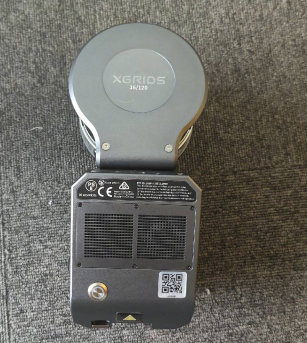
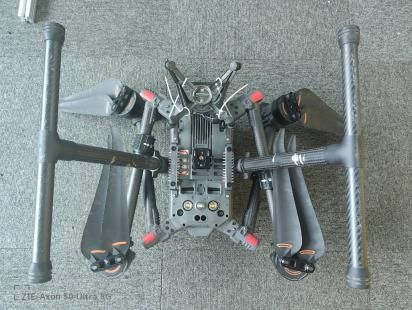
Bedienungsanleitung
Installation
- Entfernen Sie die Rückplatte der Halterung und befestigen Sie die Rückplatte mit M2.5*5-Schrauben am L2 Pro.
- Verbinden Sie das spezielle Type-C-Kabel mit dem Gimbal-Adapterring und sichern Sie es mit M2.5*8-Schrauben.
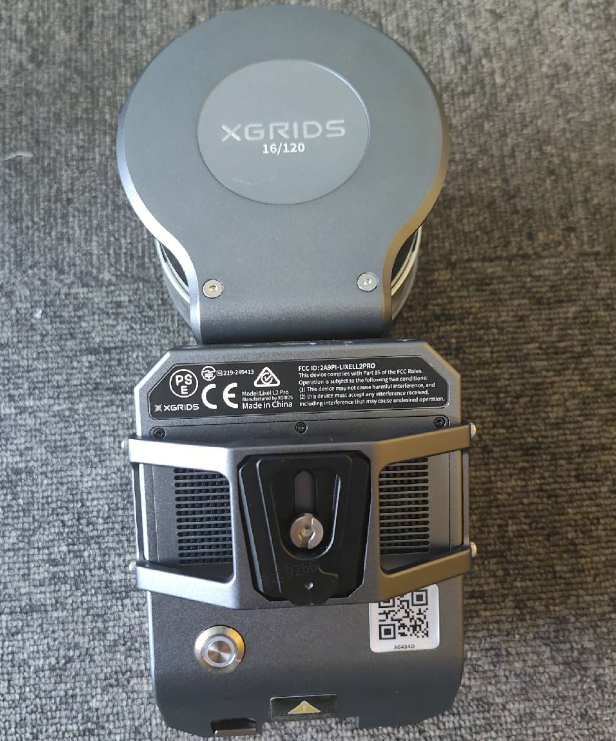
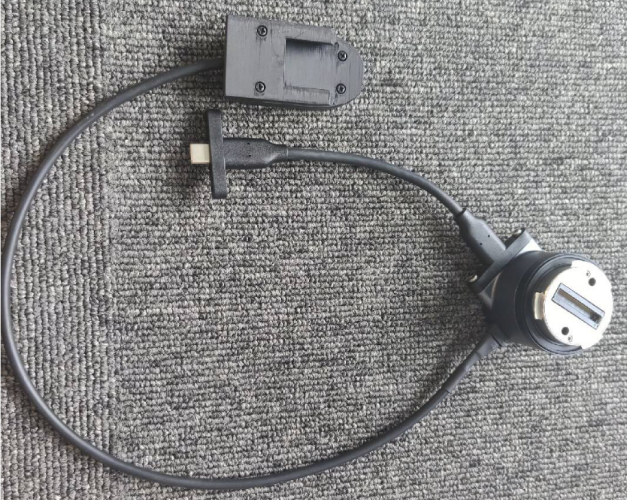
- Halterungsinstallation: Verwenden Sie die Gimbal-Schraubenlöcher des M300/M350 wieder und installieren Sie die Halterung mit M3*8-Schrauben an der Unterseite des Fluggeräts.
Hinweis
Stellen Sie sicher, dass die durch das rote Kästchen markierte Pfeilrichtung zum Gimbal-Adapterring zeigt.
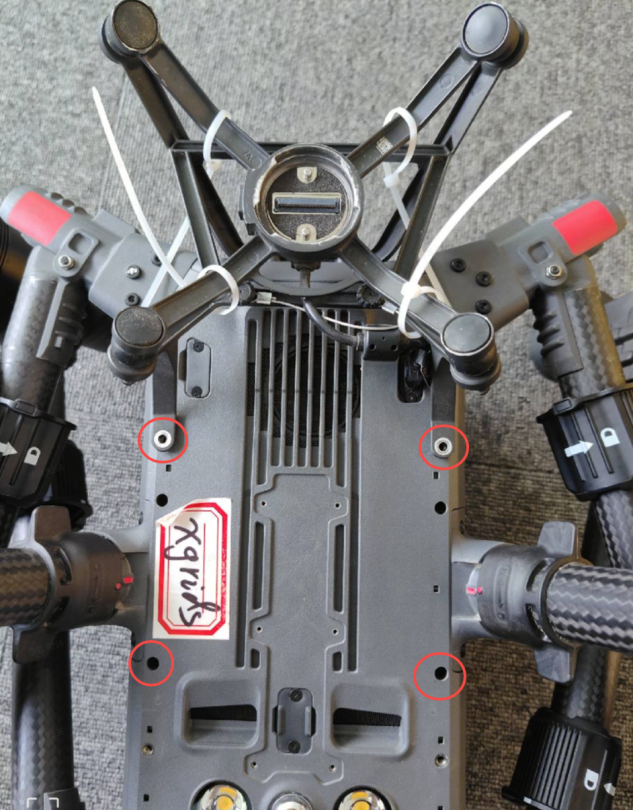
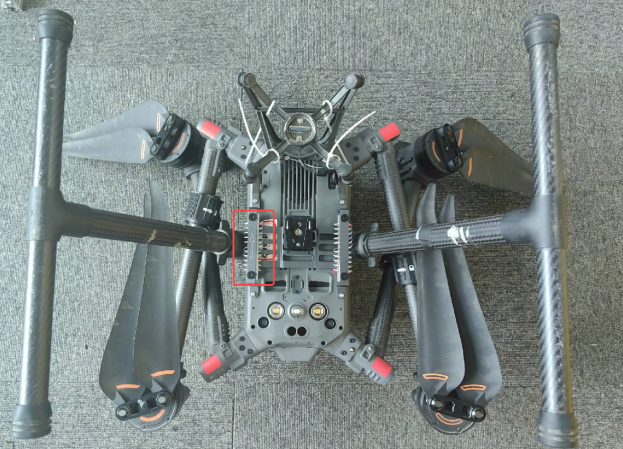
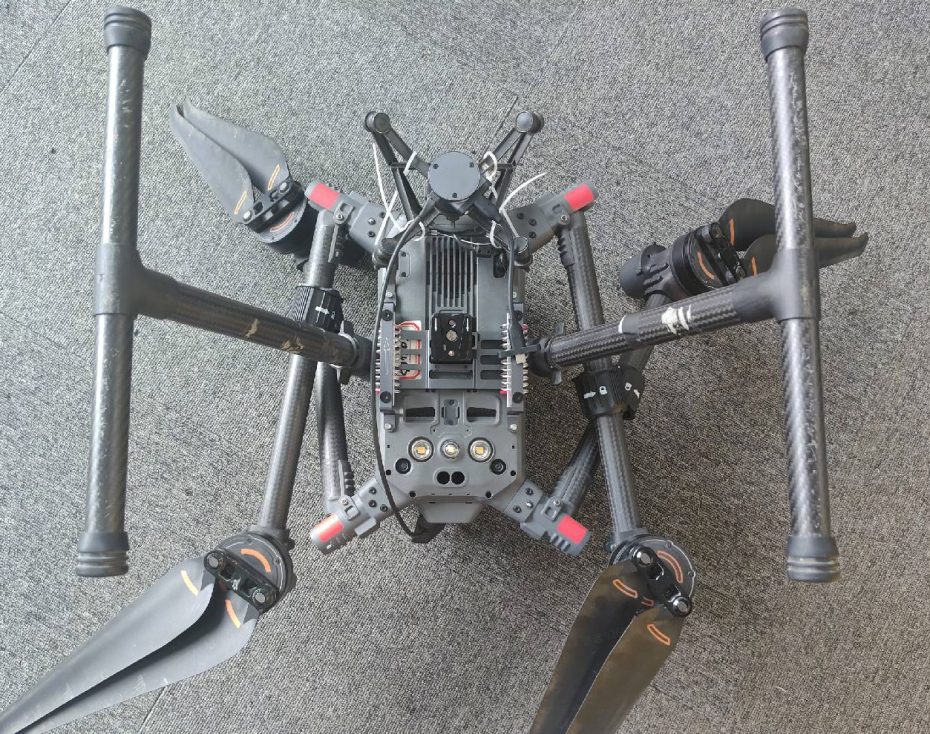
- Installieren Sie den XGRIDS-Gimbal-Adapterring am M300/M350.
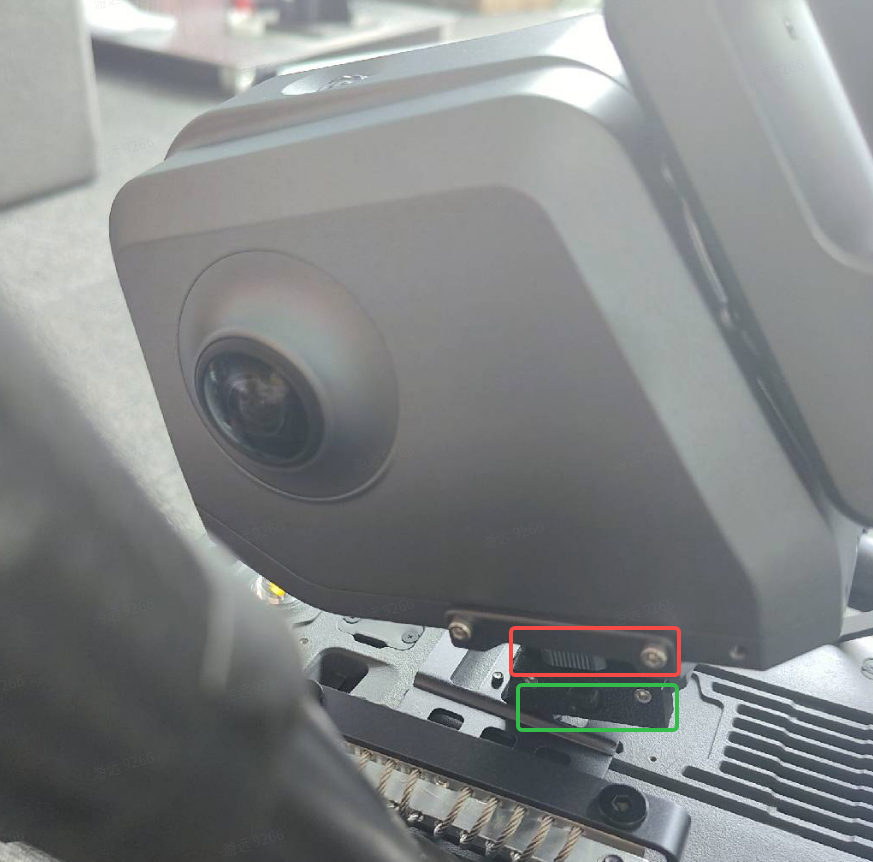
- Montieren Sie den L2 Pro auf der Halterung und betätigen Sie die Taste im grünen Kästchen wie dargestellt; die Feststelltaste im roten Kästchen wird dann verriegelt, wodurch sichergestellt wird, dass sich das Gerät während des Flugs nicht löst.
Hinweis
Die Taste im grünen Kästchen ist eigentlich eine Sicherheitstaste. Wird sie nicht betätigt, besteht die Gefahr, dass der L2 Pro aus der Luft herabfällt; achten Sie daher besonders darauf.
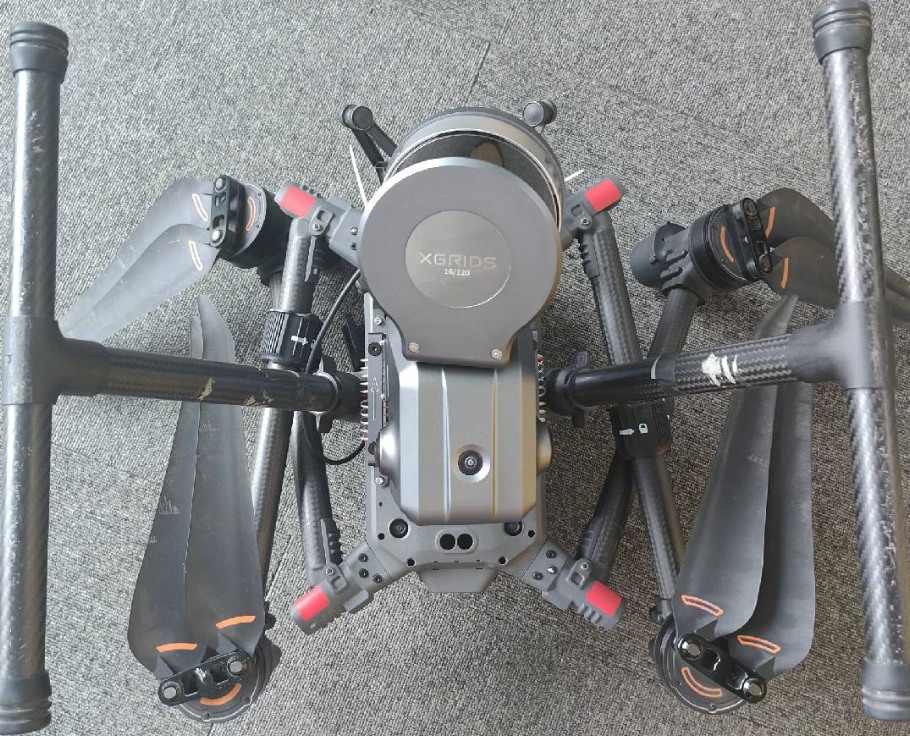
- Verbinden Sie das Stromkabel und das Type-C-Kabel mit dem L2 Pro und sichern Sie das Type-C-Kabel mit M2.5*8-Schrauben.
Hinweis
Wird es nicht gesichert, kann die Type-C-Kabelverbindung während des Flugs instabil sein und dazu führen, dass das RTK die Verbindung verliert.
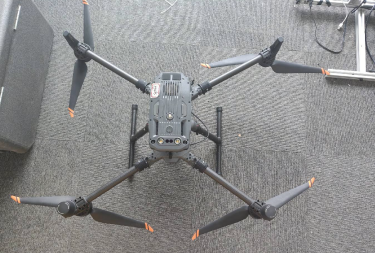
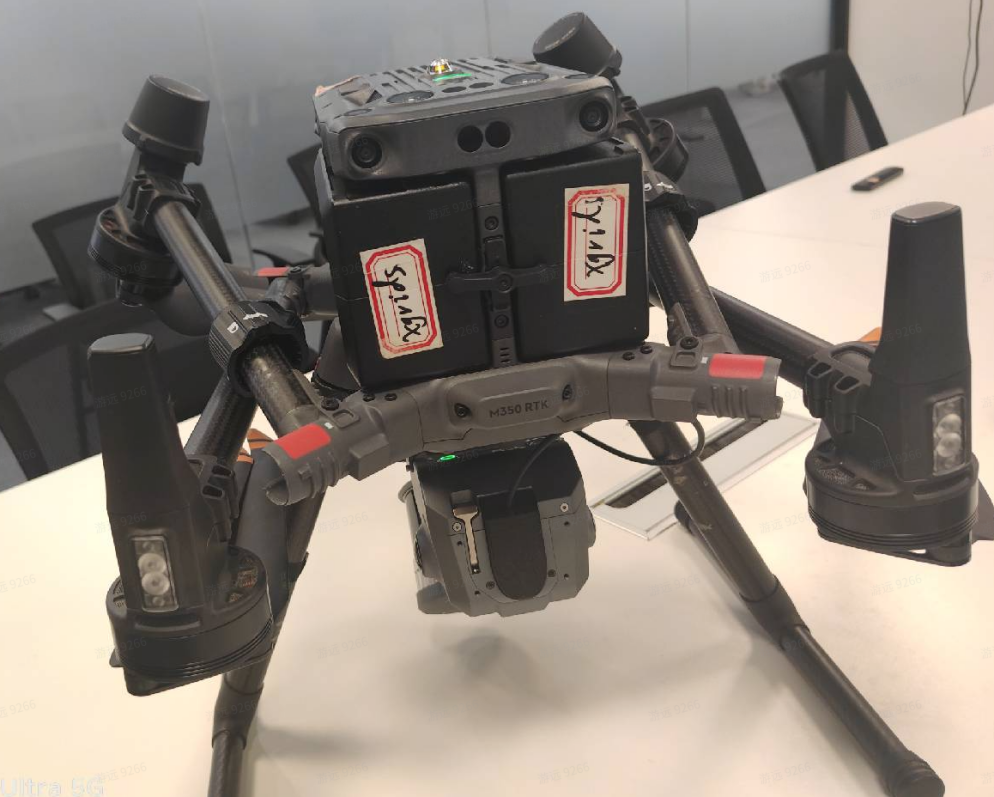
- Darstellung nach abgeschlossener Installation.
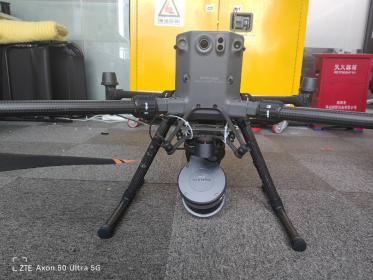
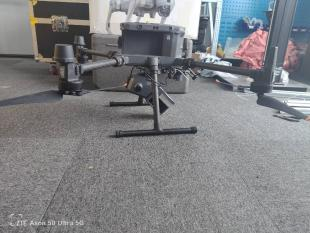
Erfassung
- Aktualisieren Sie LixelGO auf Version 1.2.0 oder höher.
- Schalten Sie das Fluggerät ein und halten Sie die Taste gedrückt, um den L2 Pro einzuschalten; der L2 Pro nutzt die Stromversorgung des Fluggeräts mit.
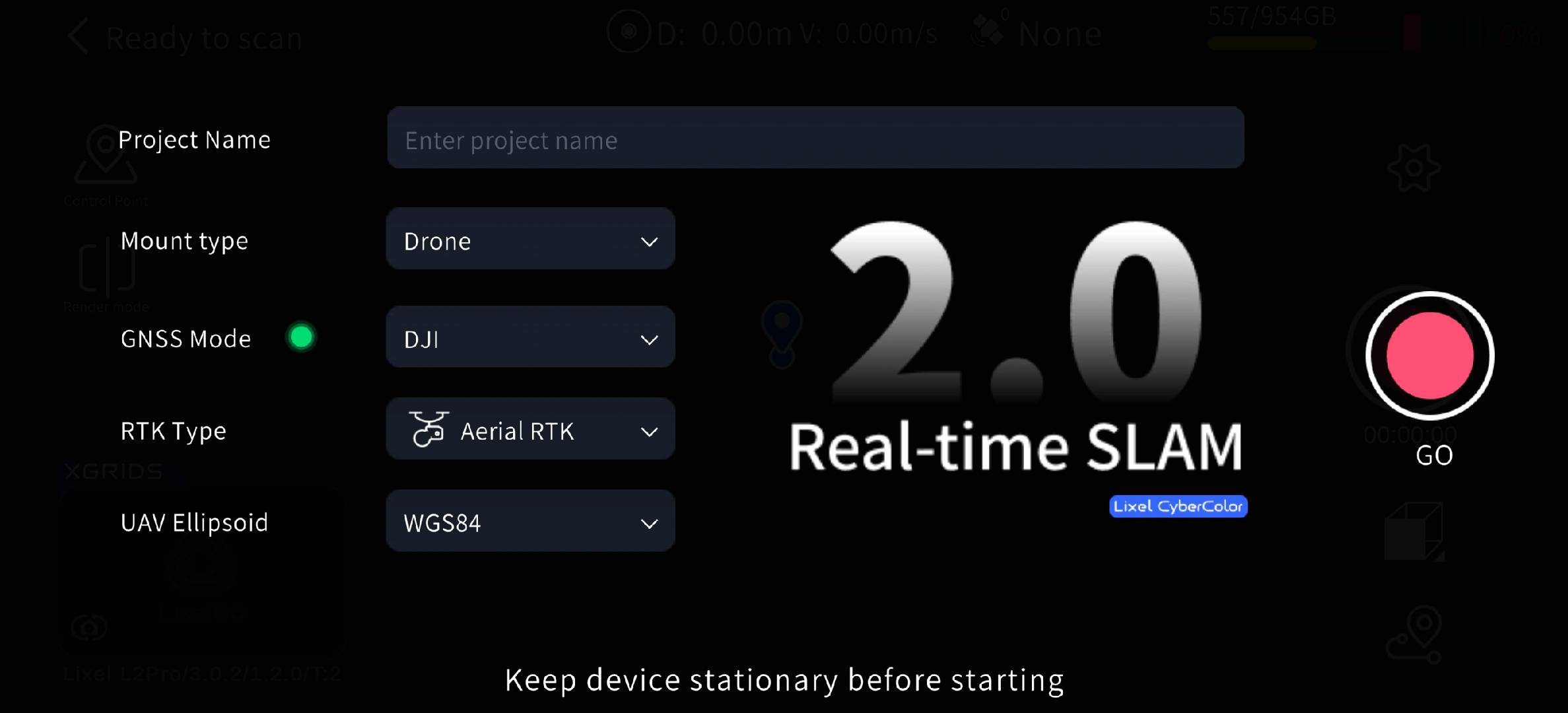
- Starten Sie den Scan mit LixelGO.
(1) Trägertyp: Drohne
(2) RTK-Typ: Luft
(3) UAV-Quell-Ellipsoid: Stellen Sie das Koordinatensystem passend zu dem auf dem DJI-Controller ein (WGS84/CGCS2000).
Hinweis
Wenn Sie nicht mit LixelGO starten, werden Trägertyp, RTK-Typ und Koordinatensysteminformationen nicht korrekt in der Projektdatei aufgezeichnet.
Legen Sie die Route auf dem DJI-Controller fest, starten Sie den normalen Flug mit konstanter Geschwindigkeit entlang der Route und stoppen Sie den Scan nach der Rückkehr; schalten Sie das Gerät anschließend normal aus.
Routeninformationen
(1) Empfohlene Fluggeschwindigkeit: 3 m/s.
(2) Flughöhe 30 m; maximale Fluggeschwindigkeit 5 m/s.
(3) Flughöhe 50 m; keine Begrenzung der Flugdistanz.
Projektverarbeitung
- Aktualisieren Sie LixelStudio auf Version 3.3 oder höher.
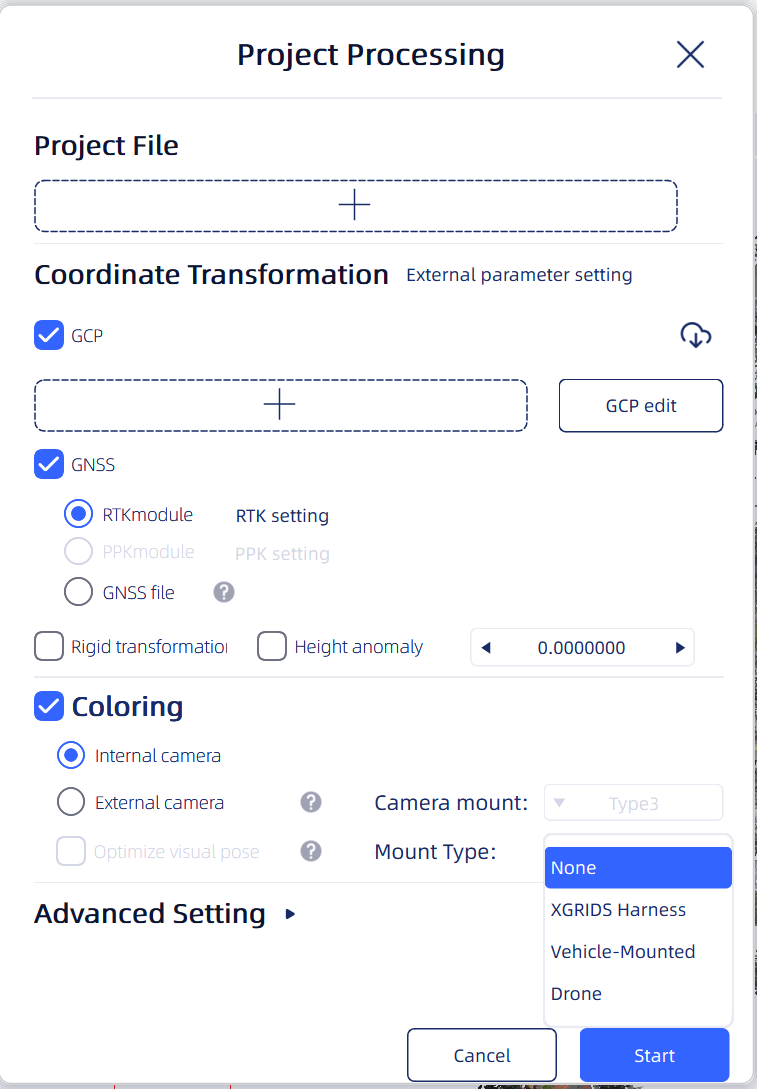
- Klicken Sie auf Projektverarbeitung -> wählen Sie die Projektdatei; die Software erkennt automatisch den in der Projektdatei aufgezeichneten Trägertyp und die Ellipsoidinformationen.
Hinweis
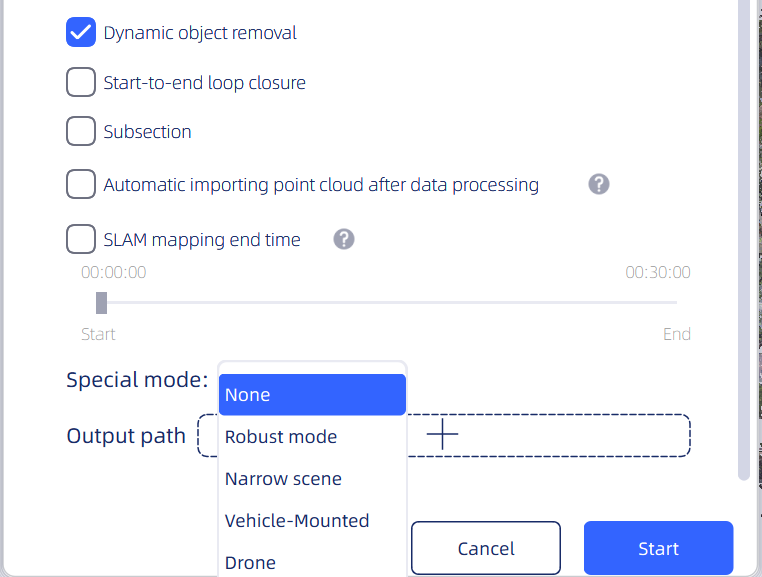
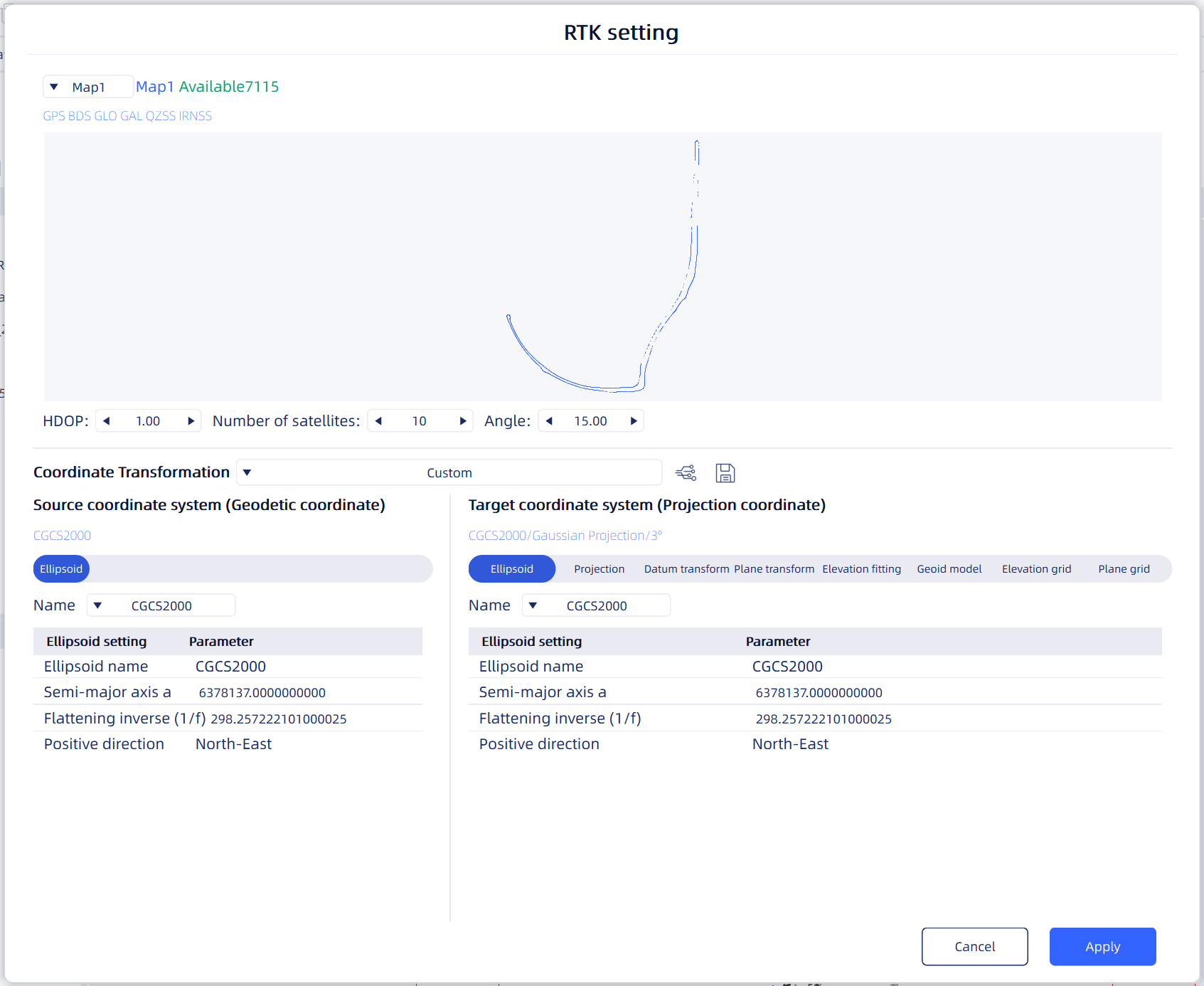
- Wurden die Parameter während der Erfassung falsch eingestellt, können Sie bei der LixelStudio-Projektverarbeitung die Optionseinstellungen wie in der obigen Abbildung ändern und den Neigungswinkel auf 180° setzen.
- Koordinatensystemeinstellung: Das Koordinatensystem ist standardmäßig CGCS2000. Bestätigen Sie vor der Projektverarbeitung die Koordinatensystemeinstellung, da sonst die ausgegebene absolute Genauigkeit verringert wird.
- Klicken Sie nach der Einstellung auf „Start", und die Projektverarbeitung beginnt automatisch.