
Aerial-Ground Map Fusion – Aufnahme
Geeignete Geräte: Empfohlen Lixel L2 Pro + DJI-Drohne; unterstützt Lixel K1, Lixel K2, Lixel P1 + Drohne
Was ist aerial-ground map fusion
Aerial-ground map fusion erreicht eine mehransichtige, mehrskalige integrierte Modellierung durch das Zusammenführen von Luftaufnahmen einer Drohne mit Bodendaten, die von XGRIDS-Handgeräten erfasst wurden. Sie eignet sich für die vollständige Modellierung komplexer Geländeformen wie großer Areale, Gebäudekomplexe und Landschaftsgebiete.
Voraussetzungen
- Der Bodenanteil der aerial-ground map fusion unterstützt das Zusammenfügen mehrerer Segmente von Boden-Aufnahmedaten mit denselben Aufnahmeanforderungen wie bei map fusion
- Bei Drohnen mit Kameras verschiedener Brennweiten verwenden Sie durchgehend dieselbe Brennweite innerhalb einer einzelnen Rekonstruktion
P-Serie-Geräte (Lixel P1)
- P-Serie-Geräte verwenden Boden-Luft-Fusions-Kontrollpunkte zur Ausrichtung von Boden- und Luftdaten
- Die Drohne benötigt kein RTK (Drohnen-RTK-Daten-Schalter ausschalten); in Kombination mit Boden-Luft-Fusions-Kontrollpunkten liefert dies gute Ergebnisse
- Markieren Sie an jedem Start-/Landepunkt der Drohne einen Boden-Luft-Fusionspunkt und laden Sie die Luftfotos sowie den Fotoordner des Start-/Landepunkts für diese Position hoch
- Wenn Luftfotos direkt hochgeladen werden, ohne dass während der Aufnahme am Start-/Landepunkt der Drohne ein Boden-Luft-Fusionspunkt markiert wurde, besteht die Möglichkeit einer reduzierten Fusionsqualität oder eines Rekonstruktionsfehlers
L-Serie-Geräte (Lixel L2 Pro)
- L-Serie-Geräte verwenden die geräteinterne RTK-Positionierung für absolute Koordinaten
- Sowohl Boden- als auch Drohnendaten müssen RTK aktiviert haben und dasselbe Koordinatensystem verwenden (WGS84 oder CGCS2000)
- Die Aufnahmeszene benötigt ein gutes RTK-Signal
- Nicht empfohlen: L-Serie RTK + Drohne ohne RTK-Kombination, die zu Rekonstruktionsfehlern oder Modell-Schichttrennung führen kann
Empfohlene Gerätekombinationen
| Bodendaten | Drohnendaten | Empfehlung | Beschreibung |
|---|---|---|---|
| L-Serie RTK | Drohne RTK | ⭐⭐⭐ | Höchste Genauigkeit, empfohlen |
| P-Serie Boden-Luft-Fusions-Kontrollpunkte | Drohne RTK | ⭐⭐⭐ | Empfohlen |
| P-Serie Boden-Luft-Fusions-Kontrollpunkte | Drohne ohne RTK | ⭐⭐⭐ | Empfohlen, unterstützt Consumer-Drohnen |
| L-Serie RTK | Drohne ohne RTK | ⚠️ | Nicht empfohlen, kann zu Rekonstruktionsfehlern oder Schichttrennung führen |
Datenzusammensetzung
Die Daten der aerial-ground map fusion müssen 2 Teile an Bildmaterial umfassen:
| Datentyp | Aufnahmemethode | Beschreibung |
|---|---|---|
| Luftanteil | Drohnen-Luftaufnahme | Szenendaten aus der Draufsicht |
| Start-/Landeanteil | Start-/Landeaufnahme der Drohne | Verknüpfungsdaten zwischen Luft- und Bodenansicht (Schlüssel) |
Empfohlene Drohnenmodelle
| Empfohlen | Akzeptabel | Nicht empfohlen |
|---|---|---|
| Zenmuse P1 | DJI M3E / DJI M4E / DJI P4R | DJI M3T / FC3582 |
Luftanteil
Der Luftanteil wird grundsätzlich gemäß den normalen Anforderungen der Schrägluftbildfotografie (oblique photography) aufgenommen.
| Punkt | Empfehlung |
|---|---|
| Flugmodus | Empfohlen wird Rasterflug, um eine vollständige Abdeckung sicherzustellen |
| Überlappungsrate | ≥ 85 % |
| Flughöhe | Der Flug in der niedrigsten zulässigen sicheren Höhe liefert die besten Ergebnisse; außer bei besonderen Einschränkungen nicht über 50 m empfohlen |
| Ein-/mehrschichtig | Einfache kleine/mittlere Szenen: eine Schicht in der niedrigsten sicheren Höhe fliegen; komplexe große Szenen: zusätzlich 1–2 Schichten über der untersten Schicht fliegen |
| Höhenunterschied mehrschichtig | Der Höhenunterschied zwischen benachbarten Schichten sollte das 2-Fache nicht überschreiten |
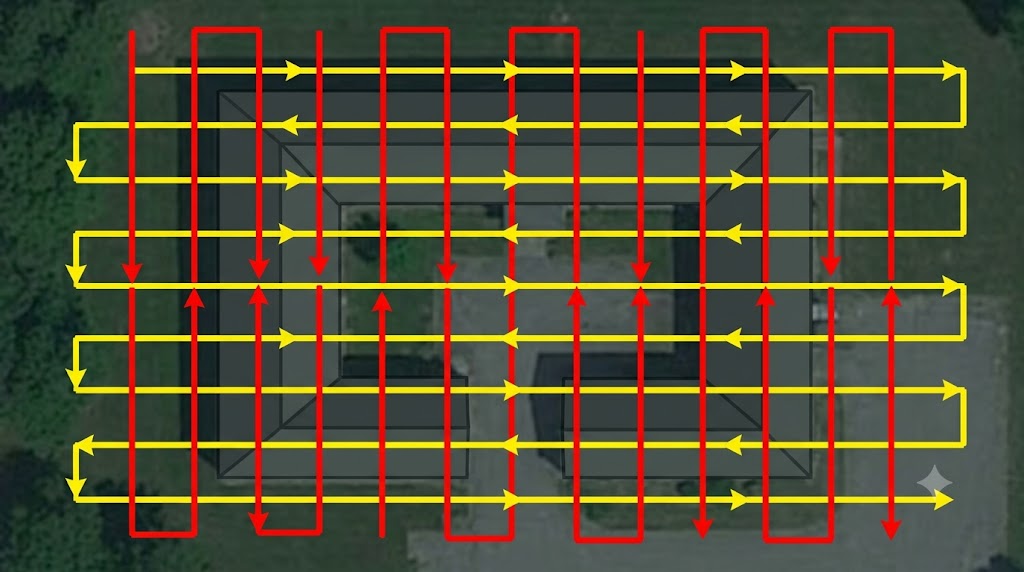
Planung des Rasterflugwegs der Drohne
Aufnahme der Gebäudefassade
Zusätzlich zum Dach-Rasterflug benötigen auch Gebäudefassaden (Außenseiten) eine gezielte Abdeckung.
Umkreisungsflug
Die Drohne fliegt um den Gebäudeumfang, um alle Fassaden abzudecken:
| Punkt | Empfehlung |
|---|---|
| Flugdistanz | 3–5 m von der Gebäudefassade |
| Flughöhe | 1/2 bis 2/3 der Gebäudehöhe (um eine Abdeckung von oben nach unten sicherzustellen) |
| Objektivausrichtung | Stets zur Gebäudeaußenwand gerichtet |
| Fluggeschwindigkeit | ≤ 5 m/s, gleichmäßig und stabil |
| Abdeckungsanforderung | Alle vier Seiten des Gebäudes müssen umkreist werden; an Ecken für Mehrwinkelabdeckung verlangsamen |
| Mehrschichtige Umkreisung | Hohe Gebäude können auf 2–3 verschiedenen Höhen umkreist werden |
Durch die Umkreisungsaufnahme gelöstes Problem: Der Rasterflug deckt nur Dach- und Boden-Draufsichten ab; Gebäudefassaden (Fenster, Wanddetails, Eingänge) müssen durch Umkreisung ergänzt werden.
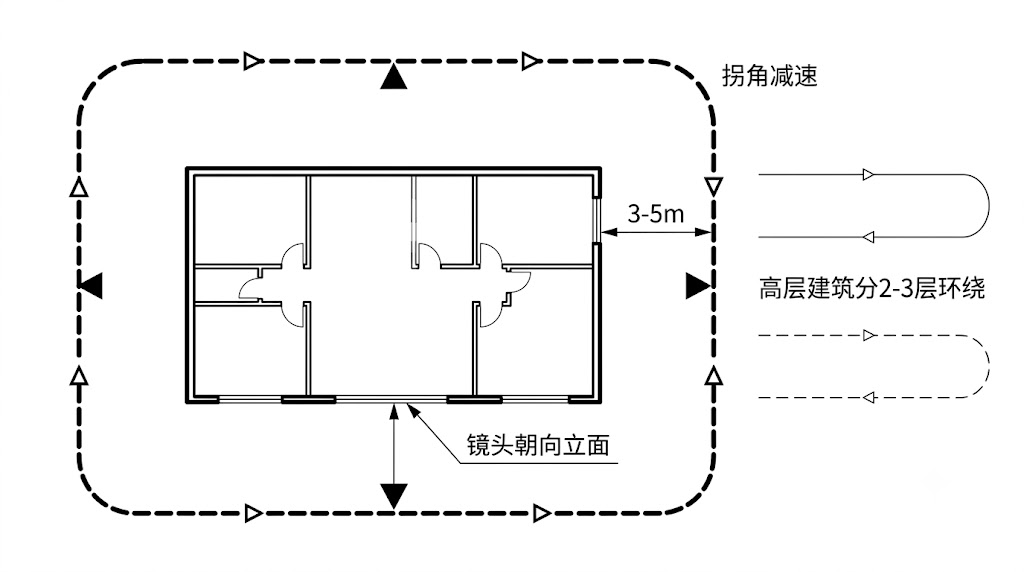
Umkreisungsaufnahmeweg der Gebäudefassade (Draufsicht)
Verknüpfung von Luft- und Bodendaten
Damit Luft- und Bodendaten erfolgreich fusioniert werden können, ist entscheidend, dass die beiden Datensätze eine überlappende Verknüpfungsregion aufweisen:
- Die Drohne sollte oberhalb einer bereits vom Bodengerät erfassten Route einschalten und starten
- Nehmen Sie vor dem Start auf Augenhöhe in Bodenhöhe (etwa 1,5 m) auf, um eine Blickpunktüberlappung mit der Boden-Scantrajektorie sicherzustellen
- Steigen Sie anschließend vertikal in die Luftaufnahmehöhe auf
Einfach ausgedrückt: Drohnenstartpunkt = auf der Route, die das Bodengerät abgelaufen ist, sodass die beiden Datensätze auf natürliche Weise eine „Handshake“-Verknüpfung aufweisen.
Anforderungen an den Bodenscan
- Verwenden Sie XGRIDS-Handgeräte zum Scannen gemäß dem normalen Außenaufnahme-Workflow
- Konzentrieren Sie sich auf die Abdeckung des Gebäudesockels, der Bodentexturen, der Eingänge usw.
- Gebäudefassaden benötigen eine mehrhöhige Abdeckung: In Anlehnung an den Ansatz der „Drei-Durchgänge-Methode“ für Innenräume sollte das Bodengerät Gebäudefassaden ebenfalls aus drei Winkeln abdecken – niedrig (Bodendetails), auf Augenhöhe (Hauptkörper) und hoch (obere Strukturen)
- Stellen Sie sicher, dass der Scanweg nahe am Start-/Landepunkt der Drohne vorbeiführt
Start-/Landeanteil
Der Start-/Landeanteil verknüpft die Luftansicht mit der Bodenansicht und ist der Schlüsselfaktor, der die Fusionsqualität beeinflusst.
Anzahl und Verteilung der Starts/Landungen
- Ordnen Sie pro Szene mindestens 3–4 Start-/Landeaufnahmen an, verteilt über die Aufnahmeszene
- Bei größeren Szenen: Stellen Sie mindestens 1 Start-/Landeaufnahme alle 50–100 m sicher
Anforderungen an die Start-/Landeaufnahme
Jeder Start/jede Landung muss durchgehendes Bildmaterial von etwa 1,5 m über dem Boden bis zur Luftflughöhe liefern und Folgendes erfüllen:
- Bodenaufnahme auf Augenhöhe: Position und Blickpunkt haben eine ausreichende Überlappung mit der Aufnahmetrajektorie des Bodengeräts. Da das FOV der Drohne meist klein ist, darf sich die Drohne bei der Priorisierung der Blickpunktabdeckung an der Start-/Landeposition etwas vom Motiv entfernen, um die beste Abdeckung zu erzielen, sollte dabei aber das 1,5-Fache der Bodenaufnahmedistanz nicht überschreiten
- Luftaufnahme aus der Draufsicht: Position und Blickpunkt haben eine ausreichende Überlappung mit dem Luftbildmaterial
- Gleichmäßiger Übergang: Kameraposition und -winkel gehen von der Boden- zur Luftansicht gleichmäßig über, mit einer Überlappungsrate benachbarter Bilder von ≥ 85 %
- Höchster Punkt von Start/Landung: Der höchste Punkt jeder Start-/Landeaufnahme sollte die Flughöhe der gitterförmigen Schrägluftbildroute um etwa 5 Meter überschreiten
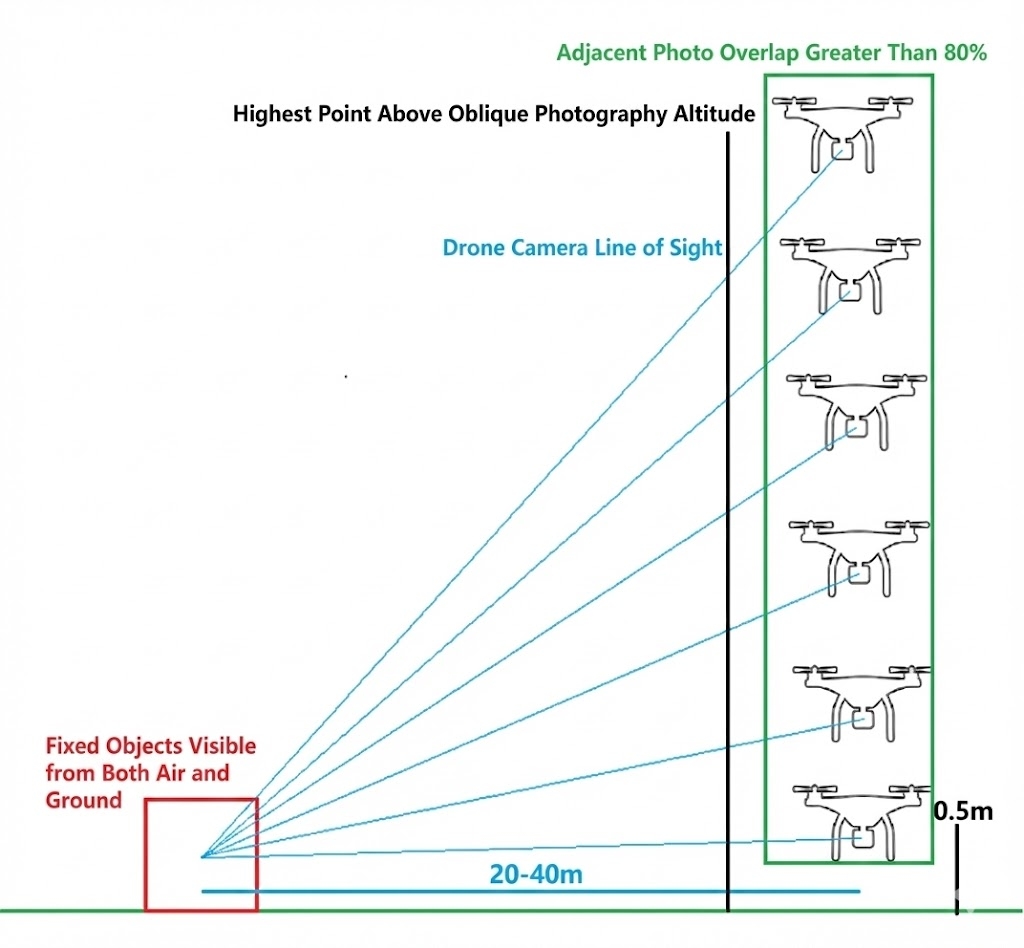
Schema der Start-/Landeaufnahme: kontinuierliche Aufnahme von Augenhöhe am Boden bis zur Flughöhe
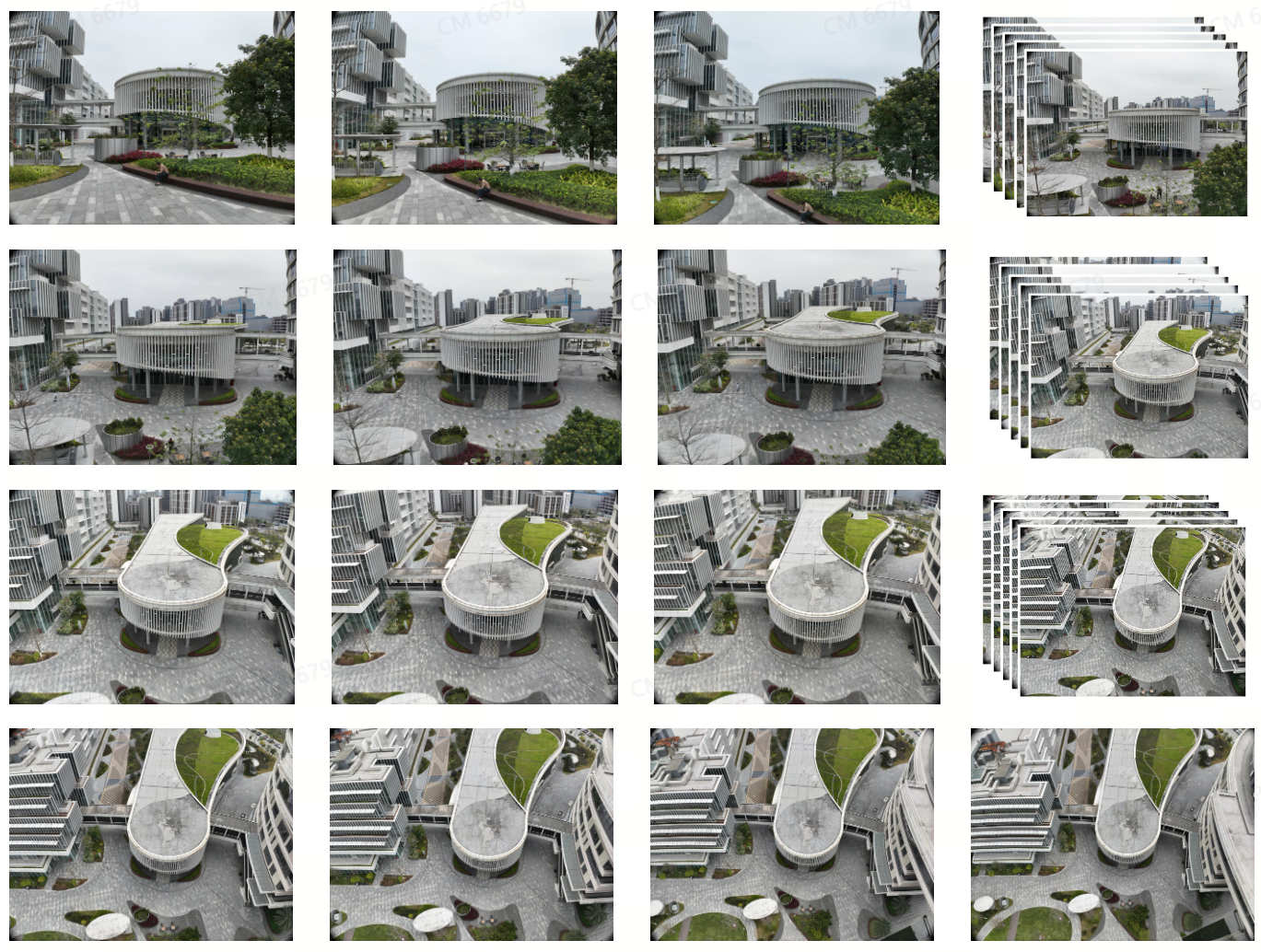
Start-/Landeaufnahme: gleichmäßiger Übergang von der Bodenaufnahme auf Augenhöhe zur Luftaufnahme aus der Draufsicht
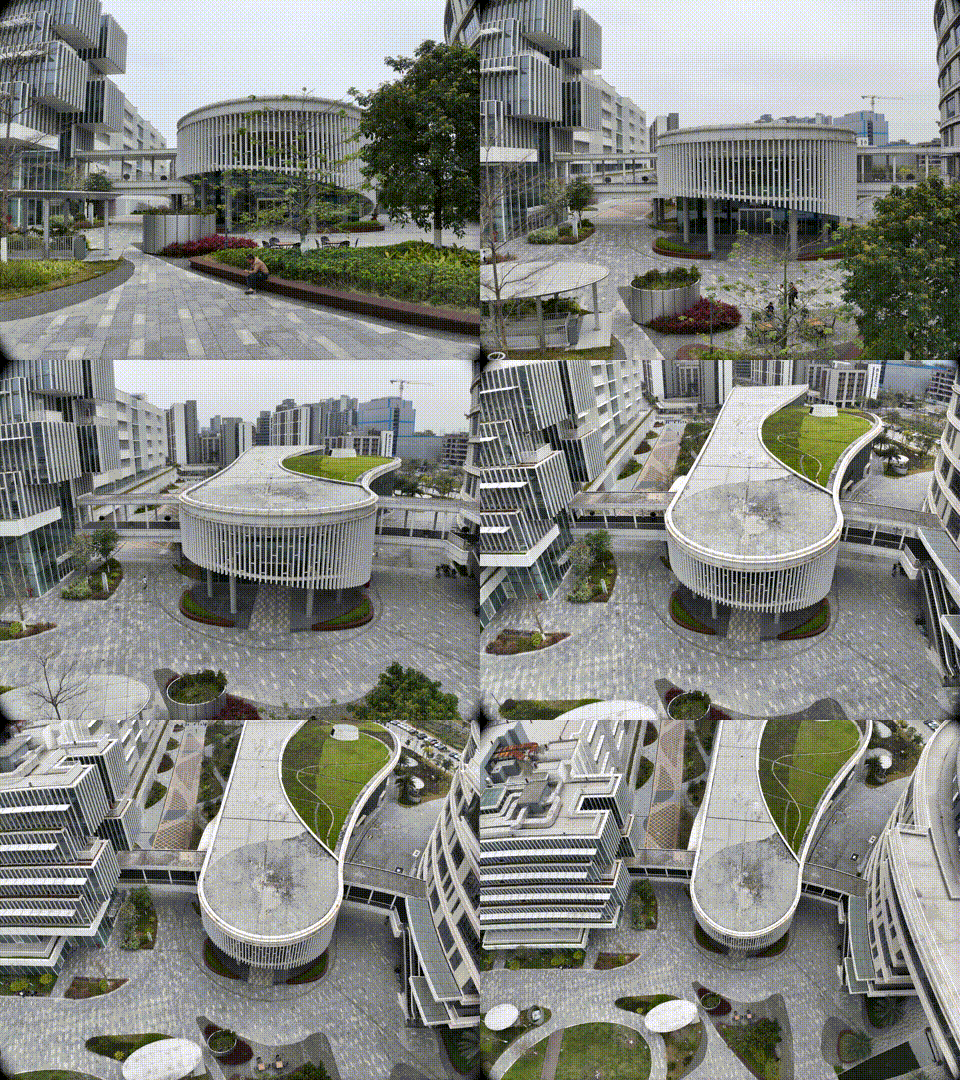
Animation des Start-/Landevorgangs
Prinzipien zur Auswahl des Start-/Landepunkts
| ✅ Korrekt | ❌ Inkorrekt |
|---|---|
| Relativ frei nach vorne, keine Sichtlinienbehinderung innerhalb von 10 m | Nahe an einfarbigen Wänden oder reflektierenden Flächen |
| Markanten Gebäuden oder Fassaden zugewandt | Nahe an Bäumen oder repetitiven Strukturen |
| Mehrere Starts/Landungen demselben Motiv in der Szene zugewandt | Einem nicht markanten Hintergrund zugewandt |
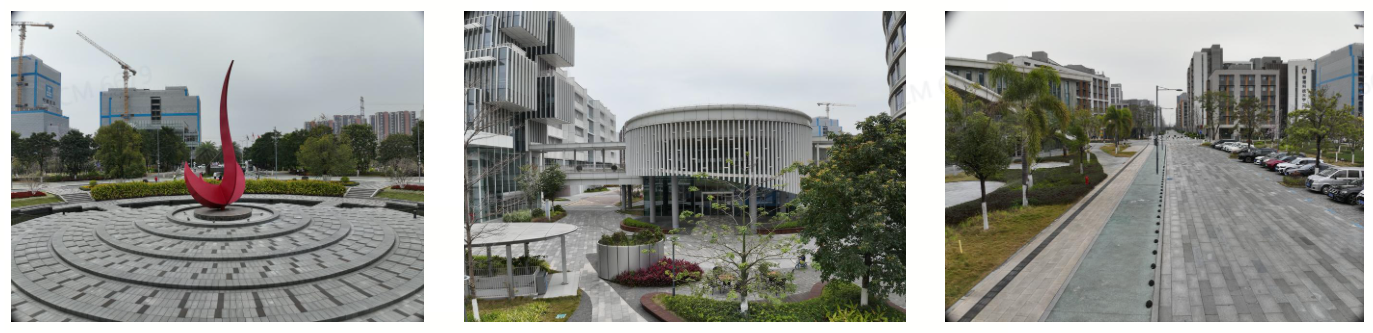
Korrektes Beispiel: einer markanten Gebäudefassade zugewandt
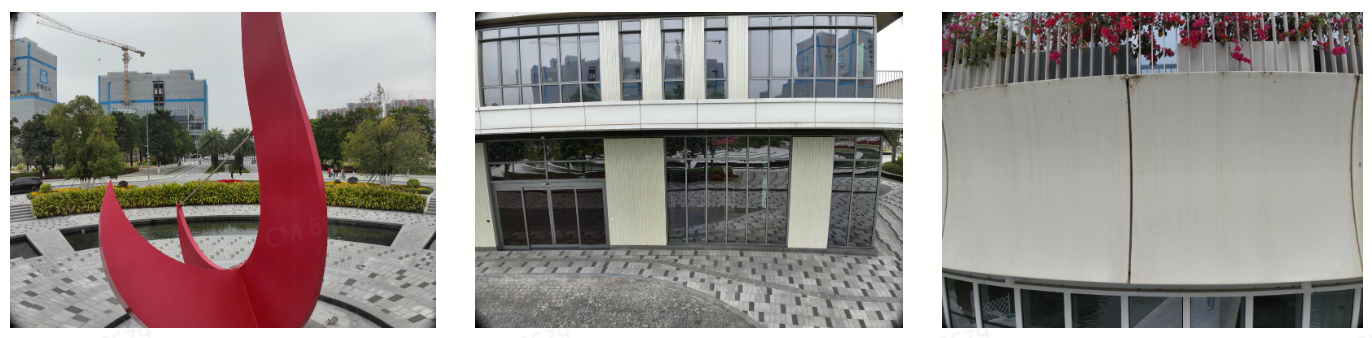
Inkorrektes Beispiel: nahe an Einfarbigkeit/Reflexion/Bäumen/repetitiven Strukturen
Aerial Reconstruction
Die aerial reconstruction entspricht dem Luftanteil der aerial-ground map fusion und wird grundsätzlich gemäß den normalen Anforderungen der Schrägluftbildfotografie (oblique photography) aufgenommen. Sie eignet sich für Szenen, die keine Bodendaten benötigen und ausschließlich Drohnen-Luftaufnahmen für die 3DGS-Rekonstruktion verwenden.
Die Aufnahmeanforderungen sind exakt dieselben wie beim „Luftanteil“ oben:
- Empfohlener Rasterflug, Überlappungsrate ≥ 85 %
- Flug in der niedrigsten zulässigen sicheren Höhe (≤ 50 m)
- Komplexe große Szenen können zusätzlich 1–2 Schichten über der untersten Schicht fliegen (Höhenunterschied benachbarter Schichten nicht über dem 2-Fachen)
- Fluggeschwindigkeit ≤ 5 m/s
- Eine einzige Brennweite verwenden
Mit RTK
- Die Drohne muss mit aktiviertem RTK aufnehmen (WGS84 oder CGCS2000)
- Das rekonstruierte Modell enthält absolute Koordinateninformationen und kann auf GIS-Plattformen exportiert werden
Ohne RTK (v2.2.0)
Ab v2.2.0 unterstützt die aerial reconstruction Drohnen ohne RTK:
- Schalten Sie den Drohnen-RTK-Daten-Schalter aus (oder die Drohne selbst hat keine RTK-Funktion)
- Eine höhere Überlappung ist erforderlich: Längsüberlappung ≥ 80 %, Querüberlappung ≥ 70 % empfohlen
- Raster- oder Umkreisungsflugwege werden empfohlen, um eine ausreichende Abdeckung aus allen Winkeln sicherzustellen
- Das Modell enthält keine absoluten Koordinateninformationen und kann nicht auf GIS-Plattformen zur geografischen Positionierung exportiert werden
- Geeignet für Szenarien mit schneller Modellierung, die keine absoluten Koordinaten erfordern (z. B. Baufortschrittsverfolgung, Visualisierung)
Unterschied zwischen aerial reconstruction und aerial-ground map fusion: Die aerial reconstruction verfügt nur über Luftdaten und benötigt keinen Bodenscan und keine Start-/Landeverknüpfung. Sie eignet sich für Dächer, große Plätze, Ackerland und andere Szenen, die keine Bodendetails benötigen.
Empirische Kennzahlen zu Rekonstruktionsfläche und GSD
Nachfolgend operative Referenzdaten für das Modell M4E bei unterschiedlichen Vermessungsflächen und GSD-Werten:
| Vermessungsfläche | Schräg-GSD (cm) | Flughöhe (m) | Betriebszeit | Anzahl Drohnenfotos |
|---|---|---|---|---|
| 10.000 m² | 0,5 | 12 | 2 h 8 min | 11139 |
| 10.000 m² | 1 | 26 | 28 min | 2390 |
| 10.000 m² | 2 | 53 | 9 min | 633 |
| 10.000 m² | 3 | 79 | 6 min | 284 |
| 50.000 m² | 0,5 | 12 | 9 h 20 min | 53316 |
| 50.000 m² | 1 | 26 | 1 h 55 min | 11399 |
| 50.000 m² | 2 | 53 | 32 min | 2847 |
| 50.000 m² | 3 | 79 | 17 min | 1279 |
| 100.000 m² | 0,5 | 12 | 18 h 13 min | 105308 |
| 100.000 m² | 1 | 26 | 3 h 43 min | 22448 |
| 100.000 m² | 2 | 53 | 1 h 1 min | 5563 |
| 100.000 m² | 3 | 79 | 29 min | 2475 |
Je kleiner der GSD (je niedriger der Flug), desto reicher das Detail, aber Betriebszeit und Datenvolumen wachsen exponentiell. Wählen Sie einen geeigneten GSD auf Basis der Genauigkeitsanforderungen der Szene; 1–2 cm erfüllen in der Regel die meisten aerial-ground fusion-Szenarien.
Checkliste für aerial-ground map fusion
- [ ] Gerätekombination bestätigen (siehe Tabelle Empfohlene Gerätekombinationen)
- [ ] L-Serie: Sowohl Boden- als auch Drohnengerät haben RTK aktiviert und sind auf dasselbe Koordinatensystem eingestellt
- [ ] P-Serie: Boden-Luft-Fusions-Kontrollpunkte an Start-/Landepunkten markiert
- [ ] RTK-Modus: 80 %+ der Drohnenfotos tragen RTK-Daten
- [ ] Drohne verwendet eine einzige Brennweite
- [ ] Luftanteil: Rasterflug, Überlappungsrate ≥ 85 %
- [ ] Luftanteil: Flug in der niedrigsten sicheren Höhe (≤ 50 m)
- [ ] Start-/Landeaufnahmen: ≥ 3–4, verteilt (eine alle 50–100 m bei großen Szenen)
- [ ] Start-/Landeaufnahmen: Bodenaufnahme auf Augenhöhe → Luftaufnahme aus der Draufsicht mit gleichmäßigem Übergang, Überlappung ≥ 85 %
- [ ] Start-/Landepunkte: 10 m frei nach vorne, markanten Gebäuden zugewandt
- [ ] Boden-Scandaten vollständig (dieselben Aufnahmeanforderungen wie bei map fusion)
- [ ] Alle Daten zeitlich nah aufgenommen (konsistente Beleuchtung)