
Video-Rekonstruktionsaufnahme
Neue Funktion in LCC Studio v2.0.0. Unterstützt das Hochladen von Video, um automatisch ein 3DGS-Modell zu rekonstruieren.
Geeignete Geräte: Jedes Smartphone oder jede Kamera, die Video aufzeichnen kann
Unterstützte Videospezifikationen
| Punkt | Unterstützter Bereich |
|---|---|
| Dateiformat | mp4, mov, webm |
| Videodauer | Bis zu etwa 16 Minuten (1000 Sekunden) |
| Videoauflösung | 720p – 4K (720px–3840px pro Seite) |
| Video-Codec | H.264, H.265, AV1, VP9 |
Formate wie avi und mkv werden nicht unterstützt.
Auswahl der Abtast-Bildrate
Nach dem Hochladen des Videos extrahiert LCC Studio automatisch Einzelbilder. Auswählbare Bildraten:
| Bildrate | Geeignetes Szenario | Hinweise |
|---|---|---|
| 1 Bild pro Sekunde | Lange Videos (>250 s) | Weniger Bilder, schnellere Verarbeitung |
| 2 Bilder pro Sekunde | Mittlere Videos (≤250 s) | Ausgewogenes Verhältnis von Qualität und Geschwindigkeit |
| 4 Bilder pro Sekunde | Kurze Videos (≤250 s) | Reichstes Detail |
Videos über 500 Sekunden können nur 1fps wählen; Videos über 250 Sekunden können 4fps nicht wählen.
Kernprinzipien der Videoaufnahme
Das Wesen der Video-Rekonstruktion ist das Extrahieren von Mehransichtsbildern aus Videobildern, daher gelten alle allgemeinen Aufnahmeprinzipien. Zusätzliche Anforderungen:
| ✅ Empfohlen | Hinweise |
|---|---|
| Umkreisungsaufnahme | Langsam um das Ziel bewegen, mehrere Winkel abdecken |
| Langsame Bewegung | 0,5–1 m/s, Bewegungsunschärfe vermeiden |
| Durchgängig bleiben | Ein einzelnes durchgehendes Video funktioniert am besten |
| Gleichmäßige Beleuchtung | Drastische Beleuchtungswechsel vermeiden |
| Brennweite fixieren | Die Brennweite muss durchgehend fest sein, nicht zoomen |
| Belichtung fixieren | Manueller Belichtungsmodus, Belichtungssprünge durch Automatik vermeiden |
| ❌ Vermeiden | Hinweise |
|---|---|
| Fester Blickpunkt | Ein rein statisches Bild kann nicht rekonstruiert werden |
| Hochgeschwindigkeitsbewegung | >2 m/s verursacht Unschärfe oder Scheitern |
| Zusammenschneiden mehrerer Clips | Geschnittenes/zusammengefügtes Video kann nur den durchgehenden Teil rekonstruieren |
| Zoomen | Brennweitenänderungen führen zum Scheitern der Rekonstruktion |
| Reine Rotation | Das Drehen der Kamera auf der Stelle erzeugt keine Parallaxe |
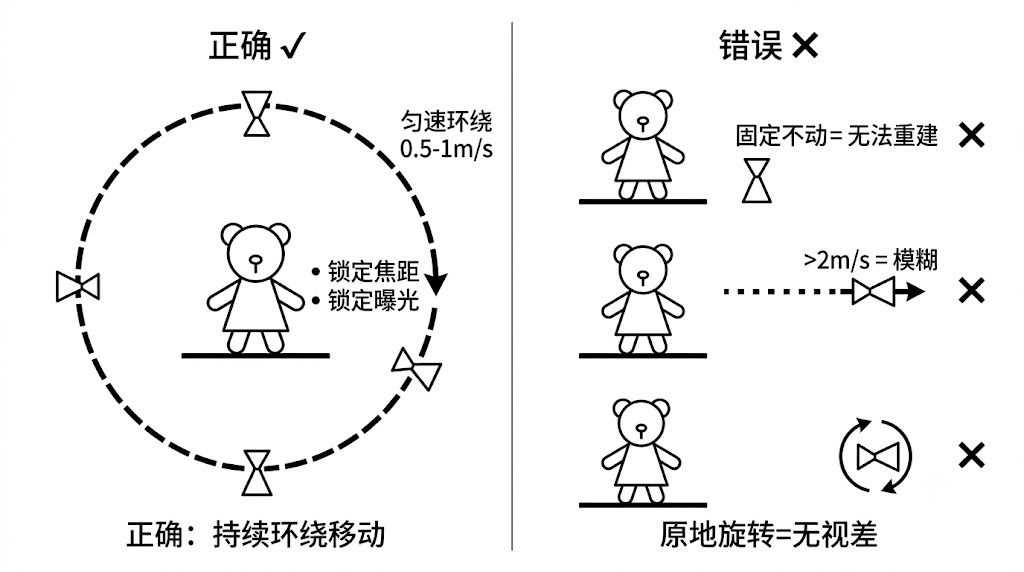
Korrekte Aufnahmetechnik der Video-Rekonstruktion (Umkreisungsbewegung)
Videoaufnahmestrategien für verschiedene Szenen
Objekt-Videoaufnahme
- Einmal niedrig umkreisen (20–30 s)
- Einmal mittig umkreisen (20–30 s)
- Einmal hoch umkreisen (20–30 s)
- Gesamtdauer: 60–120 s
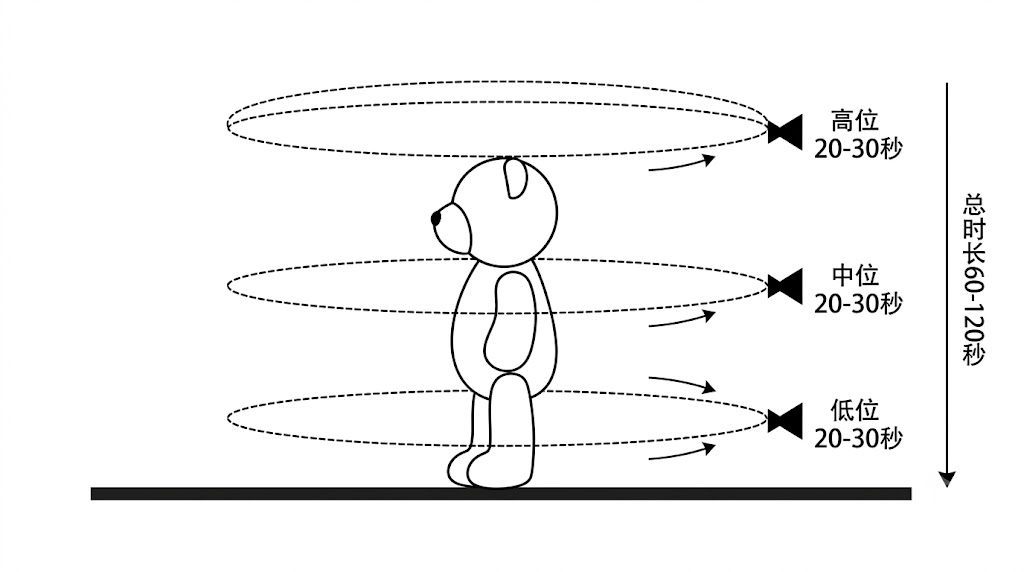
Objekt-Videoaufnahme – dreischichtige Umkreisung
Personen-Videoaufnahme
- Sagen Sie dem Motiv, dass es still stehen soll
- Umkreisen Sie zügig 2–3 Umläufe (verschiedene Höhen)
- Gesamtdauer: 60–90 s (begrenzte Zeit, die das Motiv still stehen kann)
Empfohlene Kameraeinstellungen
| Parameter | Empfohlener Wert | Hinweise |
|---|---|---|
| Auflösung | 1080p oder 4K | 4K hat besseres Detail, aber größere Dateien |
| Bildrate | 30fps | Ausreichend, um klare Einzelbilder zu extrahieren |
| Verschlusszeit | ≥1/500s | Reduziert Bewegungsunschärfe |
| ISO | Nach Bedarf anpassen | Hohem ISO den Vorzug vor einer langen Verschlusszeit geben |
| Brennweite | 24–35mm äquivalent | Weitwinkel liefert mehr Kontext |
| Fokus | Manueller Fokus oder fixiert | Fokuspumpen vermeiden |
| Stabilisierung | OIS/EIS aktivieren | Reduziert Bildverwacklung |
Tipps zur Smartphone-Aufnahme: Belichtung fixieren (Bildschirm lange gedrückt halten), HDR-Modus ausschalten, die Hauptkamera verwenden (übermäßige Ultraweitwinkelverzerrung vermeiden). Sowohl Quer- als auch Hochformat sind in Ordnung.
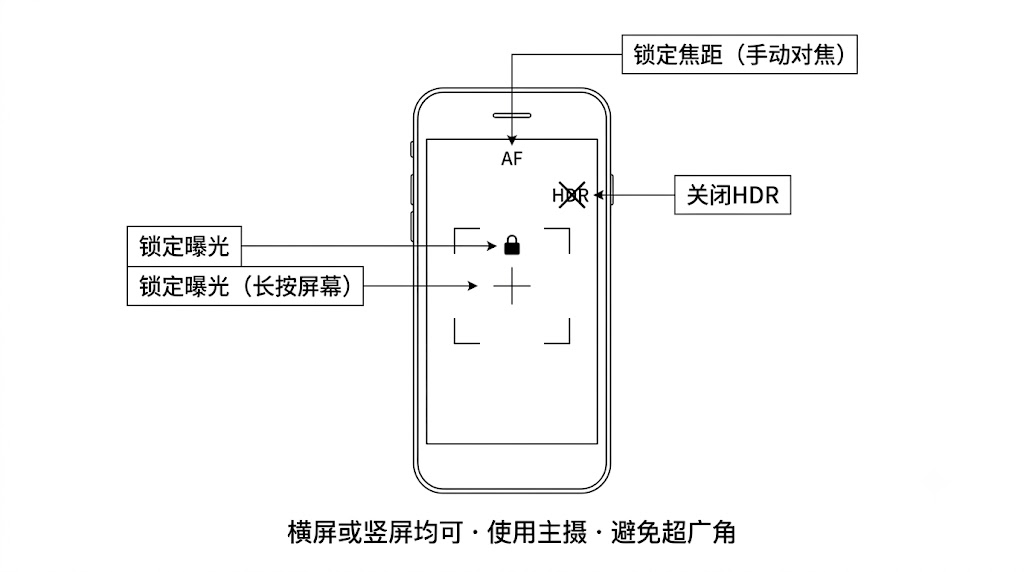
Smartphone-Aufnahmeeinstellungen (Belichtung/Brennweite fixieren)
Vergleich: Video-Rekonstruktion vs. Gerätescan
| Dimension | Video-Rekonstruktion | Gerätescan (K1/K2/L2 Pro/P1) |
|---|---|---|
| Geräteanforderung | Beliebiges Smartphone/Kamera | Dediziertes Scangerät |
| Geeignete Szenen | Objekte, Personen, kleine Szenen | Mittlere bis große Innen-/Außenszenen |
| Genauigkeit | Mittel | Hoch (LiDAR-gestützt) |
| Bedienschwierigkeit | Niedrig | Mittel |
| Maximale Reichweite | Kleine Szenen (begrenzt durch 16 min) | Große Szenen |
| Geografische Koordinaten | Nicht unterstützt | Unterstützt (RTK; nicht bei der P-Serie) |