
HD Enhancement
Geeignete Geräte: Lixel K-Serie / L-Serie, Lixel P1
Was ist HD Enhancement
Die Funktion HD Enhancement ermöglicht es, Bildsequenzen, die mit anderen hochauflösenden Kameras aufgenommen wurden, nach Abschluss des Gerätescans einzufügen, um die Texturschärfe und die Rekonstruktionsqualität lokaler Bereiche zu verbessern.
Grenzen der Anzahl für die Enhancement
| Gerät | Anzahl der Fotos | Bedingung |
|---|---|---|
| Lixel K-Serie / L-Serie | 20–500 | — |
| Lixel P1 | 20–1000 | Erfordert HD-Enhancement-Kontrollpunkte |
| Lixel P1 | 20–500 | Ohne HD-Enhancement-Kontrollpunkte |
Unterstützte Formate: JPG, PNG, JPEG
Bildanforderungen
Konsistente Brennweite und Auflösung
Die Bildsequenz muss dieselbe Kamerabrennweite und Auflösung beibehalten. Vermeiden Sie:
- Das Mischen von Bildern, die mit verschiedenen Objektiven aufgenommen wurden
- Das Ändern der Brennweite während der Aufnahme bei einem Zoomobjektiv
- Das manuelle Skalieren oder Zuschneiden von Bildern
Empfohlenes Sichtfeld
Das optimale horizontale Sichtfeld (FOV) für Bilder liegt bei etwa 100°, was typischerweise entspricht:
- Dem Weitwinkelobjektivmodus eines Consumer-Smartphones
- Etwa einer Brennweite von 16mm an einer Vollformat-DSLR
Bildschärfe
Stellen Sie sicher, dass die Bilder scharf sind, ohne offensichtliche:
- Fokusunschärfe
- Bewegungsunschärfe
- Über- oder Unterbelichtung
Planung der Aufnahmeposition
Eine sachgemäße Planung von Aufnahmeposition und -ausrichtung der Bilder kann die Erfolgsrate der HD Enhancement erheblich verbessern.
Grundanforderungen
- Nehmen Sie nach Möglichkeit 20 oder mehr durchgehende Bilder pro Bereich auf
- Benachbarte Bilder sollten eine Überlappung von 80 % oder mehr aufweisen; vermeiden Sie große Bewegungen und Kamerarotation
- Innerhalb jeder durchgehenden Bildreihe sollte mindestens 1 Bild der Position und Ausrichtung der Kamera des Lixel-Geräts zum Aufnahmezeitpunkt nahekommen – je mehr Bilder mit der Gerätetrajektorie überlappen, desto stärker verbessert dies die Enhancement-Ergebnisse und die Erfolgsrate
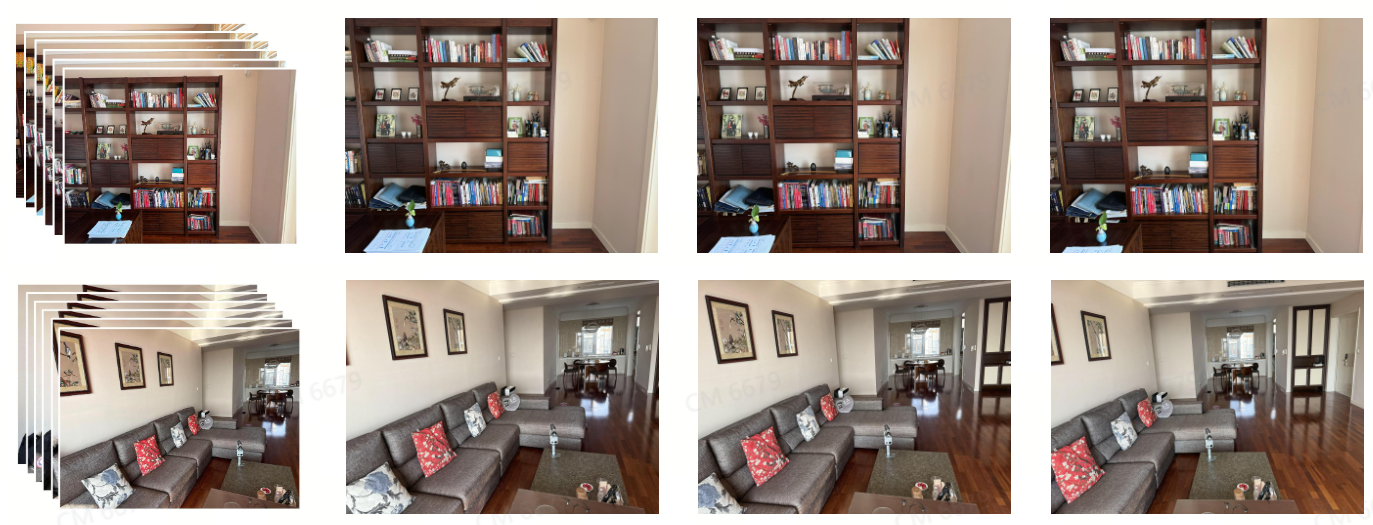
Durchgehende Aufnahme: Überlappung benachbarter Bilder ≥ 80 %
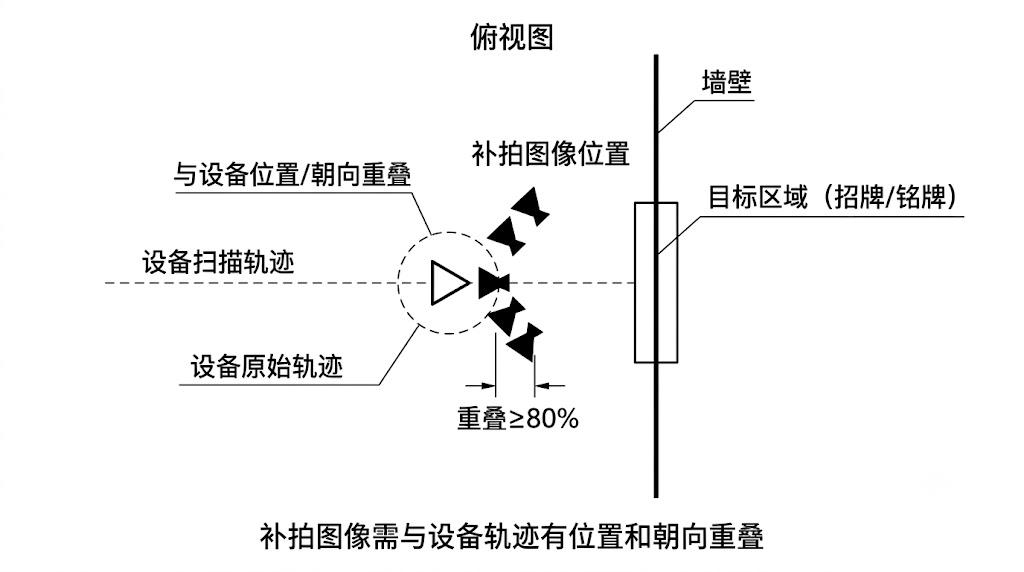
Enhancement-Bilder benötigen eine Positions- und Ausrichtungsüberlappung mit der Aufnahmetrajektorie des Geräts (Draufsicht)
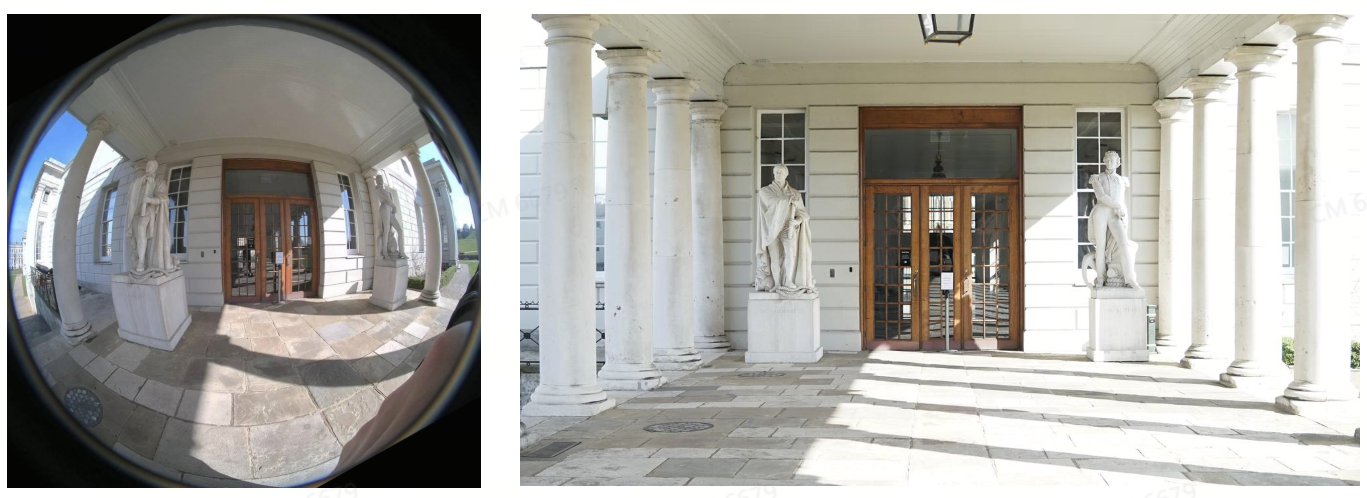
Ausrichtung der Enhancement-Kamera mit der Gerätekamera in Position und Ausrichtung (Seitenansicht)
Zu vermeidende spezielle Bereiche
Vermeiden Sie es, die HD Enhancement auf die folgenden speziellen Bereiche zu richten. Wenn dies unvermeidbar ist, minimieren Sie ihren Anteil im Bild:
| Typ | Beschreibung |
|---|---|
| Schwache Textur | Einfarbige oder nahezu einfarbige Bereiche |
| Repetitive Textur | Bereiche mit vielen sich wiederholenden Strukturen |
| Reflexion | Bereiche mit Glanzlichtern oder Spiegelreflexion |
| Dynamische Szene | Bereiche mit bewegten Objekten |
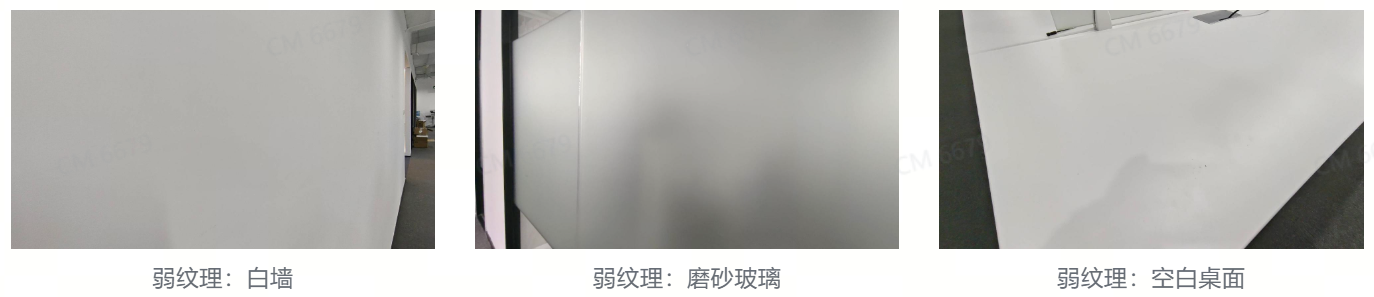
❌ Schwache Textur: einfarbiger Bereich
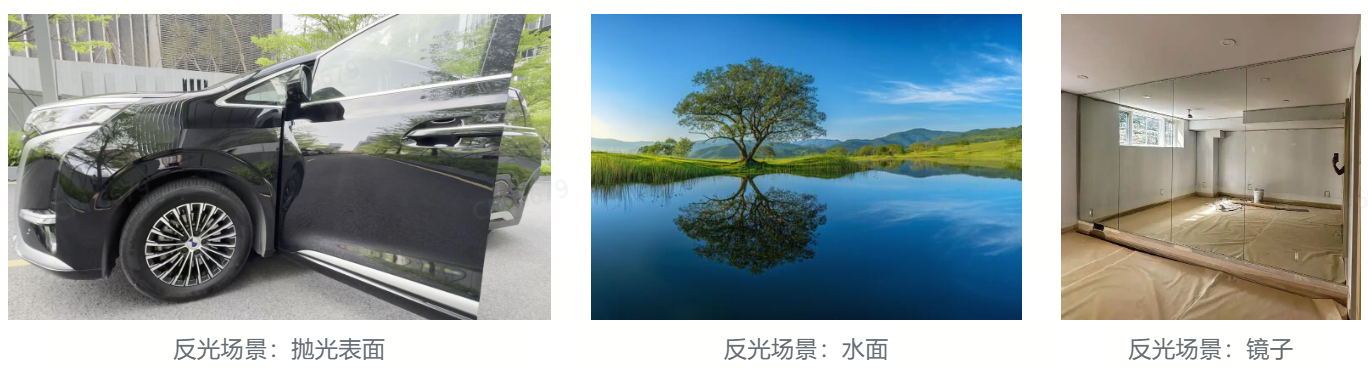
❌ Reflexion: Glanzlichter/Spiegelreflexion
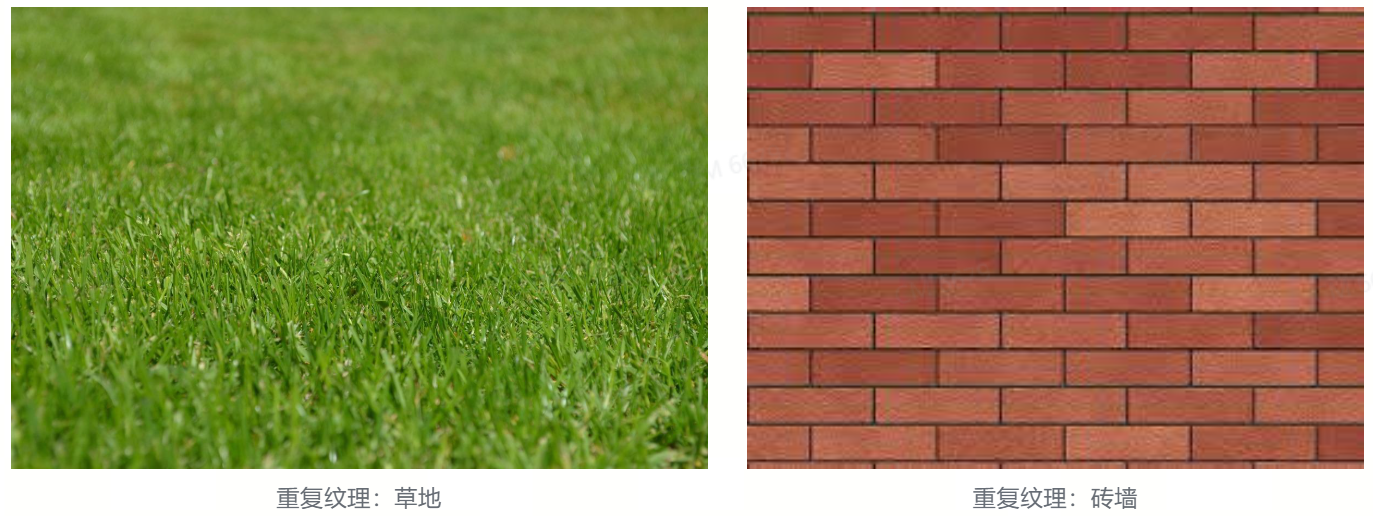
❌ Repetitive Textur: viele sich wiederholende Strukturen
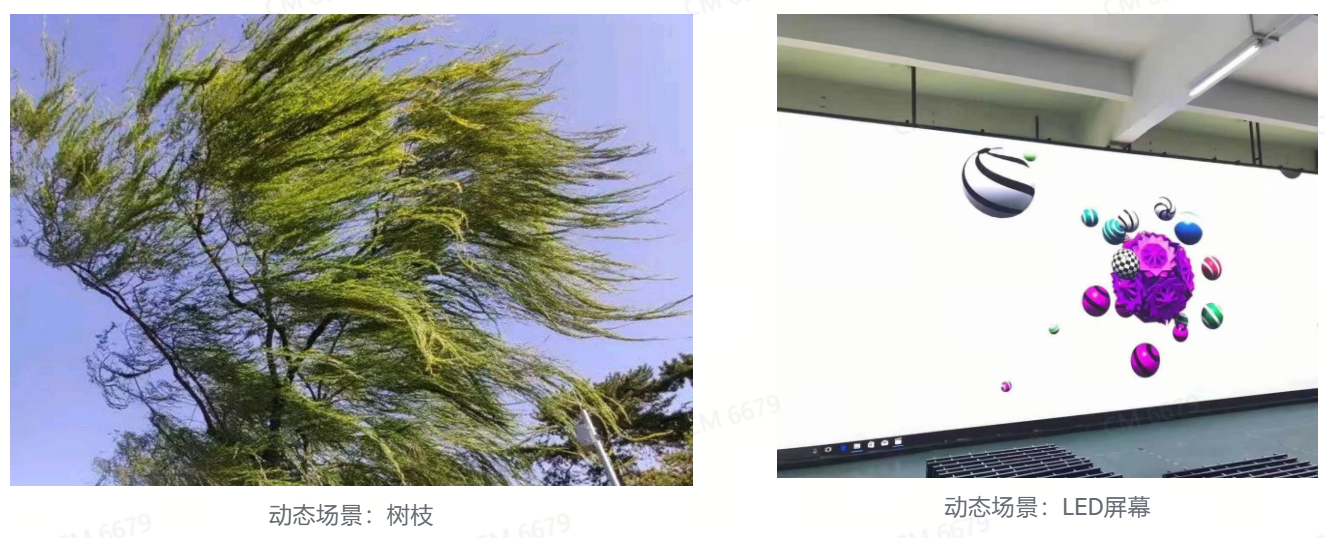
❌ Dynamische Szene: bewegte Objekte vorhanden
Aussortieren nach der Aufnahme
Nach der Aufnahme können Sie manuell Fotos herausfiltern, die die Anforderungen nicht erfüllen (unscharf, überbelichtet, dynamische Objekte enthaltend usw.), um zu vermeiden, dass diese Bilder das Ergebnis negativ beeinflussen.
Auswahl des Enhancement-Bereichs
Für HD Enhancement geeignete Bereiche:
- Schilder, Text, Logos (müssen klar lesbar sein)
- Exponate, Kunstwerke (benötigen detailreiche Texturen)
- Wichtige Gerätebedienfelder (Armaturenbretter, Steuerungspanels)
- Bereiche, die im ursprünglichen Scan unscharf oder fehlend sind
Checkliste für HD Enhancement
- [ ] Alle Bilder verwenden dieselbe Brennweite und Auflösung
- [ ] Bild-FOV ca. 100° (Smartphone-Weitwinkel oder DSLR 16mm)
- [ ] Bilder scharf, ohne Unschärfe, ohne Über-/Unterbelichtung
- [ ] ≥ 20 durchgehende Bilder pro Bereich
- [ ] Überlappung benachbarter Bilder ≥ 80 %
- [ ] Mindestens 1 Bild nahe an Position und Ausrichtung des Geräts zum Aufnahmezeitpunkt
- [ ] Bereiche mit schwacher Textur/repetitiver Textur/Reflexion/Dynamik vermeiden
- [ ] Ungeeignete Fotos entfernt