XGRIDSDokumentation
  • 简体中文
  • English
  • 繁體中文
  • 日本語
  • Deutsch
  • Español
  • Italiano
  • 简体中文
  • English
  • 繁體中文
  • 日本語
  • Deutsch
  • Español
  • Italiano
  • PortalCam

    • Produktübersicht
    • Grundlegende Bedienung
    • LCC Scan App verwenden
    • Wartung und Pflege
    • FAQ
  • Lixel K-Serie

    • Lixel K1

      • Produktübersicht
      • Grundlegende Bedienung
      • Geräteaktivierung und -verbindung
      • Scan-Workflow
      • Punktwolke mit absoluten Koordinaten erfassen
      • Kartenfusion
      • Empfehlungen zur Routenplanung für typische Szenen
      • Hinweise
      • FAQ
    • Lixel K2

      • Produktübersicht
      • Grundlegende Bedienung
      • Aktivierung und Verbindung
      • Scan-Workflow
      • Punktwolke mit absoluten Koordinaten erfassen
      • Kartenfusion
      • Empfehlungen zur Routenplanung für typische Szenen
      • Hinweise
      • FAQ
  • Lixel L-Serie

    • Lixel L2 Pro

      • Produktübersicht
      • Grundlegende Bedienung
      • Geräteaktivierung und -verbindung
      • Scan-Workflow
      • Punktwolke mit absoluten Koordinaten erfassen
      • Messpunkt
      • Anhang
      • FAQ
  • Lixel Studio

    • Version und Copyright
    • Installation und Aktivierung
    • Softwareoberfläche
    • Dateioperationen
    • Projektverarbeitung
    • Werkzeuge
    • 2D-Zeichnung
    • Anwendungen
    • Einstellungen
    • Geräteverbindung
    • Häufige Fragen
  • Lixel CyberColor

    • LCC Studio

      • Erste Schritte
      • Version und Updates
      • Download und Installation
      • Oberfläche und Navigation
      • Vor der Rekonstruktion
      • Modellrekonstruktion
      • Einzelmodell-Rekonstruktion
      • Kartenfusion
      • Boden-Luft-Fusion
      • Luftbild-Rekonstruktion
      • Meine Modelle
      • Weitere Funktionen
      • Einstellungen und Konto
      • Converter
      • Videorekonstruktion
      • Häufige Fragen / FAQ
    • LCC Scene Editor

      • Version und Updates
      • Konto und Anmeldung
      • Produktübersicht und Startseite
      • Editor-Oberfläche
      • Navigationsmodi
      • Datei
      • Einstellungen
      • Bearbeiten
      • Fenster
      • Globale Symbolleiste
      • Assets und Eigenschaften
      • Linke Symbolleiste
      • Ansichtspunkte
      • Portal
      • Skybox
      • Markierungen
      • Messung
      • Flythrough
      • Szenenbericht
      • 3D-Layout
      • Minikarte
      • Vorschaumodus (Viewer)
      • Hilfe
      • Häufige Fragen (FAQ)
      • Spawn-Point
    • LCC Model Editor

      • Version und Updates
      • Benutzerhandbuch
      • Übersicht und Oberfläche
      • Dateioperationen
      • Selektoren
      • Modelle bearbeiten
      • Messung
      • Farbkorrektur
      • Asset-Verwaltung
      • Einstellungen und Hilfe
      • Häufige Fragen
    • Capture Guide

      • Überblick
      • Überblick über die Aufnahmegeräte
      • Allgemeine Aufnahmeprinzipien
      • Aufnahme von Innenszenen
      • Aufnahme von Außenszenen
      • Großflächige Aufnahme (Map Fusion)
      • Aerial-Ground Map Fusion – Aufnahme
      • Objektaufnahme
      • Personenaufnahme
      • Video-Rekonstruktionsaufnahme
      • HD Enhancement
      • Kontrollpunkte (Lixel P1)
      • FAQ und Fehlerbehebung
    • Versionsgeschichte

Objektaufnahme

Geeignete Methoden: Video-Rekonstruktion (Smartphone/Kamera) oder Nahbereichs-Gerätescan

Umkreisungsaufnahmemethode (empfohlen)

Der Kern der Objektaufnahme ist das mehrschichtige Umkreisen – ein vollständiger Umlauf um das Objekt in verschiedenen Höhen:

  1. Niedrige Umkreisung: Gehen Sie in die Hocke, neigen Sie die Kamera leicht nach oben und umkreisen Sie das Objekt einmal (deckt die Unterseite ab)
  2. Mittlere Umkreisung: Stehen Sie auf Augenhöhe und umkreisen Sie das Objekt einmal (deckt den Hauptkörper ab)
  3. Hohe Umkreisung: Heben Sie die Kamera an oder stellen Sie sich höher, blicken Sie nach unten und umkreisen Sie einmal (deckt die Oberseite ab)
  4. Ergänzung: Fügen Sie Nahaufnahmen detailreicher Bereiche hinzu (Logos, Texturen, Nähte)
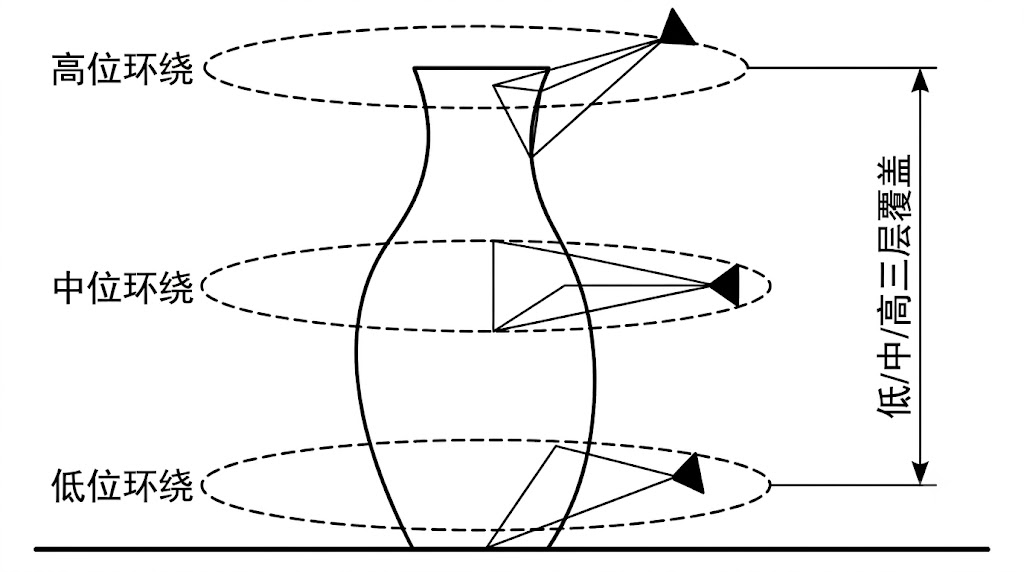
Object Three-Layer Orbit

Dreischichtige Umkreisungsaufnahme des Objekts (niedrig/mittel/hoch)

Aufnahme der Objektunterseite

Die Unterseite eines Objekts ist meist verdeckt und erfordert eine Umdrehtechnik:

  1. Umkreisen und nehmen Sie die Vorderseite des Objekts normal auf
  2. Drehen Sie das Objekt vorsichtig um (oder hängen Sie es an einen Ständer)
  3. Nehmen Sie die Unterseite auf und stellen Sie eine ausreichende Überlappung mit der Vorderseite sicher

Empfohlene Parameter für die Objektaufnahme

PunktEmpfehlung
DistanzObjekt füllt 60 %–80 % des Bildes
Anzahl der Umläufe2–5 Umläufe (verschiedene Höhen)
Fotos pro Umlauf30–50 Fotos (oder 30–60 Sekunden Video)
Fotos insgesamt120–300 Fotos
HintergrundSauber, nicht reflektierend, kontrastierend zum Objekt
BeleuchtungWeich und gleichmäßig, starke Glanzlichter und Schatten vermeiden

Umgang mit speziellen Objekten

ObjekttypHerausforderungEmpfehlung
Reflektierende Objekte (Metall, Glas)SpiegelreflexionPolarisationsfilter verwenden oder Mattierungsspray auftragen
Transparente ObjekteKeine TexturReferenzobjekte hineinlegen oder Spray auftragen
Einfarbige Objekte (weiße Wand, reines Schwarz)Unzureichende MerkmaleMarkierungspunkte hinzufügen oder Umgebungstextur erhöhen
Haare/feine FädenDetails zu feinAnzahl der Fotos erhöhen und Aufnahmedistanz verkürzen
Zurück
Aerial-Ground Map Fusion – Aufnahme
Weiter
Personenaufnahme