
Großflächige Aufnahme (Map Fusion)
Geeignete Geräte: Lixel K2, Lixel L2 Pro, Lixel P1
Was ist map fusion
Map fusion ermöglicht das Zusammenführen mehrerer Segmente von Boden-Scandaten desselben Lixel-Gerätemodells, um eine großflächigere 3D-Rekonstruktion zu erreichen. Wenn eine einzelne Aufnahme die gesamte Szene nicht abdecken kann (Überschreitung der Gerätedauergrenze oder eine zu große Szene), können Sie die Szene in mehrere Teilszenen aufteilen, diese separat aufnehmen und anschließend über „Map Fusion“ in LCC Studio zu einem vollständigen Modell zusammenfügen.
Voraussetzungen
- Alle Daten für ein einzelnes Zusammenfügen müssen vom selben Modell des Geräts stammen
- Jedes Kartensegment muss über RTK oder relative Kontrollpunkte mit anderen Segmenten verknüpft sein
- Wenn ein beliebiges Segment gültiges RTK aufweist, erhält das zusammengefügte Ergebnis globale Koordinaten
Anforderungen an die Überlappungsregion
| Prinzip | Beschreibung |
|---|---|
| Überlappungsdistanz | Benachbarte Kartensegmente benötigen etwa 15 m Überlappung |
| Mindestüberlappung | Die Überlappungsregion darf nicht kleiner als 10 m sein |
| Vollständige Überlappung vermeiden | Lassen Sie ein Kartensegment nicht nahezu vollständig mit einem anderen überlappen |
| Texturanforderung | Wählen Sie texturreiche Orte für die Überlappungsregion |
| Zu vermeidende Orte | Vermeiden Sie Überlappungen bei schwachem Licht, an Treppen, in engen Korridoren, bei Spiegelreflexionen usw. |
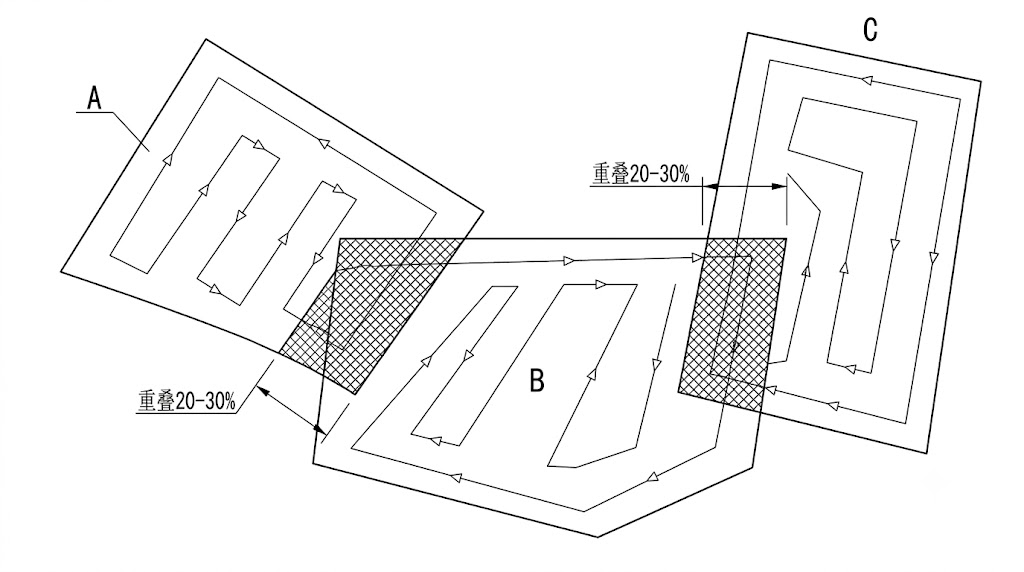
Aufteilungsstrategie für map fusion (Überlappungsregion ca. 15 m)
Zusammenfügungsmethoden
Jedes Kartensegment muss über eine der folgenden Methoden mit anderen Segmenten verknüpft sein:
| Methode | Beschreibung |
|---|---|
| RTK | Das Gerät nimmt mit aktiviertem RTK auf und erhält automatisch globale Koordinaten |
| Relative Kontrollpunkte | Benachbarte Kartensegmente richten namensgleiche Kontrollpunkte zur Ausrichtung ein |
Beispiele für das Zusammenfügen
Am Beispiel des Zusammenfügens von 3 Segmenten sind die folgenden Kombinationen alle erfolgreich:
| Beispiel | Segment 1 | Segment 2 | Segment 3 | Beschreibung |
|---|---|---|---|---|
| ① | RTK | RTK | RTK | Alle haben RTK, am einfachsten |
| ② | Kontrollpunkt (A) | Kontrollpunkt (A,B) | Kontrollpunkt (B) | Reine kontrollpunktbasierte Verkettung |
| ③ | RTK + Kontrollpunkt (A) | Kontrollpunkt (A,B) | Kontrollpunkt (B) | Mischung aus RTK + Kontrollpunkt |
| ④ | RTK | RTK + Kontrollpunkt (B) | Kontrollpunkt (B) | Teilweises RTK + Kontrollpunktergänzung |
Kernprinzip: Jedes Kartensegment muss mit mindestens einem benachbarten Segment verknüpft sein (RTK oder namensgleiche Kontrollpunkte); isolierte Segmente sind nicht zulässig.
Aufnahme-Workflow
- Planung: Gehen Sie den Standort einmal ab, um Aufteilungspunkte und Orte der Überlappungsregionen festzulegen
- Überlappungsorte wählen: Wählen Sie texturreiche, gut beleuchtete Bereiche als Aufteilungs-Überlappungspunkte
- Segmentweise aufnehmen: Nehmen Sie in der geplanten Reihenfolge auf und stellen Sie sicher, dass die Überlappungsregionen vollständig abgedeckt sind (≥ 15 m)
- Prüfen: Prüfen Sie nach jedem Segment die Vorschau auf dem Gerät, um die Datenvollständigkeit zu bestätigen
Hinweise
- Keine bewegten Objekte in der Überlappungsregion
- Die Beleuchtungsbedingungen jeder Teilszene sollten so konsistent wie möglich sein (alle Datensegmente innerhalb von 2 Stunden aufgenommen)
- Vermeiden Sie das Zusammenfügen bei drastischen Beleuchtungswechseln, etwa über Morgen/Abend oder sonnige/bedeckte Bedingungen hinweg
- Es wird empfohlen, alle Teilszenenaufnahmen am selben Tag abzuschließen
- Wenn die Szene auffällige Landmarken aufweist (Stützen, Skulpturen, Schilder), beziehen Sie diese in die Überlappungsregion ein
- Achten Sie bei großen K2-Szenen darauf, dass es alle 500 m mindestens eine Trajektorienüberlappung gibt, um eine Schichtung der Rekonstruktion zu vermeiden; falls nicht erreichbar, verwenden Sie RTK oder stellen Sie relative Kontrollpunkte bereit
Checkliste für map fusion
- [ ] Alle Daten vom selben Modell des Geräts
- [ ] Überlappungsregion zwischen benachbarten Segmenten ≥ 15 m (nicht kleiner als 10 m)
- [ ] Überlappungsregionen an texturreichen, gut beleuchteten Orten
- [ ] Jedes Kartensegment über RTK oder Kontrollpunkte mit anderen Segmenten verknüpft (keine isolierten Segmente)
- [ ] Konsistente Beleuchtung über die Segmente hinweg (innerhalb von 2 Stunden abgeschlossen)
- [ ] Keine bewegten Objekte in den Überlappungsregionen
- [ ] Trajektorienüberlappung alle 500 m bei großen K2-Szenen