
Captura a gran escala (Map Fusion)
Dispositivos aplicables: Lixel K2, Lixel L2 Pro, Lixel P1
Qué es el map fusion
El map fusion permite fusionar varios segmentos de datos de escaneo terrestre procedentes del mismo modelo de dispositivo Lixel para lograr una reconstrucción 3D a mayor escala. Cuando una sola captura no puede cubrir toda la escena (por superar el límite de duración del dispositivo o por ser la escena demasiado grande), puede dividir la escena en varias subescenas, capturarlas por separado y luego unirlas en un modelo completo mediante la función "Map Fusion" de LCC Studio.
Requisitos previos
- Todos los datos de una misma unión deben proceder del mismo modelo de dispositivo
- Cada segmento de mapa debe estar enlazado con otros segmentos mediante RTK o puntos de control relativos
- Cuando cualquier segmento tenga RTK válido, el resultado unido obtendrá coordenadas globales
Requisitos de la región de solapamiento
| Principio | Descripción |
|---|---|
| Distancia de solapamiento | Los segmentos de mapa adyacentes necesitan aproximadamente 15 m de solapamiento |
| Solapamiento mínimo | La región de solapamiento no debe ser inferior a 10 m |
| Evitar el solapamiento total | No permita que un segmento de mapa se solape casi por completo con otro |
| Requisito de textura | Elija ubicaciones ricas en textura para la región de solapamiento |
| Ubicaciones a evitar | Evite situar los solapamientos en zonas de poca luz, escaleras, pasillos estrechos, reflejos de espejos, etc. |
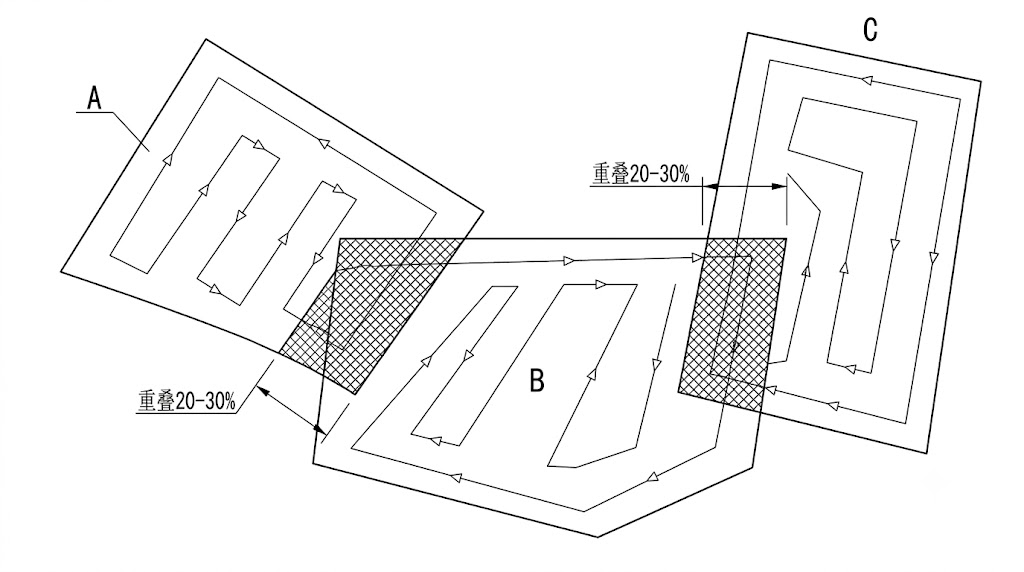
Estrategia de división del map fusion (región de solapamiento de aprox. 15 m)
Métodos de unión
Cada segmento de mapa debe estar enlazado con otros segmentos mediante cualquiera de los siguientes métodos:
| Método | Descripción |
|---|---|
| RTK | El dispositivo captura con RTK activado, obteniendo automáticamente coordenadas globales |
| Puntos de control relativos | Los segmentos de mapa adyacentes establecen puntos de control con el mismo nombre para su alineación |
Ejemplos de unión
Tomando como ejemplo la unión de 3 segmentos, todas las siguientes combinaciones tienen éxito:
| Ejemplo | Segmento 1 | Segmento 2 | Segmento 3 | Descripción |
|---|---|---|---|---|
| ① | RTK | RTK | RTK | Todos con RTK, lo más sencillo |
| ② | Punto de control (A) | Punto de control (A,B) | Punto de control (B) | Enlace encadenado solo con puntos de control |
| ③ | RTK + punto de control (A) | Punto de control (A,B) | Punto de control (B) | Mezcla de RTK + puntos de control |
| ④ | RTK | RTK + punto de control (B) | Punto de control (B) | RTK parcial + complemento con puntos de control |
Principio fundamental: cada segmento de mapa debe estar enlazado con al menos un segmento adyacente (RTK o puntos de control con el mismo nombre); no se permiten segmentos aislados.
Flujo de trabajo de captura
- Planificación: recorra el emplazamiento una vez para determinar los puntos de división y las ubicaciones de las regiones de solapamiento
- Elegir ubicaciones de solapamiento: seleccione zonas ricas en textura y bien iluminadas como puntos de solapamiento de división
- Capturar segmento a segmento: capture en el orden planificado, asegurando que las regiones de solapamiento queden totalmente cubiertas (≥ 15 m)
- Comprobar: tras cada segmento, previsualice en el dispositivo para confirmar la integridad de los datos
Consideraciones
- Sin objetos en movimiento en la región de solapamiento
- Las condiciones de iluminación de cada subescena deben ser lo más coherentes posible (todos los segmentos de datos capturados dentro de un intervalo de 2 horas)
- Evite unir segmentos bajo cambios bruscos de iluminación, como capturas que abarcan mañana/tarde o condiciones soleadas/nubladas
- Se recomienda completar todas las capturas de subescenas dentro del mismo día
- Si la escena tiene puntos de referencia evidentes (columnas, esculturas, letreros), inclúyalos en la región de solapamiento
- Para escenas grandes con la K2, asegúrese de que haya al menos un solapamiento de trayectoria cada 500 m para evitar la estratificación de la reconstrucción; si no es posible, utilice RTK o proporcione puntos de control relativos
Lista de verificación de map fusion
- [ ] Todos los datos del mismo modelo de dispositivo
- [ ] Región de solapamiento entre segmentos adyacentes ≥ 15 m (no inferior a 10 m)
- [ ] Regiones de solapamiento en ubicaciones ricas en textura y bien iluminadas
- [ ] Cada segmento de mapa enlazado con otros segmentos mediante RTK o puntos de control (sin segmentos aislados)
- [ ] Iluminación coherente entre segmentos (completado en un intervalo de 2 horas)
- [ ] Sin objetos en movimiento en las regiones de solapamiento
- [ ] Solapamiento de trayectoria cada 500 m para escenas grandes con la K2