
Fusión de varios modelos 3DGS de gran tamaño
Descripción general
En la reconstrucción 3D de escenas extensas, con frecuencia es necesario fusionar varios modelos 3DGS de gran tamaño en una única escena completa. XGRIDS ofrece dos enfoques técnicos: capturar los datos conforme a los requisitos de fusión antes de la reconstrucción, lo que produce un resultado de alta precisión y alineación sin costuras; o importar, alinear y fusionar modelos ya reconstruidos en LCC Model Editor. Este artículo describe los escenarios de aplicación, el flujo de trabajo y las limitaciones técnicas de cada enfoque.
Elección del enfoque
| Requisito | Enfoque recomendado |
|---|---|
| Escena fusionada de alta precisión y alineación sin costuras, para entrega o medición | Approach A: captura conforme a los requisitos de fusión antes de la reconstrucción |
| Varios modelos 3DGS ya reconstruidos que deben unirse y fusionarse en un único archivo | Approach B: importación y fusión en Model Editor |
| Solo se necesita visualizar varias escenas a la vez, sin exigencias en la precisión de las uniones | Approach B |
| Se requiere mayor precisión, pero los datos originales no están disponibles o no pueden recapturarse | Approach B (debe aceptarse el error de alineación en las uniones) |
La diferencia esencial: Approach A realiza el registro algorítmico durante la reconstrucción y alcanza una precisión de fusión elevada, mientras que Approach B alinea y fusiona manualmente tras la reconstrucción, lo que resulta más rápido pero depende del trabajo manual.
Approach A: captura conforme a los requisitos de fusión antes de la reconstrucción
Recomendado para escenarios de alta precisión. Antes de la reconstrucción, varios conjuntos de datos se introducen en el software mediante Map Fusion o Aerial-Ground Fusion y se reconstruyen como un único modelo 3DGS.
Flujo de trabajo
1. Verificación de las condiciones de los datos
- Los conjuntos de datos adyacentes deben tener trayectorias de captura solapadas. El solape debe ser de al menos 15 m, y se recomienda entre 15 y 30 m.
- Elija zonas de solape con abundantes características. Evite escenas degeneradas como espacios abiertos, pasillos largos y túneles lisos, que pueden provocar el fallo de la fusión.
- Al utilizar RTK, asegúrese de que los datos RTK de cada proyecto sean válidos y estén en el mismo sistema de coordenadas.
- Al utilizar puntos de control, defina al menos un punto de control con el mismo nombre en la zona de solape de mapas adyacentes, y verifique que los nombres de los puntos de control no se repitan entre los proyectos que se van a fusionar.
2. Selección del modo de fusión
- Map Fusion: combina varias nubes de puntos o proyectos en un solo mapa. Adecuado para escenarios generales.
- Aerial-Ground Fusion: reconstruye de forma integrada los datos aéreos del dron y los datos terrestres capturados con equipo portátil. Los datos aéreos deben cubrir la zona escaneada con el equipo portátil, los puntos de despegue y aterrizaje deben distribuirse de manera uniforme y fotografiarse, y la trayectoria de aterrizaje debe quedar por encima de la ruta de vuelo.
- Large Map Fusion: adecuado para fusionar áreas extensas capturadas por tramos.
3. Operaciones en el software
- LCC Studio: acceda a «Procesar ahora» y seleccione Map Fusion o Aerial-Ground Fusion. Los datos terrestres admiten hasta 10 conjuntos (200 min en total).
- LCC Studio Linux v1.6.0 y posteriores: seleccione Map Fusion o Aerial-Ground Fusion en «Crear tarea» en la WebUI. Los datos terrestres admiten hasta 20 conjuntos (500 min en total).
- Los requisitos de los datos terrestres para Aerial-Ground Fusion son los mismos. La carpeta seleccionada para los datos aéreos debe contener todas las fotografías del dron, incluidas la ruta de vuelo y las tomas de despegue y aterrizaje: hasta 10000 fotografías en LCC Studio y hasta 15000 en la versión Linux.
- Configure los parámetros de reconstrucción según sea necesario, como el número máximo de puntos gaussianos y la eficiencia de reconstrucción.
4. Reconstrucción conjunta
Una vez superada la validación de la fusión, los datos se reconstruyen como un único proyecto. Una reconstrucción correcta genera un solo modelo 3DGS.
Ejemplos
Map Fusion en LCC Studio
En el siguiente ejemplo, los datos se capturaron con RTK y el sistema de coordenadas está configurado en WGS84.
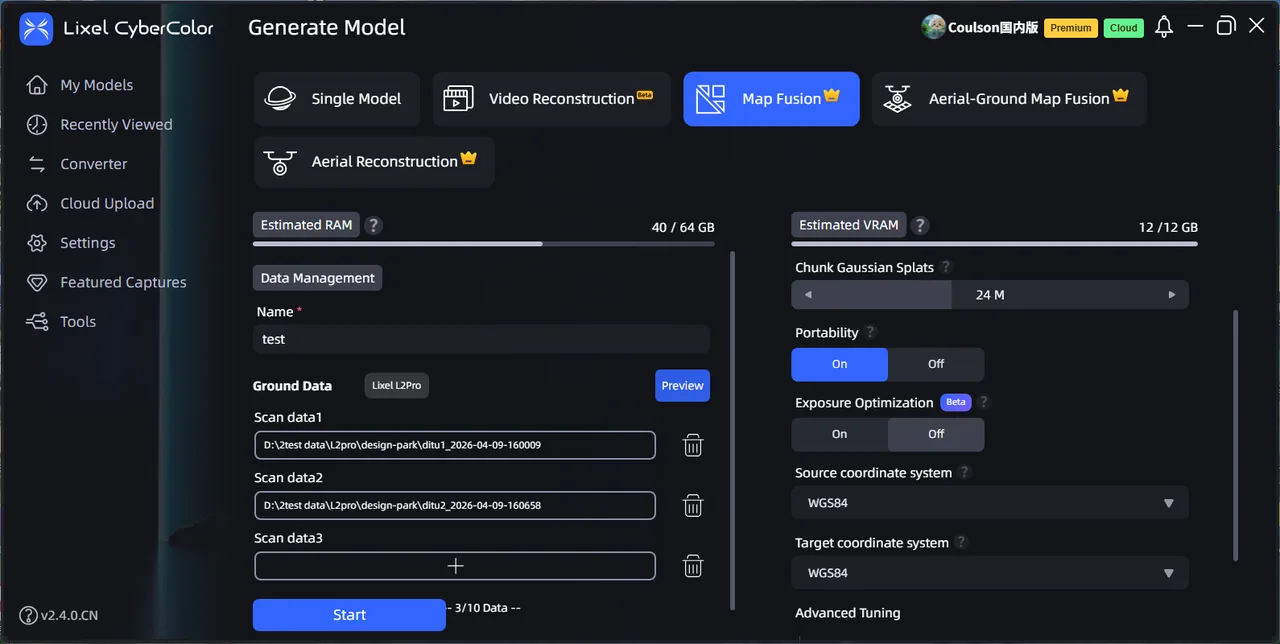
Map Fusion en LCC Studio
Aerial-Ground Fusion en LCC Studio
En el siguiente ejemplo, Lixel P1 capturó 2 conjuntos de datos terrestres junto con 4 puntos de despegue y aterrizaje y sus fotografías. Todos los datos aéreos incluyen RTK y utilizan el sistema WGS84.

Aerial-Ground Fusion en LCC Studio
WebUI de la versión Linux
Las operaciones son similares a las de LCC Studio. El idioma de la interfaz puede cambiarse.

Creación de una tarea de fusión en la WebUI de Linux
Limitaciones técnicas
- Este enfoque requiere los datos originales de captura y no es aplicable cuando solo se dispone de modelos terminados.
- Los datos que no cumplen los requisitos de fusión (solape insuficiente, escenas degeneradas, puntos de despegue y aterrizaje o trayectorias no conformes, RTK no válido, nombres de puntos de control duplicados) provocan el fallo de la fusión o impiden la superposición de las nubes de puntos.
- Tanto LCC Studio como la versión Linux limitan la duración total de los datos SLAM terrestres y el número total de fotografías del dron. Superar estos límites hace muy probable el fallo de la fusión.
- Solo se admiten datos capturados con el mismo modelo de equipo. En la serie Lixel L, las unidades LiDAR con distinto número de canales o alcance no pueden fusionarse entre sí.
- La reconstrucción de grandes volúmenes de datos requiere mucho tiempo y exige elevada memoria RAM, rendimiento de GPU, VRAM y espacio en disco. Se requiere una estación de trabajo de altas prestaciones o un servidor Linux.
Approach B: importación y fusión en Model Editor
Se importan dos modelos 3DGS terminados en LCC Model Editor, se alinean manualmente y después se fusionan y exportan como un único archivo.
Flujo de trabajo
1. Abrir Model Editor
Haga clic en «Edición de modelos» en LCC Scene Editor, o inicie LCC Model Editor de forma independiente.
2. Importar los modelos
- Añada el modelo A y el modelo B de forma consecutiva mediante «Archivo → Importar».
- Formatos de importación admitidos: LCC, LCC2, PLY, SOG y SPZ. LCC se actualiza automáticamente a LCC2, y PLY se convierte a LCC2 al importarse.
- Los nombres de archivo no pueden repetirse.
3. Alinear los modelos
- Utilice las herramientas de mover, rotar y escalar de la barra izquierda para llevar el modelo B a la posición de unión con el modelo A.
- Para una colocación precisa, introduzca los valores de traslación (X/Y/Z, paso 1), los ángulos de rotación (X/Y/Z, 0°~360°) y los factores de escala (paso 0,01) en el panel de propiedades de la derecha.
- Las herramientas de medición de distancias y coordenadas permiten comprobar la alineación en las uniones.
4. Refinado (opcional)
- Elimine las zonas de solape redundantes con las herramientas de selección y recorte.
- Iguale las diferencias de color entre ambos modelos con la función de ajuste de color, que admite brillo, contraste, saturación, luces, sombras, temperatura de color, tono y opacidad, y permite combinar ajustes globales y locales.
5. Fusionar y exportar
- En «Archivo → Exportar», seleccione el formato LCC2(SOG), LCC2(SPZ) o PLY.
- Reglas de exportación: si no hay ningún modelo seleccionado, se exportan y fusionan todos; con varios seleccionados, la selección se fusiona y se exporta; con uno solo seleccionado, se exporta únicamente ese modelo.
- El resultado es un único archivo 3DGS.
Las tres operaciones siguientes tienen finalidades distintas y no deben confundirse:
- Exportar: genera el modelo fusionado como archivo terminado.
- Volver a LCC Scene Editor y exportar el proyecto: empaqueta el proyecto completo para que otros usuarios puedan continuar la edición. El proyecto sigue conteniendo varios modelos independientes.
- Publicar la escena fusionada en LCC Scene Editor: genera un enlace de Web Viewer para compartir y visualizar en línea.
Ejemplo
A continuación se muestran las operaciones básicas para fusionar dos modelos. En la práctica también son necesarios el recorte, el ajuste de color, la clonación y el escalado. Se recomienda guardar y exportar con regularidad durante el proceso.

Importación, alineación y fusión en Model Editor
Limitaciones técnicas
- La alineación es manual y no incluye registro automático basado en zonas de solape ni en puntos de control. El resultado depende de que ambos modelos compartan el mismo sistema de coordenadas (mejor si ambos incluyen datos RTK o puntos de control con el mismo nombre). De lo contrario, pueden aparecer desalineaciones, imágenes duplicadas o discontinuidades en las uniones.
- Este enfoque no realiza una fusión real a nivel de geometría y densidad. Superpone dos conjuntos de puntos gaussianos en el mismo archivo, y las zonas de solape no se resuelven de forma inteligente, lo que puede dar lugar a densidad acumulada o cambios bruscos en los bordes.
- La precisión de la fusión no está garantizada. El enfoque es adecuado para presentación y visualización, pero no para entregas con requisitos estrictos de precisión en las uniones o de medición. Las coordenadas absolutas de los modelos originales no se conservan, por lo que los modelos fusionados carecen de coordenadas absolutas.
- Cargar dos modelos de gran tamaño a la vez y fusionarlos exige mucha VRAM y memoria RAM. Cuando el volumen de datos o el recorte superan la capacidad del hardware, aparece un aviso para guardar. Se recomienda un equipo de altas prestaciones.
Resumen
- Para obtener resultados sin costuras, de alta precisión y medibles, elija Approach A, siempre que se disponga de datos originales conformes a los requisitos.
- Para una unión rápida y una única salida basada en modelos terminados, elija Approach B y acepte el error en las uniones derivado de la alineación manual.
- Si los datos originales no están disponibles pero se exige mayor precisión, conviene intentar primero recuperar los datos originales para aplicar Approach A. Si no es posible, utilice Approach B teniendo en cuenta sus limitaciones de precisión.
Anexo: comparación de enfoques
| Criterio | Approach A (fusión previa a la reconstrucción) | Approach B (unión en Model Editor) |
|---|---|---|
| Datos de entrada | Datos originales de captura (varios conjuntos) | Modelos 3DGS ya reconstruidos |
| Alineación | Registro algorítmico (solape / RTK / puntos de control) | Alineación manual (barra de herramientas y panel de propiedades) |
| Precisión en las uniones | Alta, medible | Depende de la alineación manual y de la coherencia de coordenadas; las desalineaciones son frecuentes |
| Naturaleza de la fusión | Fusión real, reconstruido como un solo modelo | Superposición de conjuntos de puntos, fusionados en un mismo archivo |
| Resultado | Un único modelo 3DGS | Un único archivo 3DGS (LCC2 / SOG / SPZ / PLY) |
| Limitaciones principales | Requiere datos originales conformes a los requisitos, volumen de datos limitado por reconstrucción, solo el mismo modelo de equipo, consume tiempo y memoria, ocupa espacio | Sin registro automático, precisión no garantizada, los solapes no se resuelven de forma inteligente, alta carga de hardware |
| Casos de uso | Entrega, medición, resultados oficiales | Presentación, visualización, salida rápida en un solo archivo |