
Punto de medición
En escenas donde se pierde la señal RTK (pasos inferiores, bajo pasos elevados, dentro de edificios), la cartografía SLAM combinada con la fusión RTK en tiempo real proporciona la capacidad de obtener coordenadas absolutas mientras el RTK está desbloqueado. Dentro de los 50 m posteriores a la desconexión del RTK, el L2 Pro cumple una precisión horizontal y vertical <= 5 cm; dentro de los 100 m, cumple una precisión horizontal y vertical <= 10 cm.
Requisitos previos del caso de uso
- Versión de firmware 2.3.0 o superior.
- RTK conectado.
- El elipsoide de origen del RTK es WGS84 o CGCS2000.
- Tras la inicialización del dispositivo, con el RTK en estado de solución fija, recorra una ruta en forma de L de 10 m × 10 m.
- La ruta debe tener una buena señal RTK y mantener una solución fija, cubriendo tres lados de toda el área de estudio.
- La desconexión del RTK no debe superar los 100 m.
- Debe cumplir con las especificaciones de captura del dispositivo.
Ejemplos reales
1. Ilustración del ejemplo de captura:
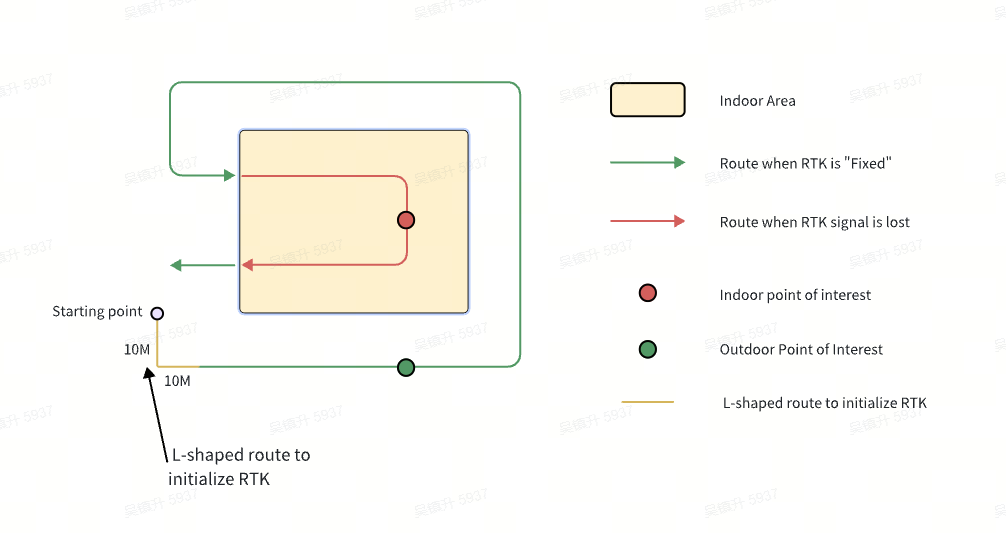
El verde es la ruta con solución fija RTK y el rojo es el estado con el RTK desbloqueado. Si la distancia recorrida entre el punto de medición y la posición donde cambia el estado del RTK está dentro de los 50 m, la precisión de las coordenadas absolutas del punto de medición puede mantenerse dentro de 5 cm. Si la distancia del recorrido entre el punto de medición y la posición donde cambia el estado del RTK está dentro de los 100 m, la precisión de las coordenadas absolutas del punto de medición puede mantenerse dentro de 10 cm.
2. Archivos de resultados
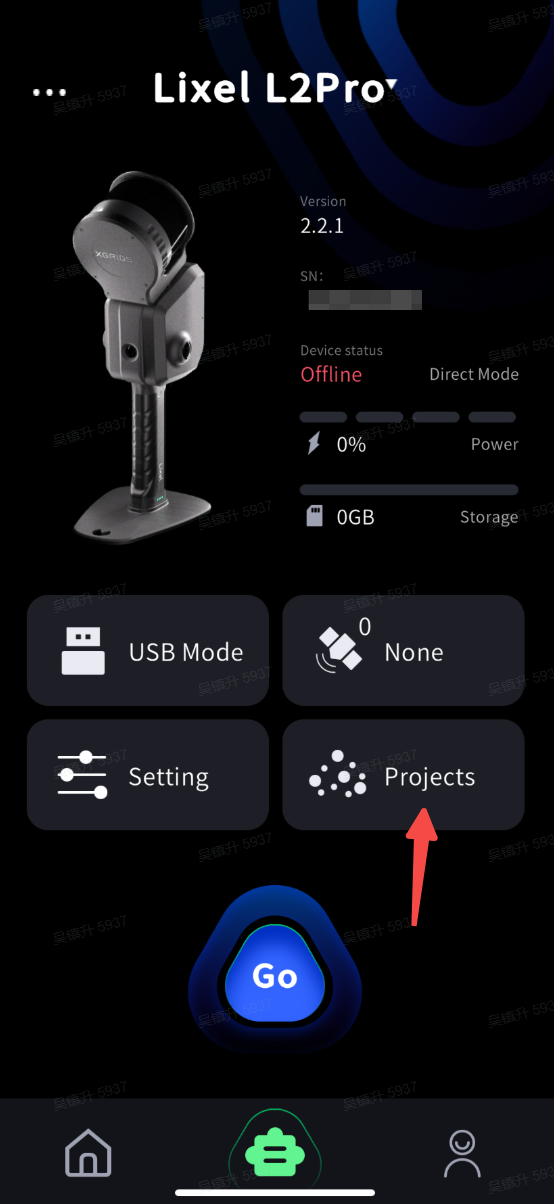
En la página del dispositivo en LixelGO, acceda a los datos de nube de puntos para ver los proyectos históricos. Toque « ... » en la esquina superior derecha y toque «Descargar archivo de puntos de medición» para descargar los puntos de medición measure_points_latest.csv localmente en la app.
Ilustración:
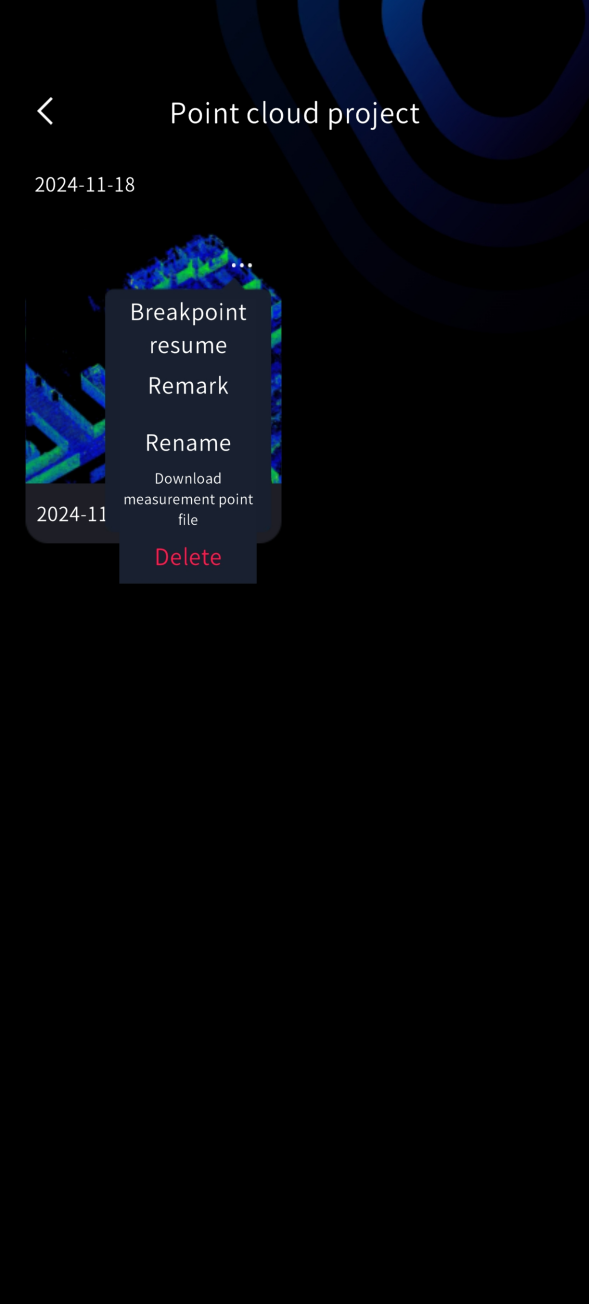
Bajo el archivo del proyecto project_data se guardan dos resultados de medición RTK en tiempo real: uno es el resultado de la medición en tiempo real y el otro es el resultado tras la optimización una vez completado el escaneo.
| Ruta del archivo | Descripción |
|---|---|
| /project_data/measure_points.csv | Este archivo almacena el resultado de la medición en tiempo real, coincidente con lo que muestra la app. |
| /project_data/measure_points_latest.csv | Este archivo almacena el resultado de la medición tras la optimización basada en el mapa, que puede diferir ligeramente de lo que muestra la app. El archivo de puntos de medición descargado desde el proyecto de nube de puntos en la app es measure_points_latest.csv. |
measure_points.csv y measure_points_latest.csv tienen el mismo encabezado; la diferencia es que measure_points_latest.csv es el resultado optimizado tras completarse el escaneo. Se recomienda usar el resultado de measure_points_latest.csv. El significado de los campos del encabezado de measure_points.csv se muestra en la siguiente tabla:
| #timestamp | Marca de tiempo |
|---|---|
| id | Número de ID |
| type | Tipo GNSS: wgs84: 2, cgcs2000: 3 |
| label | Nombre del punto de medición |
| B | Latitud (°) |
| L | Longitud (°) |
| H | Altura geodésica (m) |
| E | Este (m) |
| N | Norte (m) |
| Z | Altura geodésica (m) |
| undulation | Anomalía de altura (m) |
| std | Desviación estándar del punto de medición (m) |
| x | Coordenada local x |
| y | Coordenada local y |
| z | Coordenada local z |