
Mantenimiento y cuidado
Este capítulo describe cómo guardar el PortalCam, la seguridad y las precauciones, e incluye las especificaciones del dispositivo.
Almacenamiento
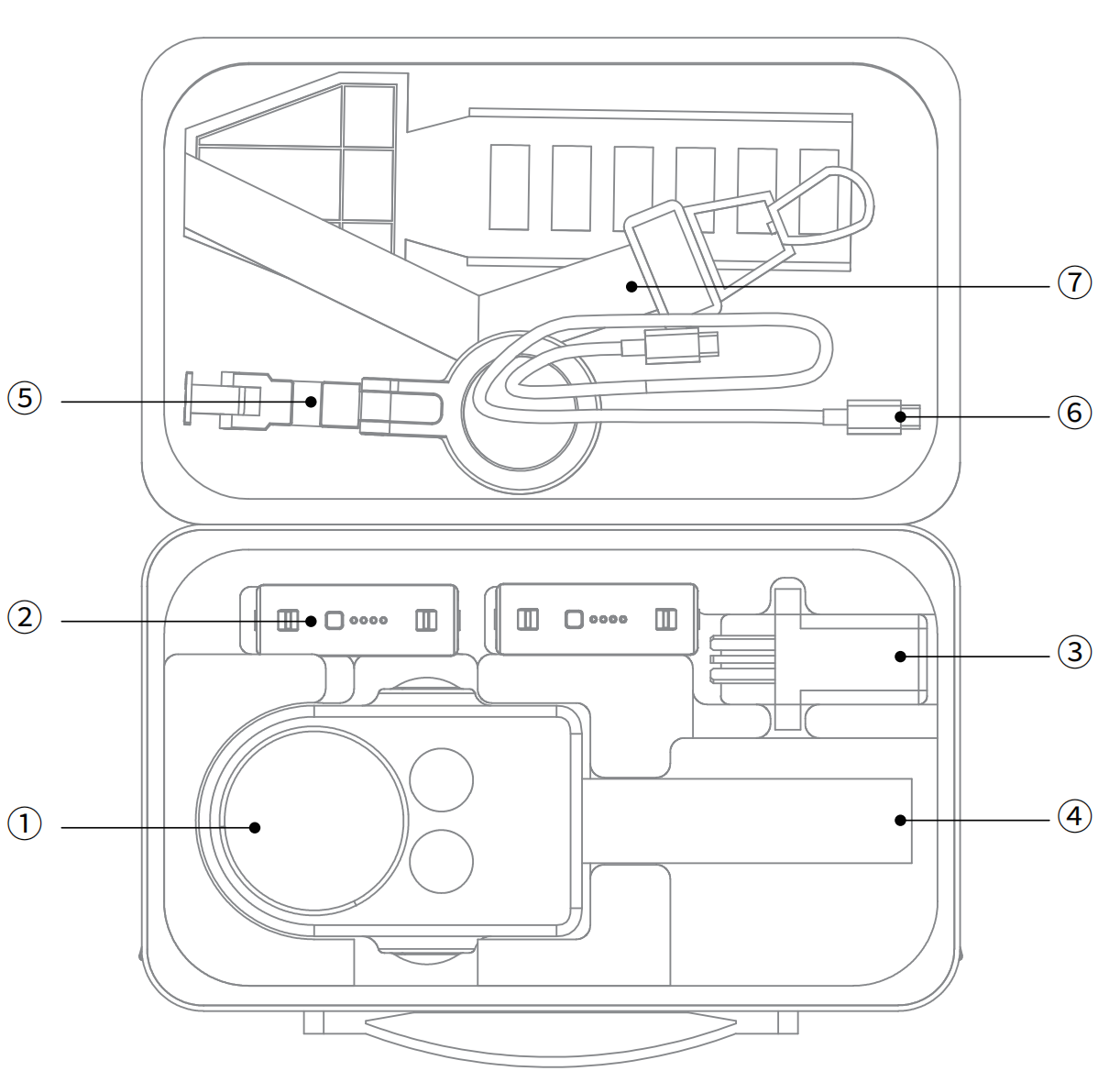
El maletín de almacenamiento incluido contiene:
➀ Dispositivo y cubierta protectora ➁ Batería ➂ Cargador ➃ Trípode ➄ Soporte para teléfono ➅ Cable de datos ➆ Correa de hombro
Seguridad y precauciones
- Prevención de caídas e impactos: El PortalCam es un dispositivo de precisión. Las caídas o impactos externos pueden dañarlo, provocando fallos de funcionamiento o desviaciones de precisión.
- Entorno y limpieza: No use el dispositivo en entornos polvorientos ni bajo la lluvia. Al limpiar, use un paño suave y seco o el paño de limpieza incluido y mantenga limpias la ventana del radar y las superficies de las lentes. No toque las lentes directamente con las manos.
- Inicialización: Use el trípode para sostener el dispositivo y complete la inicialización inmóvil sobre una zona plana. Evite inicializar sobre suelo irregular, ya que puede causar fallos de inicialización o mayor grosor de mapeo.
- Seguridad térmica: El dispositivo genera calor durante el funcionamiento; evite el contacto directo con el cuerpo para prevenir quemaduras.
- Protección de ventilación: No cubra ni obstruya las zonas de disipación de calor durante el uso. Si se obstruye la disipación, la eficiencia de refrigeración disminuye y, en casos graves, el dispositivo puede detenerse automáticamente.
Apéndice:
| Categoría | Parámetro | PortalCam |
|---|---|---|
| Parámetros del sistema | Potencia | <19W |
| Peso | 870 g (sin trípode) | |
| Dimensiones | 130mm×90mm×77mm | |
| Interfaz de datos | USB 3.0 | |
| Almacenamiento interno | 512 G | |
| WiFi | a/b/g/n/ac/ax; 2.4G Wifi 2412-2472MHz; 5G2 Wifi 5180-5240MHz; 5G8 Wifi 5745-5825MHz | |
| Bluetooth | BT5.2 802.11a/b/g/n/ac | |
| Temperatura de funcionamiento | -20℃~45℃ (sin radiación solar) | |
| Carcasa | Aluminio aeronáutico | |
| Alimentación | Batería extraíble | |
| Tiempo de escaneo | 60 minutos | |
| Capacidad de la batería | 23.04wh | |
| Tiempo de carga (25 ℃ ambiente) | 0%~90% @ 70 min; 0%~100% @ 90 min | |
| Temperatura de carga recomendada | 5~30℃ | |
| Número de cámaras | 4 (ojo de pez ×2, frontal ×2) | |
| Alcance Wi-Fi de la app | 20 m | |
| Módulo láser | Clase de láser | Class 1 / 940nm |
| Rango de escaneo | 0.1m~30m@10%, 60m@90% | |
| Campo de visión | Azimut 180° × Elevación 180° | |
| Frecuencia de nube de puntos | 856.000 puntos/s | |
| Módulo de visión | FOV de la cámara ojo de pez | 200°×200° |
| FOV de la cámara frontal | 100°×85° | |
| Resolución (todas las cámaras) | 4000×3000 | |
| Tamaño CMOS | 1/2'' | |
| Obturador de cámara | Rolling shutter | |
| Cargador | Entrada | 100V~240V, 50~60Hz, 1.5A 80VA |
| Salida | 20V 2.0A | |
| Potencia nominal | Protocolo PD >25W; el cargador estándar es TYPE-C de un puerto 45W, o 25W+20W usando ambos puertos a la vez | |
| Accesorios | Mochila + funda interior | Estándar |
| Pértiga de extensión de 2 m | Opcional | |
| SSD 512G/1TB | Opcional |