
Puntos de control (Lixel P1)
Dispositivo aplicable: Lixel P1 (PortalCam)
Qué son los puntos de control
Los puntos de control (Control Points) son una función principal añadida a la Lixel P1 para admitir la fusión de varios mapas, utilizada principalmente para reforzar la coherencia espacial entre varios segmentos de mapa y mejorar la estabilidad y la precisión de la reconstrucción por fusión.
Los puntos de control se aplican a los siguientes tres escenarios de fusión:
| Escenario de fusión | Función de los puntos de control |
|---|---|
| Map fusion | Alineación espacial de varios segmentos de escaneo terrestre |
| Aerial-ground map fusion | Alineación espacial de los datos terrestres y los datos del dron |
| HD Enhancement | Alineación espacial de las imágenes de mejora y los datos del escaneo original |
Colocación del dispositivo
Cuando necesite añadir un punto de control durante la captura:
- Abra el trípode de la PortalCam y coloque el dispositivo de forma estable en la ubicación donde desee añadir un punto de control
- El punto de control debe situarse, en la medida de lo posible, en una zona abierta bien iluminada, rica en textura y sin obstrucciones
- Tras colocar el dispositivo, se recomienda que el operador recorra un bucle completo alrededor de la zona del punto de control para garantizar una cobertura de 360° del entorno, lo que mejora considerablemente la estabilidad del algoritmo de fusión
Precisión de posición para puntos de control compartidos
Si un punto de control debe compartirse entre varios mapas (para map fusion), las posiciones del punto de control solo deben ser aproximadamente coherentes:
| Parámetro | Tolerancia |
|---|---|
| Diferencia de distancia | < 0,5 m |
| Diferencia de dirección | ± 20° |
| Diferencia de altura | unos 10 cm |
Colocación de puntos de control para diferentes escenarios de fusión
Map fusion
| Requisito | Descripción |
|---|---|
| Cantidad | ≥ 3 |
| Distribución | Distribución en forma de L |
| Espaciado | Distancia entre ellos ≥ 10 m |
| Nomenclatura | Los puntos de control con el mismo nombre deben tener nombres idénticos entre los mapas |
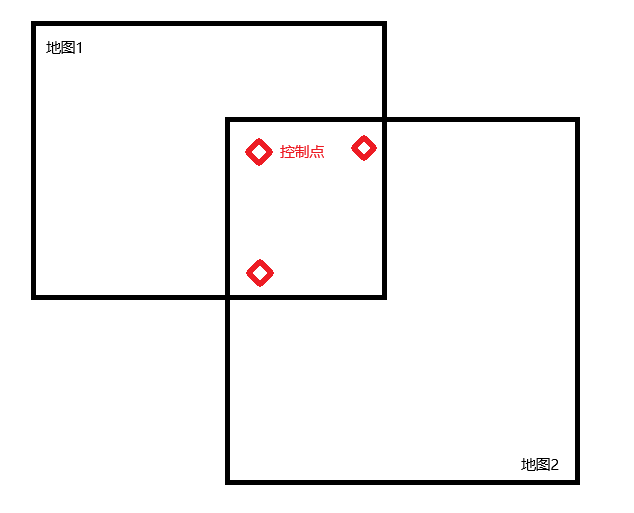
Distribución de puntos de control de map fusion (en forma de L, ≥3, espaciado ≥10 m)
Aerial-ground map fusion
- Los puntos de control deben establecerse en el punto de despegue del dron
- La orientación de la PortalCam debe ser coherente con la dirección de la cámara del dron
- Los datos de despegue del dron deben colocarse en el mismo directorio
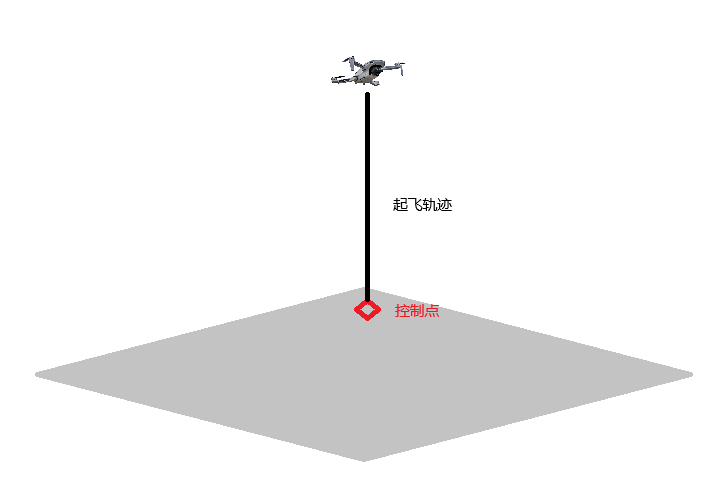
Distribución de puntos de control de aerial-ground fusion (establecidos en el punto de despegue del dron)
Ejemplo de estructura del directorio de datos:
default_2025-11-02-142755/      # Archivo de proyecto de PortalCam
├─ project_data/
│  ├─ log/                      # Registros
│  ├─ model/                    # Archivos de modelo potree
│  ├─ photo/                    # Fotos de la cámara para el punto de control
│  ├─ control_points.csv        # Información de los puntos de control
│  ├─ gnss.csv
│  ├─ poses.csv
│  └─ preview_photo.jpg
└─ 2025-11-02-142755.xbin

Drone/                          # Archivos de fotos del dron
├─ DJI_202503191521_001/        # Carpeta de fotos aéreas
│  ├─ image1/
│  ├─ image2/
│  └─ ...
├─ DJI_Link_1/                  # Carpeta de fotos de despegue/aterrizaje vertical
│  ├─ image1/
│  ├─ image2/
│  └─ ...
└─ ...
HD Enhancement
- Los puntos de control deben situarse en la zona de mejora y orientarse hacia la dirección que se va a mejorar
- El primer fotograma del HD Enhancement debe comenzar directamente encima del punto de control
- Los datos de mejora correspondientes también deben colocarse en un único directorio
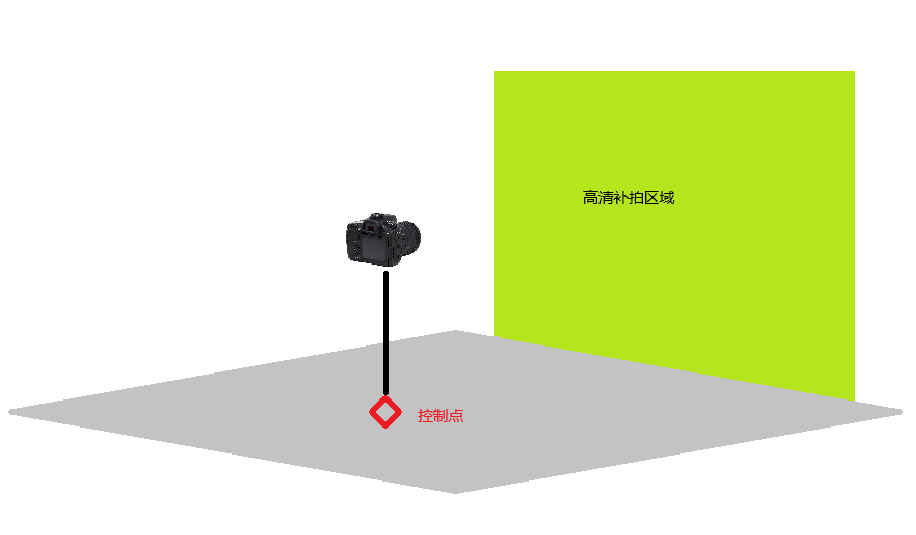
Distribución de puntos de control de HD Enhancement (situados en la zona de mejora, orientados hacia el objetivo)
Añadir un punto de control
- Tras colocar el dispositivo de forma estable, abra la interfaz de captura de la aplicación LCC Scan
- Seleccione la función "Añadir punto de control"
- Configure los atributos del punto de control:
| Atributo | Descripción |
|---|---|
| Número del punto de control | Generado automáticamente por el sistema, único y no repetible |
| Tipo de punto de control | Punto de control de map fusion / Punto de control de aerial-ground fusion / Punto de control de HD Enhancement |
| Nombre del punto de control | Definido por el usuario, se usa para distinguir puntos con el mismo nombre entre diferentes mapas |
- Seleccione el tipo de punto de control correspondiente según el escenario real
- Tras la creación, el sistema registra de forma sincronizada la posición, la dirección y otra información
⚠️ Nota: no apague el dispositivo dentro de los 5 segundos posteriores a añadir un punto de control, para evitar perder el archivo del punto de control.
Consideraciones
- Asegúrese de que no haya obstrucciones dentro del campo de visión del punto de control
- Evite la luz intensa directa sobre la ubicación del punto de control para reducir el error de posicionamiento
- Recorra un bucle completo alrededor del punto de control tras su colocación (cobertura de 360°)
- La posición y la orientación de los puntos de control con el mismo nombre en diferentes mapas deben ser aproximadamente coherentes