XGRIDSドキュメント
  • 简体中文
  • English
  • 繁體中文
  • 日本語
  • Deutsch
  • Español
  • Italiano
  • 简体中文
  • English
  • 繁體中文
  • 日本語
  • Deutsch
  • Español
  • Italiano
  • PortalCam

    • 製品概要
    • デバイスの基本操作
    • LCC Scan App の使用
    • メンテナンスとお手入れ
    • FAQ
  • Lixel K シリーズ

    • Lixel K1

      • 製品概要
      • デバイスの基本操作
      • デバイスのアクティベーションと接続
      • デバイス収集
      • 絶対座標のポイントクラウドデータを取得する
      • マップフュージョン
      • 典型的なシーンにおける経路計画の推奨
      • 注意事項
      • FAQ
    • Lixel K2

      • 製品概要
      • デバイスの基本操作
      • デバイスのアクティベーションと接続
      • デバイス収集
      • 絶対座標のポイントクラウドデータを取得
      • マップフュージョン
      • 典型的なシーンにおける経路計画の推奨
      • 注意事項
      • FAQ
  • Lixel L シリーズ

    • Lixel L2 Pro

      • 製品概要
      • デバイスの基本操作
      • デバイスのアクティベーションと接続
      • デバイス収集
      • 絶対座標のポイントクラウドデータを取得する
      • 実時計測機能
      • 付録
      • FAQ
  • Lixel Studio

    • バージョンと著作権
    • インストールとアクティベーション
    • ソフトウェアインターフェース
    • ファイル操作
    • プロジェクト処理
    • ツール
    • 2D 作図
    • 業界応用
    • 設定
    • デバイス接続
    • よくある質問
  • Lixel CyberColor

    • LCC Studio

      • はじめに
      • バージョンと更新
      • ダウンロードとインストール
      • インターフェース概要とナビゲーション
      • 再構築前の準備
      • モデル再構築
      • 単一モデル再構築
      • 地図合成
      • 空地融合
      • 航空撮影再構築
      • マイモデル
      • その他の機能
      • 設定とアカウント
      • Converter
      • 動画再構築
      • よくある質問 / FAQ
    • LCC Scene Editor

      • バージョンと更新
      • アカウントとサインイン
      • 製品概要とホーム画面
      • エディター画面
      • ナビゲーションモード
      • ファイル
      • 設定
      • 編集
      • ウィンドウ
      • グローバルツールバー
      • アセットとプロパティ
      • 左ツールバー
      • ビューポイント
      • ポータル
      • スカイボックス
      • アノテーション
      • 測定
      • フライスルー
      • シーンレポート
      • 3D レイアウト
      • ミニマップ
      • プレビューモード(Viewer)
      • ヘルプ
      • よくある質問(FAQ)
      • スポーンポイント
    • LCC Model Editor

      • バージョンと更新
      • ユーザーガイド
      • 概要とインターフェース
      • ファイル操作
      • セレクター
      • モデルの編集
      • 測定
      • カラーグレーディング
      • アセット管理
      • 設定とヘルプ
      • よくある質問
    • Capture Guide

      • 概要
      • 撮影デバイス概要
      • 一般的な撮影の原則
      • 屋内シーンの撮影
      • 屋外シーンの撮影
      • 大規模撮影(マップフュージョン)
      • 空地マップフュージョン撮影
      • オブジェクト撮影
      • 人物撮影
      • ビデオ再構築撮影
      • HD Enhancement
      • 制御点(Lixel P1)
      • FAQ とトラブルシューティング
    • バージョン履歴

制御点(Lixel P1)

対応デバイス: Lixel P1 (PortalCam)

制御点とは

制御点は、マルチマップフュージョンに対応するために Lixel P1 に追加された中核機能で、主に複数のマップセグメント間の空間的一貫性を高め、融合再構築の安定性と精度を向上させるために使用されます。

制御点は以下の 3 つの融合シーンに適用されます。

融合シーン制御点の役割
マップフュージョン複数の地上スキャンセグメントの空間的な位置合わせ
空地マップフュージョン地上データとドローンデータの空間的な位置合わせ
HD EnhancementEnhancement 画像と元のスキャンデータの空間的な位置合わせ

デバイスの設置

撮影中に制御点を追加する必要がある場合:

  1. PortalCam の三脚を開き、制御点を追加したい場所にデバイスを安定して設置する
  2. 制御点は可能な限り照明が良好で、テクスチャが豊富で、遮蔽のない開けたエリアに配置する
  3. デバイスを設置した後、操作者が制御点エリアの周りを一周することを推奨し、周囲の 360° カバレッジを確保する。これにより融合アルゴリズムの安定性が大幅に向上する

共有制御点の位置精度

制御点を複数のマップ間で共有する必要がある場合(マップフュージョン用)、制御点の位置はおおよそ一致していればよいです。

パラメータ許容範囲
距離の差< 0.5 m
方向の差± 20°
高さの差約 10 cm

融合シーン別の制御点配置

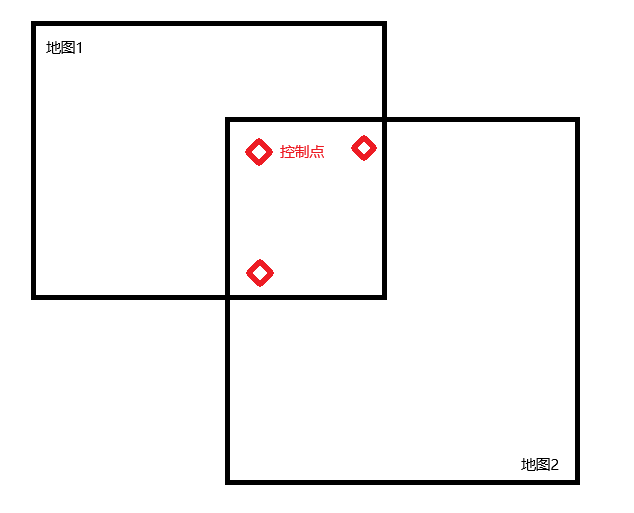
マップフュージョン

要件説明
数量≥ 3
分布L 字型の分布
間隔互いの距離 ≥ 10 m
命名同名の制御点はマップ間で同一の名前を持つ必要がある
Map Fusion Control Point Distribution

マップフュージョンの制御点分布(L 字型、≥3、間隔 ≥10 m)

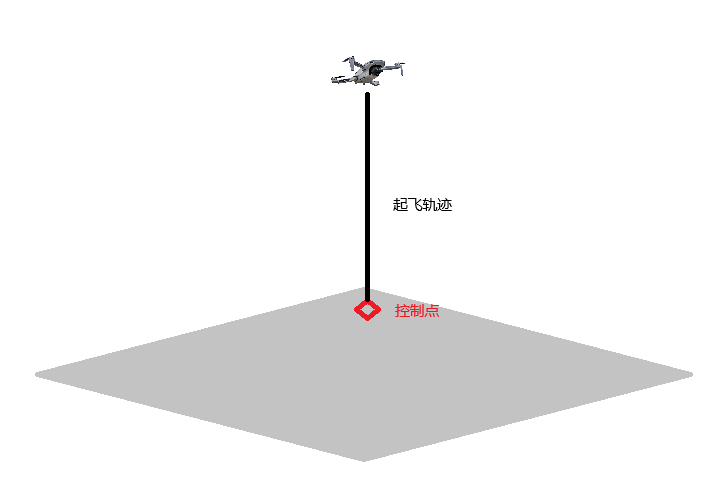
空地マップフュージョン

  • 制御点はドローンの離陸点に設定する
  • PortalCam の向きはドローンカメラの方向と一致させる
  • ドローンの離陸データは同じディレクトリに配置する必要がある
Aerial-Ground Fusion Control Point Distribution

空地融合の制御点分布(ドローンの離陸点に設定)

データディレクトリ構造の例:

default_2025-11-02-142755/      # PortalCam プロジェクトファイル
├─ project_data/
│  ├─ log/                      # ログ
│  ├─ model/                    # potree モデルファイル
│  ├─ photo/                    # 制御点用のカメラ写真
│  ├─ control_points.csv        # 制御点情報
│  ├─ gnss.csv
│  ├─ poses.csv
│  └─ preview_photo.jpg
└─ 2025-11-02-142755.xbin

Drone/                          # ドローン写真ファイル
├─ DJI_202503191521_001/        # 空撮写真フォルダ
│  ├─ image1/
│  ├─ image2/
│  └─ ...
├─ DJI_Link_1/                  # 垂直離着陸写真フォルダ
│  ├─ image1/
│  ├─ image2/
│  └─ ...
└─ ...

HD Enhancement

  • 制御点は Enhancement エリアに配置し、Enhancement する方向に面するようにする
  • HD Enhancement の最初のフレームは制御点の真上から開始する
  • 対応する Enhancement データも単一のディレクトリに配置する必要がある
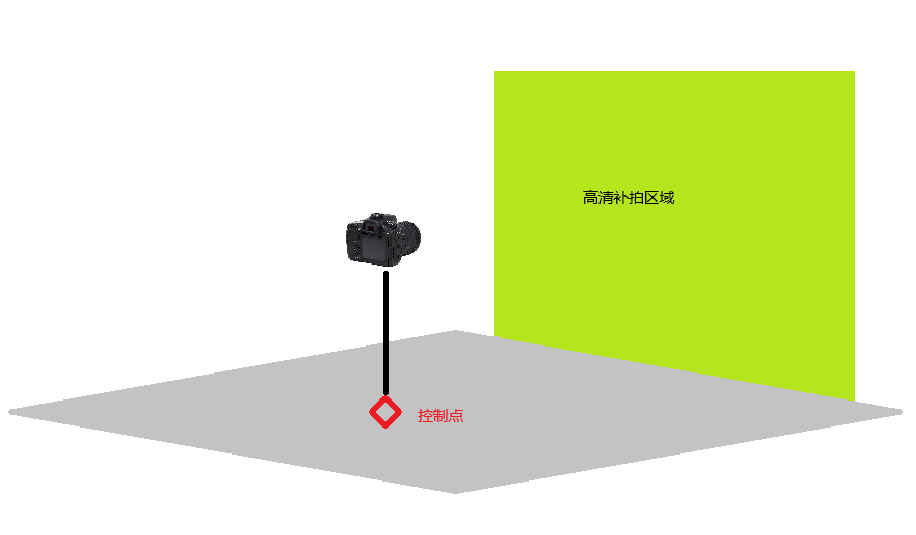
HD Enhancement Control Point Distribution

HD Enhancement の制御点分布(Enhancement エリアに配置し、ターゲットに面する)

制御点の追加

  1. デバイスを安定して設置した後、LCC Scan App の撮影インターフェースを開く
  2. 「制御点を追加」機能を選択する
  3. 制御点の属性を設定する:
属性説明
制御点番号システムによって自動生成され、一意で重複しない
制御点タイプマップフュージョン制御点 / 空地融合制御点 / HD Enhancement 制御点
制御点名ユーザー定義、異なるマップ間で同名の点を区別するために使用
  1. 実際のシーンに基づいて対応する制御点タイプを選択する
  2. 作成後、システムが位置、方向などの情報を同期的に記録する

⚠️ 注意: 制御点を追加してから 5 秒以内に電源を切らないでください。制御点ファイルが失われるのを避けるためです。

注意点

  • 制御点の視野内に遮蔽物がないことを確認する
  • 位置決め誤差を減らすため、制御点の場所への強い直射光を避ける
  • 設置後、制御点の周りを一周する(360° カバレッジ)
  • 異なるマップ間の同名制御点の位置と向きはおおよそ一致させる
前へ
HD Enhancement
次へ
FAQ とトラブルシューティング