
デバイス接続
この章では、XGRIDS ハンドヘルドスキャナーをソフトウェアに接続する方法と、デバイスファームウェアの更新を扱います。
USB モードへの切り替え
XGRIDS ハンドヘルドスキャンデバイスを接続します。
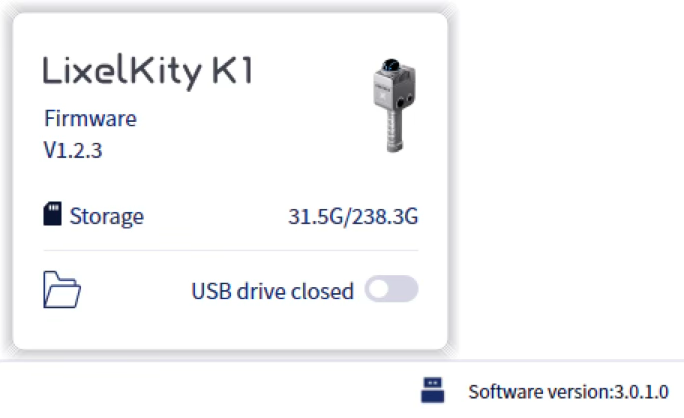
- デバイスの接続:
- XGRIDS ハンドヘルドスキャナーの電源を入れます。
- USB ケーブルでコンピューターに接続します。
- USB ボタンが点灯するまで約 30 秒待ちます。
- デバイス情報の表示:
- USB ボタンをクリックします。
- 現在のデバイスファームウェアとストレージ容量を確認します。
- USB ドライブモードを開く:
- 右下の USB ドライブボタンをクリックします。
- デバイスの USB モードが開き、デバイスのデータフォルダーが自動的に開きます。
注:USB モードを切り替えるたびに、デバイスは切断されて再接続されます。数秒お待ちください。
デバイスファームウェアの更新
すべての XGRIDS ハンドヘルドスキャナーシリーズのファームウェアを更新します。
要件:
- デバイスが USB で PC に直接接続されていること。
- デバイスのバッテリー残量が 60% を超えていること。
手順:
- デバイスの電源を入れ、USB で接続します。
- 右下のデバイスボタンをクリックし、次に更新をクリックします。
- ファームウェアパスの下のフィールドをクリックして、ファームウェアファイルを選択します。
- 開始をクリックします。インストールには約 30 分かかります。インストール中、デバイスは USB モードのオン・オフを切り替えますが、これは正常です。
重要:処理が完了する前に更新をキャンセルしたり、USB ケーブルを抜いたりしないでください。