XGRIDSドキュメント
  • 简体中文
  • English
  • 繁體中文
  • 日本語
  • Deutsch
  • Español
  • Italiano
  • 简体中文
  • English
  • 繁體中文
  • 日本語
  • Deutsch
  • Español
  • Italiano
  • PortalCam

    • 製品概要
    • デバイスの基本操作
    • LCC Scan App の使用
    • メンテナンスとお手入れ
    • FAQ
  • Lixel K シリーズ

    • Lixel K1

      • 製品概要
      • デバイスの基本操作
      • デバイスのアクティベーションと接続
      • デバイス収集
      • 絶対座標のポイントクラウドデータを取得する
      • マップフュージョン
      • 典型的なシーンにおける経路計画の推奨
      • 注意事項
      • FAQ
    • Lixel K2

      • 製品概要
      • デバイスの基本操作
      • デバイスのアクティベーションと接続
      • デバイス収集
      • 絶対座標のポイントクラウドデータを取得
      • マップフュージョン
      • 典型的なシーンにおける経路計画の推奨
      • 注意事項
      • FAQ
  • Lixel L シリーズ

    • Lixel L2 Pro

      • 製品概要
      • デバイスの基本操作
      • デバイスのアクティベーションと接続
      • デバイス収集
      • 絶対座標のポイントクラウドデータを取得する
      • 実時計測機能
      • 付録
      • FAQ
  • Lixel Studio

    • バージョンと著作権
    • インストールとアクティベーション
    • ソフトウェアインターフェース
    • ファイル操作
    • プロジェクト処理
    • ツール
    • 2D 作図
    • 業界応用
    • 設定
    • デバイス接続
    • よくある質問
  • Lixel CyberColor

    • LCC Studio

      • はじめに
      • バージョンと更新
      • ダウンロードとインストール
      • インターフェース概要
      • 再構築前の準備
      • モデル再構築
      • 単一モデル再構築
      • 地図合成
      • 空地融合
      • 航空撮影再構築
      • マイモデル
      • その他の機能
      • 設定とアカウント
      • 動画再構築
      • よくある質問 / FAQ
    • LCC Scene Editor

      • バージョンと更新
      • アカウントとログイン
      • 製品概要とホームページ
      • エディター画面の紹介
      • 3つのシーンナビゲーション操作
      • ファイル
      • 設定
      • 編集操作
      • ウィンドウ
      • グローバルツールバー
      • アセットとプロパティ
      • 左側ツールバー
      • ビューポイント
      • スカイボックス
      • 注釈
      • 測定
      • シーンローミング
      • シーンレポート
      • インテリジェント間取り図(3D Layout)
      • プレビューモード(Viewer)
      • ヘルプ
      • よくある質問 / FAQ
    • LCC Model Editor

      • バージョンと更新
      • ユーザーガイド
      • 概要とインターフェース
      • ファイル操作
      • セレクター
      • モデルの編集
      • 測定
      • カラーグレーディング
      • アセット管理
      • 設定とヘルプ
      • よくある質問
    • バージョン履歴

ファイル操作

この章では、データのインポートとエクスポート、およびプロジェクトを開く・保存・削除する操作を扱います。

データのインポート

ファイルから現在のウィンドウにデータをインポートします。対応形式:

  • 点群:.las(1.1–1.4)、.laz、.ply、.e57
  • 制御点/軌跡:.csv、.txt
  • メッシュモデル:.ply、.obj、.osgb
  • その他:.lcc、.dxf(CAD)

LAS データのインポート

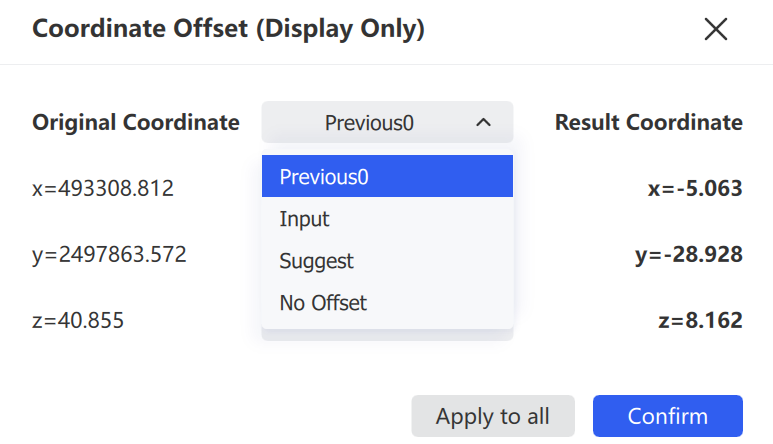
.las ファイルを選択した後、レンダリングオフセットを設定できます。このオフセットはビューポートでの点群レンダリングを最適化し、大きな座標でのレンダリングのちらつきを解消するためだけに使用され、点群ファイル内の元の座標データを変更することはありません。
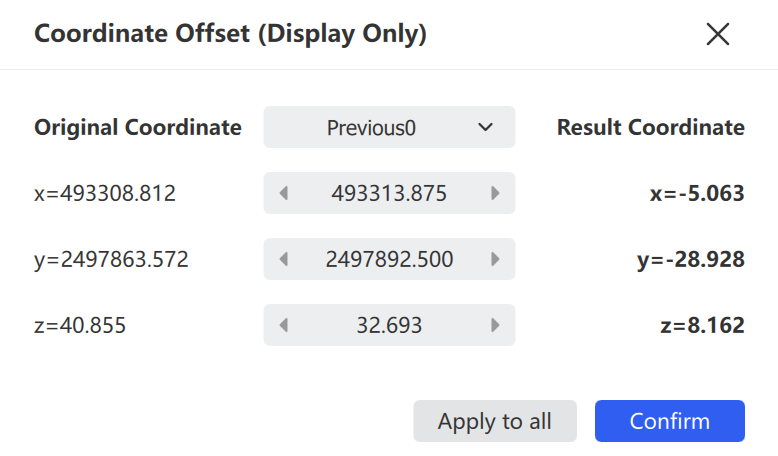
LAS インポート
LAS インポート
インポートした点群データ

表示ウィンドウ内のインポートした点群データ

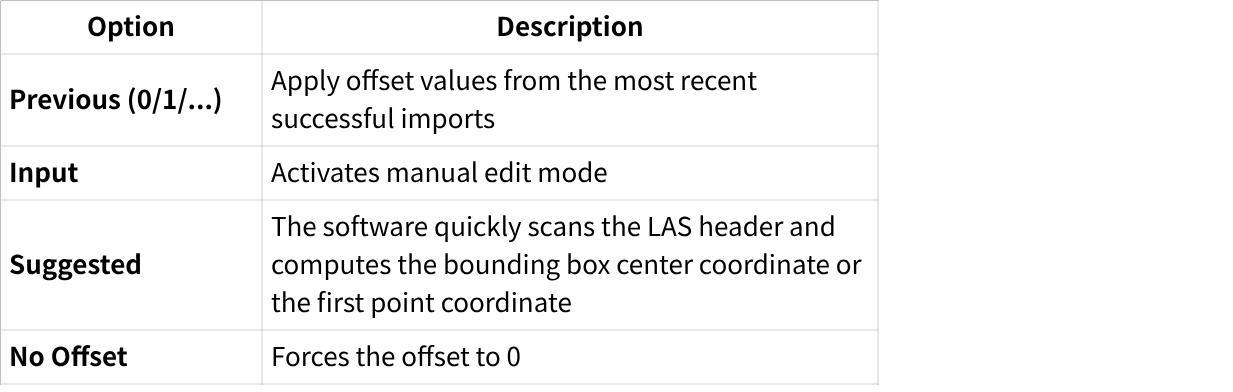
オプション説明
前回(0/1/2)直近のインポートで使用したオフセット値を自動的に記憶します
入力手動編集モードを有効にします
推奨LAS ヘッダーをスキャンして、バウンディングボックスの中心または最初の点の座標を計算します
オフセットなしオフセットを 0 に強制します

制御点・軌跡の TXT/CSV データのインポート

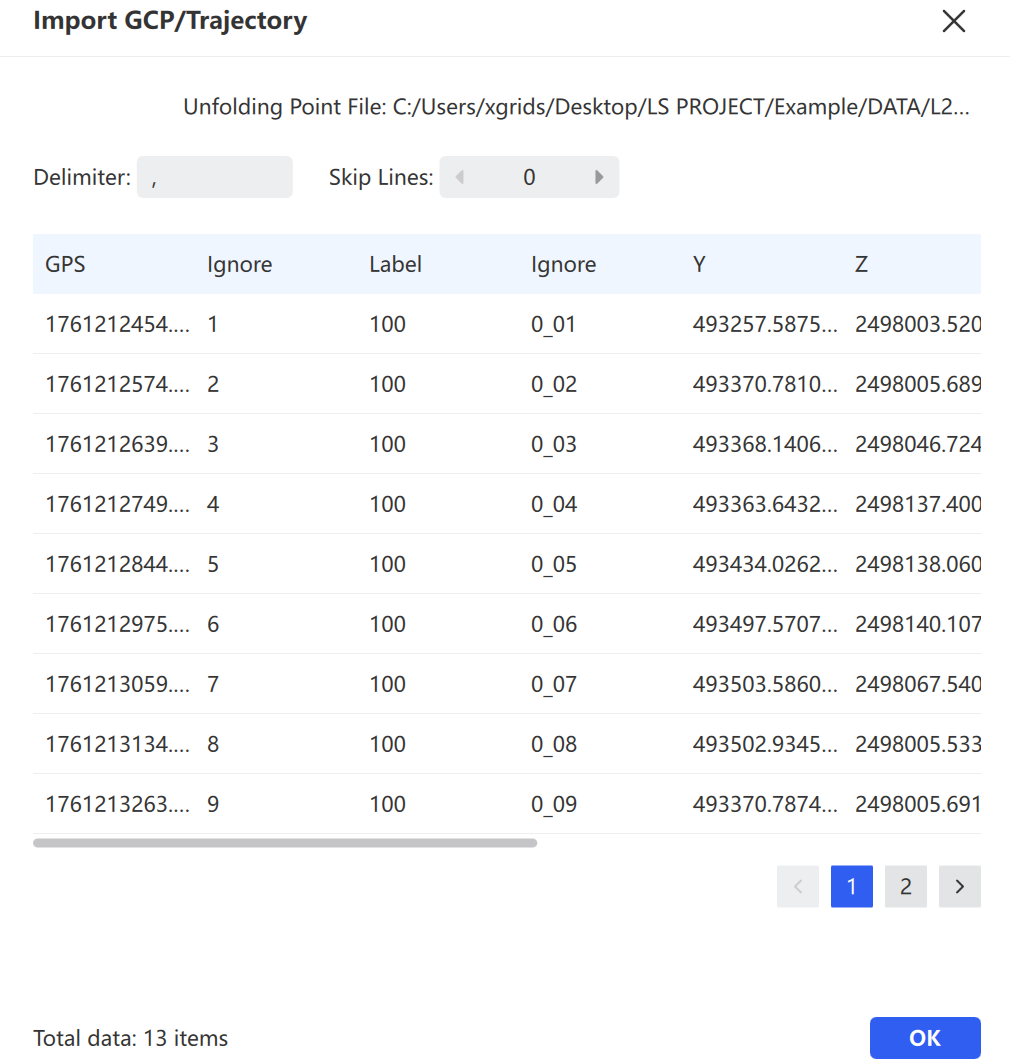
  1. .txt または .csv ファイルを選択した後、ダイアログで区切り文字とヘッダー行をスキップするかどうかを選択します。
  2. 確認をクリックしてインポートします。
インポート設定

インポートパラメーター設定

インポートした制御点にラベル情報が含まれている場合、特別なマーカーで表示されます。
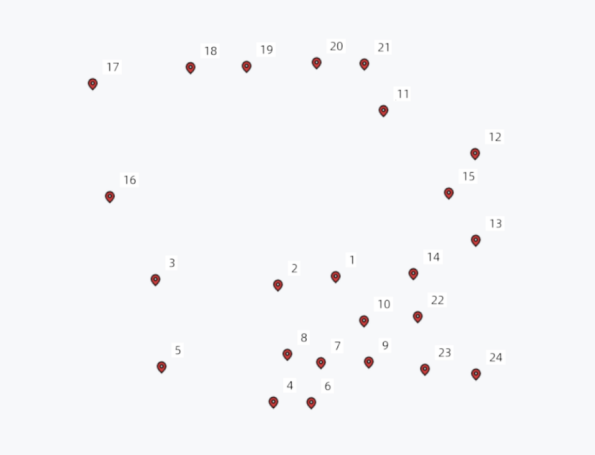
制御点の表示

制御点の表示

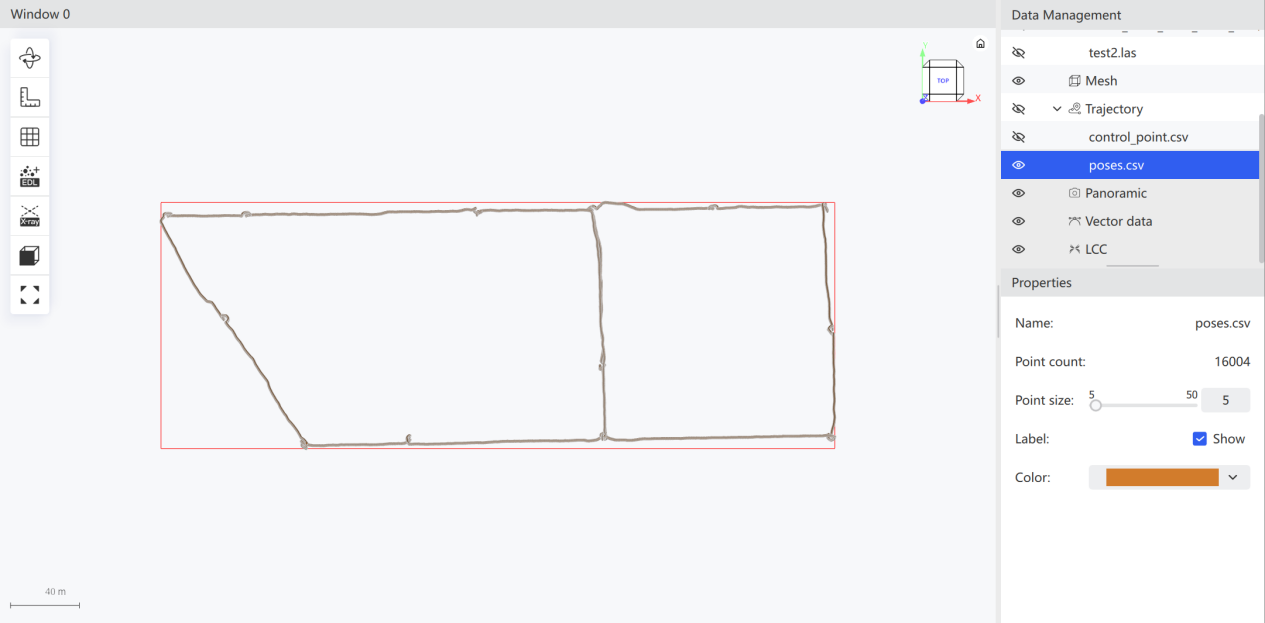
標準の軌跡データは点群のようなスタイルで表示されます。

軌跡データ

軌跡データの表示

メッシュモデルのインポート

.ply、.obj、または .osgb ファイルを選択します。
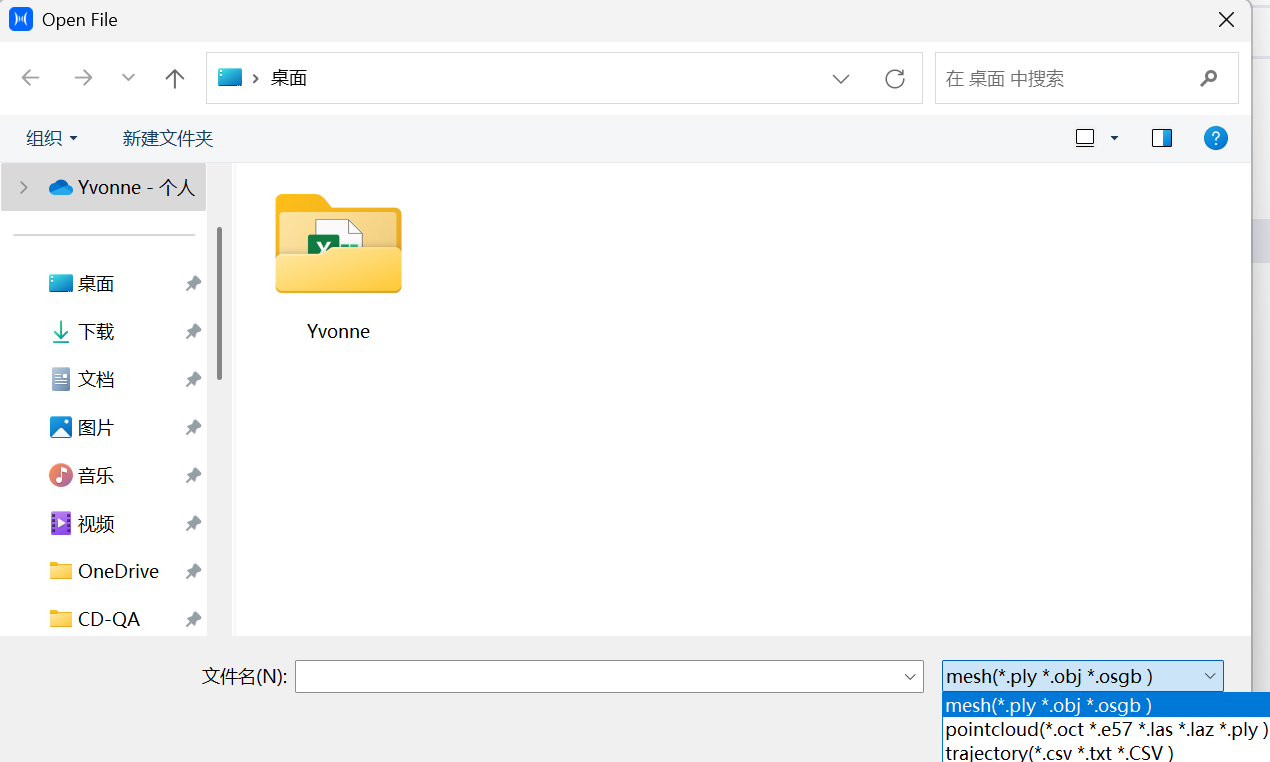
メッシュのインポート

プロジェクトを開く

ホームページと同じ機能です。詳細はソフトウェアインターフェースを参照してください。

データのエクスポート

選択した点群データをエクスポートします。対応形式:las、laz、ply、非構造化 e57。

  1. エクスポートする点群データを選択します。
  2. エクスポート先のディレクトリとファイル名を選択します。
  3. エクスポート形式を選択します。
  4. エクスポートをクリックします。
データのエクスポート

プロジェクトの保存

保存をクリックして、プロジェクト内のファイルを保存します。

データの削除

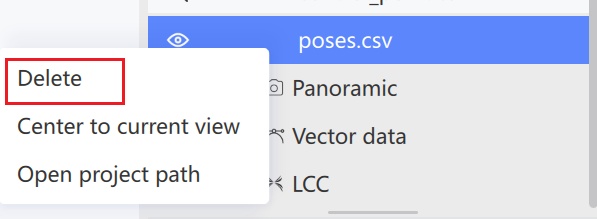
  1. データリストで 1 つ以上のデータファイルを選択します。
  2. 削除をクリックするか、右クリックして削除を選択します。
  3. 削除を確認します。
データの削除
データの削除

注:この操作はプロジェクト内のデータファイルを削除します。実行前に確認してください。

前へ
ソフトウェアインターフェース
次へ
プロジェクト処理