XGRIDSドキュメント
  • 简体中文
  • English
  • 繁體中文
  • 日本語
  • Deutsch
  • Español
  • Italiano
  • 简体中文
  • English
  • 繁體中文
  • 日本語
  • Deutsch
  • Español
  • Italiano
  • PortalCam

    • 製品概要
    • デバイスの基本操作
    • LCC Scan App の使用
    • メンテナンスとお手入れ
    • FAQ
  • Lixel K シリーズ

    • Lixel K1

      • 製品概要
      • デバイスの基本操作
      • デバイスのアクティベーションと接続
      • デバイス収集
      • 絶対座標のポイントクラウドデータを取得する
      • マップフュージョン
      • 典型的なシーンにおける経路計画の推奨
      • 注意事項
      • FAQ
    • Lixel K2

      • 製品概要
      • デバイスの基本操作
      • デバイスのアクティベーションと接続
      • デバイス収集
      • 絶対座標のポイントクラウドデータを取得
      • マップフュージョン
      • 典型的なシーンにおける経路計画の推奨
      • 注意事項
      • FAQ
  • Lixel L シリーズ

    • Lixel L2 Pro

      • 製品概要
      • デバイスの基本操作
      • デバイスのアクティベーションと接続
      • デバイス収集
      • 絶対座標のポイントクラウドデータを取得する
      • 実時計測機能
      • 付録
      • FAQ
  • Lixel Studio

    • バージョンと著作権
    • インストールとアクティベーション
    • ソフトウェアインターフェース
    • ファイル操作
    • プロジェクト処理
    • ツール
    • 2D 作図
    • 業界応用
    • 設定
    • デバイス接続
    • よくある質問
  • Lixel CyberColor

    • LCC Studio

      • はじめに
      • バージョンと更新
      • ダウンロードとインストール
      • インターフェース概要
      • 再構築前の準備
      • モデル再構築
      • 単一モデル再構築
      • 地図合成
      • 空地融合
      • 航空撮影再構築
      • マイモデル
      • その他の機能
      • 設定とアカウント
      • 動画再構築
      • よくある質問 / FAQ
    • LCC Scene Editor

      • バージョンと更新
      • アカウントとログイン
      • 製品概要とホームページ
      • エディター画面の紹介
      • 3つのシーンナビゲーション操作
      • ファイル
      • 設定
      • 編集操作
      • ウィンドウ
      • グローバルツールバー
      • アセットとプロパティ
      • 左側ツールバー
      • ビューポイント
      • スカイボックス
      • 注釈
      • 測定
      • シーンローミング
      • シーンレポート
      • インテリジェント間取り図(3D Layout)
      • プレビューモード(Viewer)
      • ヘルプ
      • よくある質問 / FAQ
    • LCC Model Editor

      • バージョンと更新
      • ユーザーガイド
      • 概要とインターフェース
      • ファイル操作
      • セレクター
      • モデルの編集
      • 測定
      • カラーグレーディング
      • アセット管理
      • 設定とヘルプ
      • よくある質問
    • バージョン履歴

よくある質問

1. Model Editor はどのようなときに使うべきですか?

  • Model Editor は 3D ガウシアンモデル向けの編集ツールで、選択、切り抜き、分離、クローン、色調整に対応しています。LCC Studio からエクスポートしたモデル A を Model Editor で編集し、新しいモデル B としてエクスポートできます。モデル B に Mesh(FBX/OBJ/GLB)アセットを重ねる必要がある場合や、公開する必要がある場合は、Scene Editor を使用してください。ただし、アセットはオンラインで公開できません。アセットを含むプロジェクトは、現在のところエクスポートして共有することしかできません。

2. 切り抜き中にモデルを別の面へ回転させるにはどうすればよいですか?

  • 選択ツールがアクティブなとき、カメラビューはロックされます。Alt + マウス左ボタンを押したままにすると、一時的にビューを変更して別の角度に回転できます。また、切り抜き後にピボットモードに切り替えると、シーンをすばやく回転できます。

3. 奥行きオプションは何に使いますか?

  • 選択領域の貫通距離を制御します。奥行きが深いほど、選択領域はより遠くまで貫通します。

4. LCC モデルの切り抜き後に残った隙間は修復できますか?

  • 近くに似たテクスチャがあれば、Model Editor を使って修復できます。切り抜き時にはまずモデルの視野角を調整し、適切な切り抜き境界を選び、テクスチャが滑らかで目立たない箇所で切ることをおすすめします。
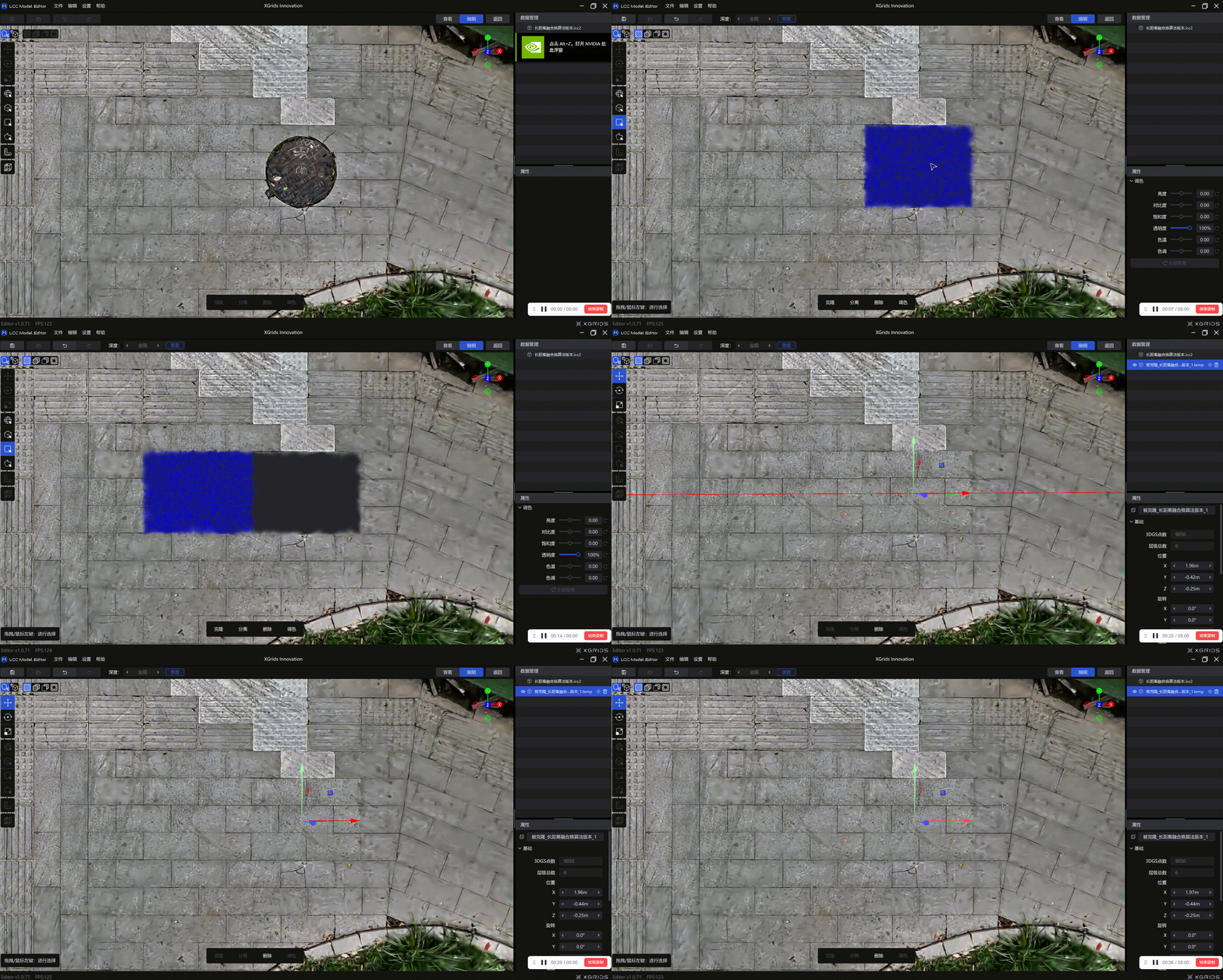
切り抜き修復のデモ

切り抜き修復のデモ

5. エクスポートした LCC2 モデルが、編集前の元の状態のままなのはなぜですか?

LCC モデルを Model Editor にインポートして切り抜き編集を行い、LCC2 形式でエクスポートした後、エクスポートされたモデルが切り抜き前の元の状態のままである、という報告があります。

解決策:

  • 切り抜き操作が正しく保存されたか確認する(ファイル → 保存 / 名前を付けて保存)
  • エクスポート前に、現在のビューに切り抜き後の結果が表示されているか確認する。
  • 「ファイル → 名前を付けて保存」を使って、切り抜き後のモデルを .lcc2 ファイルとして保存する。
  • 問題が解決しない場合、バージョンのバグの可能性があります。Model Editor を最新バージョンに更新してください。
  • 注意: Model Editor v1.0.72 以降、古い .lcc ファイルを開くと、自動的に LCC2 形式にアップグレード・変換されます。
前へ
設定とヘルプ