
よくある質問 / FAQ
1. LCC撮影の録画時間の要件は?
- L1およびL2はパノラマカメラと併用する必要があります。録画時間は3分以上30分以内としてください。制限時間を超えると追加のビデオグループが生成され、再構築処理が正しく行えません。マルチセグメントビデオの統合には対応していません。制限時間ぎりぎりで録画を停止しないでください。録画時間が短すぎる場合も再構築が失敗します。
- Kシリーズ及びL2 Proは1回の録画につき最低1分必要です。1マップあたりの撮影時間は30分を超えないことを推奨します。撮影時間が30分を超える場合は、モデリング処理のクラッシュを避けるため、高メモリ(96〜256 GB)を搭載したコンピュータを使用してください。LCC Studioの推定メモリ表示を参照してください。赤色表示はクラッシュリスクが高いことを示します。
- 注意:すべてのデバイスの初期化完了後、移動を開始する必要があります。最小軌跡変位は1メートルです。
2. LCC撮影時の推奨移動速度は?
- 一般的に1 m/s以下としてください。屋内環境、廊下、近距離対象、出入口、暗所、曲がり角、コーナーでは0.5 m/s以下に抑えてください。
- PortalCamの場合は0.5 m/s以下としてください。屋内環境、廊下、近距離対象、出入口、暗所、曲がり角、コーナーでは0.3 m/s以下に抑えてください。
3. LCC撮影中に人が追従することが推奨されない理由は?
- 静止または低速で移動する人物が誤って再構築され、モデル品質に影響を与える可能性があります。追従が必要な場合は、デバイスから少なくとも5メートルの距離を保ってください。
4. LCCで屋外撮影する際にRTKを使用すべきですか?
- 屋外撮影ではRTKの使用を推奨します。良好なFixed解を取得し、再構築時のレイヤリング問題を軽減できます。
5. LCC撮影時の照明要件は?
- 均一で明るい環境照明を推奨します。強い照明変化や直射日光は避けてください。大きな照明変動は画像マッチングに影響し、再構築の安定性を低下させます。屋内では照明を点灯し、カーテンを開け、適宜撮影速度を落としてください。
6. LCC撮影のパスと移動パターンはどのように計画すべきですか?
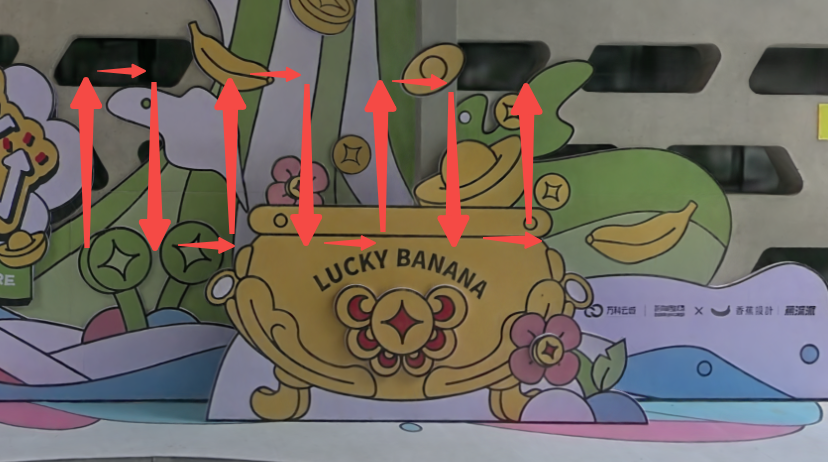
- 直線ではなく、蛇行パターン(左右の移動)を推奨します。これにより視野角のカバレッジが増加し、多角度データが不足するエリアを回避できます。大規模または複雑なシーンでは、ループクロージャー(類似した視野角を維持しながら以前に撮影した位置に戻る)を追加し、再構築の安定性を向上させ、モデルの不連続を回避してください。
7. LCC撮影時のデバイスの向きの要件は?
- 撮影中、デバイスのピッチ角を−60°〜+60°に維持してください。真上や真下を向けることは推奨されません。データ品質に影響する可能性があります。
- デバイスと撮影対象物の推奨距離は約0.5メートルです。
- K1の場合、LiDARレーザーが前方の地面をスキャンできるよう、15°〜20°の下向き傾斜を維持してください。廊下のシナリオでは、1つのカメラレンズが前方を向くように横向きで撮影してください。
8. LCC撮影でより良い結果を得るには? こちらを参照してください:再構築前の準備 | 製品マニュアル
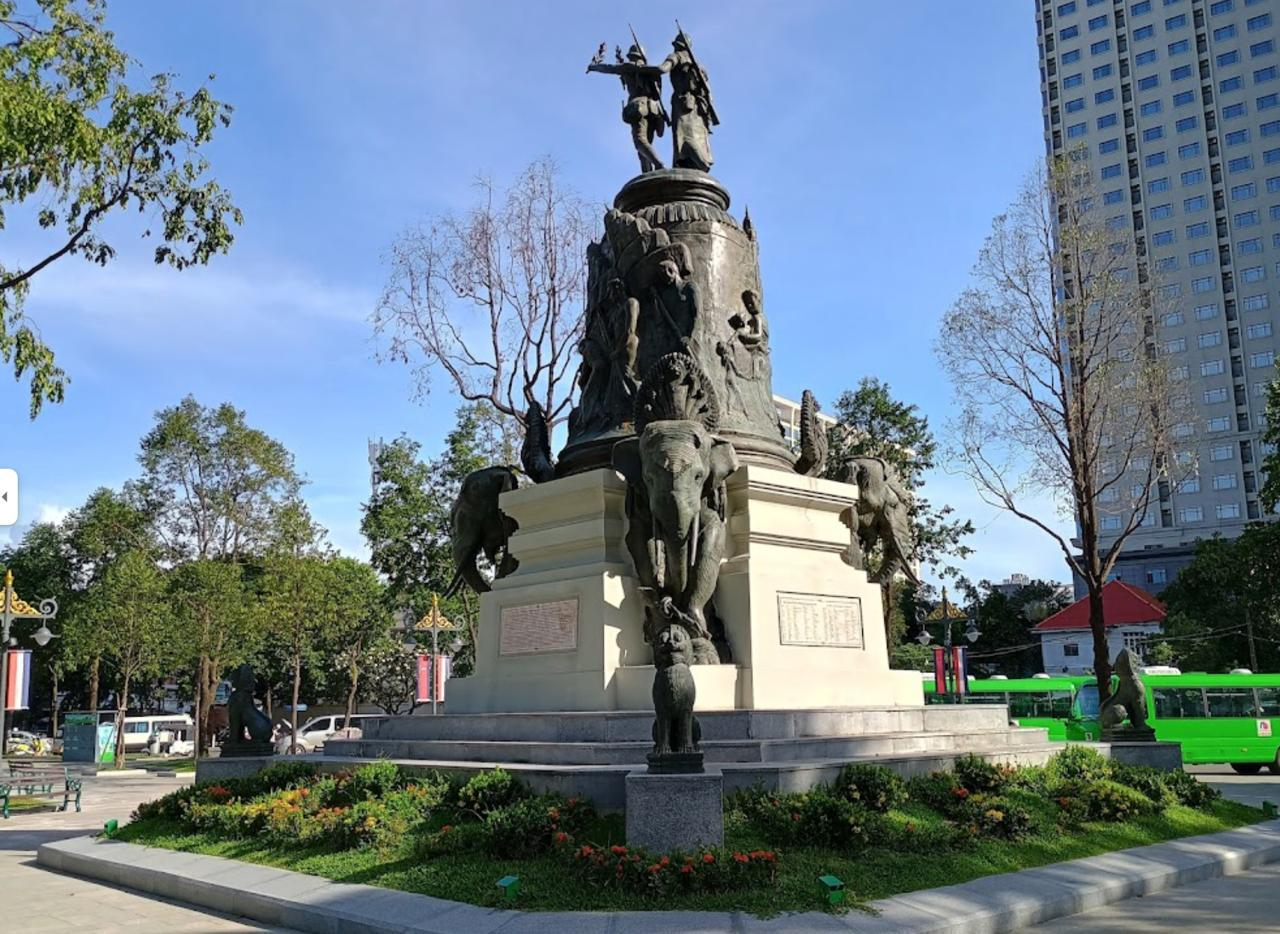
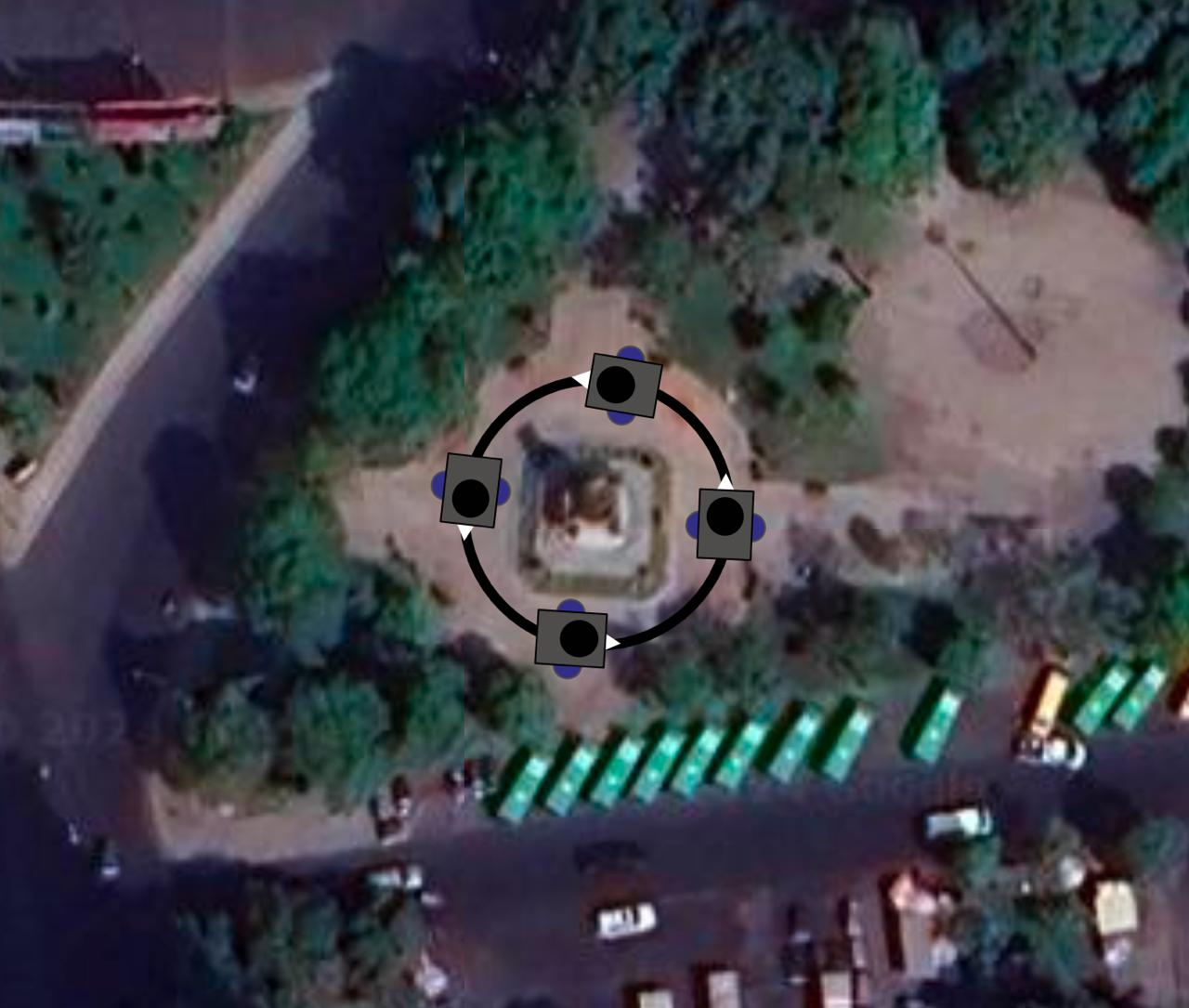
- 例えば、彫刻をスキャンする場合、通常の手持ち姿勢でデバイスを持ち、上部・中間・下部の高さでゆっくりと周回しながら数回パスしてください。
9. 空地融合にRTKが必要な理由は?
- 空地融合機能では、主に写真撮影が中心ですが、RTK測位は極めて重要で不可欠です。これは空地融合の核心が、航空画像と地上スキャンデータを高精度かつシームレスに重ね合わせ、完全で正確な統合マップを構築することにあるためです。
- 高精度アライメント:RTKはセンチメートルレベルの測位精度を提供し、各航空写真が極めて正確な地理座標を持つことを保証します。
- アルゴリズムの基盤と最適化:この高精度測位データは、後続の複雑なアルゴリズム最適化の重要な基盤でもあります。
- 要約すると、RTKは空地融合マップの絶対精度と空間的一貫性を保証します。
10. 空地融合撮影時の離着陸撮影のコツは? 空地融合撮影では、離着陸地点での撮影方法がデータ融合結果に影響します。以下のコツを参考にしてください:
- PortalCam(Pcam)離着陸撮影 — PortalCamを使用して空地融合を行う場合、Pcam撮影時にドローンの機首方向を接続ポイント方向に合わせる必要があります。離着陸地点を1回撮影してください。
- L2 Pro離着陸撮影 — L2 Proを使用して空地融合を行う場合、融合成功率を高めるため、異なる向きで約90°間隔で離着陸地点を2回撮影してください。
- 航空写真の撮影方法 — 航空写真は自動スイングショットモードに設定できます。離着陸地点を撮影する際は、接続ポイントの上方約50 cmの高さに位置し、前方の固定物を狙って定点軌道撮影を行い、同時にドローンを航空撮影高度の上方に垂直上昇させてください。
- 離着陸地点の配置
- 小規模でほぼ長方形の測量エリア(約100 × 100 m以下)の場合、4つの角と中央にそれぞれ1つの離着陸地点を配置してください。
- より大規模な測量エリアの場合、離着陸地点を均等に配置し、一般的に50〜100 mごとに1つとしてください。
- 高速道路タイプの測量エリアの場合、道路の両側に約100 mごとに離着陸地点を配置してください。
- 広い街路や道路の場合、道路中心線にも接続ポイントを追加してください。
- 補足建物撮影 — 測量エリア内の特定の建物や大型彫刻を周回撮影する必要がある場合、周囲に追加の離着陸地点は不要です。追加すると全体の再構築結果に影響する可能性があります。
11. LCCの「デバイス使用制限を超えました。他のアカウントからログアウトしてから再試行してください」というメッセージの原因は?
- LCC Studioには強制ログアウト機能がありません。ユーザーは現在のコンピュータでLCCアカウントから手動でログアウトする必要があります。約6分後にサーバーがログインノード数を更新し、別のコンピュータでログインできるようになります。
12. LCC Studioの再構築モデルがぼやける理由は?
- モデルのぼやけは通常、ソフトウェアバージョン、映像、または撮影方法に関連しています。以下を確認してください:
- ソフトウェアが最新バージョンに更新されていることを確認
- 撮影軌跡が単純すぎる(複数の角度からスキャンしてください)
- カメラレンズの取り付け方向が逆(ボタンが外側を向くようにしてください)
- カメラレンズが遮られている(RTKケーブルの遮り、ほこり、汚れなど)
- 映像にグレアや露出の問題がある
- 移動速度が速すぎる、または撮影中の過度な揺れ
- シーンの照明が暗すぎる
- L1/L2外部パノラマカメラ使用時、映像が現在の点群プロジェクトに対応していることを確認
13. LCCの再構築結果にレイヤリングが発生する理由は?考えられる原因:
- 撮影パスにループクロージャー(反復軌跡)がない
- シーンが大きすぎてオーバーラップが不足している
- 撮影速度が速すぎる 解決策:
- ループクロージャーパスを追加する
- 軌跡のオーバーラップエリアを確保する
- 撮影速度を落とす
14. LCCの地図合成が失敗する理由は?考えられる原因:
- オーバーラップエリアが不足
- コントロールポイントの数が不足
- コントロールポイントの名前、方向、または位置が撮影仕様を超えている
- 照明変動が過度 解決策:
- 少なくとも10〜15 mのオーバーラップ軌跡を確保する
- 3つ以上のコントロールポイントを設定する
- コントロールポイントの位置がおおよそ一致していることを確認する(距離差 < 0.5 m、方向差 ±20°、高さ差約10 cm)
- 照明変化をできるだけ最小限に抑える
15. LCC 高精細補撮影が失敗する理由は?考えられる原因:
- 画像のオーバーラップが不足
- 全体的または局所的な画像のぼけ(フォーカス不良、モーションブラー、レンズの汚れ)
- 焦点距離が統一されていない
- テクスチャの弱い特殊シーン(白壁、すりガラス、白テーブル)、反射(光沢面、水面、鏡)、動的シーン(樹木、LED)、反復テクスチャ(芝生、レンガ壁)
- 画像の露出不足または過度露出
- コントロールポイントがある場合、単一の高精細補撮影ポイントにアップロードされた写真が20枚未満 解決策:
- 80%の画像オーバーラップ率を確保する
- すべての撮影で同じレンズ焦点距離と解像度を使用する
- 画像が鮮明でぼやけていないことを確認する
- 均一な照明を維持する
- コントロールポイントがある場合、各高精細補撮影ポイントにつき最低20枚の写真をアップロードする。コントロールポイントがない場合、合計写真枚数は20枚以上とする
16. LCCモデルはOBJやOSGBへの変換に対応していますか?
- LCCモデルは従来のメッシュモデルではないため、OBJやOSGBなどの一般的な3Dメッシュフォーマットへの変換には適していません。
17. LCCにプロジェクトが1つしかないのに、「再構築」をクリックすると長時間「キュー待ち」状態のまま処理が開始されない
- LCCデータディレクトリの空き容量がありません。ファイルを整理するか、別のパスに変更してプロジェクトを再作成し、再構築を実行してください。
18. LCC再構築失敗 エラー 0xc0000409 または 0xc0000005
- コンピュータにIntel第13世代/第14世代CPUが搭載されているか確認してください。このシリーズはCPUオーバークロックの問題によりクラッシュが発生しやすいです。再処理で解決しない場合は、別のデスクトップコンピュータを使用するか、Intel専門技術者に連絡してCPUをダウンクロックしてください。
19. LCC対応デバイスのファームウェアバージョン
- K1 ファームウェアバージョン1.2.0以上が必要。
- L1/L2 ファームウェアバージョン1.4.2以上が必要。
- L2 Pro/K2:全バージョン対応。
- PortalCam:全バージョン対応。
20. LCCオンライン版はデータ処理中にネットワーク接続が必要ですか?
- LCC Studioオンライン版はアカウントログインとログイン時のネットワーク接続が必要です。オフラインでのログインはできません。再構築処理中はネットワークは不要ですが、モデルの作成、「再構築開始」のクリック、またはデベロッパーデータの生成時にはネットワーク接続が必要です。
- オフライン版はログイン手順なしで直接使用できます。購入については担当営業にお問い合わせください。
21. モデルを開く際に「LCC再構築データが見つかりません」と表示される理由は?
- LCC Studioバージョン1.8.0より前に生成されたデータは、フォーマット変更のため新しいバージョンでは開けません。最新バージョンを使用してデータを再生成してください。
- LCC設定のストレージパスが変更されたか、そのパスのデータが削除されています。元のパスに戻すか、「Scene Editor」を使用して以前にエクスポートした結果を開いてください。
22. LCCの再構築結果には絶対座標が含まれますか?
- GNSSが座標変換要件を満たす生データを提供する場合、再構築は対応する座標系での結果を生成できます。計測ポイントツールを使用して、現在の座標のEPSGコードを確認してください。
- LCC結果の座標系情報は.lccファイルに書き込まれます。PLY結果の座標系情報はpoint_cloud.plyファイルに書き込まれます。この座標系情報を読み取る必要があるサードパーティソフトウェアは、互換性を独自に処理する必要があります。
23. LCC Studioのインストール後に「WebView2がありません」というメッセージが表示されて起動できない理由は?
- WebView2プラグインをダウンロードして更新する必要があります:Microsoft Edge WebView2
24. LCCは複数のプロジェクトを同時に再構築できますか?
- 公式ウェブサイトの標準版では対応していません。
25. LCC StudioとLCC Viewerで軌跡ファイルを表示できますか?
- 再構築時にLCC Studioバージョン1.5.1以上を使用して撮影軌跡を確認できます。設定で「撮影軌跡」を有効にしてください。注意:インポートしたモデル形式がPLYの場合、軌跡の表示には対応していません。
26. LCC Studioの再構築失敗メッセージ「HBC(またはXBC、Xbin)が破損しています」の原因は?
- HBC、XBC、Xbin拡張子のファイルはポスト処理に不可欠な生データパッケージです。破損の原因として、ファイルコピーの不完全や、撮影中のデバイスシャットダウンによるデータの不完全が考えられます。新しいファームウェアでは、撮影・保存後にデータ有効性の確認メッセージが表示され、現場で再撮影が必要かどうかをユーザーが判断できます。
27. Windows 10およびWindows 11でアプリケーションを専用GPUに設定する方法は?
- 参考:https://rog.asus.com.cn/support/faq/1044213/
28. LCC再構築の「クロスプラットフォーム最適化」オプションの意味は?
- クロスプラットフォーム最適化 ON:球面調和関数なし。エクスポートされたLCC結果にshcoef.binファイルが含まれません。モバイル、XR、Webプラットフォームに推奨。データサイズが小さく、レンダリング負荷が低くなります。
- クロスプラットフォーム最適化 OFF:3次球面調和関数あり。shcoef.binファイルが含まれます。最高のレンダリング品質を実現するため、PCに推奨。
29. 高精細補撮影の注意事項は?
- 1回のセッションで20〜500枚の画像に対応(JPG、PNG、JPEG形式対応)
- 再構築用の画像は同じカメラ焦点距離と解像度を維持する必要があります
- 異なるレンズで撮影した画像を混在させないでください
- 撮影中にズームしないでください
- 手動での画像拡大縮小やトリミングは避けてください(ピクセル損失の原因となります)
- 画像の最適な水平画角(FOV)は約100度です
- 画像の露出は適正に。過度露出や暗すぎないようにしてください
- 撮影対象物は静止している必要があります
- 高精細補撮影の写真は元のデータ撮影と同時に撮影する必要はありません
- できるだけ一定の順序で高精細補撮影写真を撮影してください
- 写真の解像度は1024×768以上である必要があります
30. 高精細補撮影にRTKが不要な理由は?
- 高精細補撮影は通常、既存のマップ上の特定エリアの視覚的な詳細を補完・強化するために使用されます。このシナリオでは、画像自体の特徴マッチングと相対位置決めにより依存します。グローバルな絶対地理精度の要件が空地融合とは異なるため、RTKは必要ありません。
31. LCCで「デベロッパーデータ」オプションを有効にしても出力ディレクトリにdevelop_dataがない理由は?
- デベロッパーオプションを有効にしてビルドする際、コンピュータがネットワークから切断されてはいけません。LCCオンライン版はインターネット接続と権限確認が必要です。
32. LCCモデルがWeb上でぼやけて表示される理由は?
- LCCモデルの個々のブロックには大量のポイントが含まれています。Webベースのレンダリングエンジンにはロード容量の制限があるため、SDKが適切なLODを選択してレンダリングしますが、最高精度のモデルではない場合があります。レンダリング品質の順位:ローカルデスクトップ > ローカルWeb > モバイルWeb。
33. LCC再構築の最大ガウススプラット数はどのように選択すべきですか?
- 最大ガウススプラット数は単一マップの最終ポイント数に影響します。一般的にはデフォルト値を維持してください。調整が必要な場合は、「推定VRAM」の状態を参照してください。推定VRAMが赤色になる場合、VRAMが不足しているか再構築パフォーマンスが低下していることを示しています。
34. LCC再構築を手動キャンセルした場合と一時停止した場合で効果は同じですか?
- 手動キャンセル後の再構築再開と一時停止後の再開は同じ効果です。どちらも中断した箇所から処理を継続します。
35. LCCオフライン永久ライセンスの取得方法は?
- LCCオフライン永久版はハードウェアドングル(ドングル形態のUkey)を使用し、注文に応じて工場から認証・出荷されます。購入済みのお客様は、担当営業にインストールパッケージについてお問い合わせください。
- ソフトウェアで「このソフトウェアの実行にはCodeMeterライセンスが必要です」と表示される場合は、以下をダウンロードしてインストールしてください:https://www.wibu.com/support/user/user-software/file/download/16912.html
36. 企業のファイアウォール制限によりLCCにログインできない場合
- ファイアウォールで全てのxgrids海外サービスドメインへのアクセスを許可するよう設定:
https://*.xgrids.com - ワイルドカードが許可されない場合、最低限以下を開放:
https://api-gw.xgrids.com(ポート443) - Webページ https://developer.xgrids.com/#/login でテストログインを行い、問題がバックエンドサービスにあるかどうかを確認
37. LCC Studioで「GPUドライバーがインストールされていません」と表示される理由は?
- GPUがNVIDIA GPUであることを確認。AMDおよびIntel GPUには対応していません
- ドライバーバージョン581.90以上が通常必要です
- GPU情報が表示されない場合、https://www.nvidia.com/drivers/ からお使いのモデル用のドライバーをダウンロード・インストールし、コンピュータを再起動してください
- 「ドライバーがインストールされていません」のメッセージが消えない場合、nvidia-smi.exeのパスをシステム環境変数Pathに追加してください
- LCC Studioを管理者として実行して再構築タスクを進めてください
38. LCC Studioのインストールおよび動作環境(コンピュータ構成)
- 注意:Intel第13世代/第14世代CPUを購入する際は、マザーボードBIOSにIntelクラッシュ問題の修正が含まれていることを確認してください。
39. 顧客のGPUがLCCソフトウェアのインストールと再構築タスクに互換性があるかどうかの確認方法は?
Windowsで、CMDまたはPowerShellを開き、以下を実行してください:
nvidia-smi --query-gpu=index,name,memory.total,driver_version,compute_cap --format=csv,noheader,nounits最後の列の値を確認してください:7.5より大きい場合はGPUが対応しています。それ以外は対応していません。
40. LCCはデュアルGPU CrossFireに対応していますか?(マルチGPU動作)
- 対応していません。現在LCC Studioはシングル GPUでの再構築のみ対応しています。複数のGPUが搭載されている場合、ソフトウェアは自動的に最も高性能なGPUを選択せず、GPU競合により再構築が失敗する場合があります。 推奨アプローチ:
- システムまたはデバイスマネージャーで他のGPUを手動で無効にし、LCC Studioが1つのGPUのみを使用するようにする
- NVIDIA RTXシリーズGPUを推奨(VRAM 12 GB以上、複雑なプロジェクトには24 GB以上を推奨)
41. LCCフォーマットは他のフォーマットに変換できますか?
- LCCとPLYの結果は相互変換可能で、lcc2(SOG/SPZ圧縮)にも変換できます。現時点ではその他のフォーマットには対応していません。
42. 公開されたLCCモデルに対応するWebブラウザは?
- 4つの主要ブラウザに対応:Chrome、Firefox、Edge、Safari。
43. LCCオフライン版でモデルを公開できますか?
- 対応していません。オフライン版にはインターネット機能がありません。
44. アセットを重ね合わせたLCCモデルをパッケージ化して公開できますか?
- FBX/OBJ/GLB形式のアセットはクラウドやWebへの公開ができません。ただし、プロジェクト全体をローカルの圧縮アーカイブとしてパッケージ化して転送することは可能です。
45. LCC再構築が「未定義エラーが発生しました」で失敗した場合はどうすればよいですか?考えられる原因:
- Intel第13/14世代CPUのオーバークロック不安定問題
- コンピュータのメモリ不足または他の高負荷アプリケーションがリソースを消費
- GPUドライバーのバージョンが古い
- 推定メモリ使用量が実際の物理メモリを超過
- ドローン写真のEXIF属性が変更されている
- ウイルス対策ソフトウェアがプログラムファイルを隔離 解決策:
- CPUがIntel第13/14世代かどうかを確認。該当する場合はIT担当者にBIOSマイクロコード(0x12Bパッチ)の更新を依頼
- 他の高負荷アプリケーションを閉じるか、コンピュータを再起動してリソースを解放
- NVIDIAのGPUドライバーをバージョン595.97以上に更新
- 再構築前の「推定メモリ」が実際の物理RAMを超えていないことを確認
- ドローン写真のEXIF属性(サイズ、解像度、元のアスペクト比など)が変更されていないことを確認
- ウイルス対策ソフトウェアを無効にするか、LCCインストールディレクトリをホワイトリストに追加
- 問題が解決しない場合は、失敗当日にエラーログをアップロードして技術サポートに連絡
46. LCC再構築が「必要なプログラムコンポーネントが不足しています」(0x34041002)で失敗した場合はどうすればよいですか?
- プログラムファイルが部分的に不足しています。ウイルス対策ソフトウェアによる隔離または誤削除が原因の可能性があります。ウイルス対策ソフトウェアを無効にするかホワイトリストに追加した後、LCC Studioを再インストールまたは修復インストールしてください。
47. LCC再構築が「プロジェクトファイルが破損しています」(0x34040100)で失敗した場合はどうすればよいですか?
- プロジェクトファイルデータの一部が欠落しています。プロジェクトファイルのダウンロードとコピーのプロセスがエラーなく完了したことを確認し、ファイルサイズがソースと一致することを確認してください。
48. LCCからエクスポートされたメッシュの品質が理想的でないのはなぜですか?
- LCCのメッシュはデフォルトで衝突検出用に設計されており、精度を優先していません。精密モデルに近い結果が必要な場合は、簡略化前のmesh_raw.plyファイルを使用してください。
49. LCC再構築中にコンピュータがブルースクリーンまたは再起動した場合はどうすればよいですか?
- 高システム負荷と冷却不良(ファンの経年劣化)はブルースクリーンを引き起こしやすいです。バックグラウンドプログラムのリソース消費を確認し、ブルースクリーン発生時刻のWindowsイベントビューアーのエラーコードを確認してください。
- さらなるトラブルシューティングが必要な場合は、会社のIT技術者またはIntelサポートに連絡してください。
50. ウイルス対策ソフトウェアがLCC再構築の問題を引き起こしている場合はどうすればよいですか?
ウイルス対策ソフトウェアの影響:インストール時のexeファイルの隔離、再構築時の「未定義エラー」、「プログラム起動タイムアウト」警告などが発生する可能性があります。 解決策:
- ウイルス対策ソフトウェアを無効にするか、LCCインストールディレクトリをホワイトリストに追加
- exeファイルが既に隔離されている場合は、LCCを再インストール
- Windowsセキュリティセンターが警告を表示した場合、「評判ベースの保護」を検索してスマートアプリコントロールスイッチをオフにする
51. LCCモデルのクロップ後にモデルが見えない場合(スポーンポイントの問題)はどうすればよいですか?
- バージョン1.9.0以前では、スポーンポイントのエリアがクロップされ、開いた時にモデルが見えなくなる場合があります。新しいバージョンにアップグレードしてください。
- バージョン1.9.1〜1.10.0では、クロップ後にスポーンポイントのリセットが促されます。一人称とアバターの両方のスポーンポイントをリセットし、モデルを保存してください。
- バージョン1.11.0以降では、スポーンポイントが可視化され、任意の位置にドラッグできます。変更後は保存して公開してください。
52. LCC Studioの各処理段階で「タイムアウト」と表示される原因は?考えられる原因:
- コンピュータの画面スリープまたはシステムスリープが有効
- バックグラウンドプロセスがシステムリソースを過度に消費
- C ドライブにインストールされたソフトウェアの管理者権限問題 解決策:
- システム設定 > 電源 > 画面とスリープで、すべてのオプションを「なし」に設定
- タスクマネージャーで他のリソース集中型バックグラウンドプロセスを終了
- C ドライブ以外のドライブにソフトウェアをインストールしてみる
- 解決しない場合は、後処理ログとソフトウェアログを技術サポートに提供
53. LCC Editorでエクスポート時に「推定メモリ不足」と表示された場合はどうすればよいですか?
EditorでPLY/LCC/LCC2ファイルのクロップおよびエクスポートを行う際に「推定メモリ不足」のメッセージが表示されます。 解決策:
- 他のメモリ消費量の大きいプログラムを閉じ、システムに十分な空きメモリを確保する
- ハードウェア要件:PC RAMは64 GB以上を推奨。64 GBメモリでは最大30分の撮影データを安定処理可能で、45分を超えると失敗する可能性があります。128 GBメモリでは60分のデータを安定処理可能
- 分割エクスポートを試す:先に小さな領域にクロップしてから各領域を個別にエクスポート
- ディスクの残り容量が十分であることを確認:エクスポート処理には大量の一時スペースが必要(SSD ≥ 240 GB空き容量を推奨)
- 低メモリモードを使用:LCC Studioには低メモリ再構築オプションがあり、ディスクキャッシュによりメモリ使用量を削減します(品質に影響なし、ただし処理時間は延長)
- 最新バージョンに更新:新バージョンではメモリ使用が最適化されている可能性があります
54. LCCからエクスポートした3DGS PLYの座標がずれている場合の対処方法は?
- LCCからエクスポートしたPLYファイルをUE/Unityまたはサードパーティソフトウェアにインポートした際に、座標とベースマップが一致しないという報告があります。 座標系の説明:
- LCCモデルはZ-up座標系を使用しています
- PLYエクスポート後、他のツールで開く際にZ-upビューへの切り替えが必要な場合があります
- サードパーティツール(UE、Unity、CloudCompareなど)にインポートする際に90°の回転が必要な場合があります 座標合わせの方法:
- RTKデータなし:エクスポートされるのは相対座標のため、ターゲットソフトウェアで手動位置調整が必要
- RTKデータあり:pose_no_offset.csvのオフセット値を参照して位置合わせ
- pose.csv = 相対座標、pose_no_offset.csv = 絶対座標(WGS84/CGCS2000)
- LAS点群との位置合わせ:LASにはRTK絶対座標が含まれている場合がありますが、LCCモデルは相対座標を使用するため、オフセット値を使って位置合わせが必要
55. モバイル端末でLCCガウシアンスプラッティングモデルを閲覧する方法は?
- モバイル端末でLCCモデルを閲覧するには以下の方法があります:
- LCC StudioからWeb Viewerリンクとして公開(最も簡単):LCC Studioでモデルをクラウドに公開し、Web Viewerリンクを生成します。モバイルブラウザでリンクを開くだけでオンライン閲覧可能。パスワードなし共有と暗号化共有に対応しており、アプリのインストールは不要です。
- Unity SDKを使用してAndroid/iOSアプリとしてパッケージ化:LCC Unity SDKを通じてモバイルアプリを開発し、APK/IPAとしてパッケージ化して端末にインストール。レンダリング品質とインタラクティブ性が向上します。
- Web SDKのWebページをモバイルブラウザで開く:LCC Web SDKで開発したWebアプリケーションはモバイルブラウザでアクセス可能。PCと比べて品質はやや劣りますが、インストール不要です。