
測定
測定ツールは、シーン内の座標、距離、面積データを取得するために使用し、リアルタイム計算、単位切り替え、プロフェッショナル測定情報の表示をサポートします。
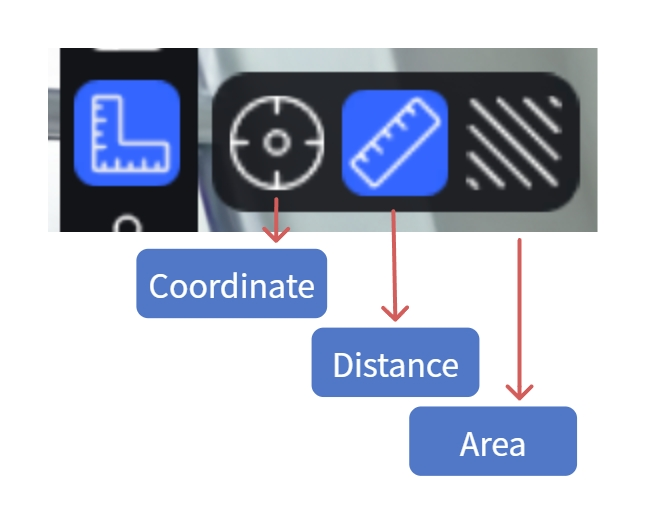
測定ツール
操作フロー
1. 測定モードの有効化
左側ツールバーの【測定】ボタンをクリックして測定ツールを開きます。
2. 測定タイプの選択
座標測定:
- 【座標】ボタンをクリック
- モデル表面の任意の点をクリック
- その点の空間座標(X/Y/Z)を表示
注:シーンに RTK 位置データが含まれている場合、絶対座標が表示されます。
距離測定:
- 【距離測定】ボタンをクリック
- 最初の測定点をクリック
- 2番目の測定点をクリックすると、2点間の距離がリアルタイムで表示
- ダブルクリックで終了
- 右クリックでキャンセル
面積測定:
- 【面積測定】ボタンをクリック
- 複数の測定点を順にクリック(最低3点)
- 始点をクリックして閉じるかダブルクリックで閉じる
- 右クリックでキャンセル
3. 測定の削除
- 測定データにマウスをホバーして削除ボタンをクリック
- またはアセットリストで項目を選択し、
Deleteを押すか右クリックで削除を選択
4. テキスト注記
測定結果の横に備考テキストを追加します。備考テキストは測定 PDF エクスポート時に表示されます。
- 測定結果の数値にマウスをホバー
- 「T」アイコンが表示されたらクリックして入力開始
- 注記テキストを入力(50文字以下)
5. 測定のエクスポート
- アセットリストで測定項目を選択(複数選択対応)、右クリック → エクスポート、.csv または .pdf フォーマットを選択
- シーンレポートツール経由でもエクスポート可能:シーンレポートツールで測定データにチェックを入れ、確認をクリックし、プレビューモードでレポート PDF をエクスポートできます。
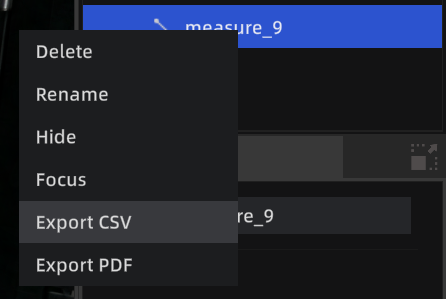
測定エクスポート
補助機能
補助機能は設定でカスタマイズして保存でき、測定ツール内でショートカットキーで素早く切り替えることもできます。
補助軸
測定時に X/Y/Z 軸の補助線を自動表示し、ポイント選択が軸方向にスナップされ、水平または垂直距離の精密測定を容易にします。
- ショートカットキー:
Ctrlキーでオン/オフ
角点認識
モデル表面のエッジと角点を自動認識し、認識時に「□」マーカーを表示して、エッジや角の位置の精密選択を容易にします。
- ショートカットキー:
Tabキーでオン/オフ
単位設定
設定パネル → 汎用設定で測定単位(メートル法/ヤード・ポンド法)を切り替えられます。「プロフェッショナル測定」をオンにすると、X/Y/Z の3方向の成分値が追加で表示されます。