XGRIDSドキュメント
  • 简体中文
  • English
  • 繁體中文
  • 日本語
  • Deutsch
  • Español
  • Italiano
  • 简体中文
  • English
  • 繁體中文
  • 日本語
  • Deutsch
  • Español
  • Italiano
  • PortalCam

    • 製品概要
    • デバイスの基本操作
    • LCC Scan App の使用
    • メンテナンスとお手入れ
    • FAQ
  • Lixel K シリーズ

    • Lixel K1

      • 製品概要
      • デバイスの基本操作
      • デバイスのアクティベーションと接続
      • デバイス収集
      • 絶対座標のポイントクラウドデータを取得する
      • マップフュージョン
      • 典型的なシーンにおける経路計画の推奨
      • 注意事項
      • FAQ
    • Lixel K2

      • 製品概要
      • デバイスの基本操作
      • デバイスのアクティベーションと接続
      • デバイス収集
      • 絶対座標のポイントクラウドデータを取得
      • マップフュージョン
      • 典型的なシーンにおける経路計画の推奨
      • 注意事項
      • FAQ
  • Lixel L シリーズ

    • Lixel L2 Pro

      • 製品概要
      • デバイスの基本操作
      • デバイスのアクティベーションと接続
      • デバイス収集
      • 絶対座標のポイントクラウドデータを取得する
      • 実時計測機能
      • 付録
      • FAQ
  • Lixel Studio

    • バージョンと著作権
    • インストールとアクティベーション
    • ソフトウェアインターフェース
    • ファイル操作
    • プロジェクト処理
    • ツール
    • 2D 作図
    • 業界応用
    • 設定
    • デバイス接続
    • よくある質問
  • Lixel CyberColor

    • LCC Studio

      • はじめに
      • バージョンと更新
      • ダウンロードとインストール
      • インターフェース概要
      • 再構築前の準備
      • モデル再構築
      • 単一モデル再構築
      • 地図合成
      • 空地融合
      • 航空撮影再構築
      • マイモデル
      • その他の機能
      • 設定とアカウント
      • 動画再構築
      • よくある質問 / FAQ
    • LCC Scene Editor

      • バージョンと更新
      • アカウントとログイン
      • 製品概要とホームページ
      • エディター画面の紹介
      • 3つのシーンナビゲーション操作
      • ファイル
      • 設定
      • 編集操作
      • ウィンドウ
      • グローバルツールバー
      • アセットとプロパティ
      • 左側ツールバー
      • ビューポイント
      • スカイボックス
      • 注釈
      • 測定
      • シーンローミング
      • シーンレポート
      • インテリジェント間取り図(3D Layout)
      • プレビューモード(Viewer)
      • ヘルプ
      • よくある質問 / FAQ
    • LCC Model Editor

      • バージョンと更新
      • ユーザーガイド
      • 概要とインターフェース
      • ファイル操作
      • セレクター
      • モデルの編集
      • 測定
      • カラーグレーディング
      • アセット管理
      • 設定とヘルプ
      • よくある質問
    • バージョン履歴

単一モデル再構築

操作フロー

キャプチャデータのアップロード

  • キャプチャデータ:XGRIDS スキャナーデバイスでキャプチャしたデータファイルをアップロードします。画面に対応するデバイスタイプが表示されます。
キャプチャデータ
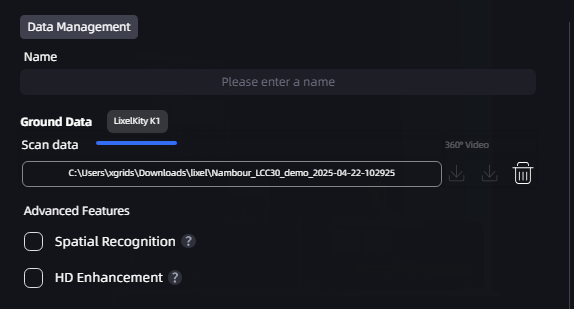
キャプチャデータ

デバイスタイプの表示

デバイスタイプの表示

Time Clip

長時間の連続キャプチャでは、キャプチャ開始点から指定した時間区間を切り出し、その区間のみを単一シーンとして再構築できます。無効または冗長なキャプチャ区間を除外することで、関心のあるエリアに集中できると同時に、再構築時間も短縮できます。

手順: キャプチャデータをアップロードした後、パラメータパネルで「Time Clip」を有効にし、開始点からタイムライン上をドラッグして残す区間を設定します。その後、確定すると選択した区間のみが再構築されます。
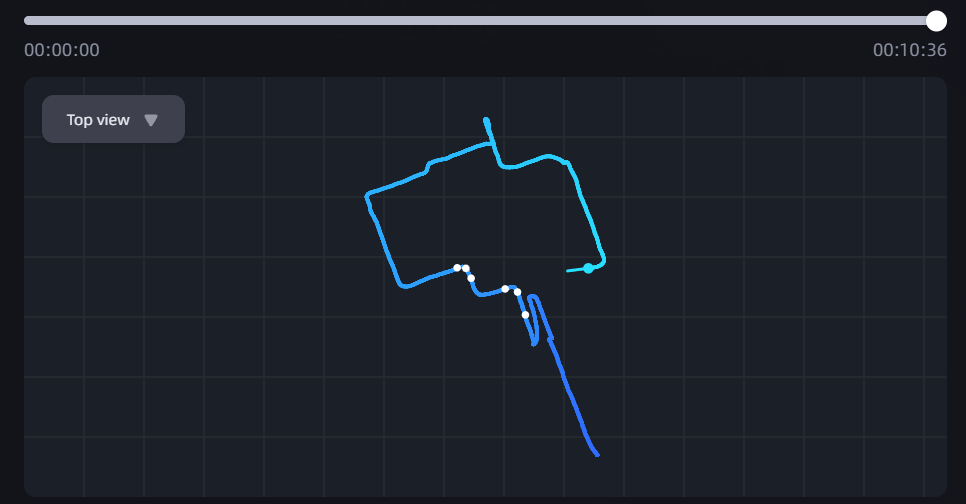
Time Clip

Time Clip

ヒント

Time Clip は現在、キャプチャ開始点からの切り出しのみに対応しており、単一シーン再構築に適用されます。

モデル名の入力、モデルパラメータの設定

  • 低メモリ再構築:デバイスのメモリが不足している場合、低メモリモードを有効にすると、一部の中間データをメモリ常駐ではなくディスクに書き込むことでメモリ使用のピーク値を下げられます。再構築時間が長くなる可能性がありますが、動作の安定性が向上し、メモリ不足による失敗を軽減できます。

注:低メモリ再構築オプションは【単一モデル】再構築モードでのみ表示されます。

高度な機能

空間認識

再構築対象が室内環境の場合、「空間認識」機能を有効にできます。システムが室内の壁、ドア、窓などの構造を自動的に認識し、明瞭なインテリジェント間取り図として整理します。この機能により部屋のレイアウト構造を素早く把握でき、室内空間分析、リフォーム計画、または BIM モデリングの準備作業に適しています。

高精細補撮影

スキャンプロセス中、一部の重要なエリア(ランドマーク建築物、機械設備、装飾ディテールなど)ではより高いディテールとテクスチャが求められる場合があります。このような場合、高精細補撮影機能の使用を推奨します。スマートフォンや一眼レフなどの高精細デバイスで、これらのエリアの追加写真を撮影します。これらの高精細写真は元のスキャンデータと組み合わせることで、重要エリアのディテール表現とテクスチャ品質を向上させ、再構築モデルをより鮮明にします。

注:

  • デバイスの性能について:高精細補撮影と空間認識にはPCの性能要件があり、グラフィックカードのVRAMが8GBを超える必要があります。VRAMが不足すると機能が使用できません。
  • 高精細補撮影について:補撮影画像は同一デバイスで撮影する必要があります。異なるデバイスを使用すると認識効果に影響するか、認識できない場合があります。補撮影画像の枚数は20〜500枚の範囲で制御してください。対応する画像フォーマット:JPG、PNG、JPEG。
  • 補撮影画像の対応枚数:
    • Lixel L シリーズ:20〜500枚
    • Lixel P シリーズ(Lixel P1):高精細補撮影コントロールポイントがある場合 20〜1000枚(各コントロールポイントにつき最低20枚)、コントロールポイントがない場合 20〜500枚

再構築進行状況の表示

再構築を開始すると、My Models リスト内のモデルカードに再構築の進行状況がリアルタイムで表示されます:
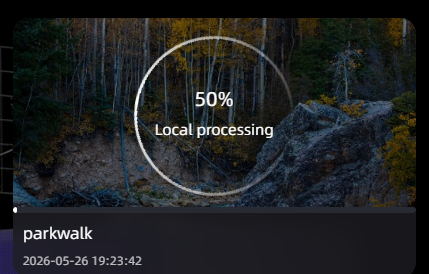
再構築進行状況カード

再構築中のモデルカード(全体リング進行状況 + ローカル進行状況バー)

  • 全体進行状況(リング):0%から100%までの全体再構築進行状況を表示します。進行状況は増加のみで減少しません。
  • ローカル進行状況バー:カード下部に現在実行中のステージの詳細な進行状況が表示されます。
  • ステータステキスト:「ローカル再構築中」「一時停止中」「タスクキュー待機中」などの現在のステータスが表示されます。

再構築完了後、カードは自動的にモデルのサムネイルに切り替わります。

注:再構築プロセス中に一時停止が必要な場合、一時停止ボタンをクリックすると進行状況リングがグレーになり「Paused」ラベルが表示されます。再開後はブレークポイントから続行されます。

前へ
モデル再構築
次へ
地図合成