
デバイスのアクティベーションと接続
Lixel K1 は、スマートフォンの LixelGO アプリで接続、アクティベーション、管理を行います。本章では、LixelGO のインストール環境要件と、デバイスのアクティベーションおよび接続の全手順を説明します。
LixelGO について
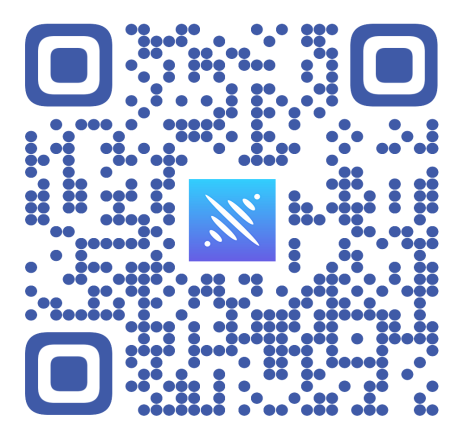
LixelGO は Lixel K1 および L1・L2 に対応するスマートフォンアプリです。Wi-Fi と 5G/4G のリアルタイム伝送サービスによる接続と同期作業、真彩と高程モードの素早い切り替えに対応し、プロジェクトの表示・管理を行い、デジタル 3D 空間資産のクラウド管理を実現します。コードをスキャンして LixelGO をインストールしてください。
インストール環境の推奨
スマートフォンの構成要件:
| モジュール | 要件 |
|---|---|
| CPU | Snapdragon シリーズ、Snapdragon 8 以上を推奨 |
| 実行メモリ | 最低 8GB |
| 表示チップ | 独立した表示チップ |
| その他 | Bluetooth 対応、ワイヤレスホットスポット対応、USB テザリング対応 |
実測により正常に使用できるスマートフォンの推奨:
| ブランド | モデル | プロセッサ CPU | 実行メモリ | GPU |
|---|---|---|---|---|
| VIVO | IQOO NEO 6 | 第 1 世代 Snapdragon 8+ モバイルプラットフォーム | 12GB | Adreno 730 |
| Redmi | Redmi K50 ゲーミングエディション | Qualcomm Snapdragon 8 Gen 1 | 8GB | Adreno 730 |
| Huawei | Huawei P50E | Snapdragon 778G | 8GB | Adreno 642L |
| OPPO | OPPO K10 | Dimensity 8000-MAX モバイルプラットフォーム | 8GB | Mali-G510 MC6 |
デバイスのアクティベーション
1. LixelGO に登録・ログインする
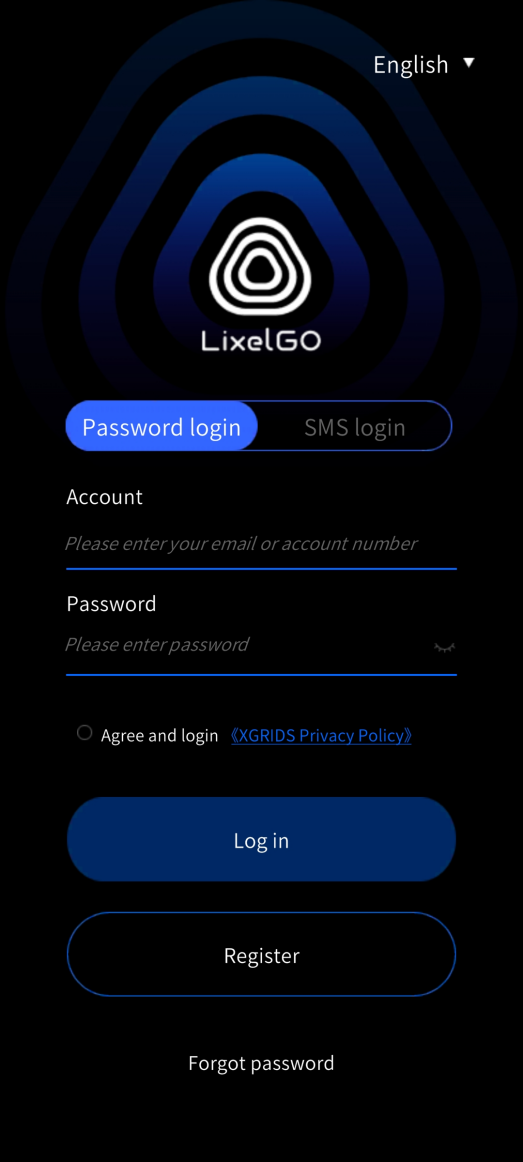
LixelGO をインストールした後、アプリを開き「今すぐ使用」をタップして、ログイン/登録画面に入ります。新規ユーザーは登録を選び、メールまたは携帯電話番号で登録してください。登録済みのユーザーは、アカウントとパスワード、または SMS でログインできます。
2. パスワードを忘れた場合
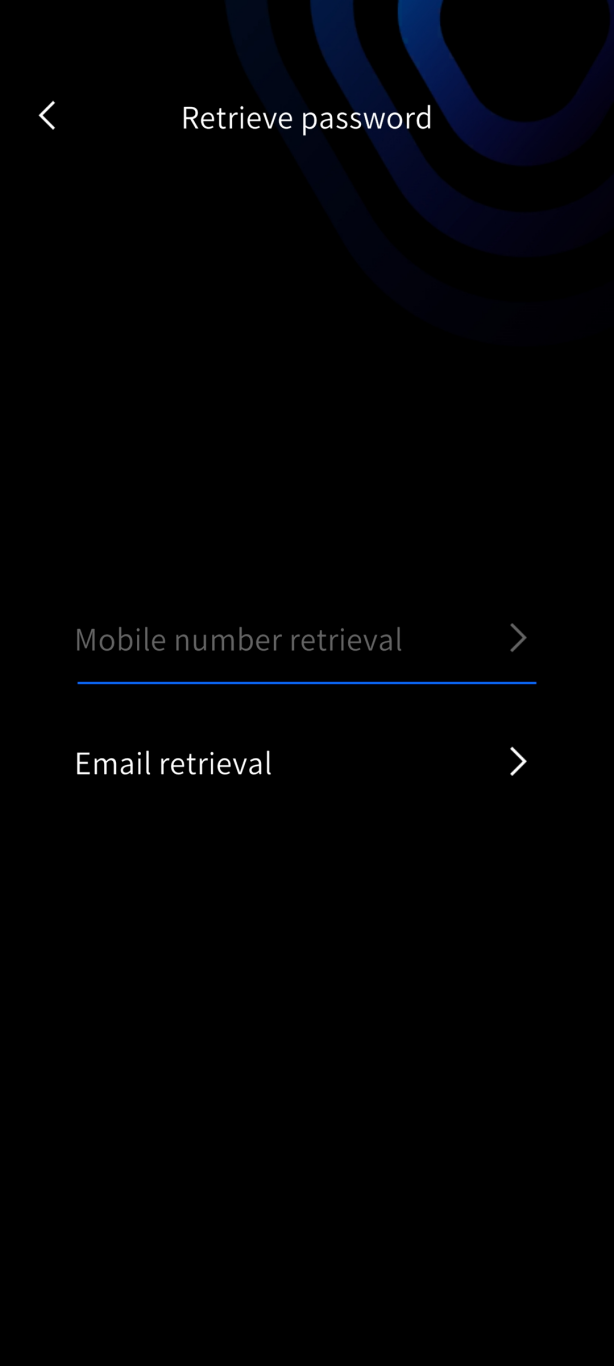
アカウントを登録済みでパスワードを忘れた場合は、画面上の「パスワードを忘れた」をタップし、登録した携帯電話番号またはメールで再設定できます。
3. 言語の切り替え
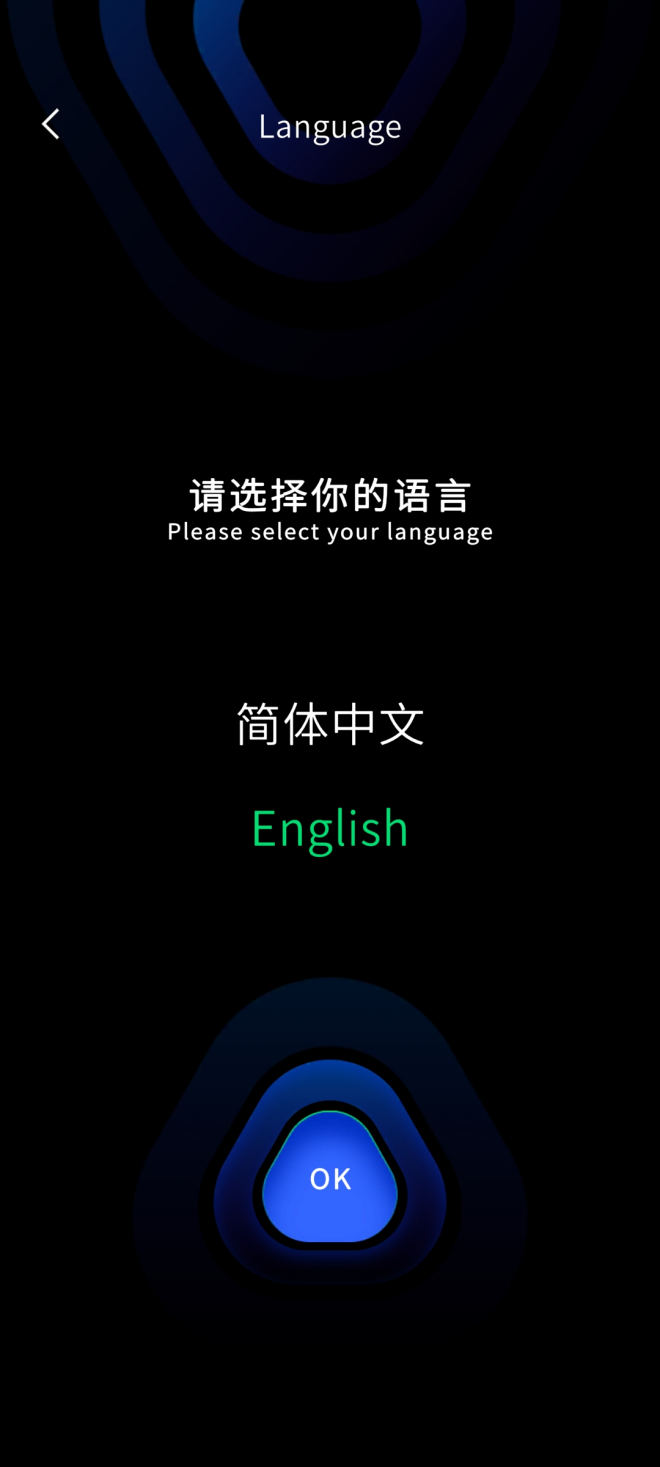
画面右上をタップして言語を切り替えます。現在、簡体字中国語と英語の 2 言語に対応しています。
4. デバイスの追加
電源ボタンを長押ししてハンドヘルドスキャンデバイスを起動します。インジケーターが青の高速点滅から緑の常灯に変われば起動成功です。
デバイスの追加方法は Android と iOS で少し異なります。お使いのスマートフォンに合ったセクションに従ってください。
Android 版
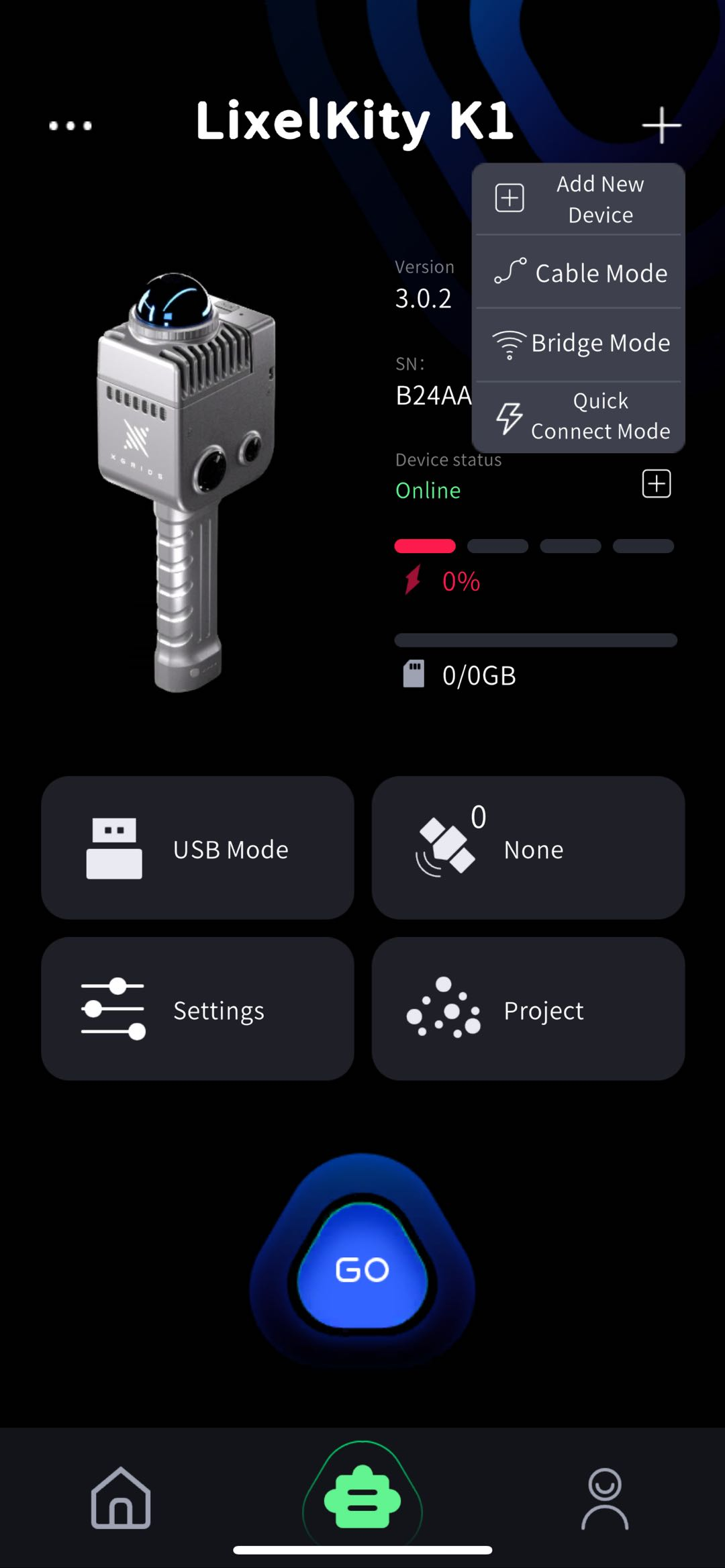
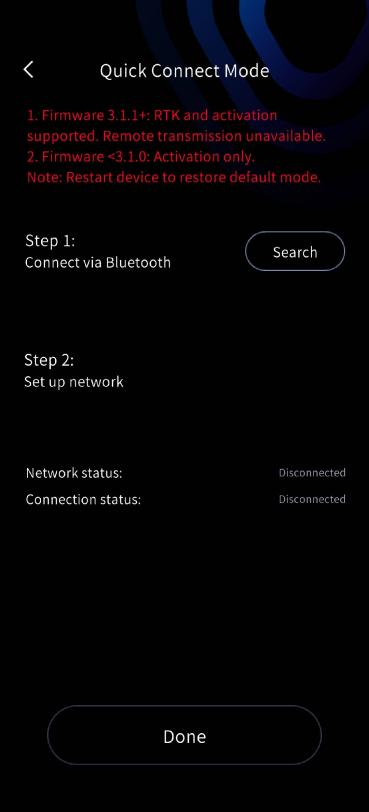
- フラッシュ接続モード: LixelGO とファームウェア V3.2.1 のデバイスは、デフォルトでフラッシュ接続モードを使用します。
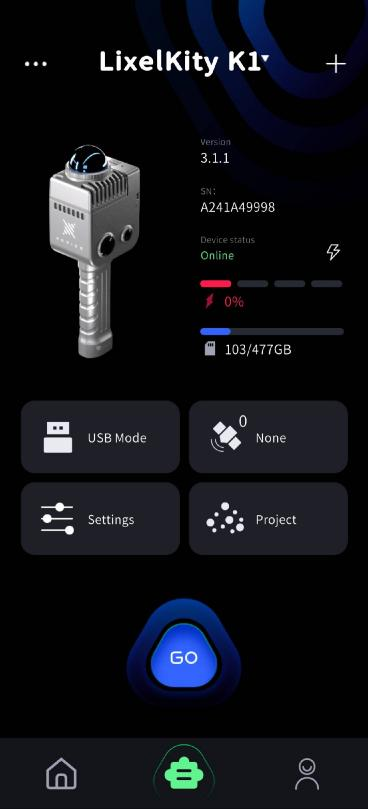
- 直接接続モード: デバイスの追加をタップし、権限を許可してから手順に従います。
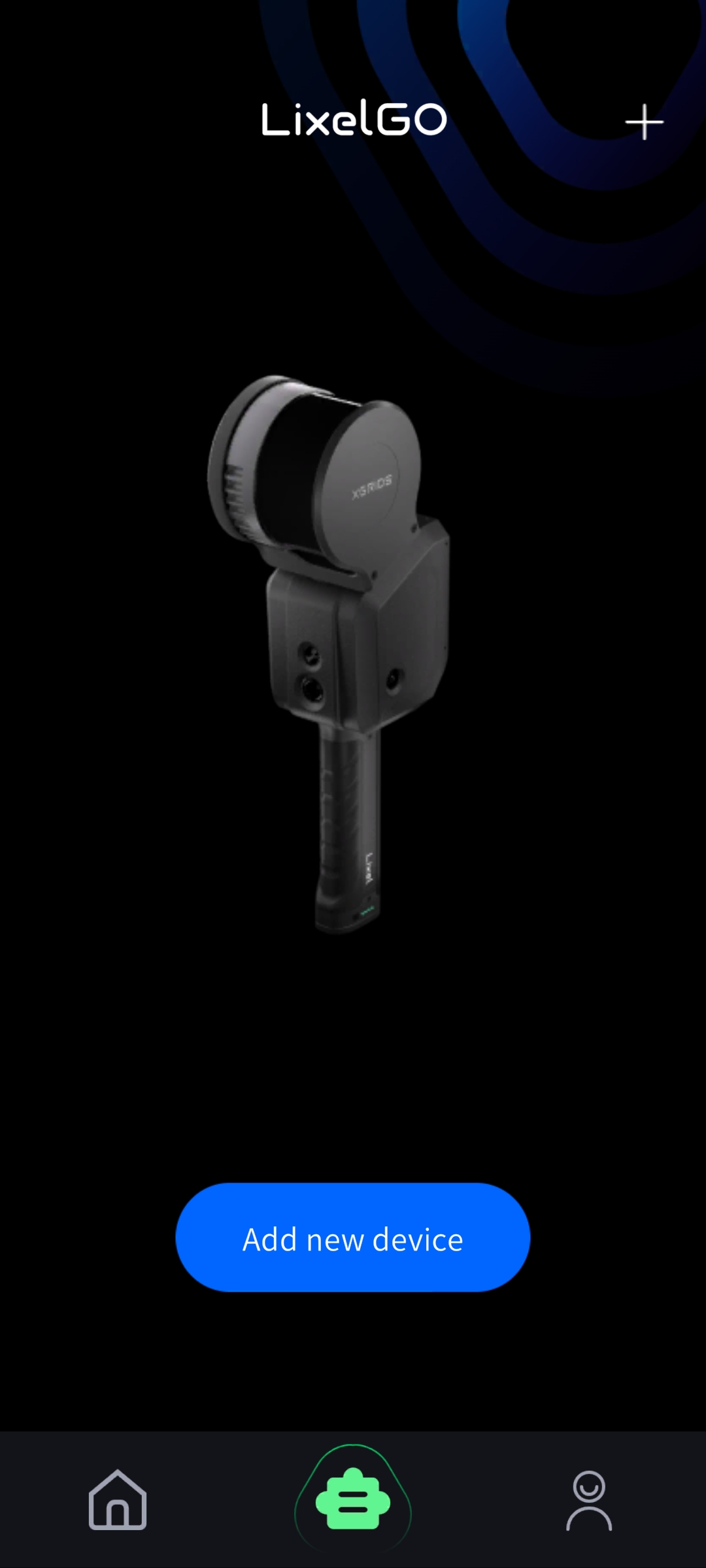
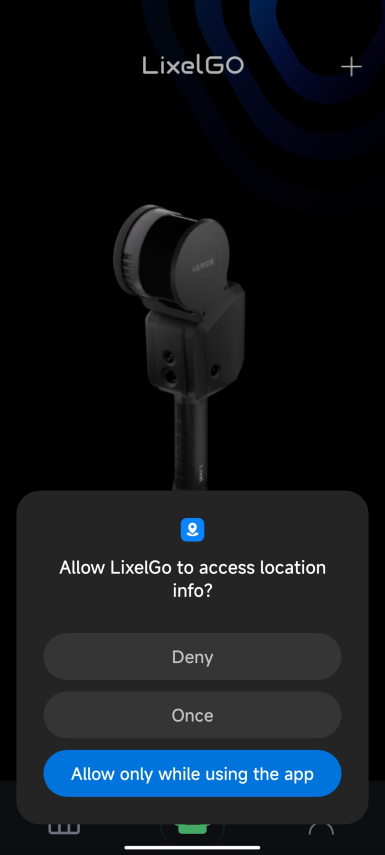
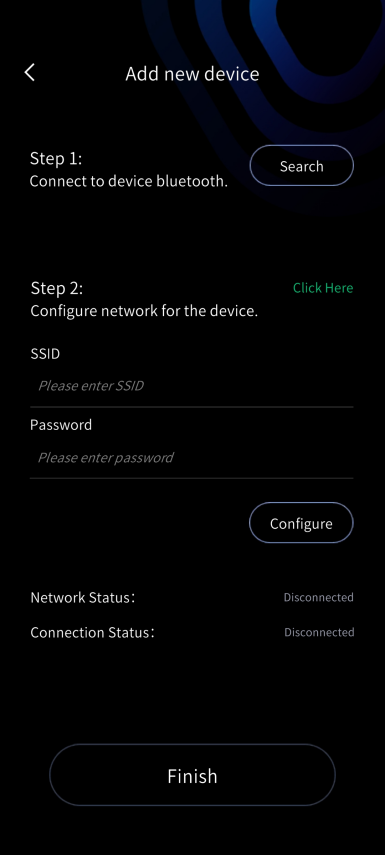
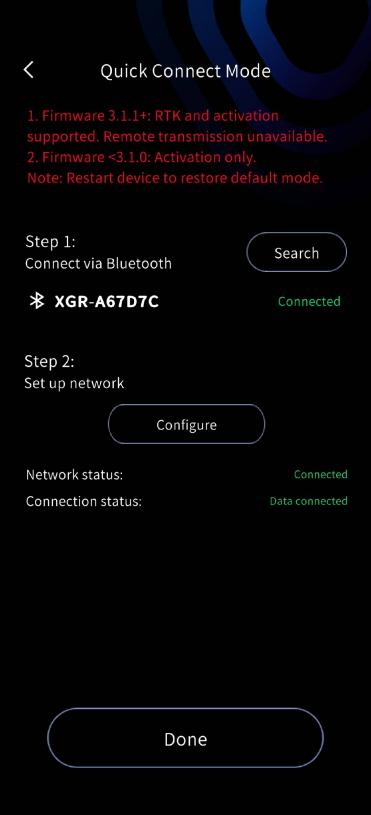
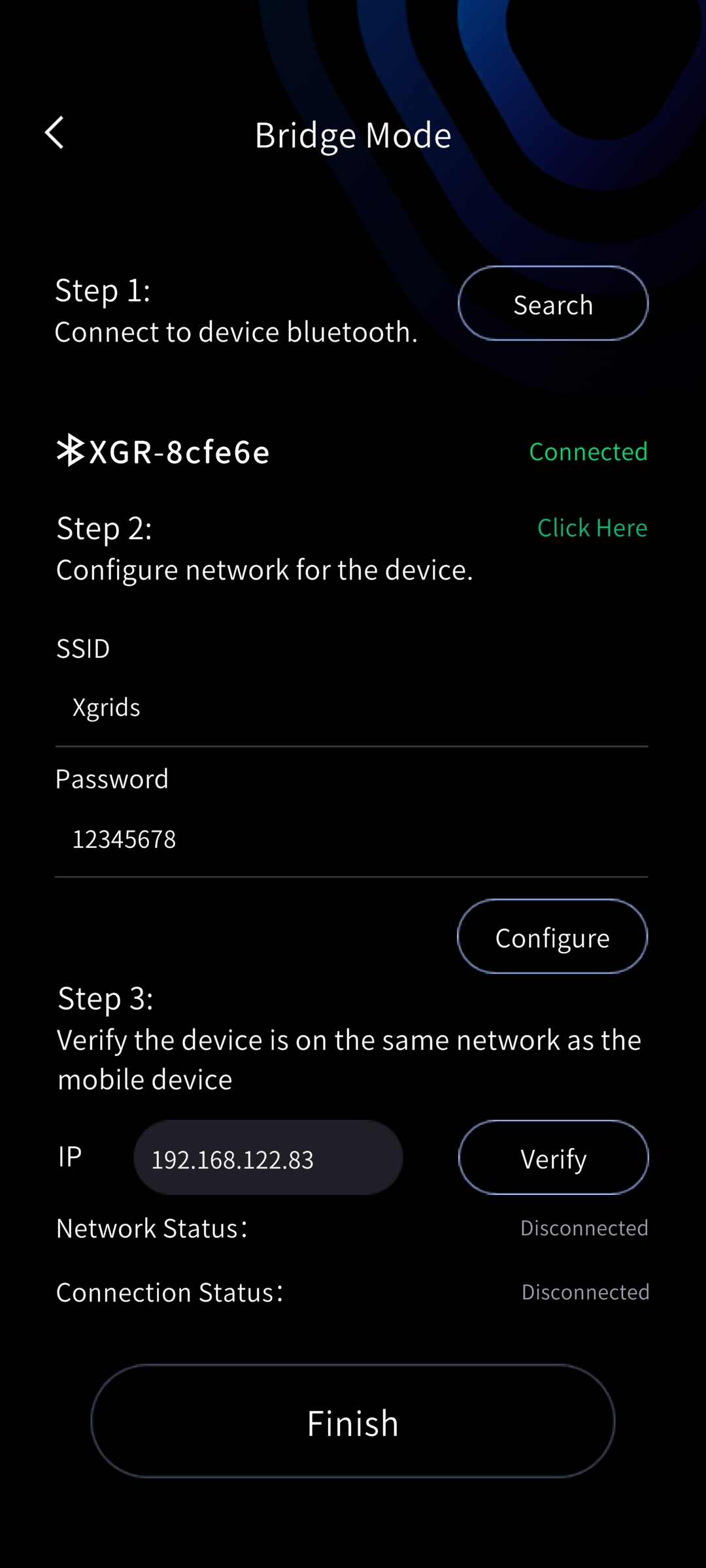
ステップ 1:スマートフォンの Bluetooth をオンにし、画面をタップして Bluetooth を検索し、対応するデバイスの Bluetooth に接続します。ステップ 2:デバイスにネットワークを設定します。まずスマートフォンのホットスポットをオンにし、ホットスポット名とパスワードを入力して「設定」をタップすると、デバイスが自動的にスマートフォンのホットスポットに接続します。設定するホットスポット名とパスワードはできるだけシンプルにしてください。
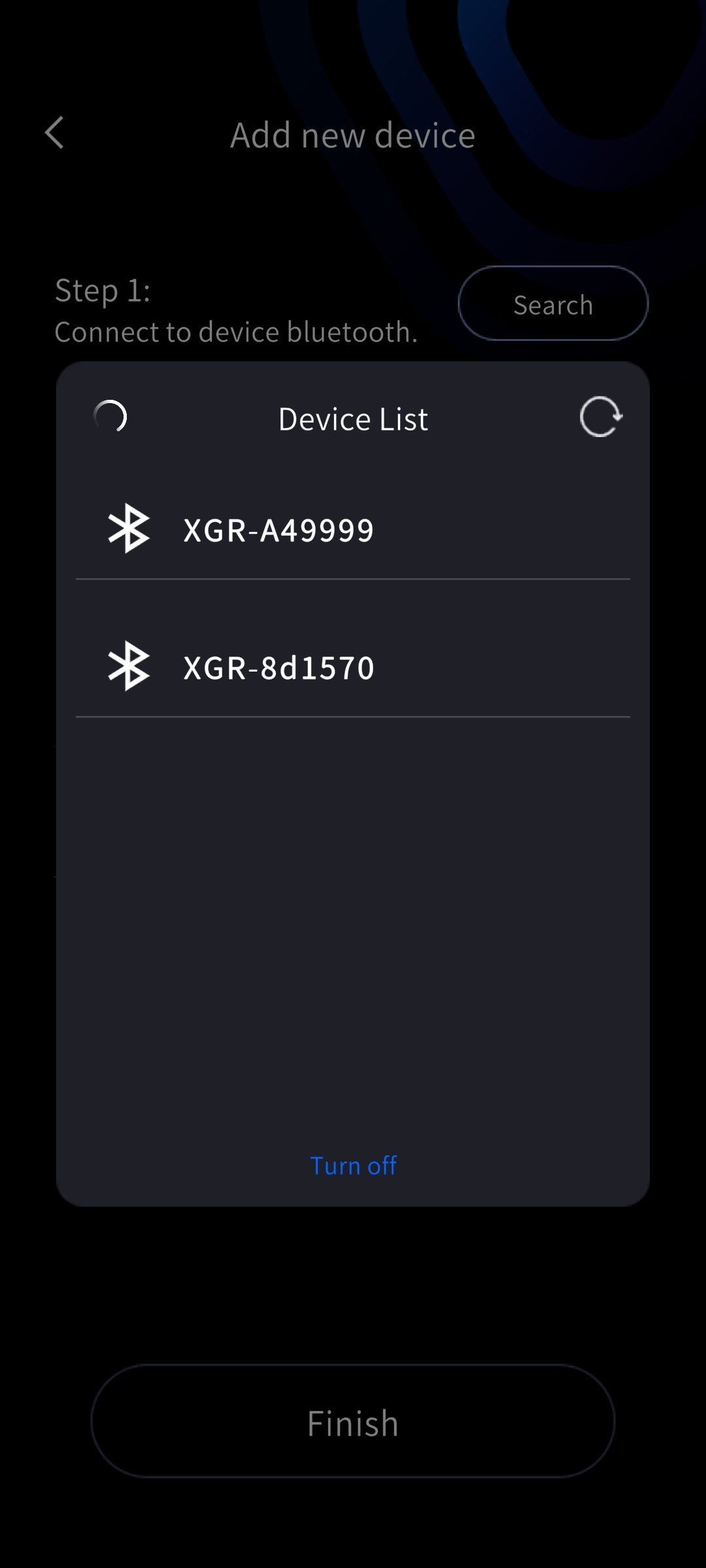
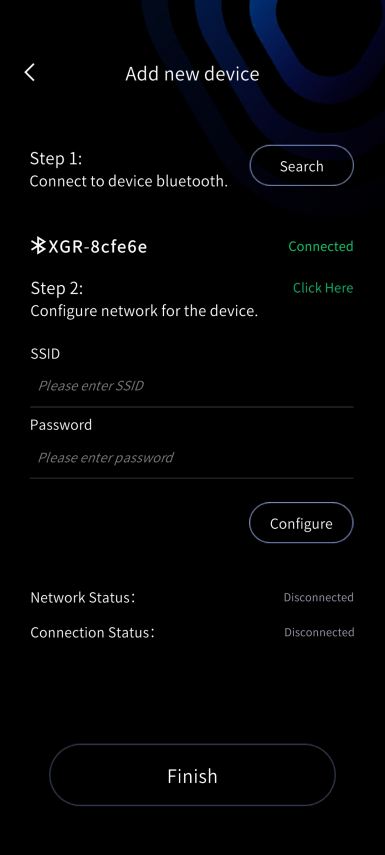
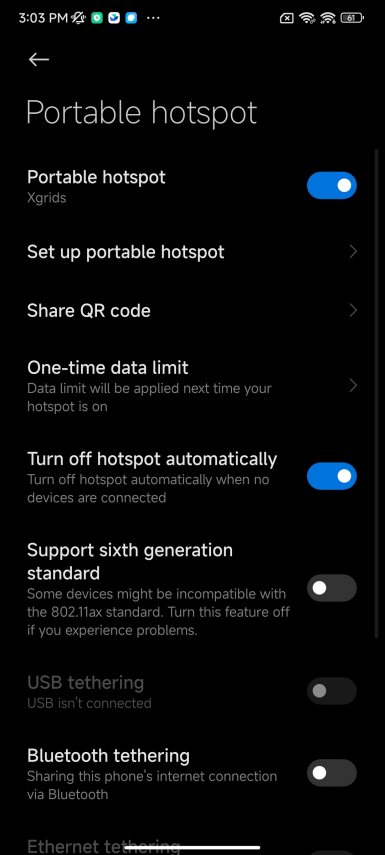
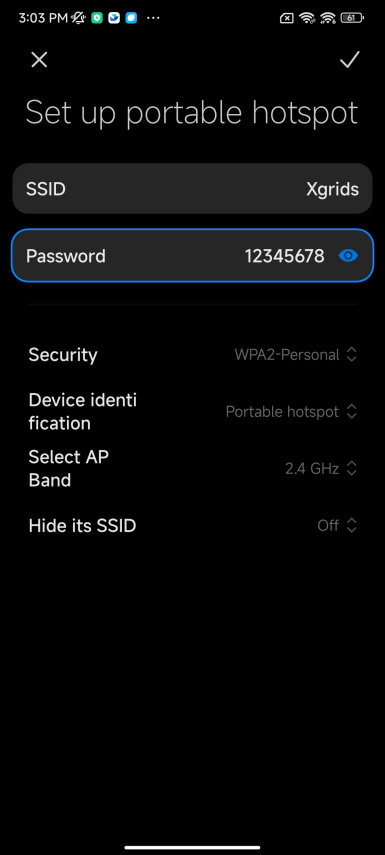
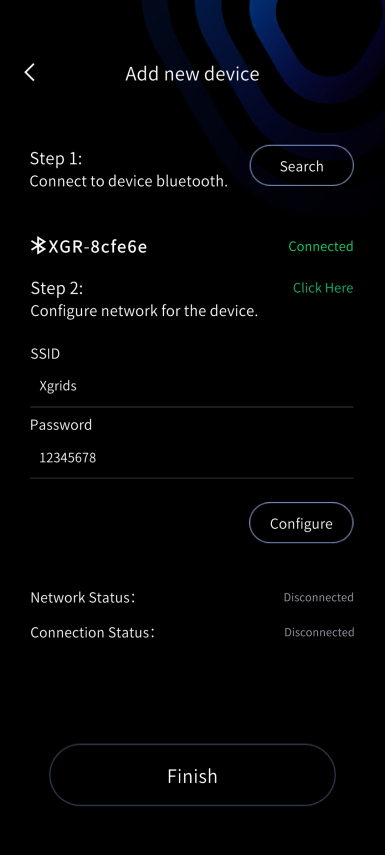
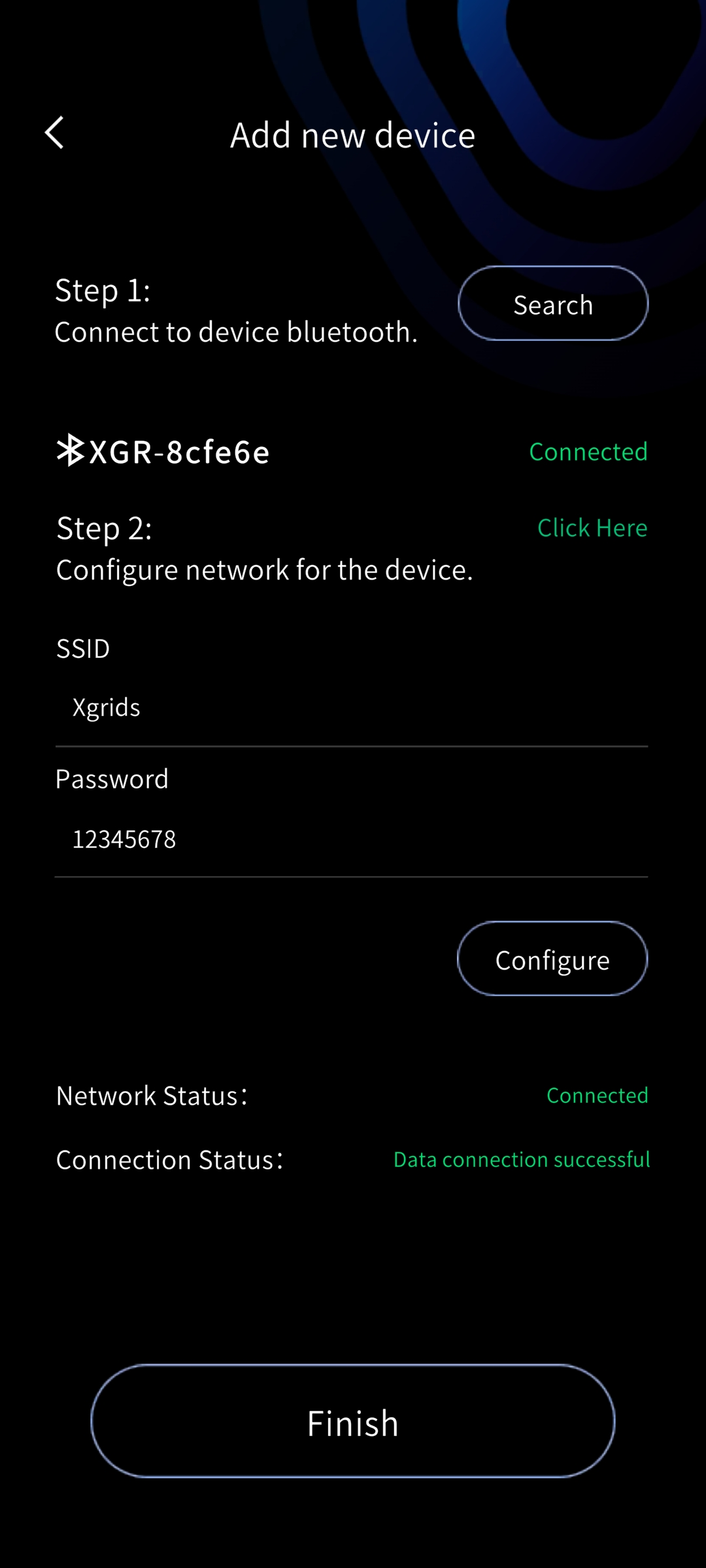
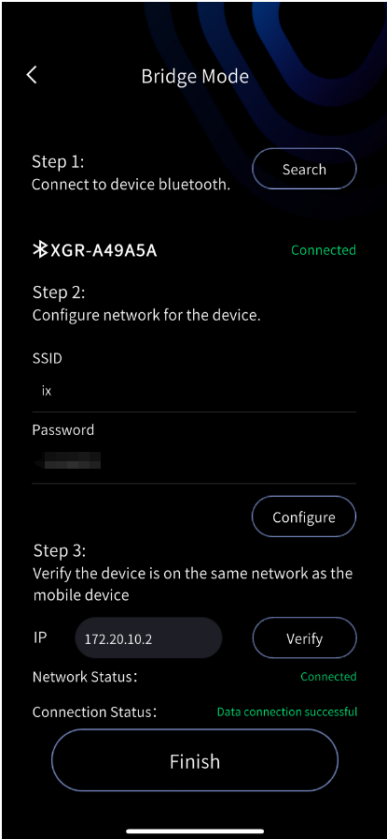
ネットワーク接続状態とデータ接続状態がどちらも成功と表示されたら、「完了」をタップして、接続中のデバイスの基本情報を確認できます。
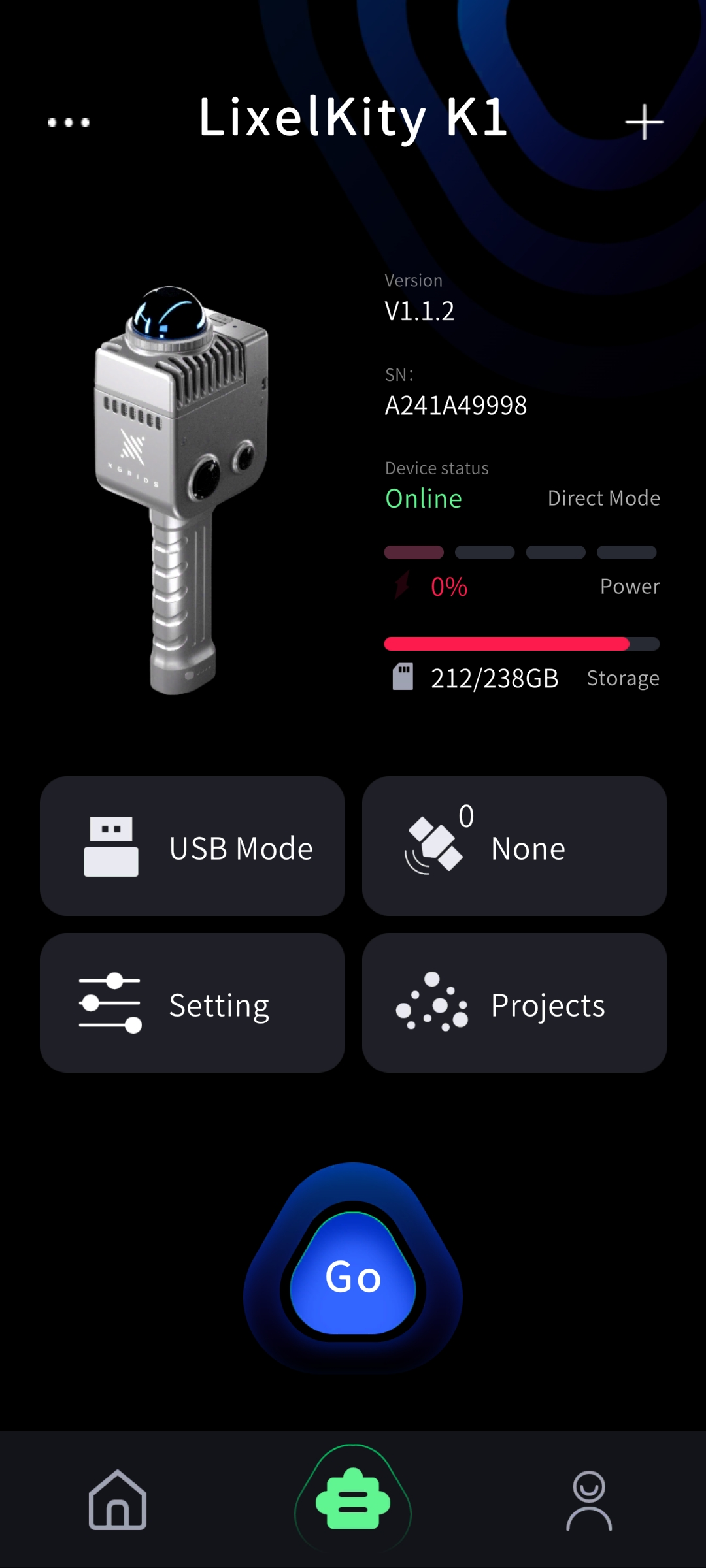
- ブリッジモード: 画面右上のプラス記号をタップし、ブリッジモードを選んで画面に入り、手順に従います。
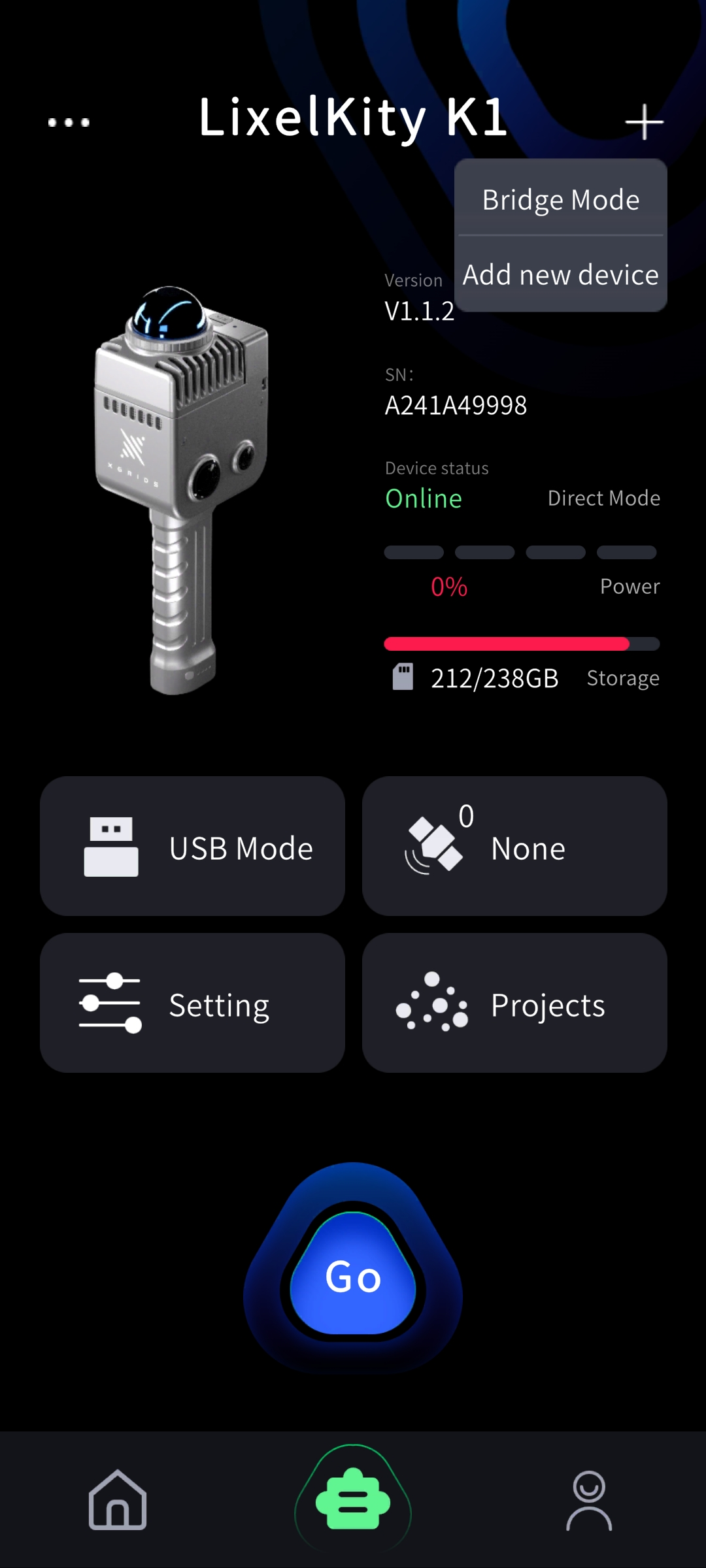
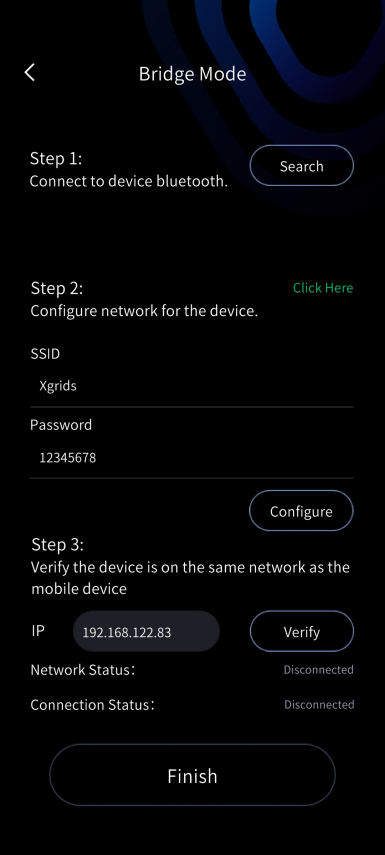
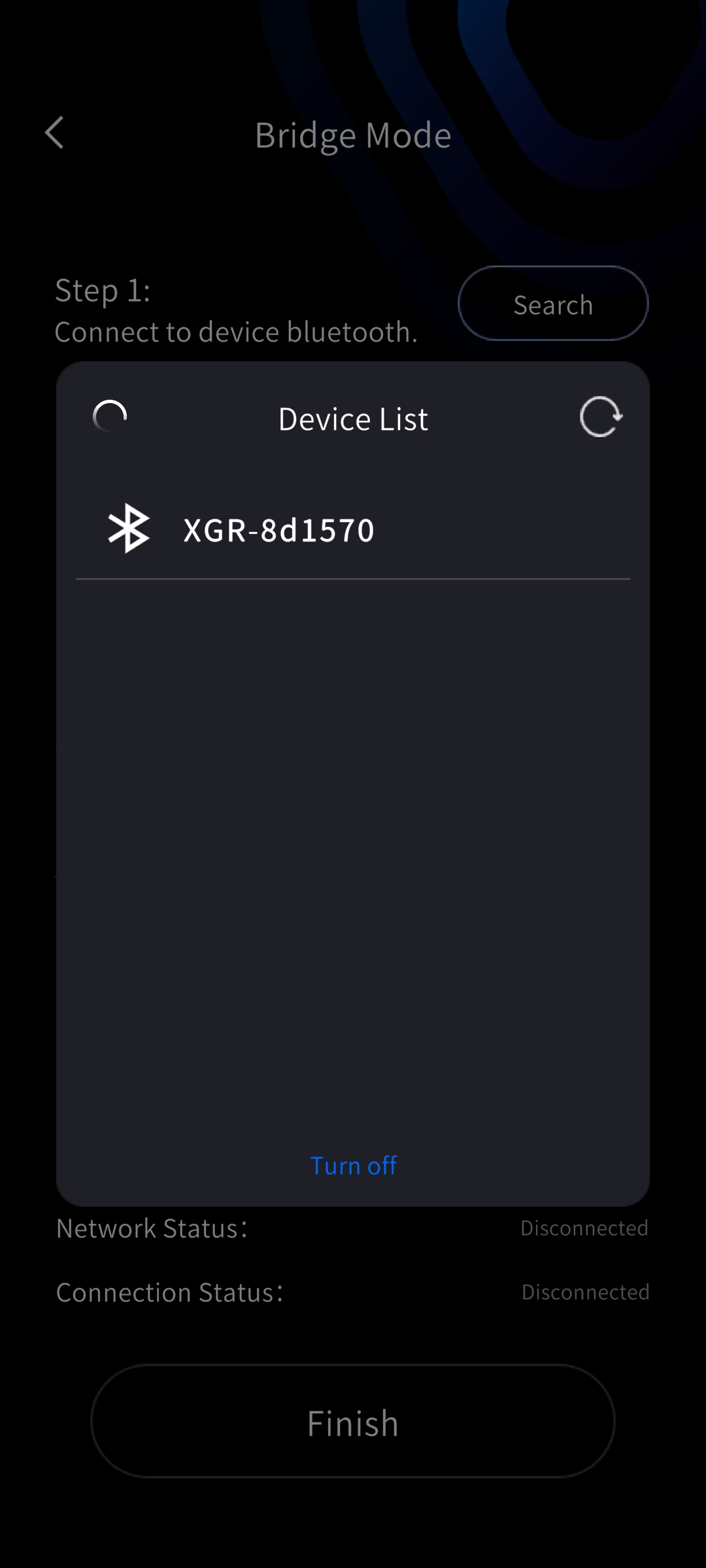
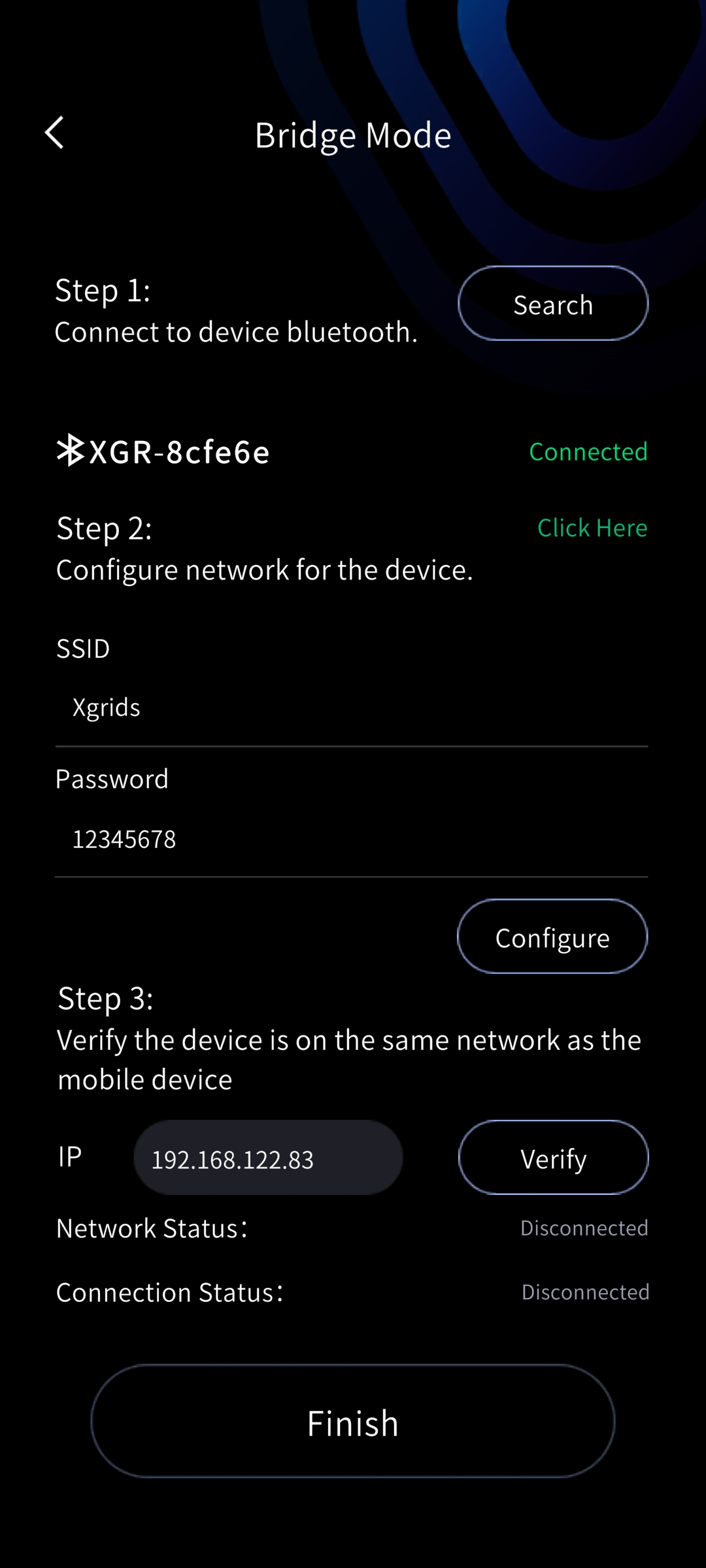
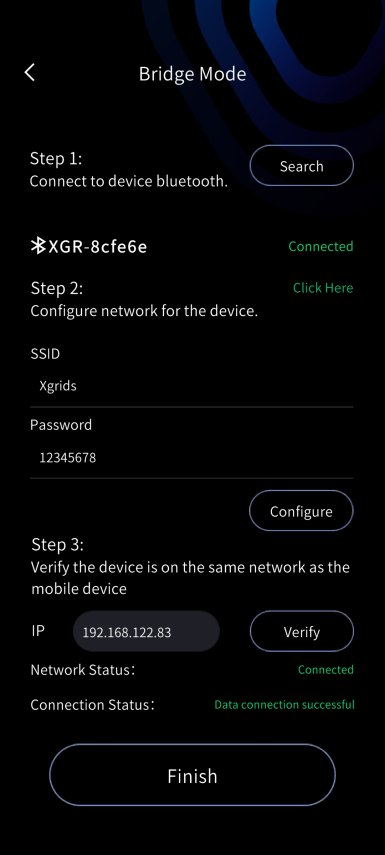
ステップ 1:デバイスの Bluetooth を検索します。ステップ 2:ネットワークを設定して検証します。正しく接続できたら「完了」をタップして、デバイスの基本情報を確認できます。
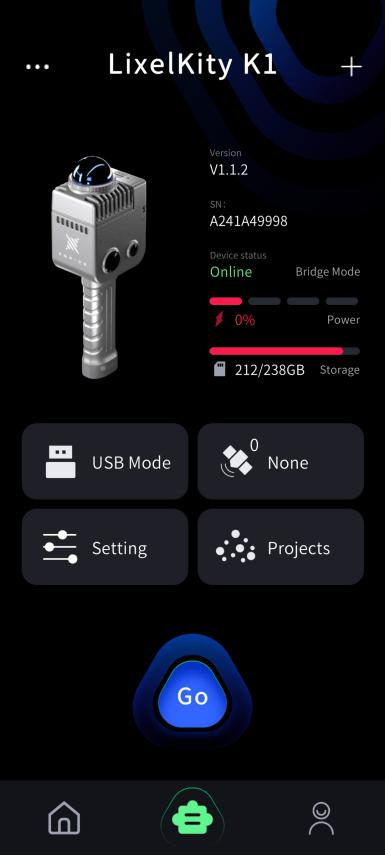
新しいフラッシュ接続モード:
この機能を使用する前提条件:ファームウェアバージョン 3.0 以上。
ファームウェアバージョンが 3.1.0 より上の場合、RTK とアクティベーションに対応しますが、リモート伝送には対応しません。
ファームウェアバージョンが 3.1.0 未満の場合、アクティベーションに対応しますが、RTK とリモート伝送には対応しません。
デフォルトモードに戻すには、電源を入れ直す必要があります。
iOS 版
- フラッシュ接続モード: ファームウェア V3.2.1 のデバイスと LixelGO V1.3.0 では、デフォルトでフラッシュ接続モードを使用します。
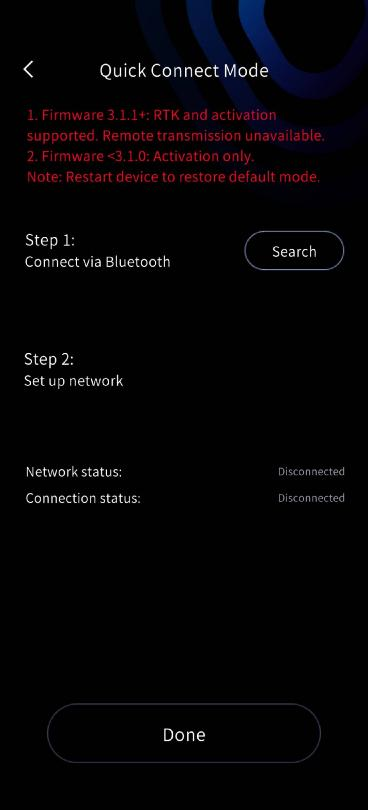
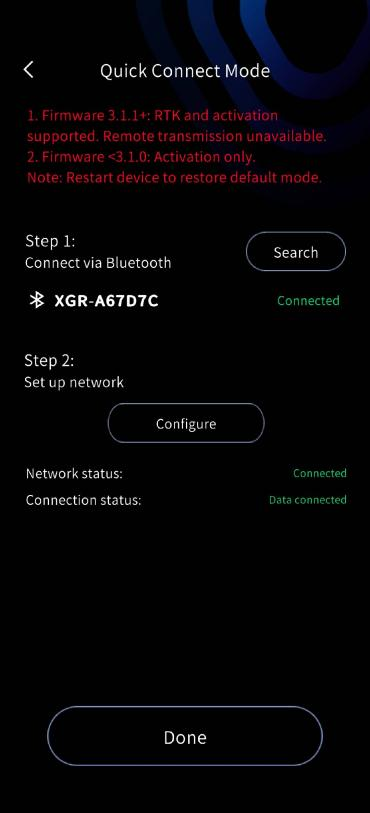
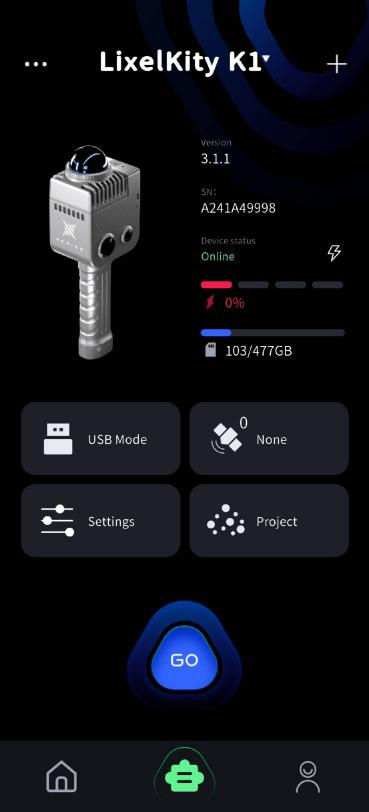
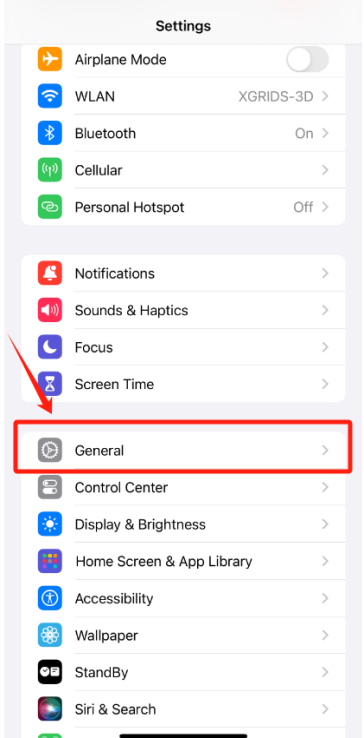
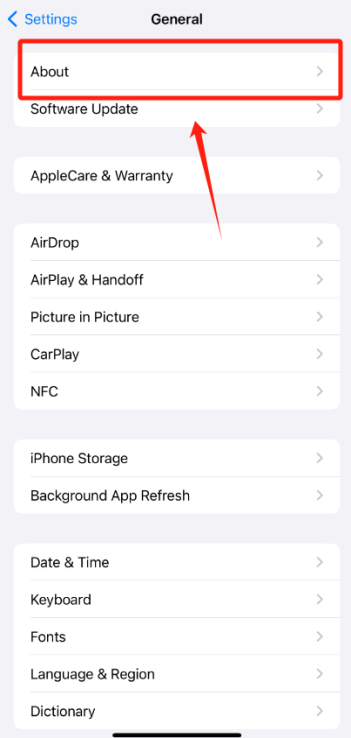
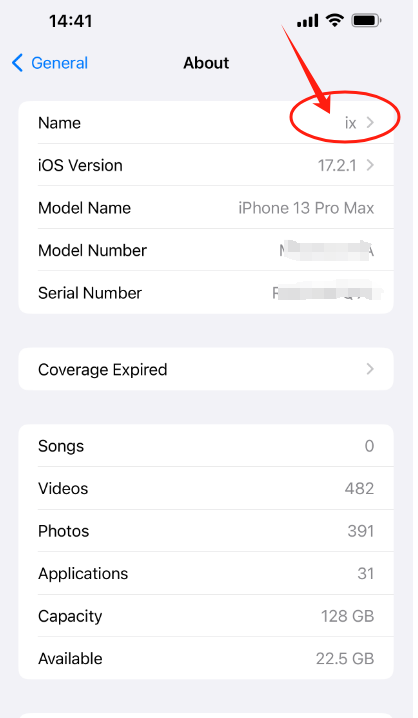
アプリを使用する前に、まず iPhone を設定してください。「設定」を開き、「一般」→「情報」へ進み、「名前」欄を英字のみ(スペースや特殊文字なし)に変更します。この名前がスマートフォンのホットスポット SSID として使用されます。
- 直接接続モード: 電源ボタンを長押しして Lixel K1 を起動します。インジケーターが青から緑に変われば起動成功です。デバイスの追加をタップし、閉じるをタップして、手順に従います。
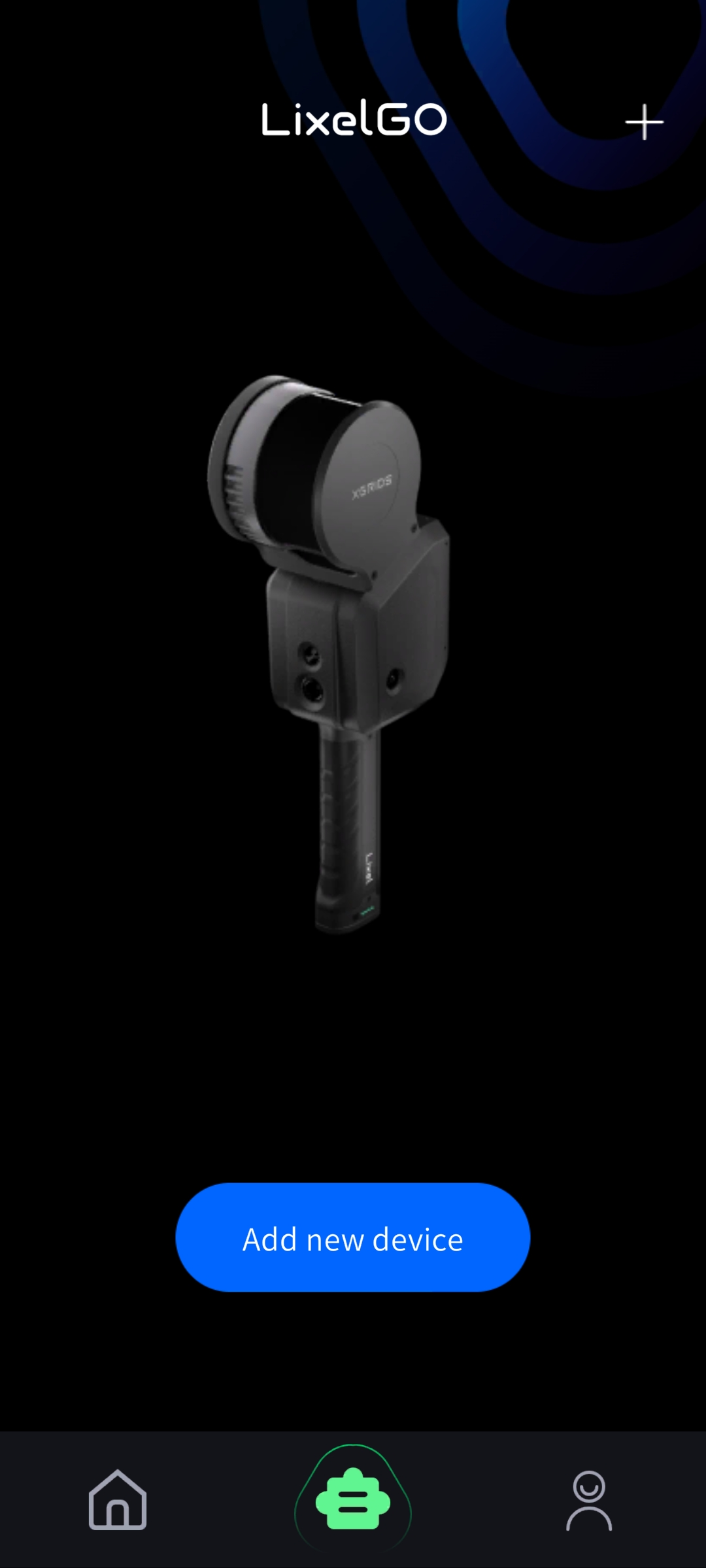
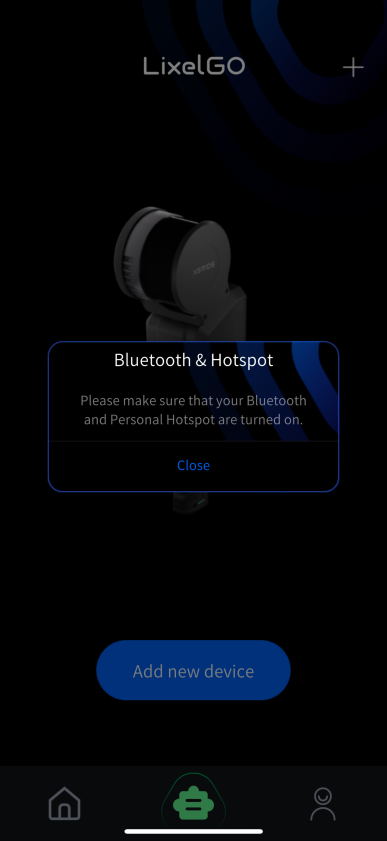
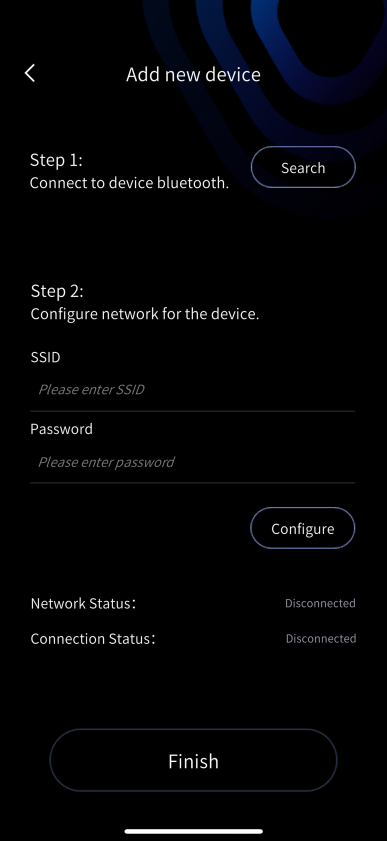
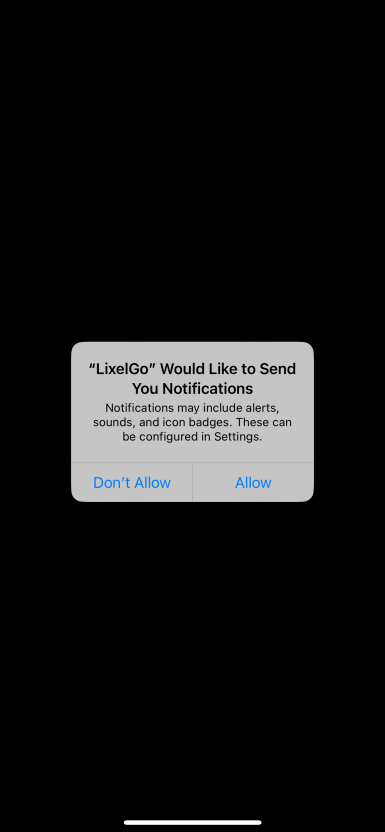
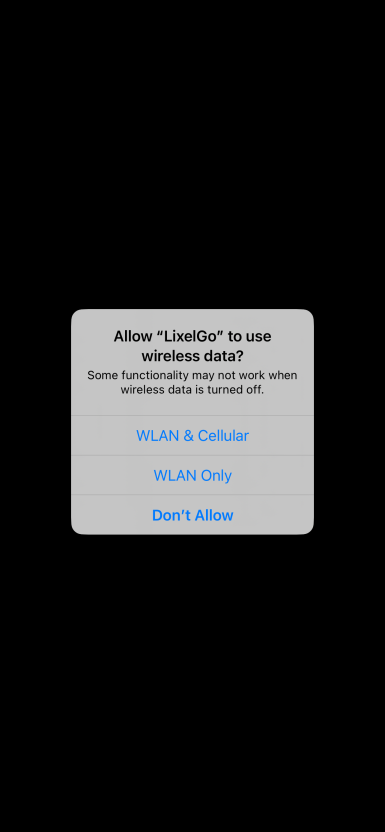
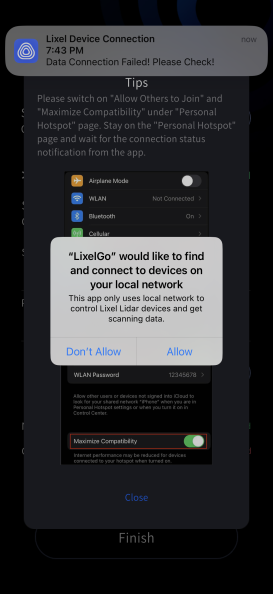
初回接続時:権限の許可を求められたら「許可」をタップします。「WLAN とモバイル通信」を選択し、再度求められたら「許可」をタップします。
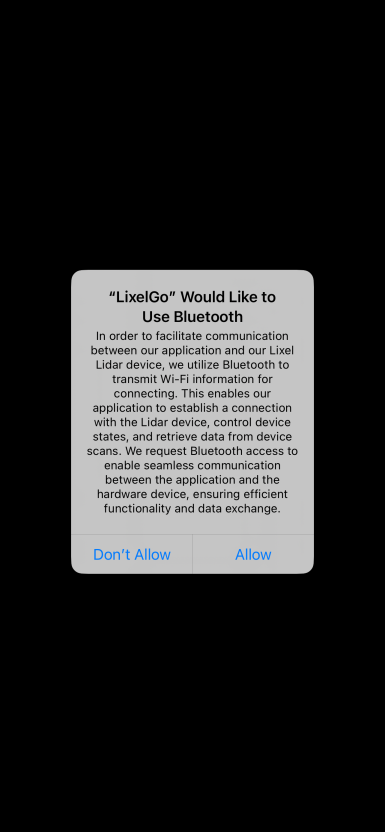
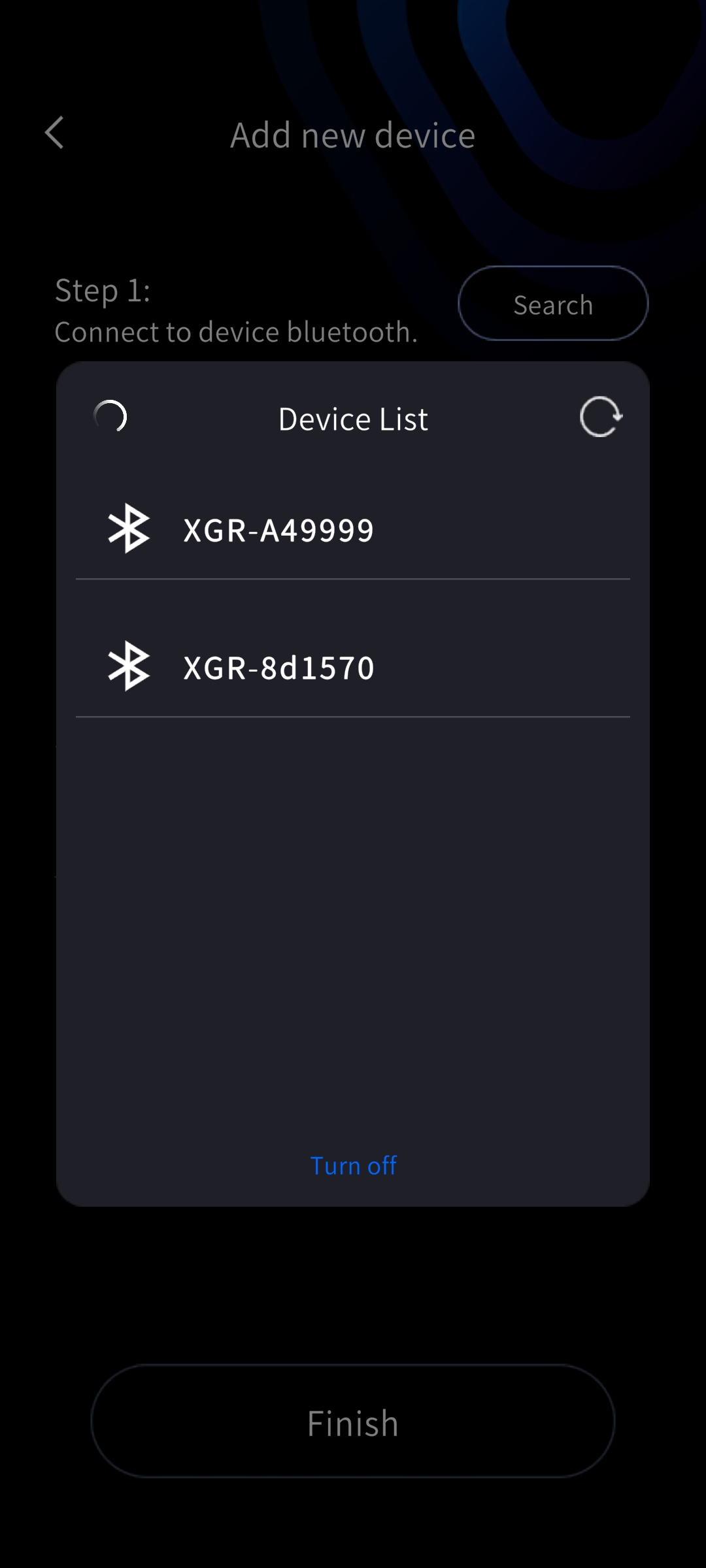
スマートフォンの Bluetooth をオンにし、デバイスの Bluetooth を検索して接続します。次に、デバイスにネットワークを設定します。iPhone のデバイス名とホットスポットのパスワード(できるだけシンプルに)を入力し、「設定」をタップして、表示される案内をよく読んでください。
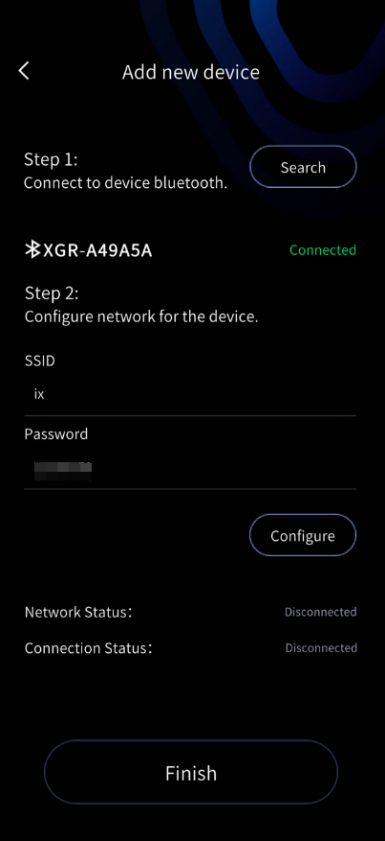
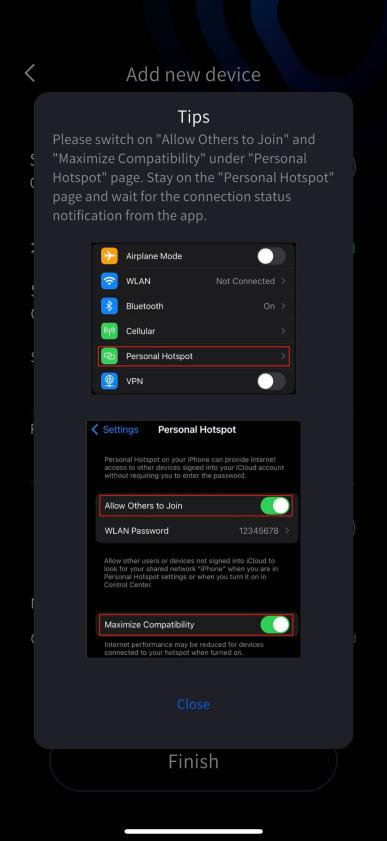
注:ホットスポットを有効にする際は、モバイルデータ通信(モバイルネットワーク)をオンにする必要があります。Wi-Fi の接続状態を変更するとホットスポットのオン/オフに影響します。「Personal Hotspot」ページに留まっている間だけ、スマートフォンのホットスポットが有効であることを確認できます。また、デバイスが Wi-Fi を検出して接続できるように「ほかの人の接続を許可」をオンにし、接続を成功させるためにホットスポットを最大限の互換性に設定してください。「データ接続に成功しました!」と表示されるまで「Personal Hotspot」ページに留まり、その後 LixelGO アプリに戻ってください。
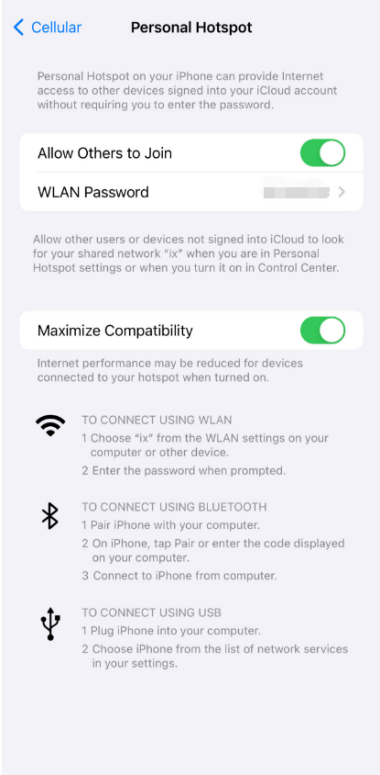
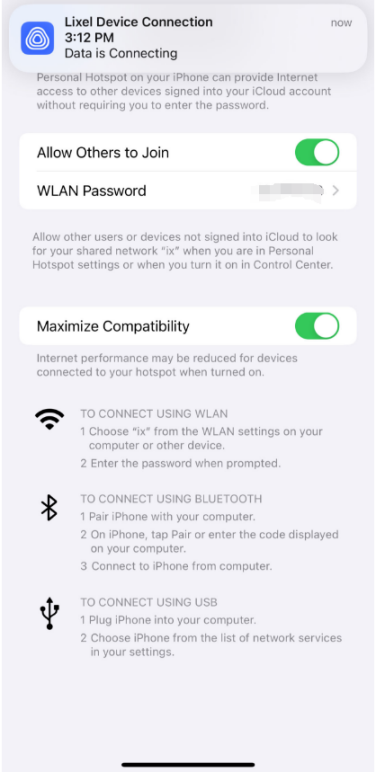
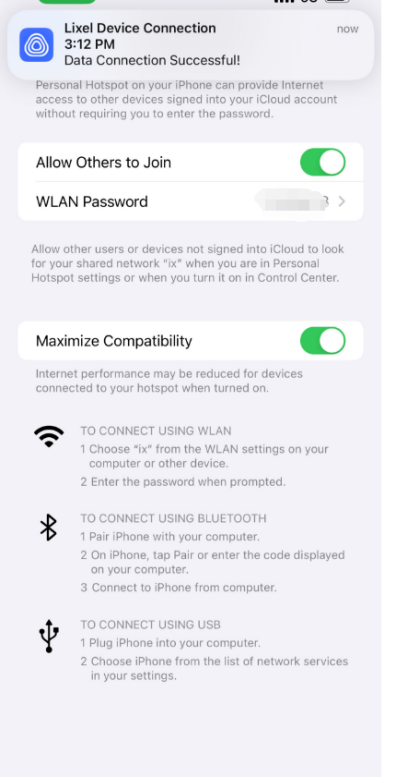
初回接続時は、権限の問題によりデータ接続が失敗する場合があります。アプリに戻った後、「設定」をタップして権限ダイアログを再度表示させ、「許可」をタップするとすぐに接続が確立されます。
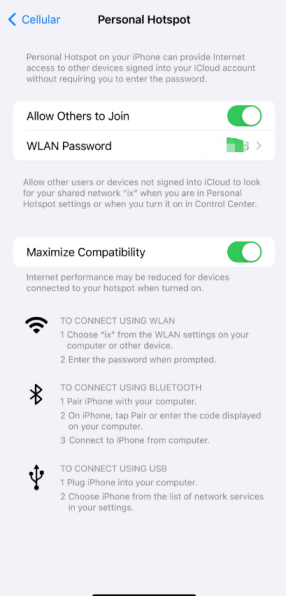
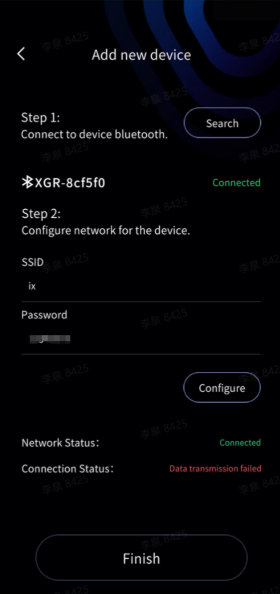
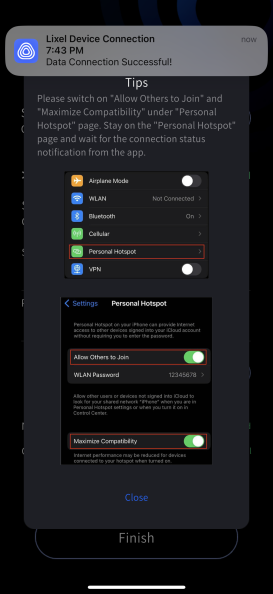
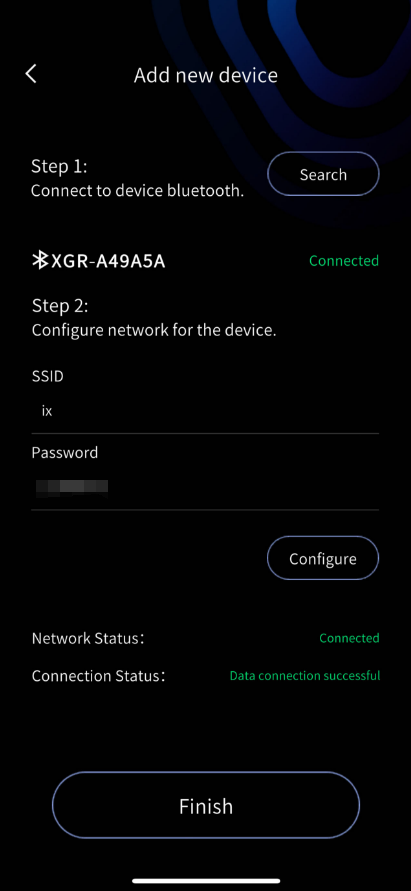
ネットワーク接続状態とデータ接続状態がどちらも成功と表示されたら、「完了」をタップして、接続中のデバイスの基本情報を確認できます。
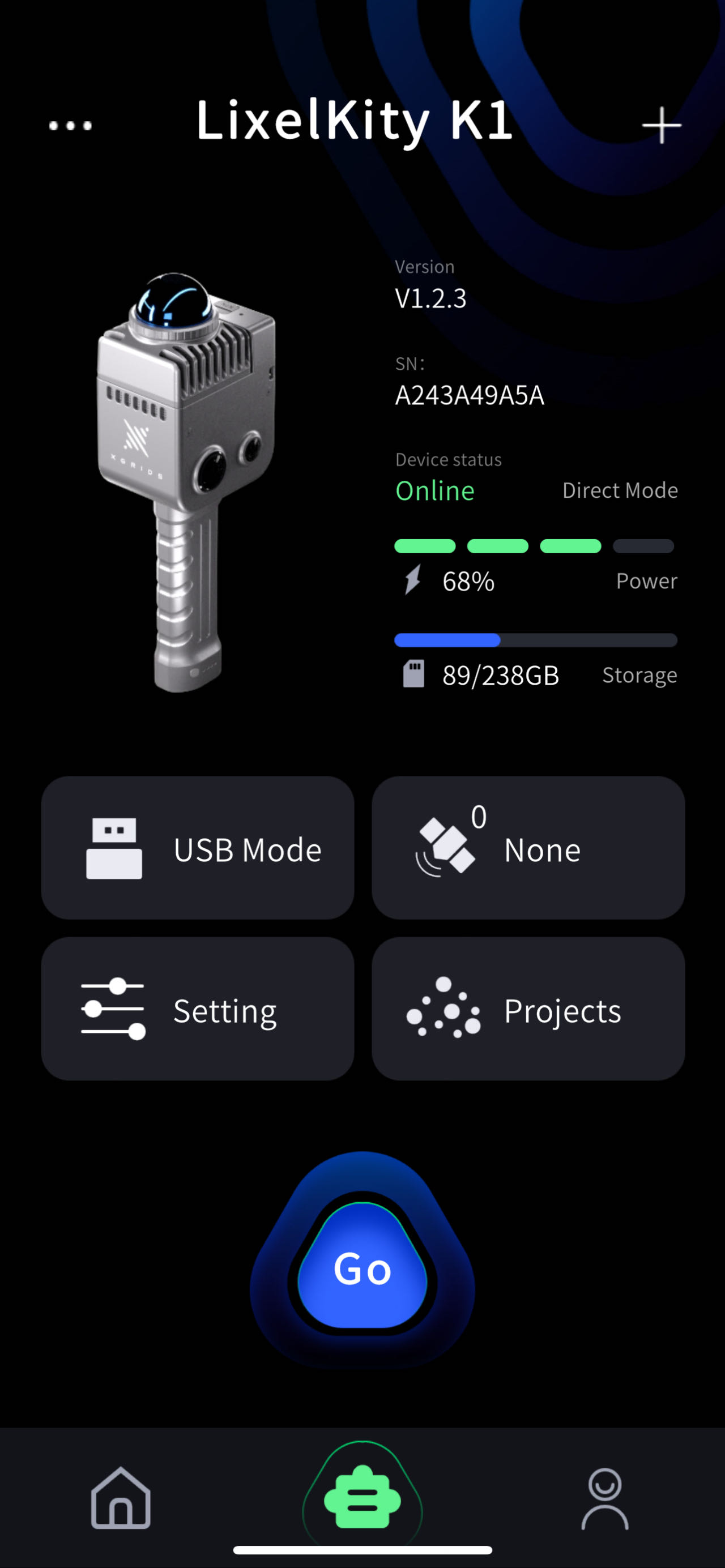
- ブリッジモード: 画面右上のプラス記号をタップし、ブリッジモードを選んで画面に入り、手順に従います。
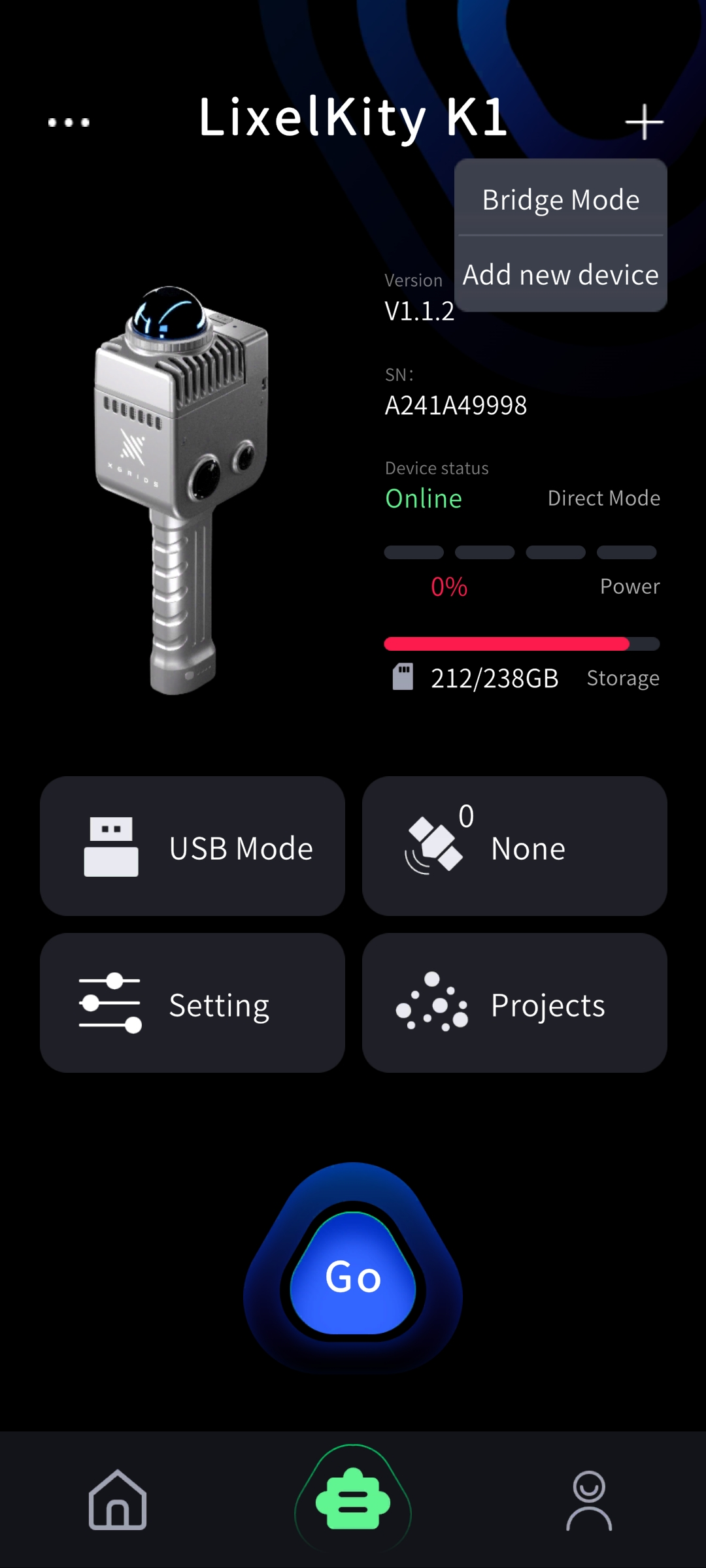
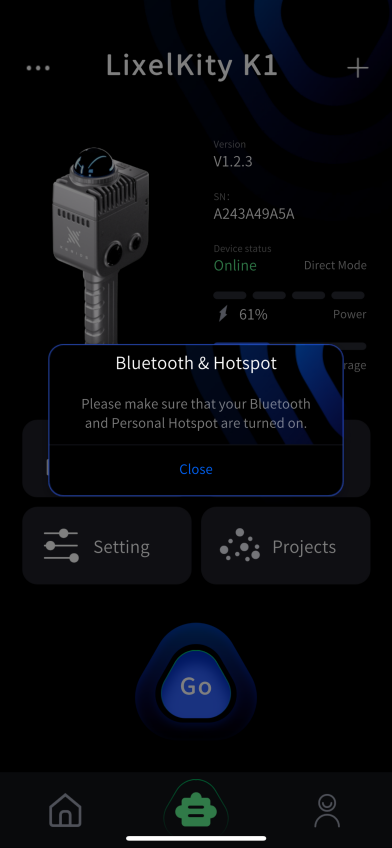
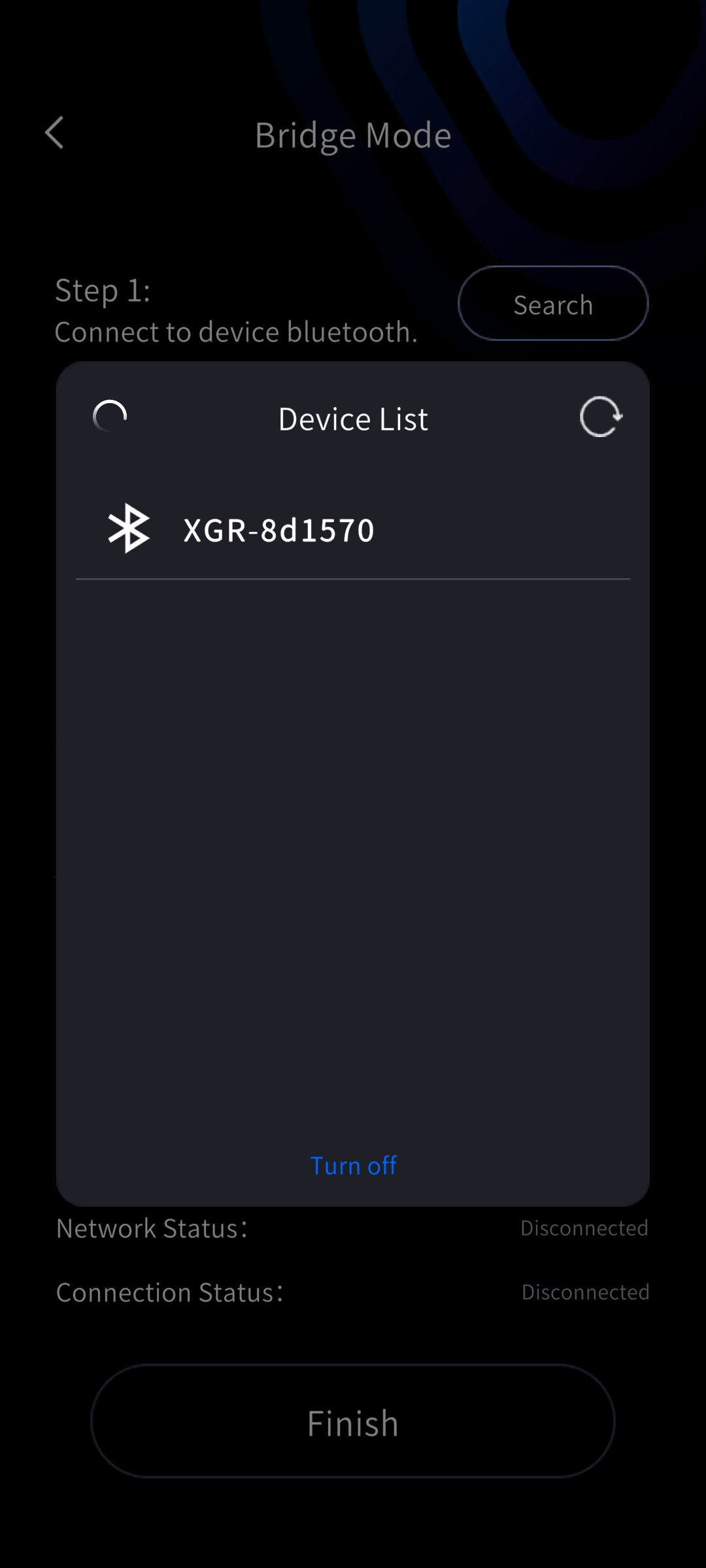
閉じるをタップして接続ページに移動します。まずデバイスの Bluetooth を検索して接続します。次にネットワークを設定します(上記の直接接続モードの手順を参照)。正しく接続できたら「完了」をタップして、デバイスの基本情報を確認できます。
新しいフラッシュ接続モード:
ファームウェアバージョンが 3.1.0 より上の場合、RTK とアクティベーションに対応しますが、リモート伝送には対応しません。
ファームウェアバージョンが 3.1.0 未満の場合、アクティベーションに対応しますが、RTK とリモート伝送には対応しません。
デフォルトモードに戻すには、電源を入れ直す必要があります。
5. デバイス管理
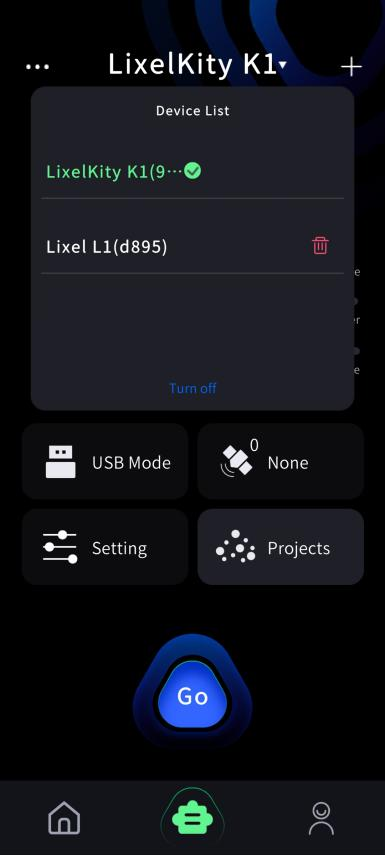
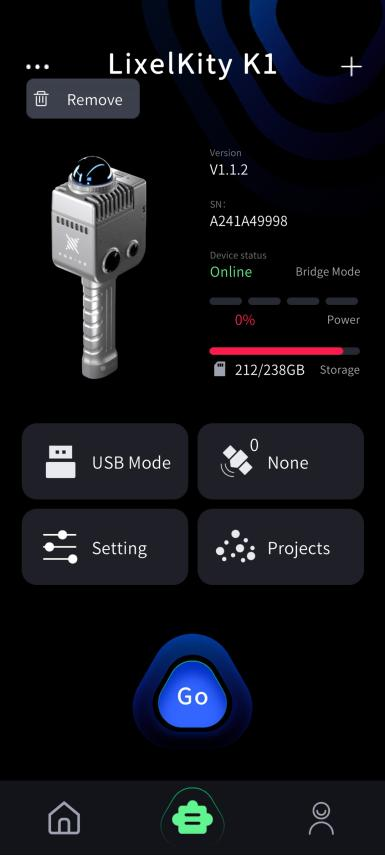
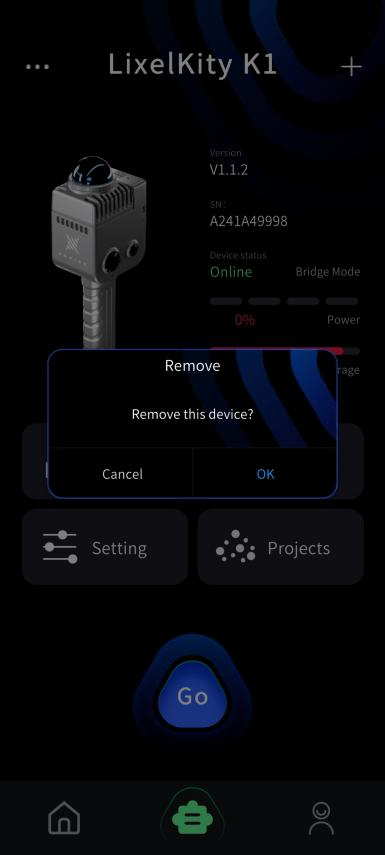
デバイス画面で、画面上部のデバイス名を引き下げると、接続済みのデバイスを管理できます。デバイス削除をタップすると、そのデバイスの接続を削除できます。
6. デバイスのアクティベーション
「接続」をタップし、デバイスのアクティベーションを確認して、デバイスのバインドとアクティベーションを行います。