
グローバルツールバー
グローバルツールバーは 3D ビューポートの右上に位置し、シーン表示と一般機能へのショートカット入口を提供します。
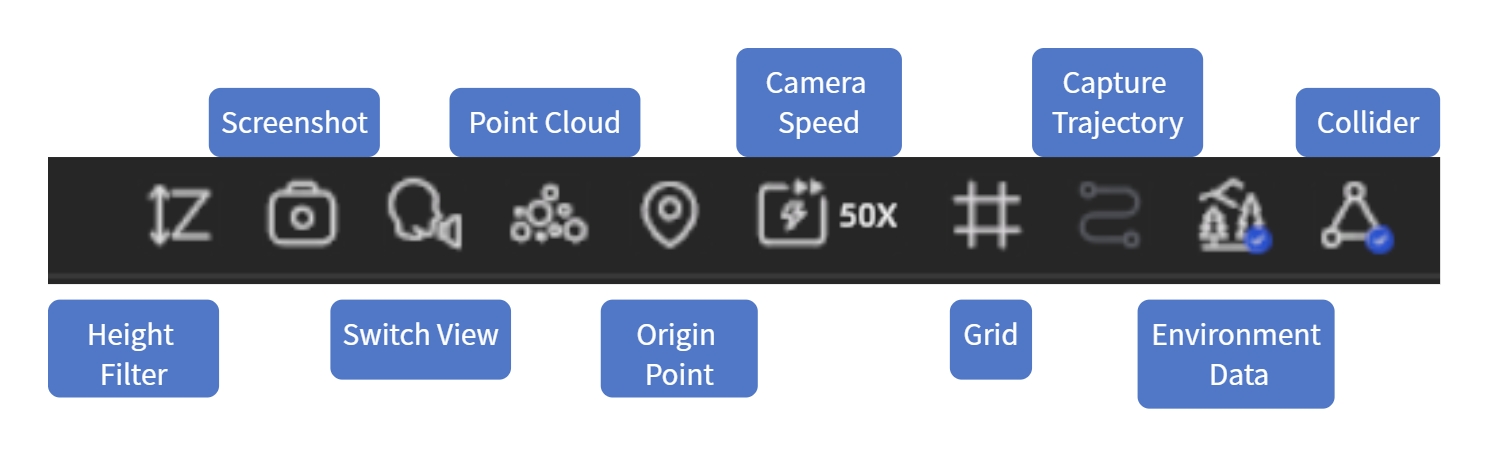
グローバルツールバー
取り消し / やり直し(V2.1 新規追加)
ツールバーに取り消しとやり直しボタンが追加され、直感的な操作状態のフィードバックを提供します:
- 有効状態:ボタンが通常表示され、クリックで取り消し/やり直しを実行
- グレーアウト状態:取り消し/やり直しできる操作がないか、現在取り消しをサポートしないモード(プレビューモード/動画レンダリングなど)にある
ショートカットキー:Ctrl+Z(取り消し)、Ctrl+Y / Ctrl+Shift+Z(やり直し)
コリジョン
オンにすると、シーン内のローミング時に実際の歩行体験をシミュレートします。壁や地面などのオブジェクトに遭遇すると阻まれ、通り抜けができません。オフにするとすべてのオブジェクトを自由に通過できます。
環境データ
モデルに付属する環境照明情報を表示または非表示にします。オンにするとシーンがよりリアルな照明効果を呈します。
注:同一シーン内で有効化できるモデルの環境データは1つのみです。スカイボックスをオンにすると、環境データは自動的にオフになります。
キャプチャ・パス
スキャンデバイスのキャプチャ経路を表示または非表示にし、どの領域がスキャンでカバーされたかを確認できます。
グリッド線
モデル下部に参照グリッドを表示し、モデルの位置とサイズ比率の判断を支援します。
カメラ速度
シーン内の移動速度を調整します。シーンが大きい場合は速くし、精密に閲覧する場合は遅くできます。
調整方法:
- ツールバー上の速度スライダーをドラッグ(1〜100)
- ショートカットキー:
Ctrl+ マウスホイール
注:速度設定は自動保存され、次回任意のプロジェクトを開く際にも維持されます。
オリジナルポイント
オリジナルポイントはシーンに入るたびの開始位置です。クリックでオリジナルポイント位置に素早く戻れます。
アセットパネルで右クリックすることでいつでもオリジナルポイントの再設定が可能です:
操作フロー:
- 編集モードで、視点を目標の位置と方向にローミング
- アセットパネルでオリジナルポイントを選択
- 右クリック「オリジナルポイントを設定」
- システムが現在のカメラ位置と方向を新しいオリジナルポイントとして設定
- 3D ビューポートにオリジナルポイントのマーカーが表示
- プロジェクト保存後に有効化。閉じて再度開くと新しいオリジナルポイントから入場
- 公開後、訪問者も新しいオリジナルポイントからシーンに入場
注意事項:
- 保存せずに閉じると、オリジナルポイントの変更は失われます
- オリジナルポイントがモデルの外部に設定された場合、システムは「オリジナルポイントがモデル内部にない可能性があります」と通知します
点群切替
シーンを通常レンダリングから点群表示モードに切り替え、モデルのデータ分布とスキャン密度を確認できます。再度クリックすると通常表示に戻ります。
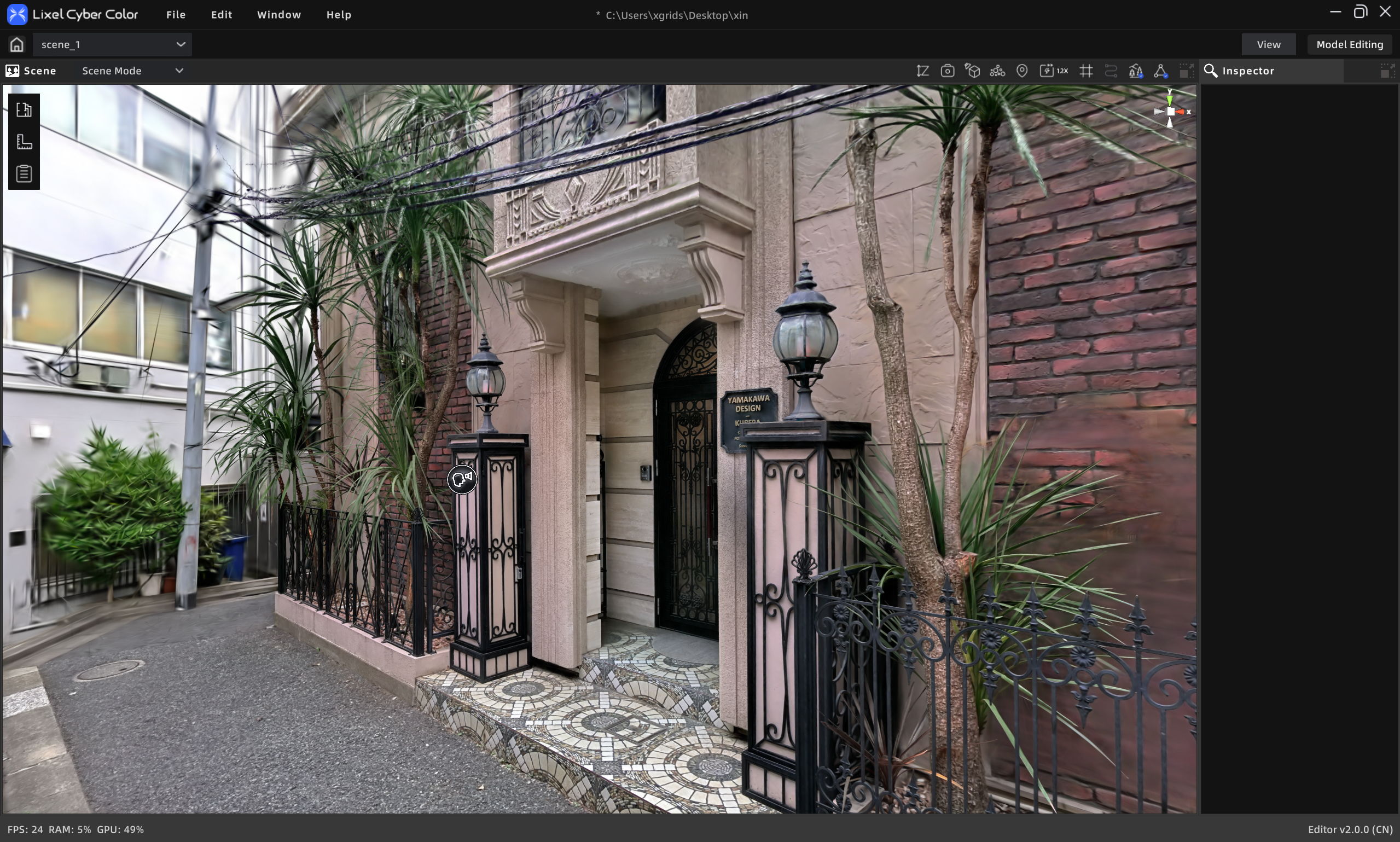
通常表示
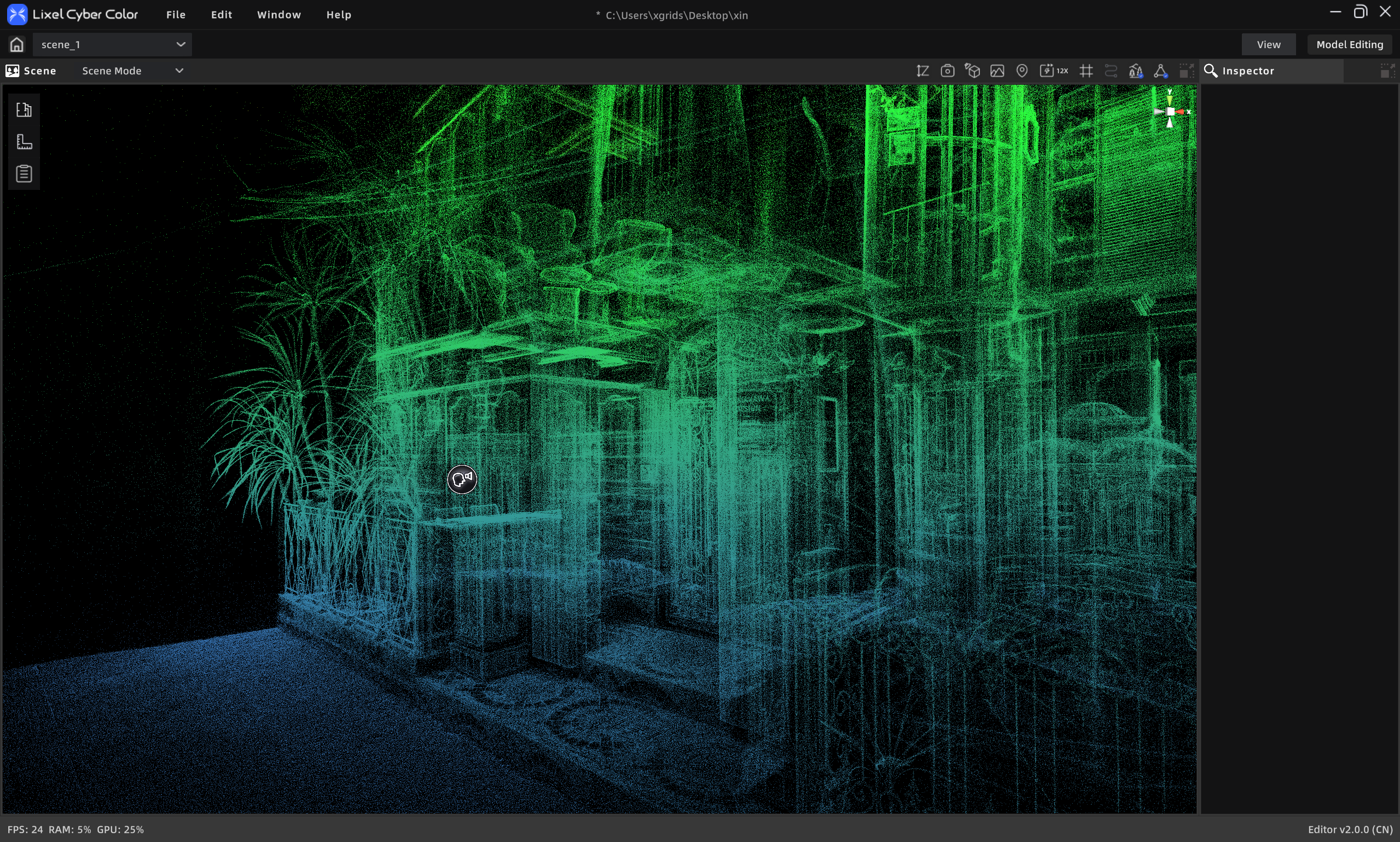
点群表示
視点切替
異なるシーン閲覧方法を切り替えます:
| モード | 適用シーン | 操作方法 |
|---|---|---|
| 一人称モード | 没入型ブラウジング、実地歩行のシミュレート | W A S D で移動、マウスで方向制御 |
| ピボットモード | ある点を中心に細部を観察 | 左ボタンで回転、右ボタンでパン、ホイールでズーム |
| デジタルヒューマンモード | 仮想キャラクターで歩行ブラウズ | 地面をクリックで移動、自動道案内 |
撮影
現在の画面を画像として保存し、レポートや共有に利用できます。
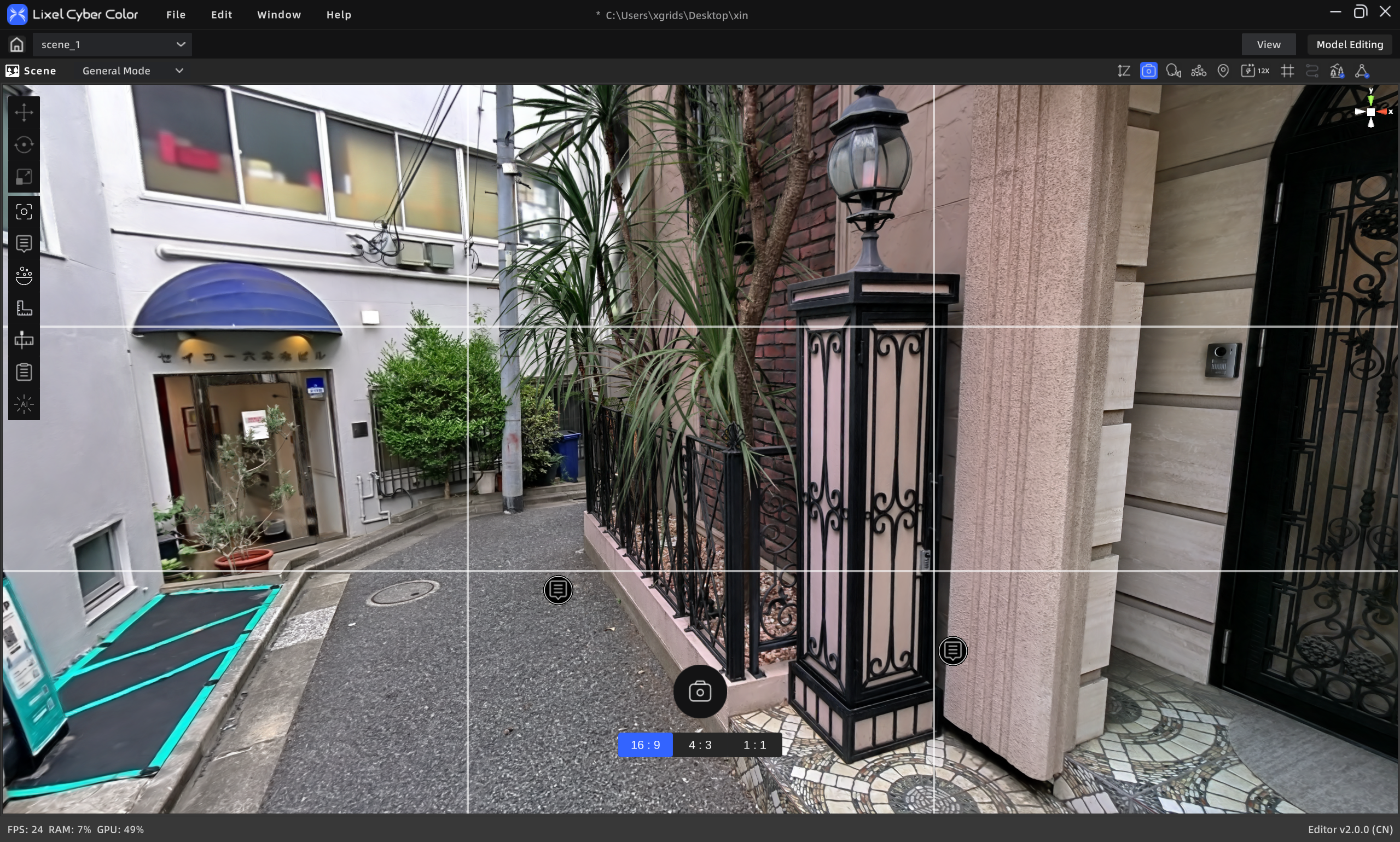
撮影ツール
操作手順:
- 撮影ボタンをクリック
- 画面比率を選択
- 視点を調整してから撮影をクリック
- 写真はアセットリストのメディアフォルダに自動保存され、右クリックでエクスポート可能
高さフィルタリング
高さ範囲を調整することでシーン内の特定の高さのコンテンツを非表示にし、特定のフロアやエリアを個別に閲覧できるようにします。
操作手順:
- 高さフィルタリングボタンをクリック
- 上部/下部スライダーをドラッグして表示する高さ範囲を調整
- 再度ボタンをクリックして終了
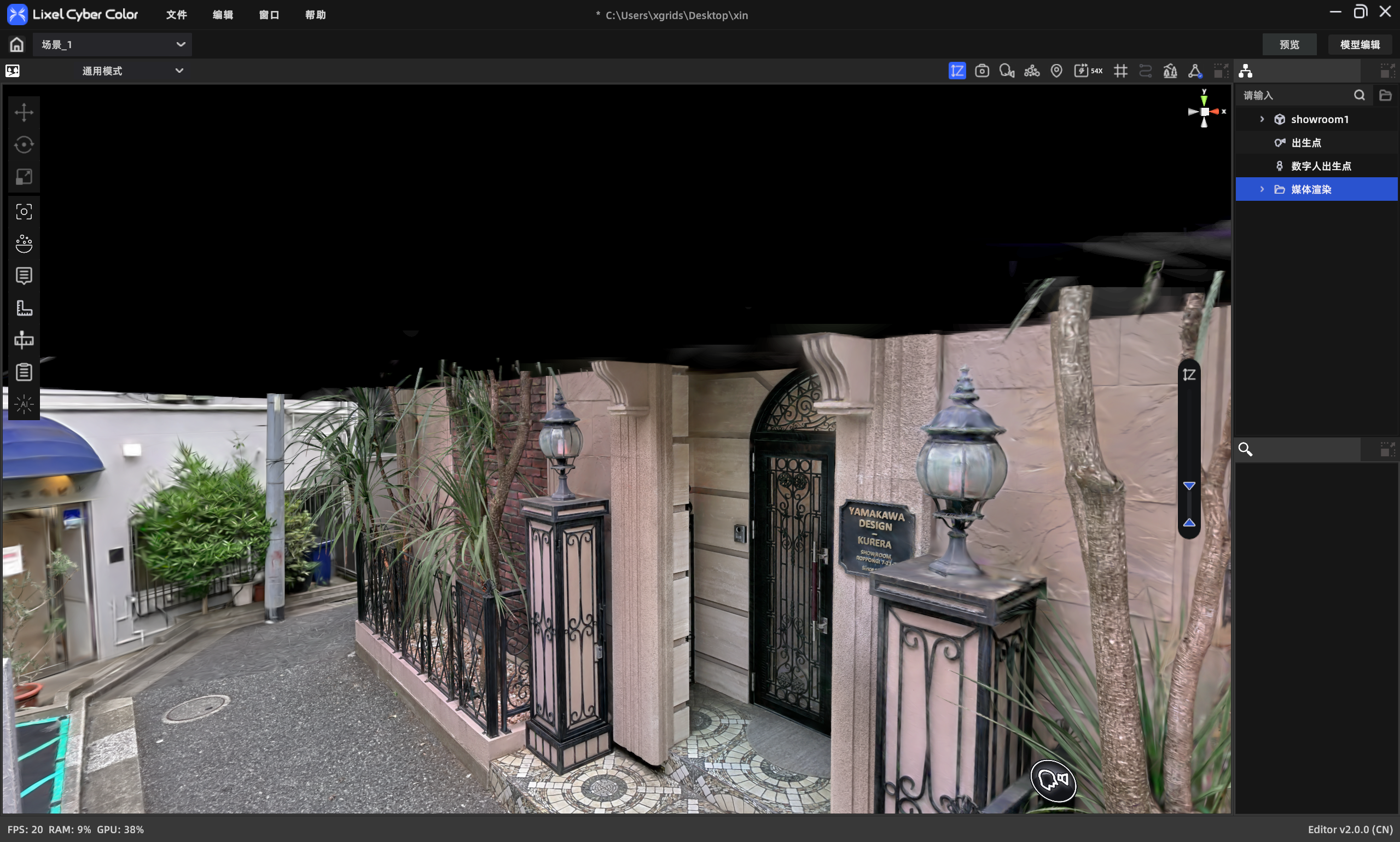
高さフィルタリング