XGRIDSドキュメント
  • 简体中文
  • English
  • 繁體中文
  • 日本語
  • Deutsch
  • Español
  • Italiano
  • 简体中文
  • English
  • 繁體中文
  • 日本語
  • Deutsch
  • Español
  • Italiano
  • PortalCam

    • 製品概要
    • デバイスの基本操作
    • LCC Scan App の使用
    • メンテナンスとお手入れ
    • FAQ
  • Lixel K シリーズ

    • Lixel K1

      • 製品概要
      • デバイスの基本操作
      • デバイスのアクティベーションと接続
      • デバイス収集
      • 絶対座標のポイントクラウドデータを取得する
      • マップフュージョン
      • 典型的なシーンにおける経路計画の推奨
      • 注意事項
      • FAQ
    • Lixel K2

      • 製品概要
      • デバイスの基本操作
      • デバイスのアクティベーションと接続
      • デバイス収集
      • 絶対座標のポイントクラウドデータを取得
      • マップフュージョン
      • 典型的なシーンにおける経路計画の推奨
      • 注意事項
      • FAQ
  • Lixel L シリーズ

    • Lixel L2 Pro

      • 製品概要
      • デバイスの基本操作
      • デバイスのアクティベーションと接続
      • デバイス収集
      • 絶対座標のポイントクラウドデータを取得する
      • 実時計測機能
      • 付録
      • FAQ
  • Lixel Studio

    • バージョンと著作権
    • インストールとアクティベーション
    • ソフトウェアインターフェース
    • ファイル操作
    • プロジェクト処理
    • ツール
    • 2D 作図
    • 業界応用
    • 設定
    • デバイス接続
    • よくある質問
  • Lixel CyberColor

    • LCC Studio

      • はじめに
      • バージョンと更新
      • ダウンロードとインストール
      • インターフェース概要
      • 再構築前の準備
      • モデル再構築
      • 単一モデル再構築
      • 地図合成
      • 空地融合
      • 航空撮影再構築
      • マイモデル
      • その他の機能
      • 設定とアカウント
      • 動画再構築
      • よくある質問 / FAQ
    • LCC Scene Editor

      • バージョンと更新
      • アカウントとログイン
      • 製品概要とホームページ
      • エディター画面の紹介
      • 3つのシーンナビゲーション操作
      • ファイル
      • 設定
      • 編集操作
      • ウィンドウ
      • グローバルツールバー
      • アセットとプロパティ
      • 左側ツールバー
      • ビューポイント
      • スカイボックス
      • 注釈
      • 測定
      • シーンローミング
      • シーンレポート
      • インテリジェント間取り図(3D Layout)
      • プレビューモード(Viewer)
      • ヘルプ
      • よくある質問 / FAQ
    • LCC Model Editor

      • バージョンと更新
      • ユーザーガイド
      • 概要とインターフェース
      • ファイル操作
      • セレクター
      • モデルの編集
      • 測定
      • カラーグレーディング
      • アセット管理
      • 設定とヘルプ
      • よくある質問
    • バージョン履歴

カラーグレーディング

カラーグレーディングでは、明るさ、コントラスト、彩度、色温度、色かぶり補正などを調整して、シーンの見た目を仕上げます。すべての調整はリアルタイムプレビューとデフォルトへのリセットに対応しています。
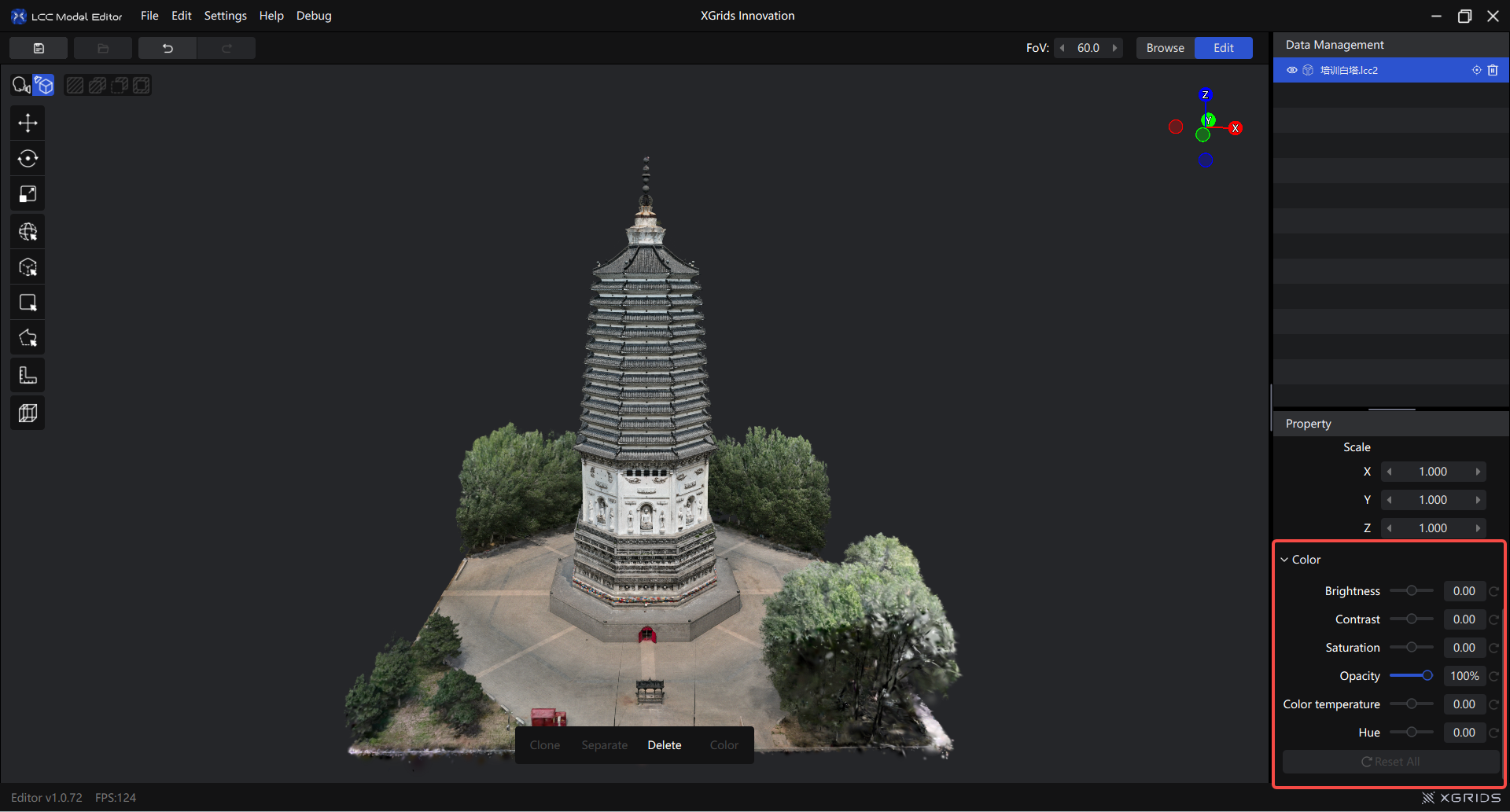
カラーグレーディングパネル

カラーグレーディングパネル

入口

3 つの入口があります(モデルまたは選択を選んだ後に有効になります)。

  • 左側ツールバー → カラーグレーディング
  • メニューバー → 編集 → カラーグレーディング
  • 右側プロパティパネル

プロパティ

プロパティデフォルト範囲
明るさ0-1.00 ~ 1.00
コントラスト0-1.00 ~ 1.00
彩度0-1.00 ~ 1.00
ハイライト0-1.00 ~ 1.00
シャドウ0-1.00 ~ 1.00
不透明度100%0% ~ 100%
色温度0-1.00 ~ 1.00
色かぶり補正0-1.00 ~ 1.00

使い方

  1. ツールバーでカラーグレーディングをクリックしてパネルを開く
  2. スライダーをドラッグすると、ビューがリアルタイムに更新されます
  3. 調整は完了時に自動的に保存されます

ヒント: 調整は控えめに。明るさやコントラストを上げすぎると、ディテールが失われることがあります。

ルール

  • モデル全体のグレーディング: モデルを選択している場合、グレーディングはモデル全体に適用されます
  • 局所グレーディング: 選択がアクティブな場合、グレーディングは選択した内容のみに適用されます
  • 追加はグレーディングを引き継ぐ: 新しい領域を追加すると、現在の選択と同じグレーディングが自動的に適用されます
  • 除外はグレーディングをリセット: 領域を除外すると、除外された部分はデフォルト値にリセットされます
  • グレーディングは重ねられる: モデル全体と局所領域を別々にグレーディングすると、効果が重なります

用途

単一モデルのグレーディング

モデルを選択し、プロパティパネルで色の値を調整します。

用途: 全体的な色かぶりの補正、シーンのスタイル統一。

領域のグレーディング

セレクターを使って局所領域を選び、単独でグレーディングします。

用途: 局所的な補正 — シャドウを明るくする、局所的な色かぶりを直す、データバッチ間の露出 / ホワイトバランスの不一致を補正する。

前へ
測定
次へ
アセット管理