
プレビューモード(Viewer)
プレビューモードは、開いた LCC シーンを閲覧するために使用します。シーン内での基本的なローミング、ビューポイントとシーンレポートの閲覧をサポートし、サイズと面積の測定機能を提供します。
インターフェース概要
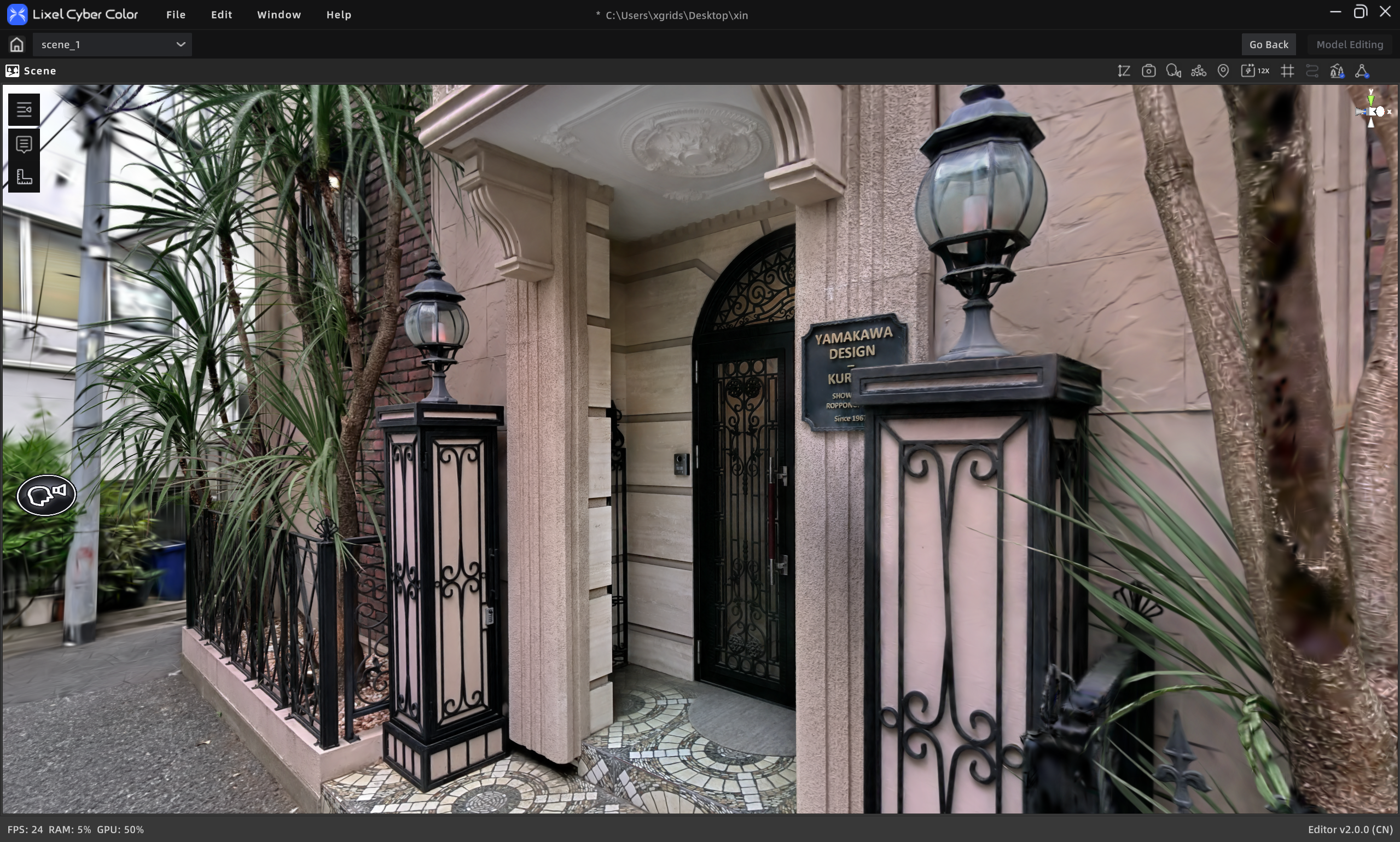
プレビューモードインターフェース
ビューツールバー
| # | ボタン | 説明 |
|---|---|---|
| 1 | 高さフィルタリング | Z軸高さフィルタリングのオン/オフ |
| 2 | 撮影 | 現在の視点をスクリーンショット |
| 3 | モード切替 | ローミング/ピボット/デジタルヒューマン |
| 4 | 点群切替 | 点群/ガウスレンダリング切替 |
| 5 | オリジナルポイントに戻る | カメラを初期位置にリセット |
| 6 | カメラ速度 | カメラの移動速度を調整 |
| 7 | グリッド線 | グリッド線の表示/非表示 |
| 8 | キャプチャ・パス | キャプチャ・パスの表示/非表示 |
| 9 | 環境データ | 環境データの表示を切り替え |
| 10 | コリジョン | コリジョンのオン/オフ |
プロフェッショナルツールバー
| # | ボタン | 説明 |
|---|---|---|
| 1 | ビューポイント | ガイドビューポイントの閲覧/ジャンプ |
| 2 | 注釈リスト | 注釈の閲覧/ジャンプ |
| 3 | 測定 | 一時測定(保存されない) |
| 4 | シーンレポート | シーンレポートを開く(レポートがない場合は非表示) |
ビューツールバー機能詳細
高さフィルタリング
Z軸高さの調整によりモデルの表示/非表示を制御します。
- 高さフィルタリングボタンをクリックして高さフィルタリングモードに入る
- 上部/下部から高さ調整スライダーをドラッグ
- 再度高さフィルタリングボタンをクリックしてモードを終了(終了後は現在の高さフィルタリングの状態が記録される)
撮影
現在の視点をスクリーンショットし、画像ファイルとして保存します。
モード切替
3つのナビゲーションモードを提供:
- 一人称モード:一人称視点でシーン内を自由に歩行
- ピボットモード:ターゲットポイントを中心に回転観察
- デジタルヒューマンモード:デジタルヒューマンの形でシーンをローミング
点群切替
モデルビューを点群ビューに切り替え、モデル構造、データ密度、またはスキャン精度をより直感的に確認できます。切り替え後も各モードで自由に移動・観察可能です。
オリジナルポイントに戻る
カメラ位置をデータ収集時のスキャナーの初期位置付近に素早くリセットします。
カメラ速度
カメラの移動速度を調整します。ローミングモードとピボットモードに適用されます。
調整方法:
- ツールバースライダー:ドラッグで調整、範囲 1-100
- ショートカットキー:
Ctrl+ マウスホイール
速度設定はグローバル設定で、プロジェクトをまたいで有効です。
グリッド線
シーン内のグリッド線を表示/非表示にし、空間定位と位置合わせを支援します。
キャプチャ・パス
データ収集時のスキャン経路パスを表示/非表示にします。
環境データ
環境データの表示状態を切り替えます。
コリジョン
コリジョンのオン/オフ。オンにすると、ローミング時にカメラがシーン内のコリジョンと衝突し、実際の歩行体験をシミュレートします。
プロフェッショナルツールバー機能詳細
ビューポイント
ビューポイントツールを開き、ガイドをクリックし、ガイド内のサムネイルをクリックすると、そのビューポイントに素早く到達できます。クリックでプリセット視点に素早く切り替えて対応位置に到達します。
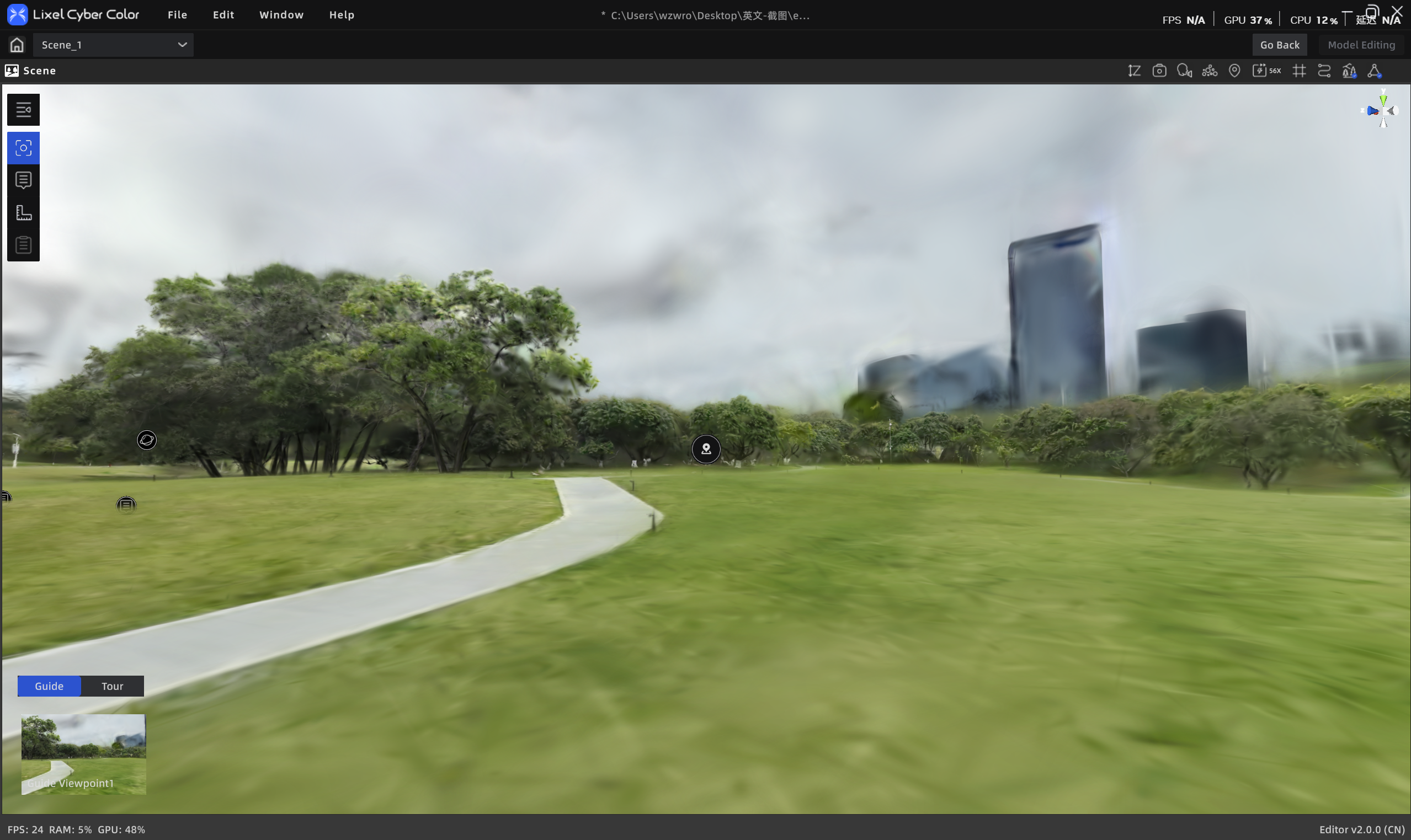
ガイドビューポイント
ローミングルートは編集者が事前に設定した複数のローミングビューポイントを順序通りに構成し、シーンの重点エリアの自動ブラウジングに使用されます。
注釈リスト
シーン内の注釈コンテンツ(写真/動画/リンク/テキストなど)の閲覧をサポートします。
- ツールバーの【注釈】をクリックして注釈リストを開く
- シーン内の注釈にマウスホバーで簡略情報を表示
- 注釈をクリックして詳細を表示
- 個別の注釈の非表示/有効化をサポート
測定
測定データの閲覧をサポートします。
シーンレポート
【シーンレポート】はプロジェクトで生成済みのレポートコンテンツを閲覧するために使用し、間取り図、ビューポイント(スクリーンショットと幅・高さ/面積情報)などを一覧で確認できます。レポートがない場合、このボタンは表示されません。