
Modalità anteprima (Viewer)
La modalità anteprima serve per navigare la scena LCC aperta. Supporta la navigazione di base nella scena, la consultazione dei punti di vista e del Rapporto scena, e offre la possibilità di misurare dimensioni e aree.
Panoramica interfaccia
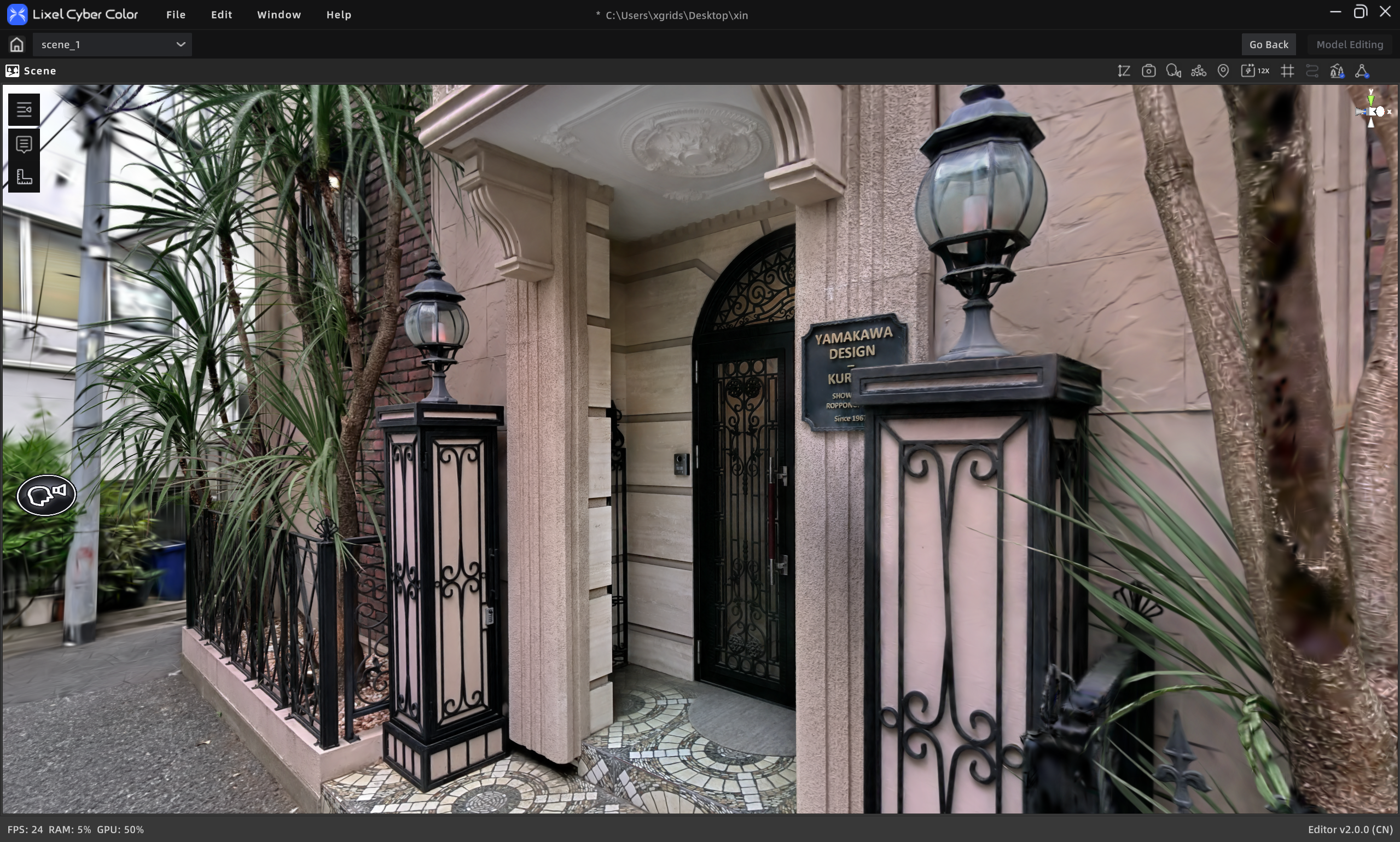
Interfaccia modalità anteprima
Barra degli strumenti di visualizzazione
| # | Pulsante | Descrizione |
|---|---|---|
| 1 | Filtro altezza | Attiva/Disattiva il filtro altezza asse Z |
| 2 | Foto | Scatta uno screenshot dell'angolazione corrente |
| 3 | Cambio modalità | Navigazione/Pivot/Umano digitale |
| 4 | Cambio Nuvola di punti | Commuta tra Nuvola di punti/Rendering gaussiano |
| 5 | Torna al Punto di nascita | Reimposta la telecamera alla posizione iniziale |
| 6 | Velocità telecamera | Regola la velocità di spostamento della telecamera |
| 7 | Griglia | Mostra/Nascondi la griglia |
| 8 | Percorso Scansione | Mostra/Nascondi il Percorso Scansione |
| 9 | Dati ambientali | Commuta la visualizzazione dei dati ambientali |
| 10 | Corpo di collisione | Attiva/Disattiva il Corpo di collisione |
Barra degli strumenti professionale
| # | Pulsante | Descrizione |
|---|---|---|
| 1 | Punto di vista | Visualizza/Salta ai punti di navigazione guidata |
| 2 | Elenco annotazioni | Visualizza/Salta alle annotazioni |
| 3 | Misurazione | Misurazione temporanea (non salvata) |
| 4 | Rapporto scena | Apri il Rapporto scena (non visualizzato se non presente) |
Dettagli funzioni barra degli strumenti di visualizzazione
Filtro altezza
Controlla la visibilità del modello regolando l'altezza dell'asse Z.
- Clicca il pulsante Filtro altezza per entrare nella modalità filtro altezza
- Trascina i cursori superiore/inferiore per regolare l'intervallo di altezza
- Clicca di nuovo il pulsante per uscire dalla modalità (all'uscita viene memorizzato lo stato corrente del filtro altezza)
Foto
Scatta uno screenshot dell'angolazione corrente e salva come file immagine.
Cambio modalità
Offre tre modalità di navigazione:
- Modalità in prima persona: naviga liberamente nella scena in prima persona
- Modalità Pivot: ruota attorno a un punto obiettivo per osservare
- Modalità umana digitale: naviga nella scena con un avatar digitale
Cambio Nuvola di punti
Commuta la vista del modello alla vista Nuvola di punti per visualizzare in modo più intuitivo la struttura del modello, la densità dei dati o la precisione di scansione. Dopo il cambio è comunque possibile spostarsi e osservare liberamente in qualsiasi modalità.
Torna al Punto di nascita
Reimposta rapidamente la posizione della telecamera vicino alla posizione iniziale dello scanner durante l'acquisizione dati.
Velocità telecamera
Regola la velocità di spostamento della telecamera, applicabile alle modalità navigazione e Pivot.
Modalità di regolazione:
- Cursore sulla barra degli strumenti: trascina per regolare, intervallo 1-100
- Scorciatoia:
Ctrl+ rotella del mouse
L'impostazione della velocità è una configurazione globale, applicata a tutti i progetti.
Griglia
Mostra/Nascondi la griglia nella scena, utile per il posizionamento e l'allineamento spaziale.
Percorso Scansione
Mostra/Nascondi il percorso di scansione durante l'acquisizione dati.
Dati ambientali
Commuta lo stato di visualizzazione dei dati ambientali.
Corpo di collisione
Attiva/Disattiva il Corpo di collisione. Se attivato, durante la navigazione la telecamera collide con i corpi di collisione nella scena, simulando l'esperienza di camminata reale.
Dettagli funzioni barra degli strumenti professionale
Punto di vista
Apri lo strumento Punto di vista, clicca Navigazione guidata, poi clicca le miniature sotto Navigazione guidata per raggiungere rapidamente quel punto di vista. Il clic consente di passare rapidamente alla visuale preimpostata e raggiungere la posizione corrispondente.
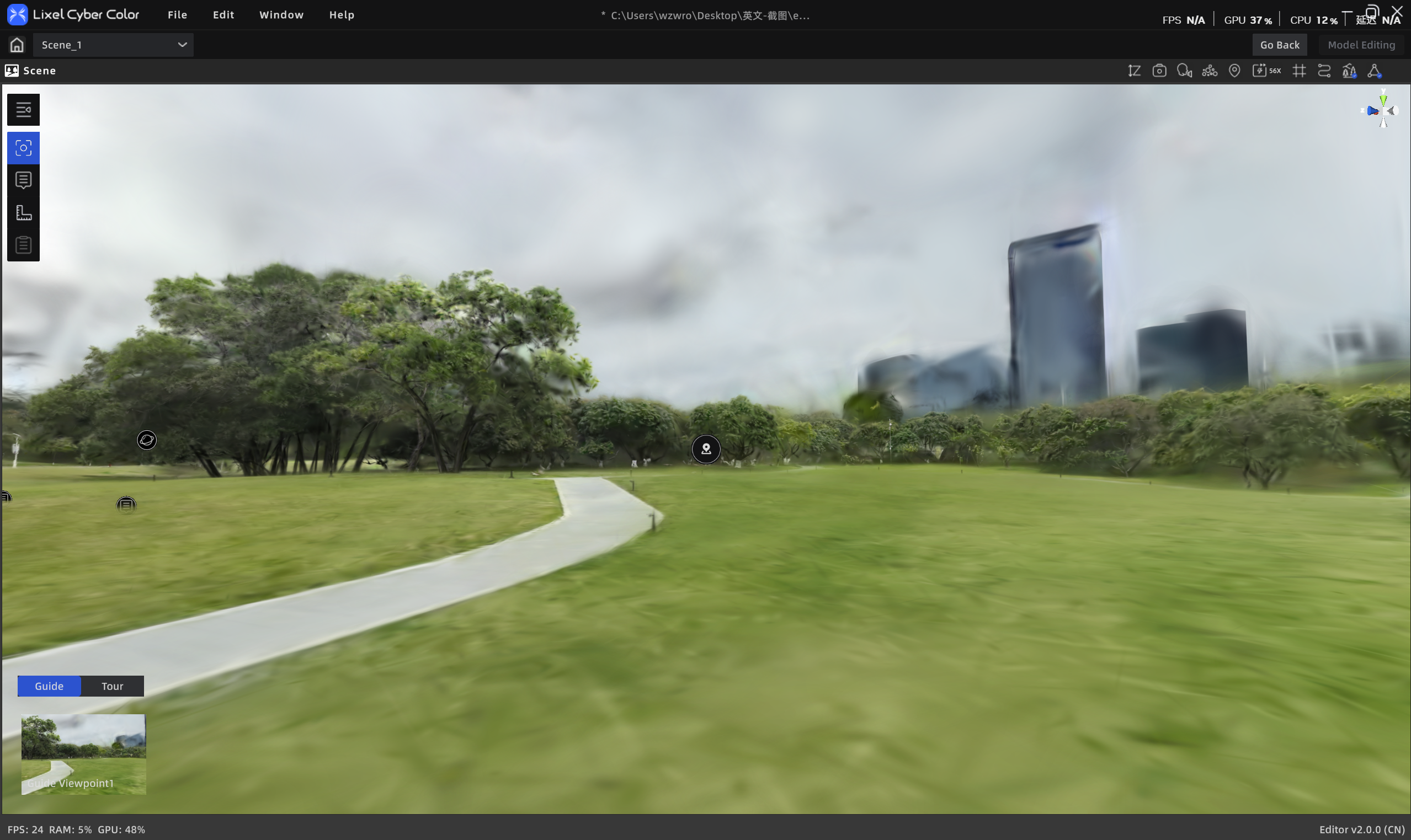
Punti di vista navigazione guidata
I percorsi di navigazione sono composti da più punti impostati in sequenza dall'editor, utilizzati per la navigazione automatica delle aree principali della scena.
Elenco annotazioni
Supporta la visualizzazione dei contenuti delle annotazioni nella scena (foto/video/link/testo ecc.).
- Clicca "Annotazione" nella barra degli strumenti per aprire l'elenco annotazioni
- Passa il mouse su un'annotazione nella scena per visualizzare le informazioni sintetiche
- Clicca l'annotazione per visualizzare i dettagli
- Supporta la possibilità di nascondere/mostrare le singole annotazioni
Misurazione
Supporta la visualizzazione dei dati di misurazione.
Rapporto scena
Il Rapporto scena serve per consultare i contenuti dei report già generati nel progetto, con visualizzazione centralizzata della pianta, dei punti di vista (screenshot con informazioni su lunghezza/larghezza/area) ecc. Se non è presente alcun rapporto, il pulsante non viene visualizzato.