
Account e accesso
LCC Scene Editor supporta due modalità di utilizzo: accesso con account per usufruire di tutte le funzioni di editing, oppure Modalità ospite per visualizzare la scena senza effettuare l'accesso.
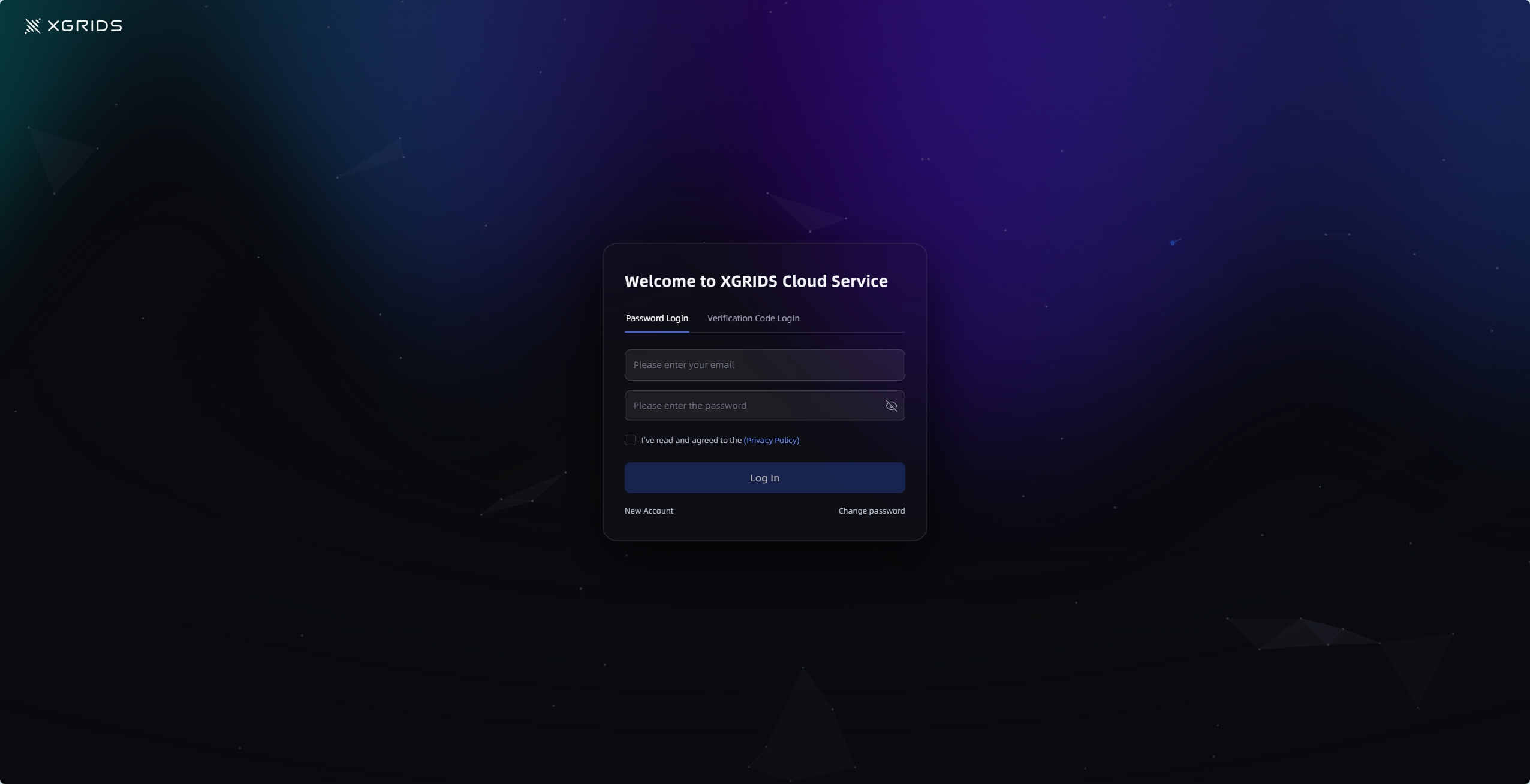
Interfaccia di accesso
Accedi
- Apri LCC Scene Editor
- Se hai già effettuato l'accesso in LCC Studio, l'Editor accederà automaticamente e ti porterà alla pagina principale
- Se non hai effettuato l'accesso, clicca il pulsante Accedi: il browser aprirà la pagina di login
- Accedi o registra un account nella pagina web
- Dopo l'accesso, verrai reindirizzato automaticamente all'Editor
Nota: l'accesso è valido per 30 giorni; al termine sarà necessario effettuare nuovamente il login.
Esci dall'account
Percorso: Pannello Impostazioni → Impostazioni account → Esci
Modalità ospite
La V2.1 introduce la Modalità ospite: gli utenti non autenticati possono aprire direttamente un file di progetto per visualizzare la scena senza bisogno di un account.
Accedere alla Modalità ospite
- Apri LCC Scene Editor senza effettuare l'accesso
- Importa o apri un file 3DGS / progetto
- Il sistema rileva che non hai effettuato l'accesso e entra automaticamente in Modalità ospite
- In alto vengono visualizzati l'indicatore "Modalità ospite" e il pulsante "Accedi"
Limitazioni nella Modalità ospite
| Funzione | Modalità ospite | Dopo l'accesso |
|---|---|---|
| Anteprima e navigazione scena | ✅ Disponibile | ✅ Disponibile |
| Passaggio interfaccia modalità anteprima/modifica | ✅ Disponibile | ✅ Disponibile |
| Operazioni di modifica (annotazioni, misurazioni, punti di vista) | ❌ Disattivate | ✅ Disponibili |
| Salva e Pubblica | ❌ Non disponibili | ✅ Disponibili |
Nella Modalità ospite si accede per impostazione predefinita alla modalità anteprima. Quando si passa all'interfaccia di modifica, tutte le operazioni di editing risultano disattivate e non cliccabili.
Accedere dalla Modalità ospite
- Clicca il pulsante "Accedi" in alto, oppure clicca qualsiasi operazione di modifica (es. Annotazione/Misurazione/Punto di vista)
- Il sistema mostra un messaggio di invito: "È necessario effettuare l'accesso per modificare. Accedere ora?"
- Clicca "Accedi" → viene mostrato il modulo di accesso
- Dopo l'accesso:
- Tutte le operazioni di modifica vengono sbloccate
- La posizione di visualizzazione corrente e l'angolo di visuale restano invariati, senza bisogno di riposizionamento
- L'indicatore "Modalità ospite" scompare, mostrando il nome utente e la barra degli strumenti completa