
Pianta intelligente (3D Layout)
Lo strumento Pianta intelligente supporta la visualizzazione e la modifica secondaria delle scene interne per le quali è stato selezionato il riconoscimento intelligente dello spazio durante la ricostruzione del modello.
Nota:
- Solo le scene interne per le quali è stato selezionato il riconoscimento intelligente dello spazio durante la ricostruzione del modello possono attivare la Pianta intelligente
- Solo gli utenti con i permessi per la Pianta intelligente possono attivare questa funzione
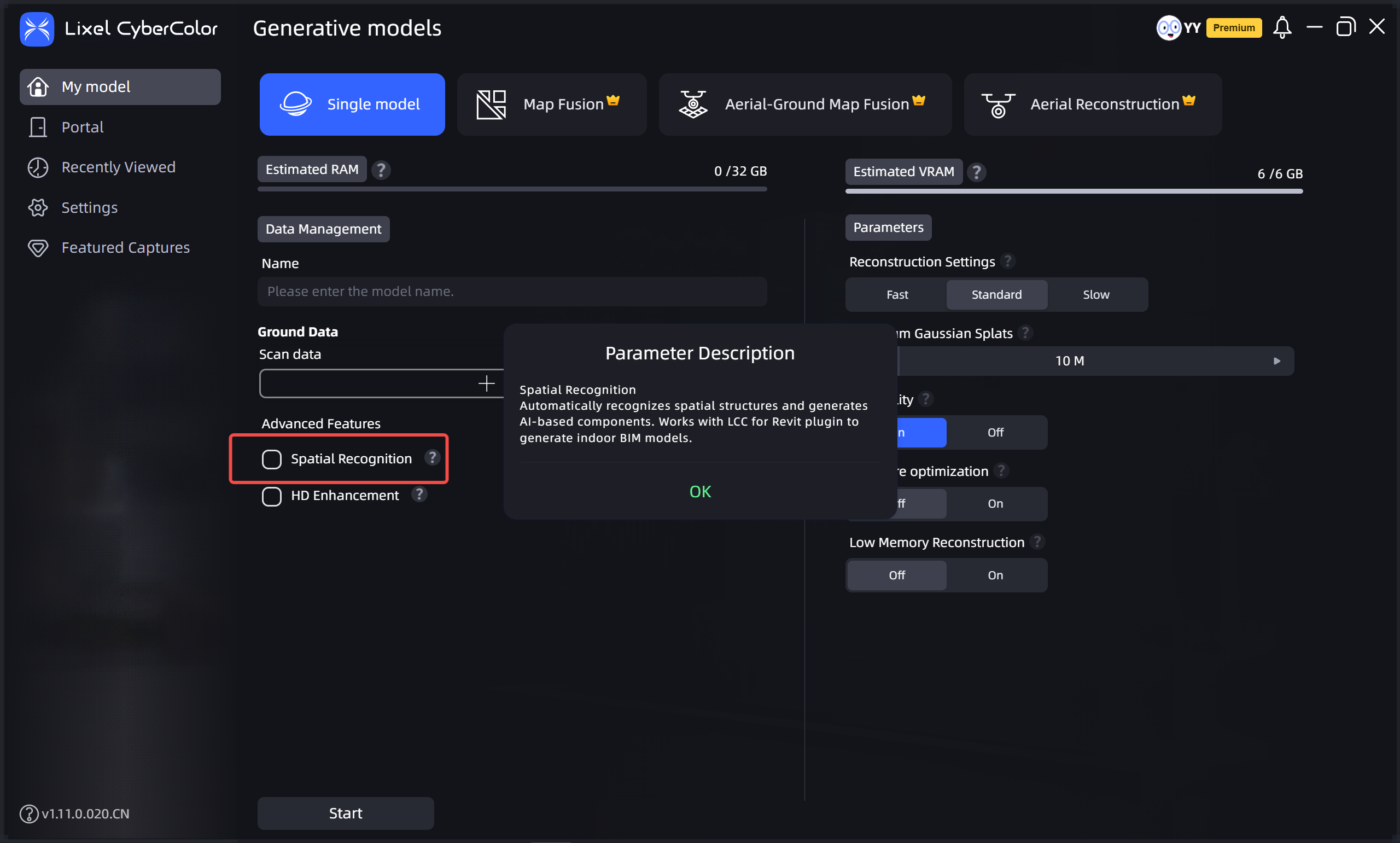
Seleziona riconoscimento intelligente dello spazio
Accesso e attivazione
Per il primo utilizzo è necessario importare manualmente:
- File → Importa → Directory file pianta → Seleziona la cartella
semantic-resultnel file di progetto - Clicca conferma
- In modalità scena, clicca "Pianta intelligente" nella barra degli strumenti per accedere all'interfaccia
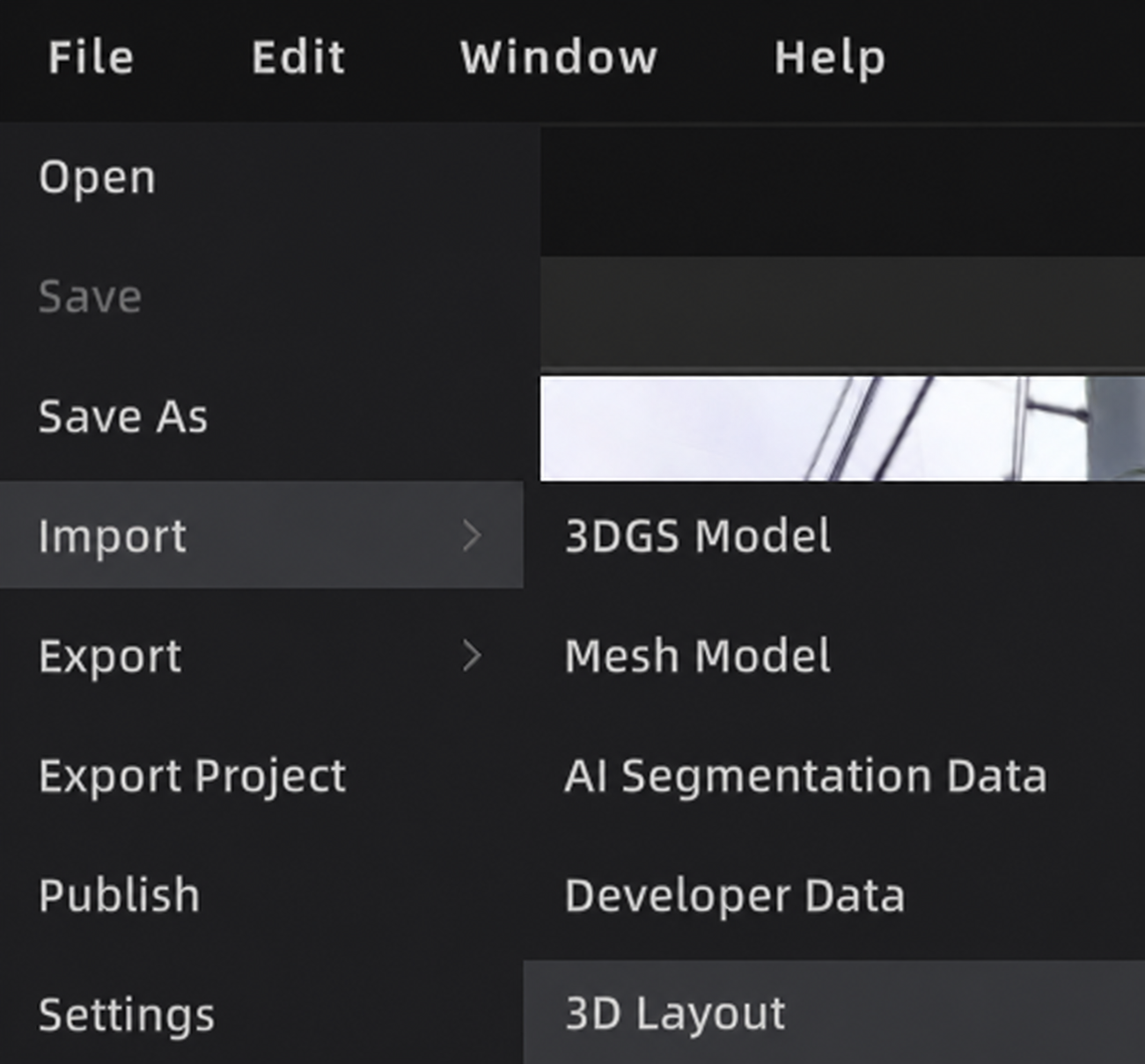
Importa file pianta
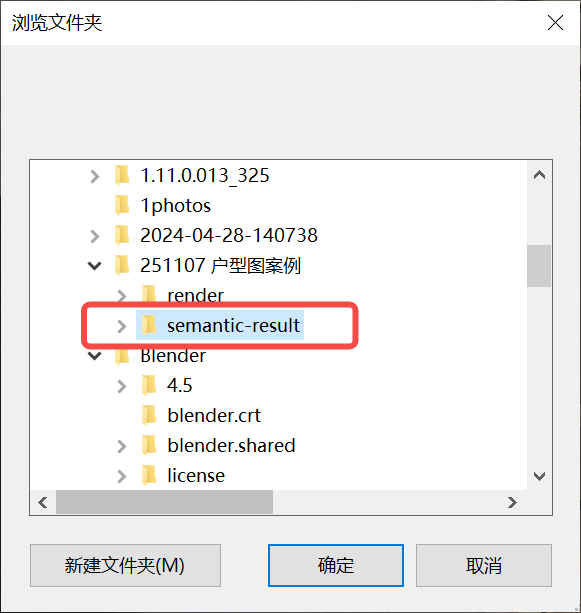
Seleziona directory pianta
Interfaccia e strumenti
- A destra si trova il canvas della Pianta intelligente, con supporto per zoom, riduzione e trascinamento
- Il canvas supporta la commutazione vista 2D/3D e la sovrapposizione vista 2D
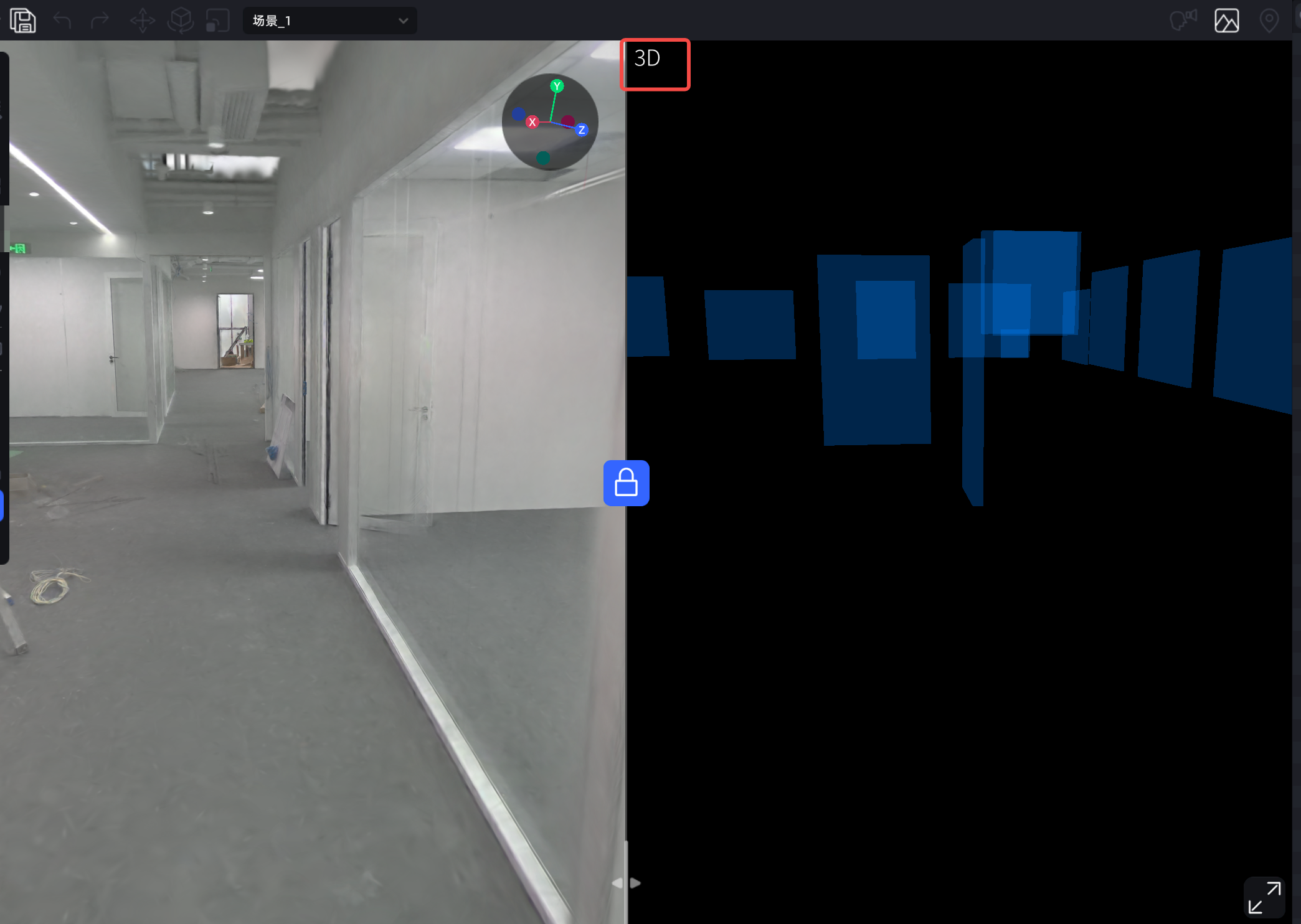
Commutazione vista 2D/3D
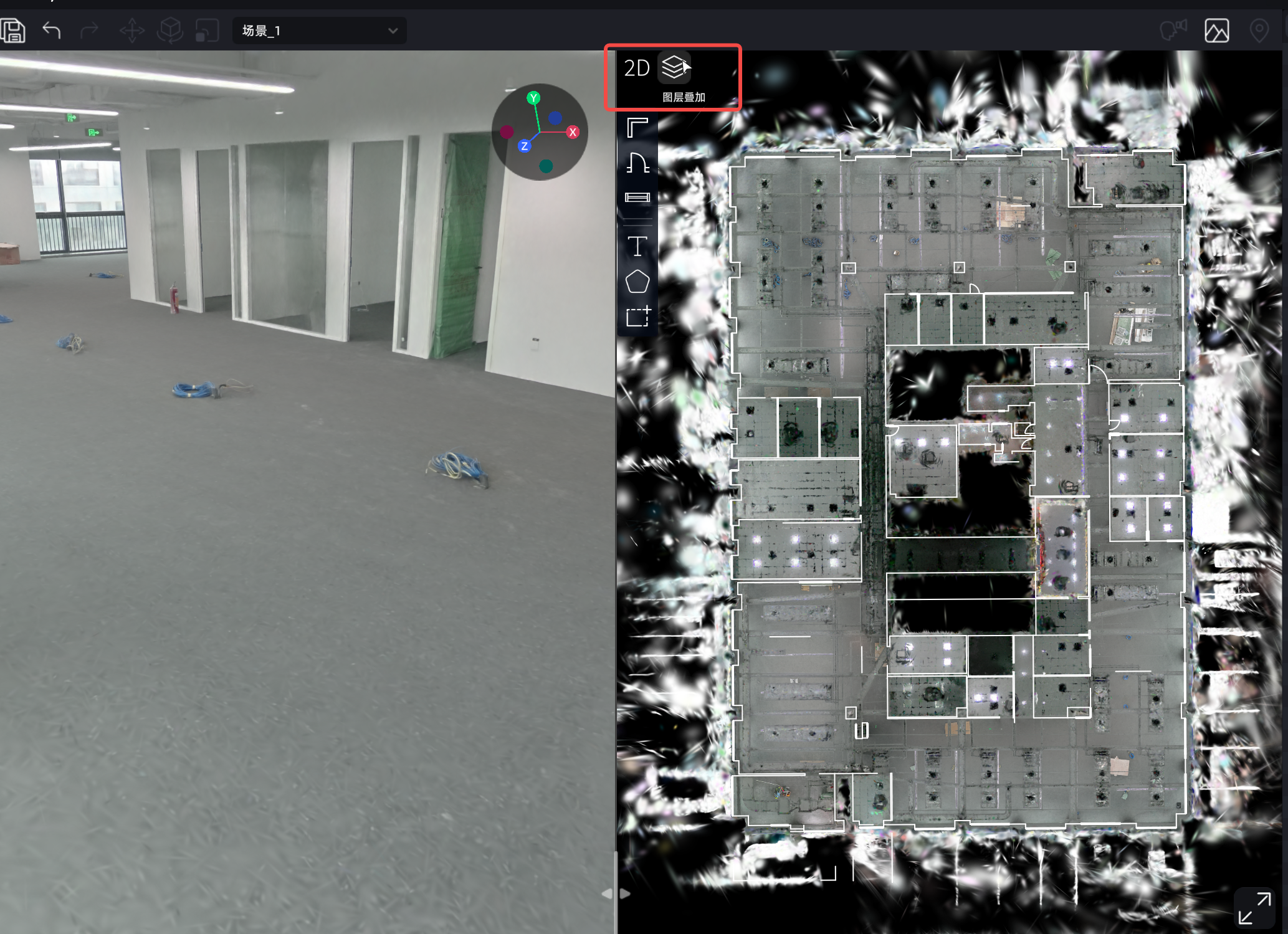
Sovrapposizione vista 2D
Strumenti di disegno
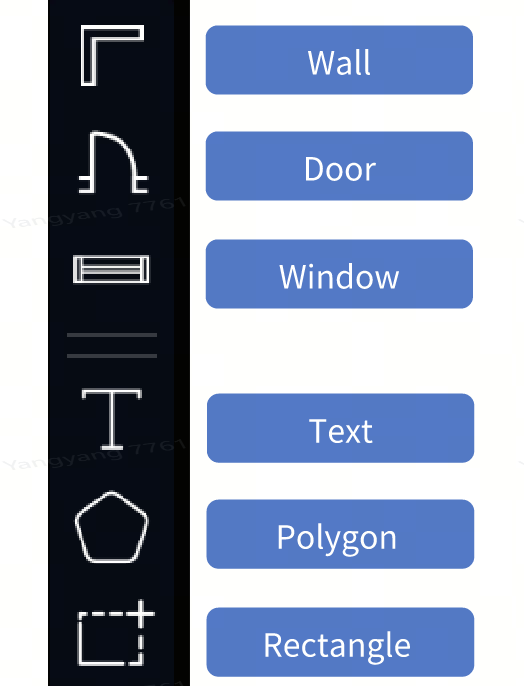
Barra strumenti di disegno
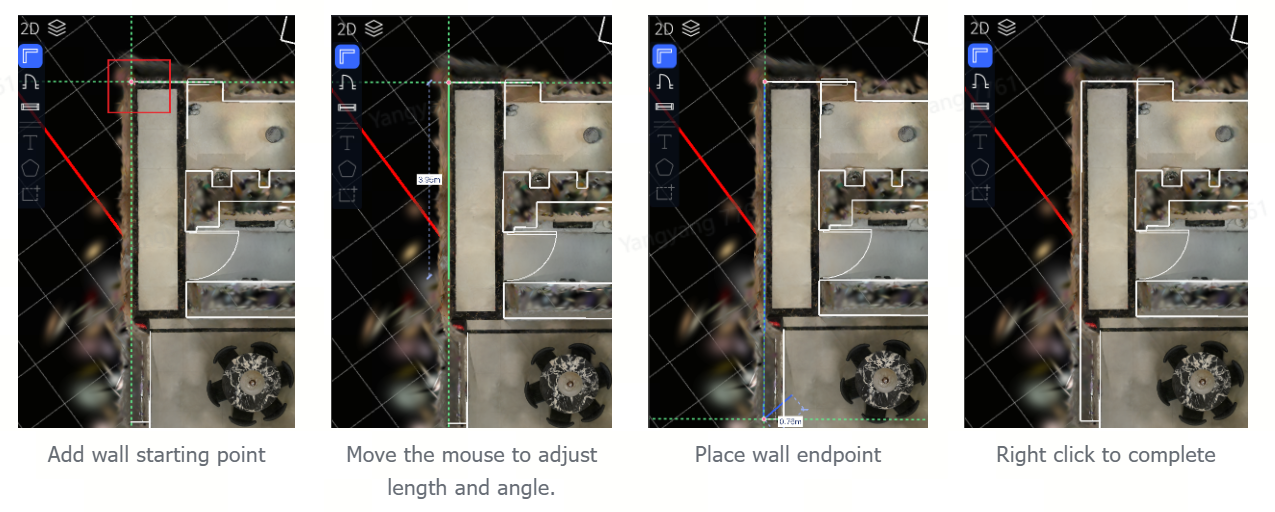
Parete
Clicca "Parete" → Posiziona il punto iniziale → Trascina per regolare → Posiziona il punto finale → Clic destro per terminare
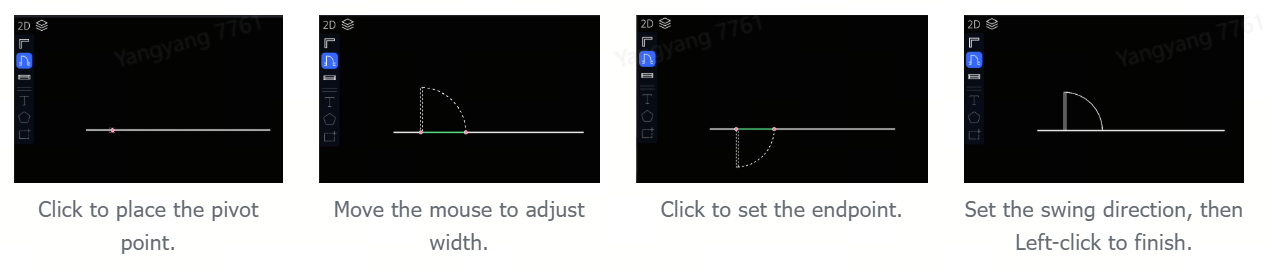
Porta
Clicca "Porta" → Posiziona il punto perno → Regola la larghezza → Determina il punto finale → Regola l'orientamento
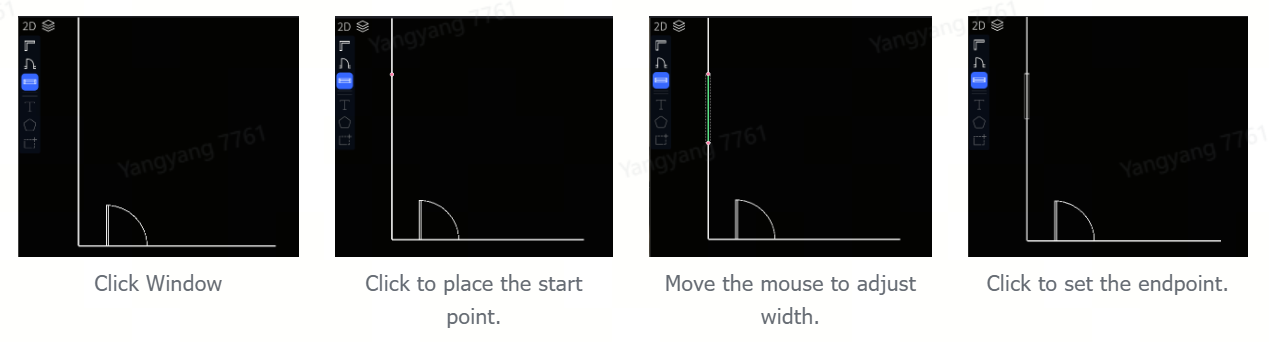
Finestra
Clicca "Finestra" → Posiziona il punto iniziale → Regola la larghezza → Determina il punto finale
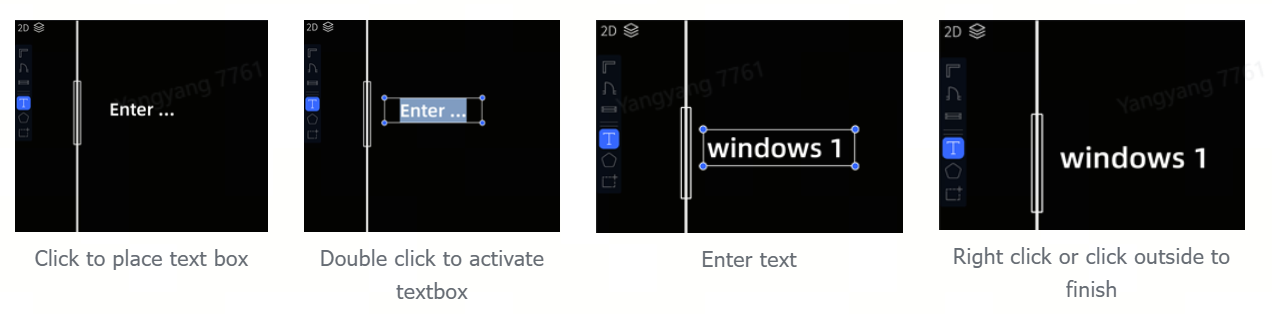
Annotazione di testo
Clicca "T" → Posiziona la casella di testo → Doppio clic per attivare → Inserisci il testo → Clic singolo su area vuota per terminare
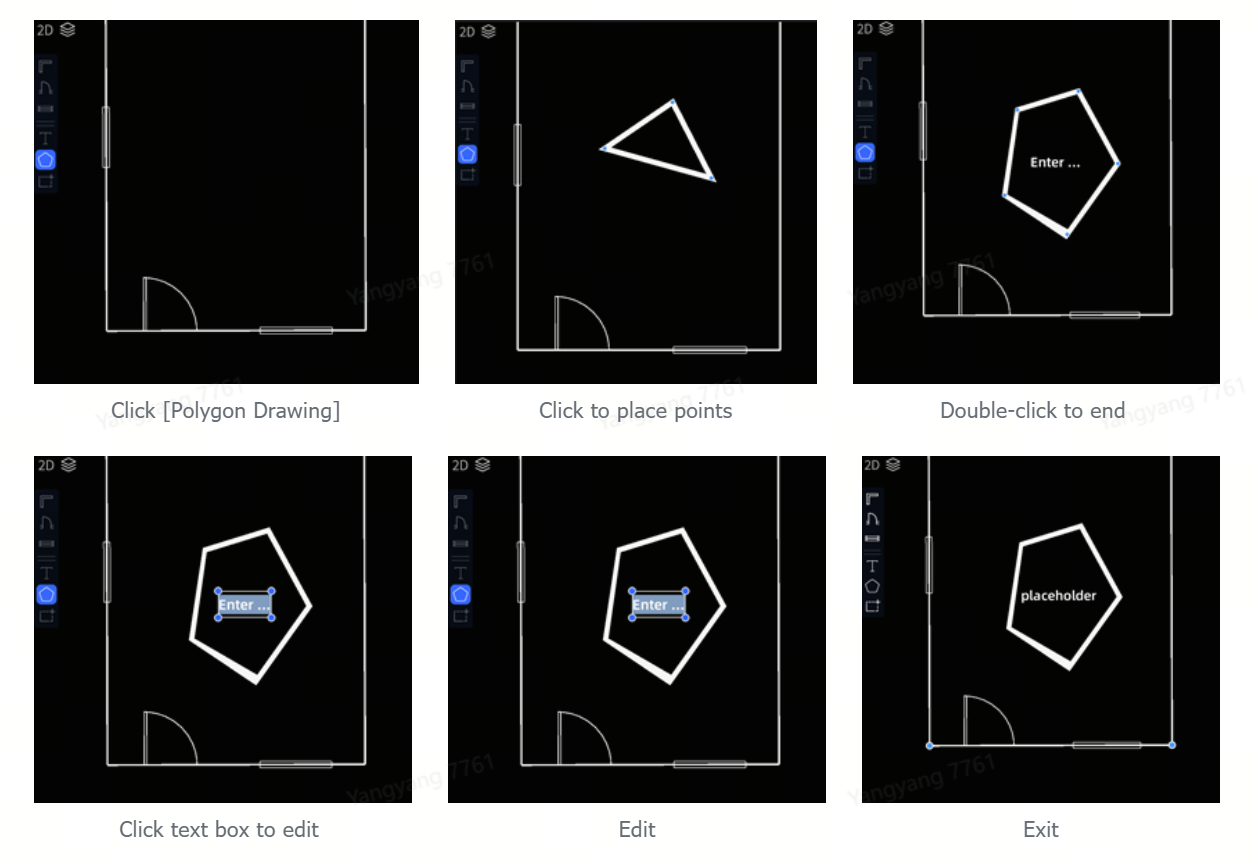
Disegno poligonale
Clicca "Disegno poligonale" → Clic singolo per posizionare i punti → Doppio clic sinistro per terminare
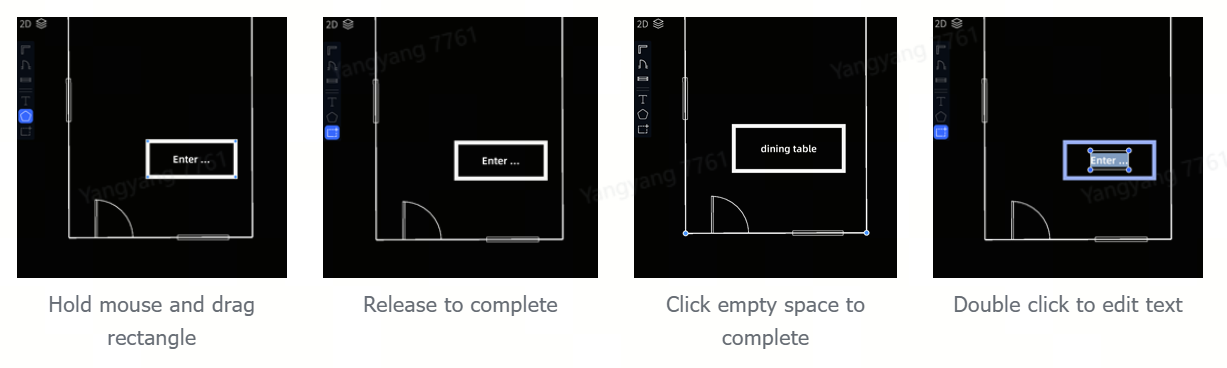
Disegno rettangolare
Clicca "Disegno rettangolare" → Trascina il mouse per disegnare → Rilascia il mouse per completare
Operazioni rapide cambio visuale
Offre operazioni rapide come il raddrizzamento e la rotazione di 90°, utili per regolare rapidamente l'orientamento del canvas nella vista 2D.
Esportazione Pianta intelligente
Clic destro sulla Pianta intelligente nell'elenco risorse → Esporta; è possibile esportare come file modello 3D in formato OBJ o come immagine in formato JPEG.
- Formati di esportazione supportati: JPEG / OBJ
- Le risorse nascoste non vengono esportate
Gestione risorse
Dopo l'importazione dei dati della Pianta intelligente, i componenti identificati (pareti, porte, finestre ecc.) vengono raggruppati automaticamente per tipo.
Operazioni sulle risorse
Operazioni sul gruppo risorse (clic destro):
- Elimina
- Esporta OBJ
- Esporta JPEG
Operazioni sulla singola risorsa (clic destro):
- Clona
- Elimina
- Rinomina
Scorciatoie:
Shift+ clic: aggiungi alla selezioneCtrl+ clic: rimuovi dalla selezione- Dopo la selezione premi
Delete: elimina le risorse selezionate