
Punto di misura
Nelle scene in cui il segnale RTK viene perso (sottopassi, sotto i cavalcavia, all'interno di edifici), la mappatura SLAM combinata con la fusione RTK in tempo reale offre la capacità di ottenere coordinate assolute mentre l'RTK è sbloccato. Entro 50 m dopo la disconnessione dell'RTK, l'L2 Pro soddisfa una precisione orizzontale e verticale <= 5 cm; entro 100 m soddisfa una precisione orizzontale e verticale <= 10 cm.
Prerequisiti dello scenario d'uso
- Versione firmware 2.3.0 o superiore.
- RTK connesso.
- L'ellissoide di origine dell'RTK è WGS84 o CGCS2000.
- Dopo l'inizializzazione del dispositivo, con l'RTK nello stato di soluzione fissa, percorrere un tracciato a L di 10 m × 10 m.
- Il percorso deve avere un buon segnale RTK e mantenere una soluzione fissa, coprendo tre lati dell'intera area di rilievo.
- La disconnessione dell'RTK non deve superare i 100 m.
- Deve rispettare le specifiche di acquisizione del dispositivo.
Esempi reali
1. Illustrazione di un esempio di acquisizione:
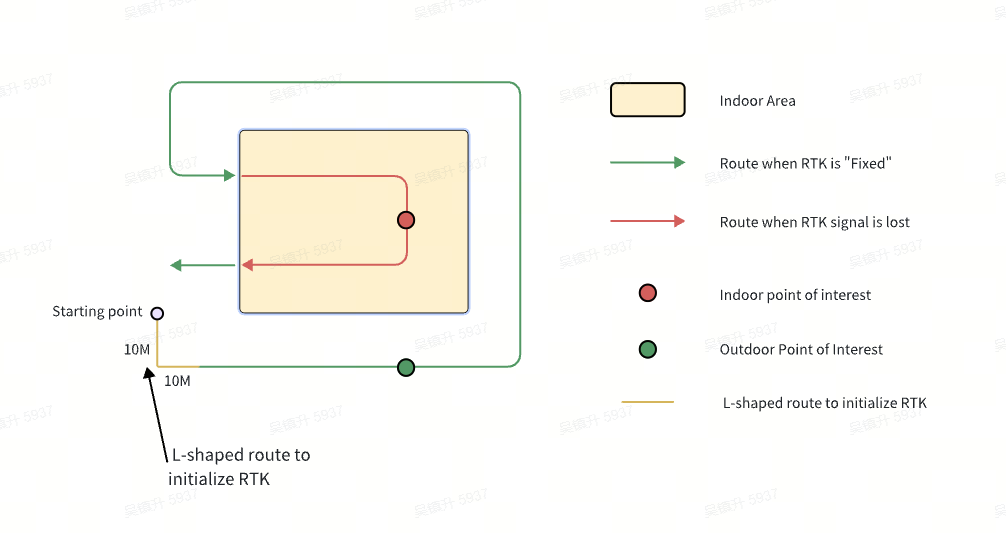
Il verde è il percorso con soluzione fissa RTK e il rosso è lo stato RTK sbloccato. Se la distanza percorsa tra il punto di misura e la posizione in cui cambia lo stato RTK è entro 50 m, la precisione delle coordinate assolute del punto di misura può essere mantenuta entro 5 cm. Se la distanza lungo il percorso tra il punto di misura e la posizione in cui cambia lo stato RTK è entro 100 m, la precisione delle coordinate assolute del punto di misura può essere mantenuta entro 10 cm.
2. File dei risultati
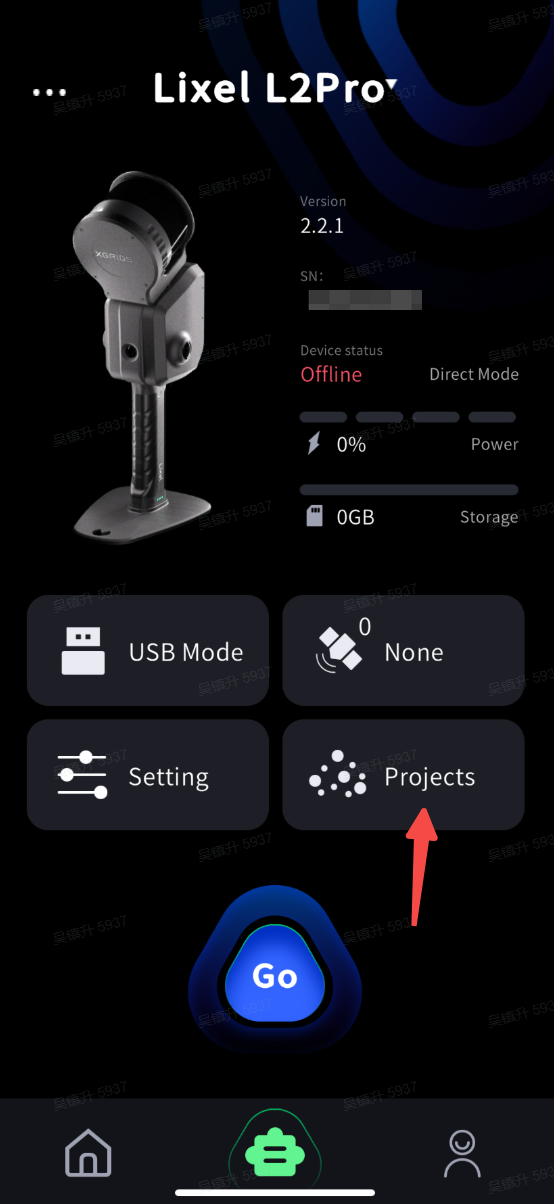
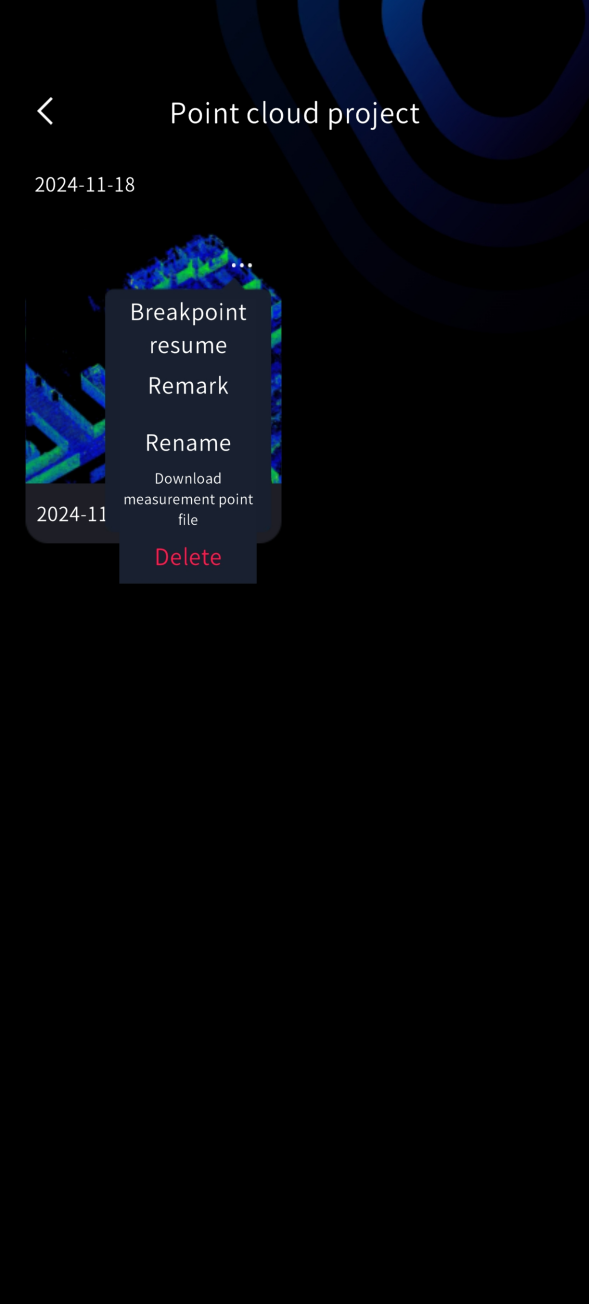
Nella pagina del dispositivo in LixelGO, accedere ai dati della nuvola di punti per visualizzare i progetti storici. Toccare « ... » nell'angolo in alto a destra e toccare «Scarica file dei punti di misura» per scaricare i punti di misura measure_points_latest.csv nella memoria locale dell'app.
Illustrazione:
Nel file di progetto project_data vengono salvati due risultati di misurazione RTK in tempo reale: uno è il risultato della misurazione in tempo reale e l'altro è il risultato dopo l'ottimizzazione al termine della scansione.
| Percorso del file | Descrizione |
|---|---|
| /project_data/measure_points.csv | Questo file memorizza il risultato della misurazione in tempo reale, coerente con quanto mostrato dall'app. |
| /project_data/measure_points_latest.csv | Questo file memorizza il risultato della misurazione dopo l'ottimizzazione basata sulla mappa, che può differire leggermente da quanto mostrato dall'app. Il file dei punti di misura scaricato dal progetto della nuvola di punti nell'app è measure_points_latest.csv. |
measure_points.csv e measure_points_latest.csv hanno la stessa intestazione; la differenza è che measure_points_latest.csv è il risultato ottimizzato al termine della scansione. Si consiglia di usare il risultato measure_points_latest.csv. Il significato dei campi dell'intestazione di measure_points.csv è indicato nella tabella seguente:
| #timestamp | Marca temporale |
|---|---|
| id | Numero identificativo |
| type | Tipo GNSS: wgs84: 2, cgcs2000: 3 |
| label | Nome del punto di misura |
| B | Latitudine (°) |
| L | Longitudine (°) |
| H | Altezza geodetica (m) |
| E | Coordinata Est (m) |
| N | Coordinata Nord (m) |
| Z | Altezza geodetica (m) |
| undulation | Anomalia di quota (m) |
| std | Deviazione standard del punto di misura (m) |
| x | Coordinata locale x |
| y | Coordinata locale y |
| z | Coordinata locale z |