
Acquisizione di scene interne
Dispositivi applicabili: Lixel P1, Lixel L2 Pro, Lixel K2
Nella ricostruzione 3DGS di interni, l'hardware di livello professionale conta, ma la strategia di acquisizione conta di più. Camminare e riprendere senza un piano porta facilmente a soffitti mancanti, artefatti fluttuanti, fallimenti nelle regioni a texture debole e geometrie distorte. Seguendo il flusso di lavoro a fasi di questo capitolo, anche un comune telefono o una action camera possono produrre una ricostruzione strutturalmente completa e pulita.
Approccio fondamentale
- Massimizzare la copertura dei punti di vista della scena
- Mantenere una sovrapposizione stabile tra i fotogrammi (60%–80%)
- Acquisire specificamente il soffitto e il pavimento
- Evitare punti di vista inefficaci, come la pura rotazione
Preparazione
Preparazione del sito
Prima dell'acquisizione formale, apri in anticipo tutte le porte e i passaggi interni in modo da poterti muovere in modo continuo durante l'acquisizione senza interrompere il percorso.
Preparazione dell'illuminazione
Per l'acquisizione in interni, l'illuminazione è fondamentale. Quando la luminosità ambientale è insufficiente, la fotocamera prolunga automaticamente il tempo di otturazione, causando sfocatura da movimento, aumento del rumore dell'immagine e anomalie nell'abbinamento delle feature.
- Accendi tutte le luci fisse
- Evita l'uso del flash (il flash causa un'illuminazione incoerente tra i fotogrammi)
- Mantieni le tende in uno stato fisso (non aprirle/chiuderle durante l'acquisizione)
Pulizia della scena
- Rimuovi o fissa tutti gli oggetti potenzialmente in movimento (persone, animali domestici, tende al vento)
- Spegni i ventilatori elettrici e fissa gli oggetti leggeri vicino alle bocchette dell'aria condizionata
- Assicurati che il pavimento sia pulito e privo di grandi pozzanghere riflettenti
- Aree con vetri/specchi: evitale o coprile quando possibile
Flusso di lavoro di acquisizione a fasi (metodo a tre passaggi)
Si consiglia di completare l'acquisizione in interni in tre fasi, ciascuna delle quali risponde a una diversa esigenza di copertura:
Passaggio 1: giro perimetrale lungo le pareti
Cammina lentamente lungo le pareti della stanza, mantenendo l'obiettivo sempre puntato verso il lato opposto della stanza (verso la parete più lontana).
Scopo: registra la struttura complessiva della stanza e le relazioni geometriche, formando una sovrapposizione stabile dei fotogrammi in vista laterale ed evitando bruschi cambi di punto di vista.
Punti chiave:
- Mantieni 0,5–1 m di distanza dalla parete
- Rallenta la velocità di camminata (0,3–0,5 m/s)
- Muovi la fotocamera in modo fluido, evitando le vibrazioni
- Per spazi con più stanze: compi un giro completo lungo le pareti di ogni stanza e sosta più a lungo vicino agli ingressi
Completare anche solo questo passaggio produce già un modello di ricostruzione solido e ragionevolmente stabile.
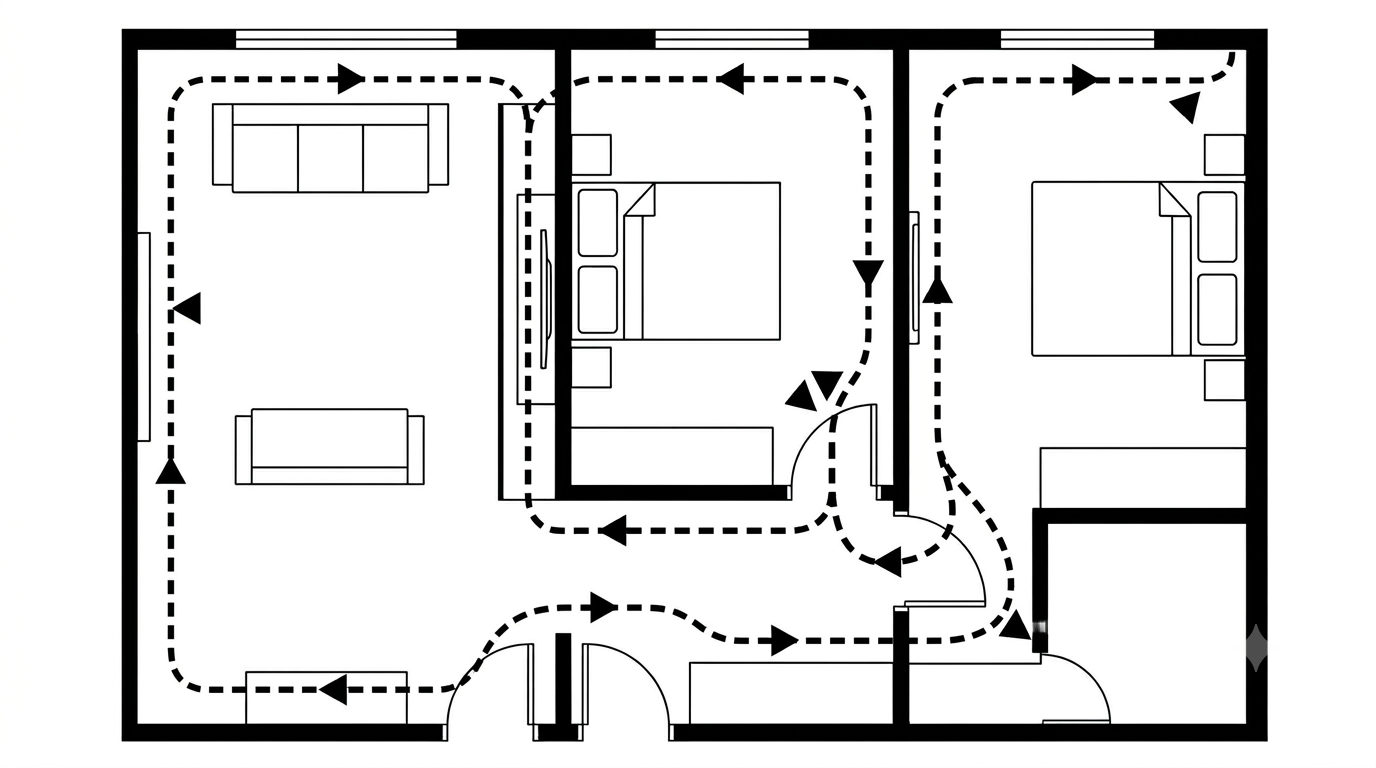
Passaggio 1: percorso del giro perimetrale lungo le pareti (vista dall'alto)
Passaggio 2: attraversamento a griglia
Entra nell'area centrale della stanza e attraversala seguendo un percorso a griglia (a forma di cancelletto #).
Scopo: acquisisce gli oggetti al centro della stanza e le relazioni di profondità spaziale, formando vincoli incrociati multi-vista per ottimizzare ulteriormente la coerenza geometrica.
Punti chiave:
- Percorri 2–3 linee in orizzontale e 2–3 linee in verticale per formare una griglia
- Mantieni l'obiettivo all'altezza degli occhi, rivolto verso la direzione di marcia
- Particolarmente adatto per spazi aperti come soggiorni, uffici e showroom
- Per le aree a texture debole (pareti bianche, aree aperte), l'attraversamento a griglia aggiunge efficacemente vincoli multi-angolo
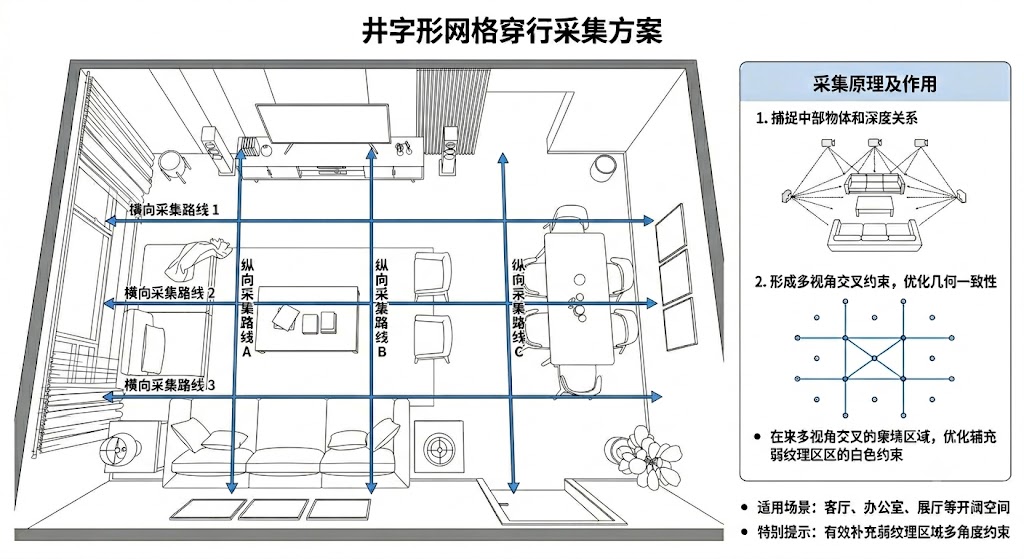
Passaggio 2: percorso di attraversamento a griglia
Passaggio 3: focus su soffitto e pavimento
Questo passaggio viene facilmente trascurato ma migliora notevolmente i risultati.
Mantenendo gli stessi percorsi di camminata dei primi due passaggi, ripercorrili con l'obiettivo puntato verso l'alto (sul soffitto) e verso il basso (sul pavimento) rispettivamente.
Scopo: ricostruisce le forme del soffitto, i dettagli del pavimento e le strutture di illuminazione, garantendo la continuità delle linee di angoli e bordi.
Punti chiave:
- Ripresa verso l'alto: copre soffitto, corpi illuminanti e bocchette dell'aria condizionata
- Ripresa verso il basso: copre materiali del pavimento, battiscopa e la parte inferiore dei mobili
- Lungo lo stesso percorso puoi anche alternare le viste avanti → alto → basso ogni pochi passi
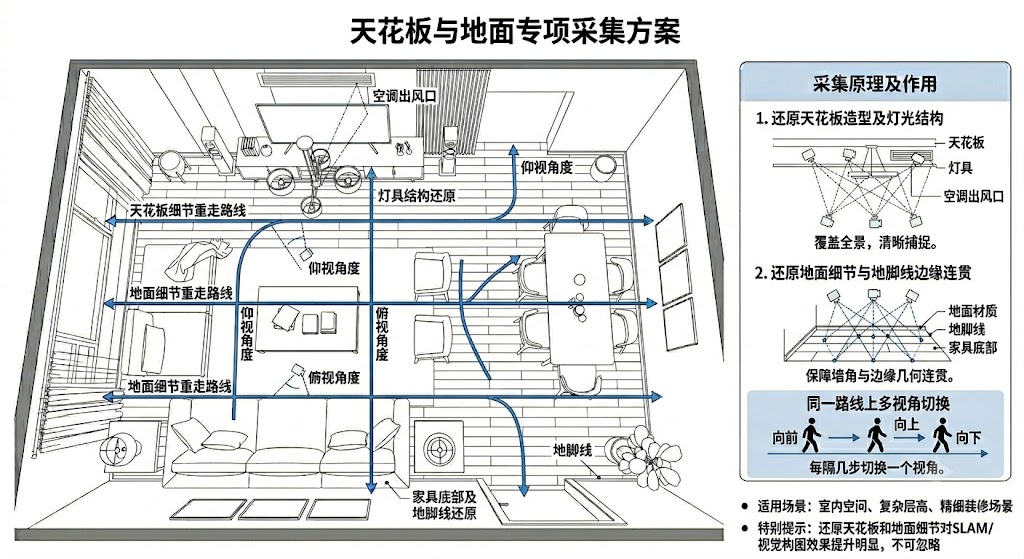
Passaggio 3: angolazioni di ripresa di soffitto e pavimento
Consigli specifici per Lixel P1
| Voce | Raccomandazione |
|---|---|
| Modalità di impugnatura | Impugnare con entrambe le mani, mantenere in piano |
| Velocità di camminata | 0,3–0,5 m/s (più lenta rispetto a L2 Pro) |
| Svolte | Svoltare lentamente, evitare curve brusche |
| Stipiti / passaggi | Sostare 2–3 secondi in corrispondenza degli stipiti per garantire la copertura completa delle aree di transizione |
| Ottimizzazione a livelli | Attiva per impostazione predefinita; se la scena presenta molte texture ripetute (postazioni di lavoro), si consiglia di disattivarla |
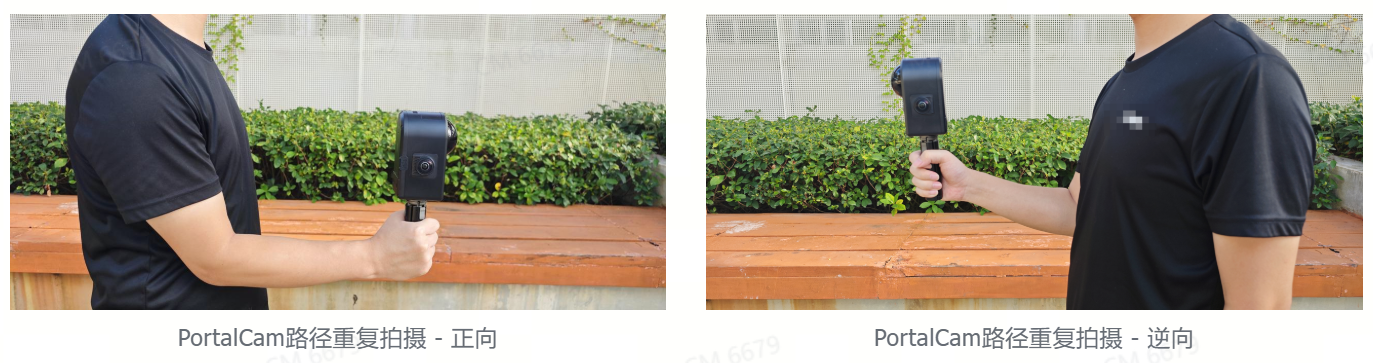
Postura di impugnatura corretta del Lixel P1
Consigli specifici per Lixel L2 Pro / K2
| Voce | Raccomandazione |
|---|---|
| Modalità di impugnatura | Una o due mani, mantenere il dispositivo in posizione verticale |
| Velocità di camminata | 0,5–1,0 m/s |
| Angolo di scansione | Inclinare il dispositivo leggermente in avanti di 15° per coprire il pavimento |
| Percorso ad anello | Formare un loop chiuso quando possibile (inizio = fine) per migliorare la precisione del rilevamento del loop |
| Orientamento dell'obiettivo | Scene aperte: gli obiettivi rivolti a sinistra e a destra rispetto alla direzione di marcia |
| Corridoi / spazi stretti | Acquisire di lato, assicurando che un obiettivo sia rivolto verso la direzione di marcia |
Corridoi e ingressi: quando acquisisci corridoi, spazi stretti o entri/esci da porte, cammina di lato per assicurarti che un obiettivo sia sempre rivolto verso la direzione di marcia. Questo evita il fallimento della ricostruzione causato dall'occlusione in spazi stretti.
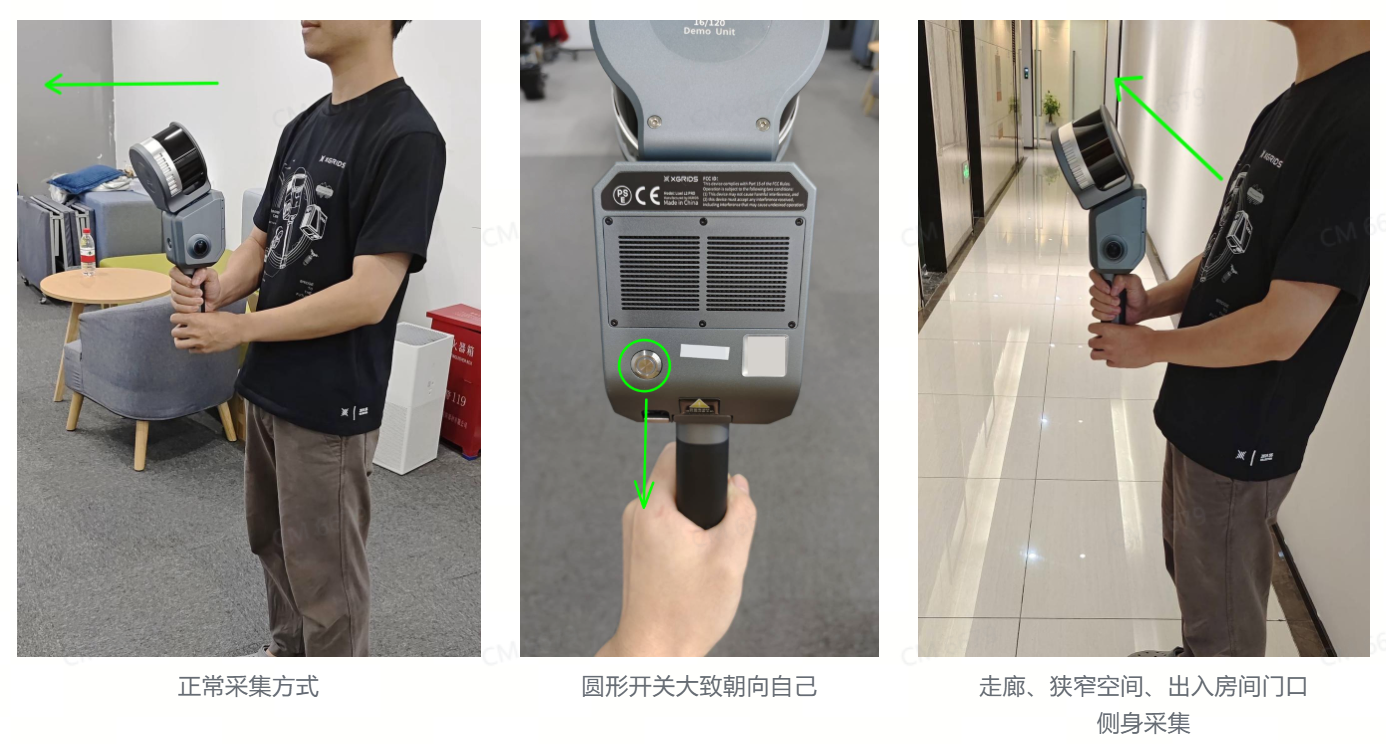
Impugnatura e angolo di scansione corretti del L2 Pro (inclinazione in avanti di 15°), postura di acquisizione laterale per corridoi/spazi stretti
Checklist di acquisizione
- [ ] Tutte le luci accese, illuminazione uniforme
- [ ] Oggetti in movimento rimossi (le persone sono uscite)
- [ ] Tutte le porte aperte, percorsi liberi
- [ ] Porte e finestre fissate (non aprire/chiudere durante l'acquisizione)
- [ ] Specchi/vetri coperti o segnalati
- [ ] Passaggio 1: il giro perimetrale lungo le pareti copre tutte le pareti ✓
- [ ] Passaggio 2: l'attraversamento a griglia copre l'area centrale ✓
- [ ] Passaggio 3: copertura con focus su soffitto e pavimento ✓
- [ ] Stipiti/passaggi con transizione sufficiente
Requisiti specifici per la spatial recognition
Se hai bisogno di utilizzare la funzione "spatial recognition" di LCC Studio (generazione automatica della planimetria + istanziazione tramite AI), oltre a completare il flusso di lavoro di acquisizione in interni descritto sopra, devono essere soddisfatti i seguenti requisiti aggiuntivi.
Scenari applicabili
- Scene interne a un solo piano con geometrie per lo più rettangolari regolari
- Layout standard come appartamenti, uffici e abitazioni
Requisiti per il personale
- Si consiglia il funzionamento da parte di una singola persona
- Evita la presenza di più persone negli obiettivi su entrambi i lati del dispositivo
- Riduci al minimo la proporzione di figure umane negli obiettivi, lasciando che gli obiettivi acquisiscano punti di vista più ricchi della scena interna per migliorare la precisione della segmentazione tramite AI
Velocità di acquisizione
- Velocità di scansione in interni non superiore a 0,5 m/s (più lenta rispetto all'acquisizione in interni standard)
- Scopo: ottenere una nuvola di punti interna più densa e completa
Stato delle porte e acquisizione
| Tipo di porta | Requisito di stato | Requisito di acquisizione |
|---|---|---|
| Porta d'ingresso | Mantenere chiusa | Scansionarla completamente una volta separatamente a 0,5-1 m di distanza, acquisendo tutti i dettagli della porta d'ingresso da più angolazioni |
| Altre porte interne | Mantenere socchiuse | Muoversi lentamente e in modo stabile durante il passaggio, sostando per scansionare 5 secondi prima e dopo la porta per acquisire le informazioni su stipite e anta |
Acquisizione dei componenti chiave
Assicura una densità della nuvola di punti sufficiente per i componenti interni chiave (porte, finestre, travi, pilastri, tubazioni, balconi, ecc.):
- Quando acquisisci tali componenti, inclina la testa LiDAR del dispositivo leggermente in avanti, rivolta verso l'oggetto bersaglio
- Muoviti in una forma a S multi-angolo attorno all'oggetto bersaglio
- Lascia che gli obiettivi su entrambi i lati del dispositivo ottengano informazioni multi-vista dell'oggetto
Checklist per la spatial recognition
- [ ] La scena è un interno regolare a un solo piano (appartamento/ufficio/abitazione)
- [ ] Funzionamento da parte di una singola persona, nessuna figura umana aggiuntiva nell'inquadratura
- [ ] Velocità di acquisizione ≤ 0,5 m/s
- [ ] Porta d'ingresso chiusa e scansionata separatamente una volta
- [ ] Porte interne socchiuse, sosta di 5 secondi prima e dopo ogni porta
- [ ] Componenti chiave (porte, finestre, travi, pilastri, tubazioni, balconi) coperti con forma a S multi-angolo