
Unione di più modelli 3DGS di grandi dimensioni
Panoramica
Nella ricostruzione 3D di scene estese è spesso necessario unire più modelli 3DGS di grandi dimensioni in un'unica scena completa. XGRIDS propone due approcci tecnici: acquisire i dati secondo i requisiti di fusione prima della ricostruzione, ottenendo un risultato ad alta precisione e allineato senza giunzioni visibili; oppure importare, allineare e unire in LCC Model Editor modelli già ricostruiti. Questo articolo descrive scenari di applicazione, flusso di lavoro e limiti tecnici di ciascun approccio.
Scelta dell'approccio
| Esigenza | Approccio consigliato |
|---|---|
| Scena unita ad alta precisione e senza giunzioni, per consegna o misurazione | Approach A: acquisizione secondo i requisiti di fusione prima della ricostruzione |
| Più modelli 3DGS già ricostruiti da accostare e unire in un unico file | Approach B: importazione e unione in Model Editor |
| Occorre solo visualizzare più scene insieme, senza requisiti sulla precisione delle giunzioni | Approach B |
| È richiesta una precisione elevata, ma i dati originali non sono disponibili o non possono essere riacquisiti | Approach B (occorre accettare l'errore di allineamento alle giunzioni) |
La differenza sostanziale: Approach A esegue la registrazione algoritmica durante la ricostruzione e raggiunge un'elevata precisione di fusione, mentre Approach B allinea e unisce manualmente dopo la ricostruzione, risultando più rapido ma dipendente dal lavoro manuale.
Approach A: acquisizione secondo i requisiti di fusione prima della ricostruzione
Consigliato per scenari ad alta precisione. Prima della ricostruzione, più set di dati vengono inseriti nel software tramite Map Fusion o Aerial-Ground Fusion e ricostruiti come un unico modello 3DGS.
Flusso di lavoro
1. Verifica delle condizioni dei dati
- I set di dati adiacenti devono presentare percorsi di acquisizione sovrapposti. La sovrapposizione deve essere di almeno 15 m; si consigliano 15~30 m.
- Scegliere aree di sovrapposizione ricche di caratteristiche. Evitare scene degenerate quali spazi aperti, corridoi lunghi e gallerie liscie, che possono causare il fallimento della fusione.
- Se si utilizza l'RTK, verificare che i dati RTK di ogni progetto siano validi e nello stesso sistema di coordinate.
- Se si utilizzano punti di controllo, definire almeno un punto di controllo con lo stesso nome nell'area di sovrapposizione delle mappe adiacenti e verificare che i nomi dei punti di controllo non si ripetano tra i progetti da unire.
2. Selezione della modalità di fusione
- Map Fusion: unisce più nuvole di punti o progetti in una sola mappa. Adatta agli scenari generali.
- Aerial-Ground Fusion: ricostruisce in modo integrato i dati aerei del drone e i dati a terra acquisiti con dispositivo portatile. I dati aerei devono coprire l'area scansionata con il dispositivo portatile, i punti di decollo e atterraggio devono essere distribuiti in modo uniforme e fotografati, e la traiettoria di atterraggio deve rimanere al di sopra del percorso di volo.
- Large Map Fusion: adatta all'unione di aree estese acquisite per tratti.
3. Operazioni nel software
- LCC Studio: accedere a «Elabora ora» e selezionare Map Fusion o Aerial-Ground Fusion. I dati a terra supportano fino a 10 set (200 min in totale).
- LCC Studio Linux v1.6.0 e successive: selezionare Map Fusion o Aerial-Ground Fusion in «Crea attività» nella WebUI. I dati a terra supportano fino a 20 set (500 min in totale).
- I requisiti dei dati a terra per Aerial-Ground Fusion sono gli stessi. La cartella selezionata per i dati aerei deve contenere tutte le fotografie del drone, comprese quelle del percorso di volo e degli scatti di decollo e atterraggio: fino a 10000 fotografie in LCC Studio e fino a 15000 nella versione Linux.
- Impostare i parametri di ricostruzione secondo necessità, ad esempio il numero massimo di punti gaussiani e l'efficienza di ricostruzione.
4. Ricostruzione unificata
Superata la validazione della fusione, i dati vengono ricostruiti come un unico progetto. Una ricostruzione riuscita produce un solo modello 3DGS.
Esempi
Map Fusion in LCC Studio
Nell'esempio seguente i dati sono stati acquisiti con RTK e il sistema di coordinate è impostato su WGS84.
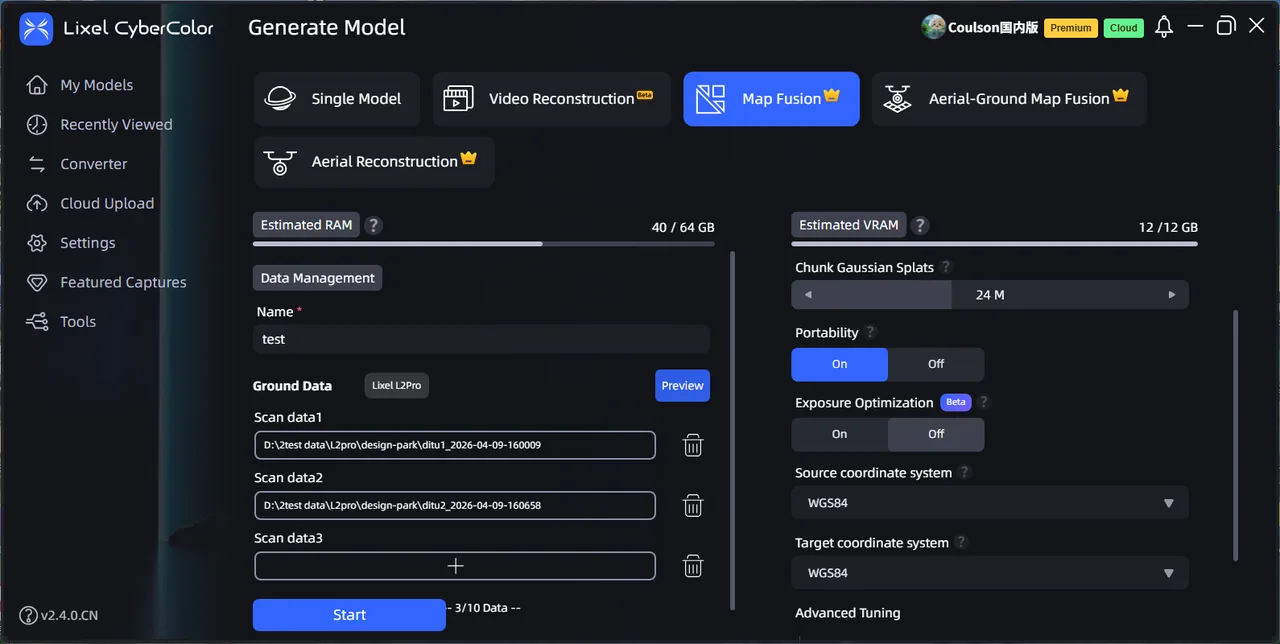
Map Fusion in LCC Studio
Aerial-Ground Fusion in LCC Studio
Nell'esempio seguente Lixel P1 ha acquisito 2 set di dati a terra insieme a 4 punti di decollo e atterraggio con le relative fotografie. Tutti i dati aerei includono RTK e utilizzano il sistema WGS84.

Aerial-Ground Fusion in LCC Studio
WebUI della versione Linux
Le operazioni sono analoghe a quelle di LCC Studio. La lingua dell'interfaccia può essere cambiata.

Creazione di un'attività di fusione nella WebUI Linux
Limiti tecnici
- Questo approccio richiede i dati originali di acquisizione e non è applicabile quando sono disponibili soltanto modelli finiti.
- I dati che non soddisfano i requisiti di fusione (sovrapposizione insufficiente, scene degenerate, punti di decollo e atterraggio o traiettorie non conformi, RTK non valido, nomi di punti di controllo duplicati) causano il fallimento della fusione o impediscono la sovrapposizione delle nuvole di punti.
- Sia LCC Studio sia la versione Linux limitano la durata complessiva dei dati SLAM a terra e il numero totale di fotografie del drone. Il superamento di tali limiti rende molto probabile il fallimento della fusione.
- Sono supportati solo dati acquisiti con lo stesso modello di dispositivo. Nella serie Lixel L, unità LiDAR con numero di canali o portata differenti non possono essere unite tra loro.
- La ricostruzione di grandi volumi di dati richiede tempi lunghi ed è esigente in termini di memoria RAM, prestazioni della GPU, VRAM e spazio su disco. È necessaria una workstation di fascia alta o un server Linux.
Approach B: importazione e unione in Model Editor
Due modelli 3DGS finiti vengono importati in LCC Model Editor, allineati manualmente e quindi uniti ed esportati come file unico.
Flusso di lavoro
1. Aprire Model Editor
Fare clic su «Modifica modello» in LCC Scene Editor oppure avviare LCC Model Editor in modo autonomo.
2. Importare i modelli
- Aggiungere il modello A e il modello B in sequenza tramite «File → Importa».
- Formati di importazione supportati: LCC, LCC2, PLY, SOG e SPZ. LCC viene aggiornato automaticamente a LCC2 e PLY viene convertito in LCC2 all'importazione.
- I nomi dei file non possono essere ripetuti.
3. Allineare i modelli
- Utilizzare gli strumenti di spostamento, rotazione e scala nella barra a sinistra per portare il modello B nella posizione di raccordo con il modello A.
- Per un posizionamento preciso, immettere i valori di traslazione (X/Y/Z, passo 1), gli angoli di rotazione (X/Y/Z, 0°~360°) e i fattori di scala (passo 0,01) nel pannello delle proprietà a destra.
- Gli strumenti di misurazione di distanze e coordinate consentono di verificare l'allineamento alle giunzioni.
4. Rifinitura (facoltativa)
- Rimuovere le aree di sovrapposizione ridondanti con gli strumenti di selezione e ritaglio.
- Uniformare le differenze di colore tra i due modelli con la funzione di regolazione colore, che supporta luminosità, contrasto, saturazione, luci, ombre, temperatura colore, tonalità e opacità, e consente di combinare regolazioni globali e locali.
5. Unire ed esportare
- In «File → Esporta» selezionare il formato LCC2(SOG), LCC2(SPZ) o PLY.
- Regole di esportazione: se non è selezionato alcun modello, vengono esportati e uniti tutti; con più modelli selezionati, la selezione viene unita ed esportata; con un solo modello selezionato, viene esportato soltanto quello.
- Il risultato è un unico file 3DGS.
Le tre operazioni seguenti hanno finalità diverse e non vanno confuse:
- Esportazione: genera il modello unito come file finito.
- Ritorno a LCC Scene Editor ed esportazione del progetto: crea un pacchetto del progetto completo per consentire ad altri utenti di proseguire la modifica. Il progetto contiene ancora più modelli distinti.
- Pubblicazione della scena unita in LCC Scene Editor: genera un collegamento Web Viewer per la condivisione e la visualizzazione online.
Esempio
Di seguito sono illustrate le operazioni di base per unire due modelli. Nella pratica sono necessari anche ritaglio, regolazione del colore, clonazione e scalatura. Si consiglia di salvare ed esportare regolarmente durante il lavoro.

Importazione, allineamento e unione in Model Editor
Limiti tecnici
- L'allineamento è manuale e non prevede una registrazione automatica basata su aree di sovrapposizione o punti di controllo. Il risultato dipende dal fatto che i due modelli condividano lo stesso sistema di coordinate (condizione migliore quando entrambi includono dati RTK o punti di controllo con lo stesso nome). In caso contrario, alle giunzioni possono comparire disallineamenti, immagini doppie o discontinuità.
- Questo approccio non esegue una fusione reale a livello di geometria e densità. Sovrappone due insiemi di punti gaussiani nello stesso file e le aree di sovrapposizione non vengono risolte in modo intelligente, con possibile accumulo di densità o variazioni brusche ai bordi.
- La precisione della fusione non è garantita. L'approccio è adatto a presentazione e visualizzazione, ma non a consegne con requisiti rigorosi sulla precisione delle giunzioni o sulla misurazione. Le coordinate assolute dei modelli di partenza non vengono conservate, pertanto i modelli uniti non hanno coordinate assolute.
- Caricare due modelli di grandi dimensioni contemporaneamente e unirli richiede molta VRAM e memoria RAM. Quando il volume di dati o l'entità del ritaglio supera la capacità dell'hardware, viene visualizzato un avviso di salvataggio. Si consiglia un computer di fascia alta.
Conclusioni
- Per risultati senza giunzioni, ad alta precisione e misurabili, scegliere Approach A, a condizione di disporre di dati originali conformi ai requisiti.
- Per un raccordo rapido e un unico file di output a partire da modelli finiti, scegliere Approach B accettando l'errore alle giunzioni dovuto all'allineamento manuale.
- Se i dati originali non sono disponibili ma è richiesta una precisione elevata, valutare prima il recupero dei dati originali per applicare Approach A. Se non è possibile, utilizzare Approach B tenendo conto dei suoi limiti di precisione.
Appendice: confronto tra gli approcci
| Criterio | Approach A (fusione prima della ricostruzione) | Approach B (raccordo in Model Editor) |
|---|---|---|
| Dati di ingresso | Dati originali di acquisizione (più set) | Modelli 3DGS già ricostruiti |
| Allineamento | Registrazione algoritmica (sovrapposizione / RTK / punti di controllo) | Allineamento manuale (barra degli strumenti e pannello delle proprietà) |
| Precisione alle giunzioni | Elevata, misurabile | Dipende dall'allineamento manuale e dalla coerenza delle coordinate; i disallineamenti sono frequenti |
| Natura della fusione | Fusione reale, ricostruito come un unico modello | Sovrapposizione di insiemi di punti, uniti in un unico file |
| Risultato | Un unico modello 3DGS | Un unico file 3DGS (LCC2 / SOG / SPZ / PLY) |
| Limiti principali | Richiede dati originali conformi ai requisiti, volume di dati per ricostruzione limitato, solo lo stesso modello di dispositivo, richiede tempo e memoria, occupa spazio | Nessuna registrazione automatica, precisione non garantita, sovrapposizioni non risolte in modo intelligente, carico hardware elevato |
| Casi d'uso | Consegna, misurazione, risultati ufficiali | Presentazione, visualizzazione, output rapido in un unico file |