
Acquisire una nuvola di punti con coordinate assolute
Ci sono due modi per ottenere una nuvola di punti con coordinate assolute: tramite punti di controllo a terra esterni oppure tramite il modulo RTK. Il primo è adatto a molte scene interne ed esterne; il secondo richiede un buon segnale RTK all'esterno.
Tramite punti di controllo a terra
Descrizione del metodo
Acquisire punti di controllo esterni permette di:
- Convertire la nuvola di punti scansionata in un sistema di coordinate assolute.
- Ottimizzare la precisione della nuvola di punti.
Requisiti di distribuzione dei punti di controllo
- Minimo: almeno 3 punti di controllo per scansione, distribuiti in modo ragionevole e non troppo ravvicinati.
- Pianificazione della quantità: in base ai requisiti di precisione del progetto; negli scenari ad alta precisione, più punti di controllo comportano una maggiore precisione di conversione.
- Principio di distribuzione: i punti di controllo devono essere distribuiti uniformemente nell'area di rilievo; più è uniforme, migliore è il risultato.
Attenzione
La quantità e la distribuzione dei punti di controllo influiscono direttamente sulla qualità della conversione di coordinate e sulla precisione della nuvola di punti. Pianifica la distribuzione in base ai requisiti del progetto.
Montaggio del dispositivo
I componenti utilizzati includono lo scanner portatile Lixel K2, la batteria e la base per punti di controllo.
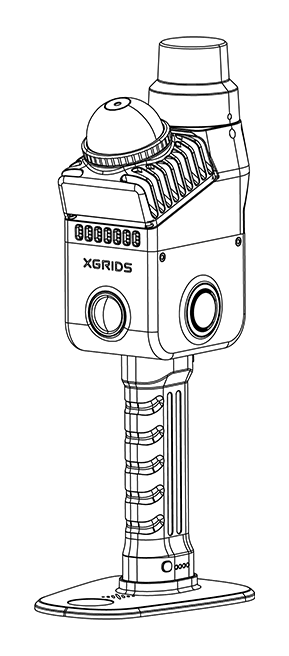
Lavoro sul campo: scansione
1. Sopralluogo e pianificazione
Progettazione dei punti di controllo
- Con mappa topografica: progetta le posizioni dei punti di controllo dalla mappa e confermale/regolale durante il sopralluogo.
- Senza mappa topografica: progetta direttamente in base all'ambiente sul posto.
Requisiti di distribuzione dei punti di controllo
| Aspetto | Requisito |
|---|---|
| Distribuzione | Distribuire i punti di controllo uniformemente nell'area di rilievo |
| Distanza | Mantenere la distanza tra i punti di controllo entro 50 m |
| Quantità | Almeno 3 punti di controllo |
Attenzione
I punti di controllo non devono essere allineati in linea retta.
2. Avviare la scansione
Accendi lo scanner e avvia la scansione tramite LixelGO o il tasto del dispositivo (vedi Flusso di scansione).
Passaggi di acquisizione
- Allineare al punto di controllo: quando passi su un punto di controllo, allinea gli angoli appuntiti della base del dispositivo alla posizione del punto di controllo. Puoi usare un chiodo di puntamento standard o un foglio di puntamento standard per punti di controllo.
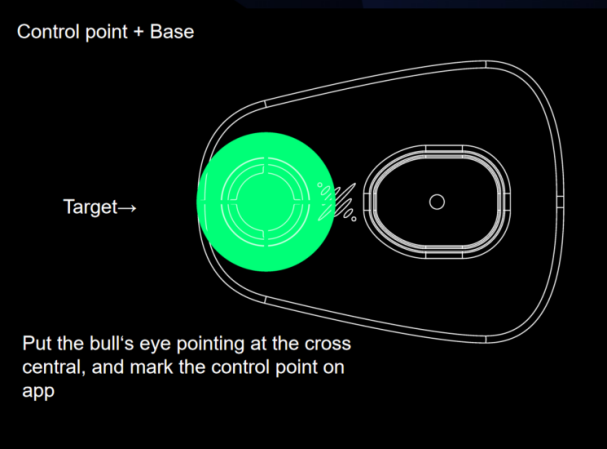
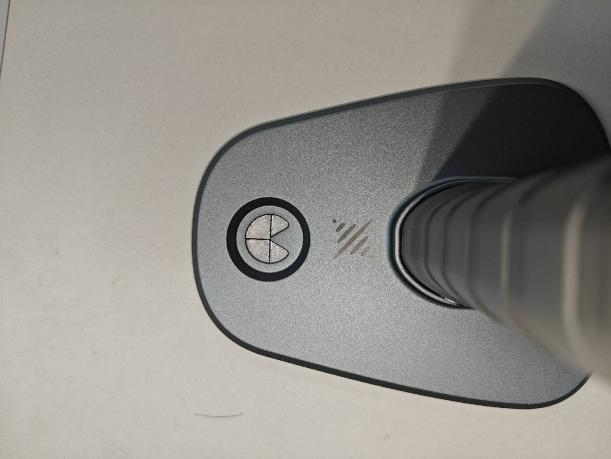
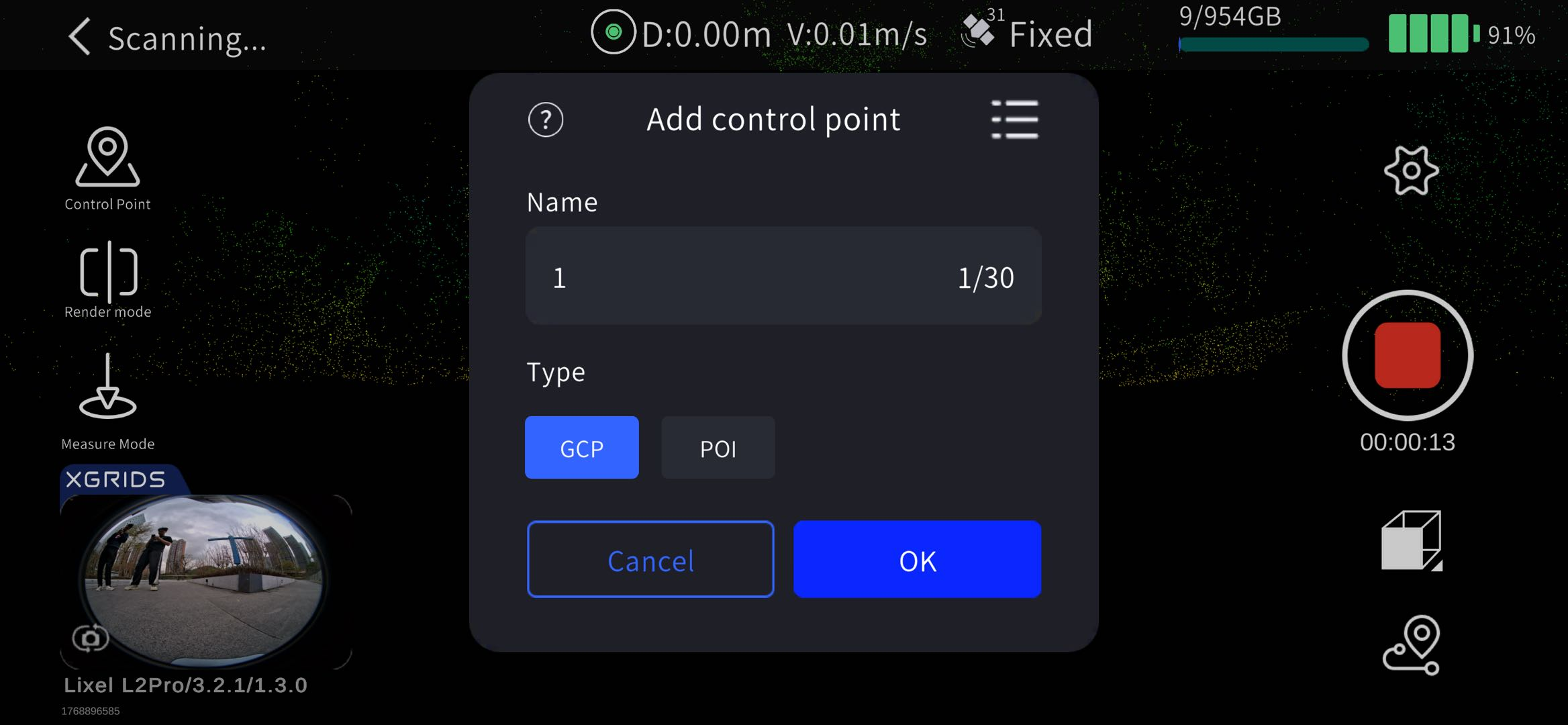
- Entrare nella modalità punto di controllo: tocca il pulsante «Modalità punto di controllo» a sinistra dello schermo.
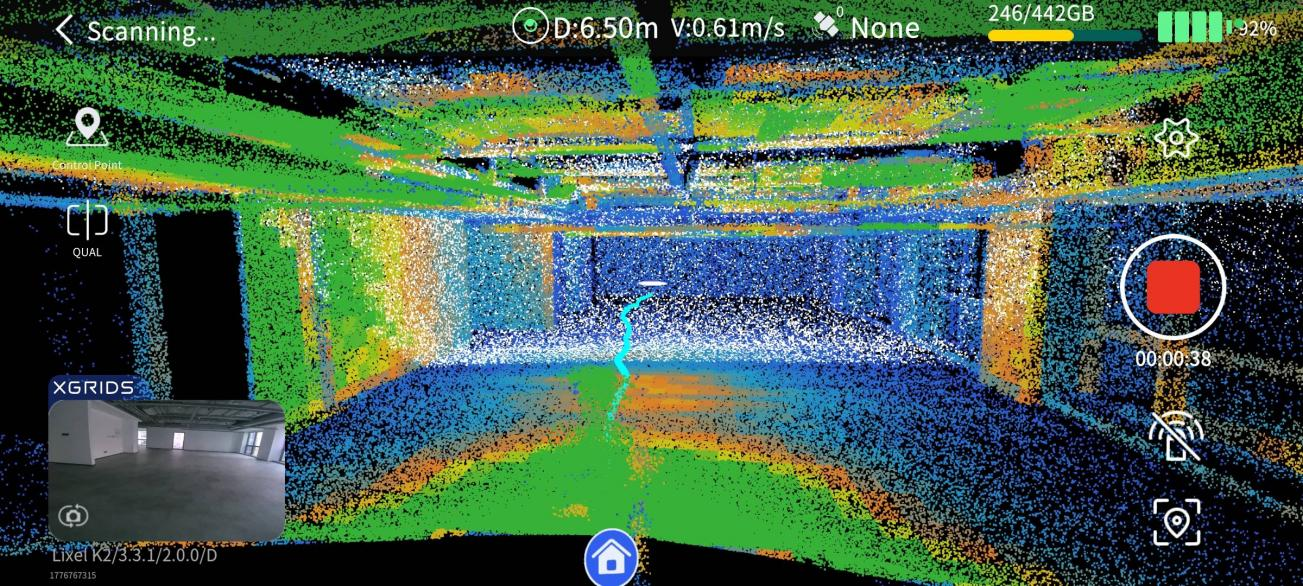
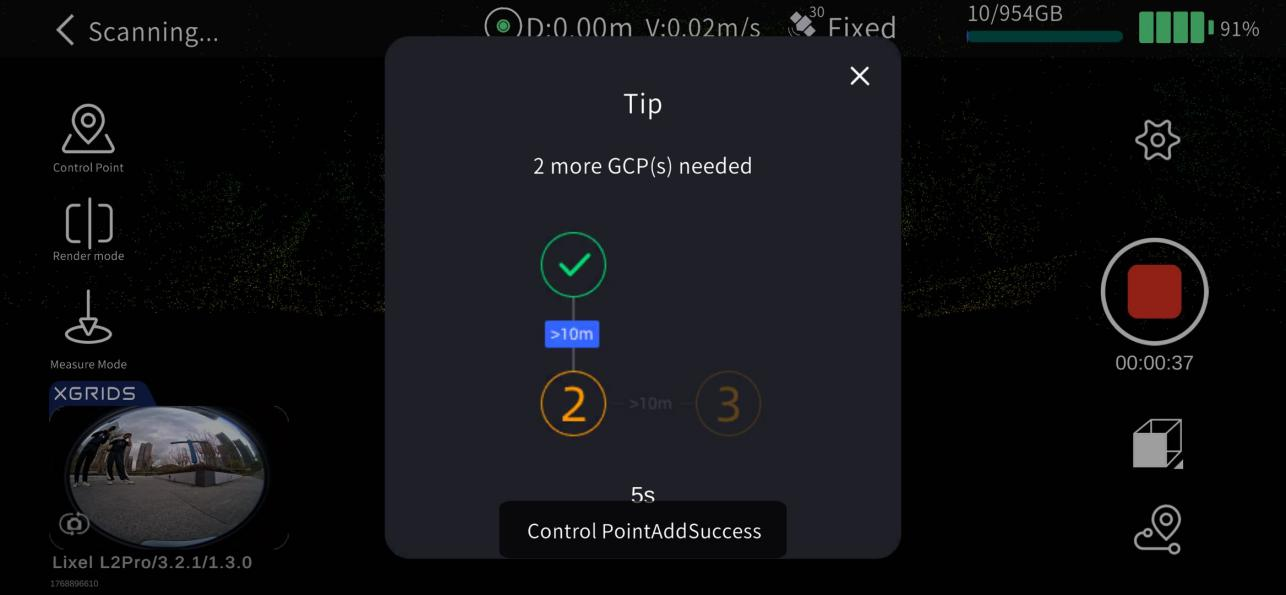
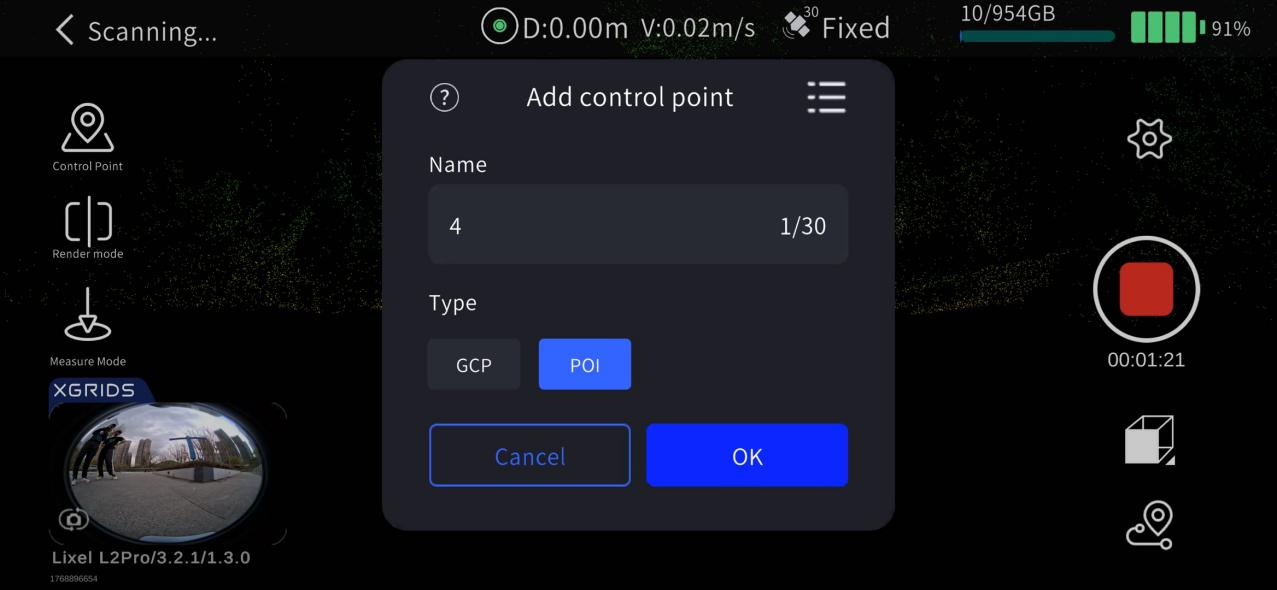
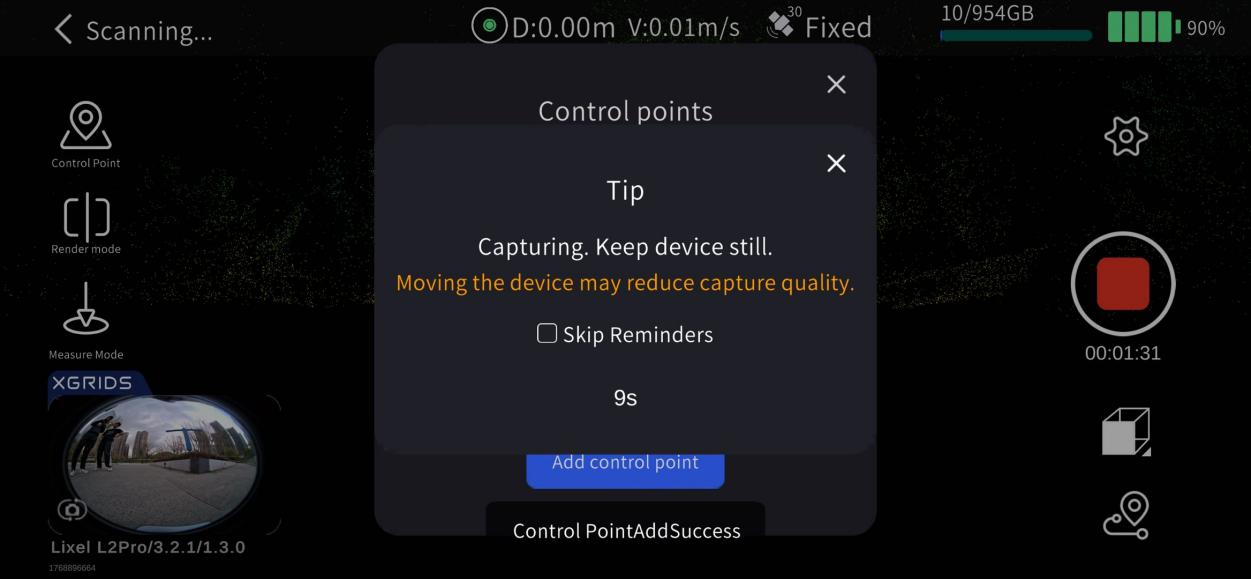
- Aggiungere un punto di controllo: tocca il pulsante «+» a sinistra, inserisci il numero del punto di controllo e tocca «OK»; lo schermo mostrerà «Punto di controllo aggiunto correttamente».
3. Note
Registrazione dei nomi
- Annota il nome e l'ordine dei punti di controllo aggiunti in LixelGO.
- Durante la successiva elaborazione in LixelStudio, i nomi dei file dei punti di controllo importati devono corrispondere uno a uno ai nomi registrati sul dispositivo.
Nomi duplicati
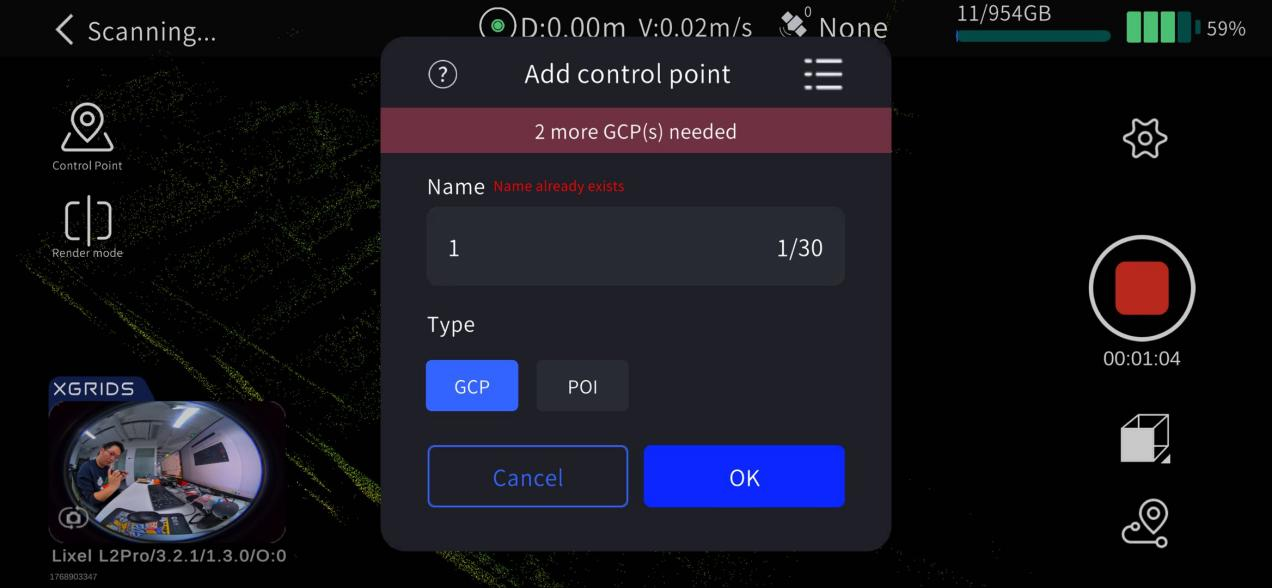
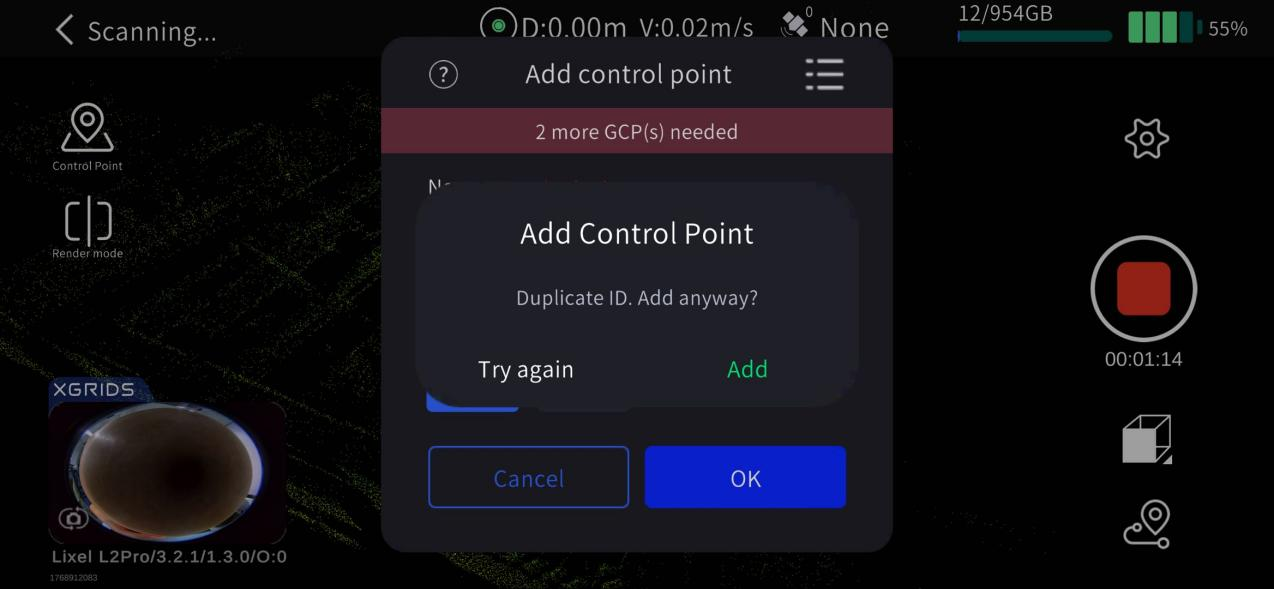
- Se il nome di un punto di controllo è duplicato, l'app mostra un avviso; decidi se continuare in base alla situazione.
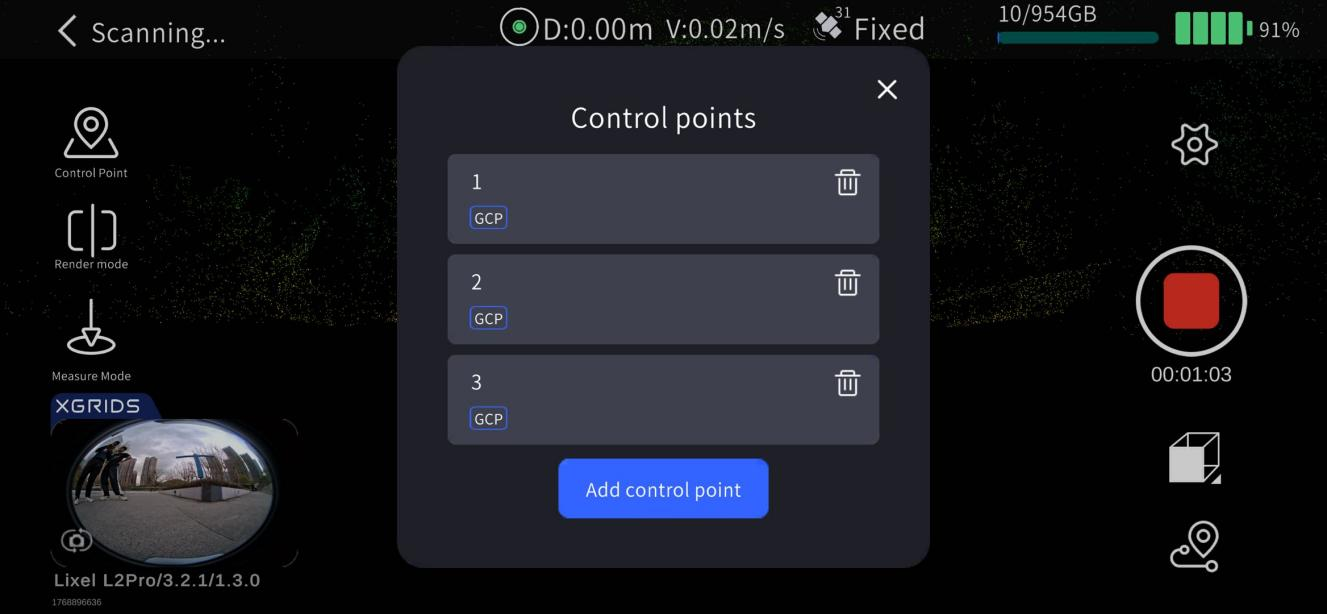
4. Gestione dei punti di controllo
- Visualizzare l'elenco dei punti di controllo: vedi i punti di controllo acquisiti nell'«Elenco punti di controllo» a sinistra dello schermo.
- Eliminare un punto di controllo: tocca il pulsante di eliminazione a destra di un punto di controllo.
- Aggiungere un POI: tocca «+» a sinistra per aggiungere un POI.
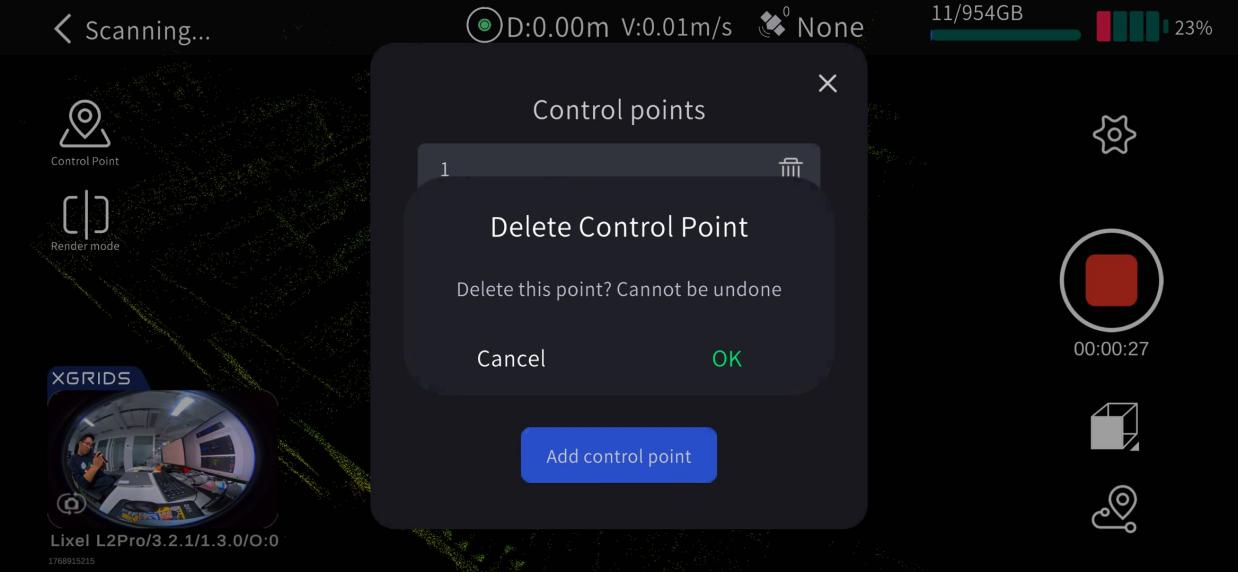
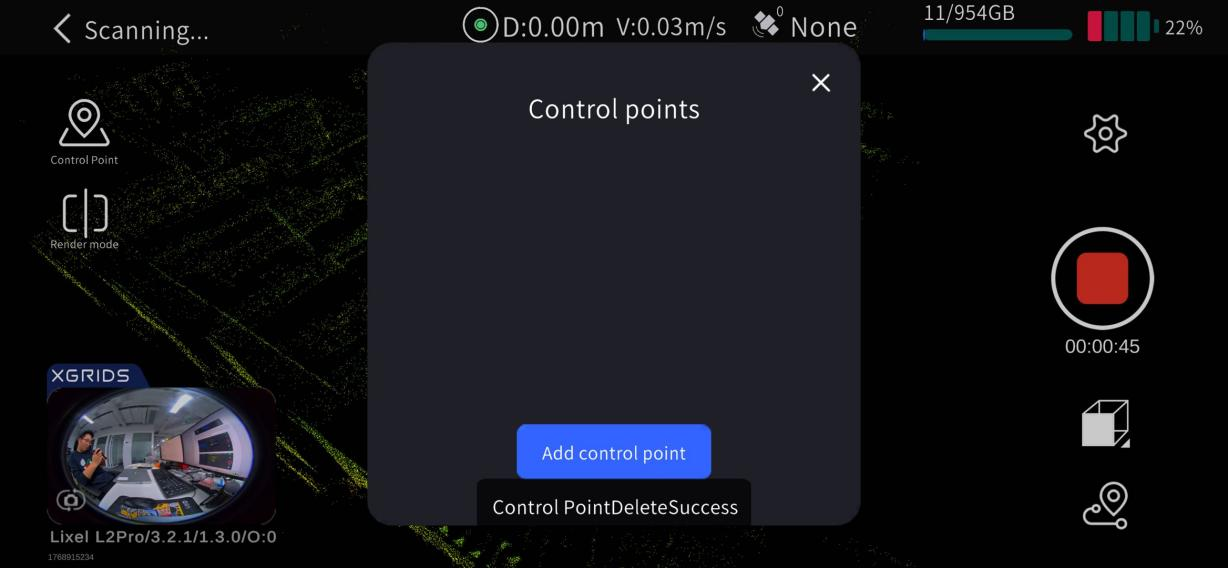
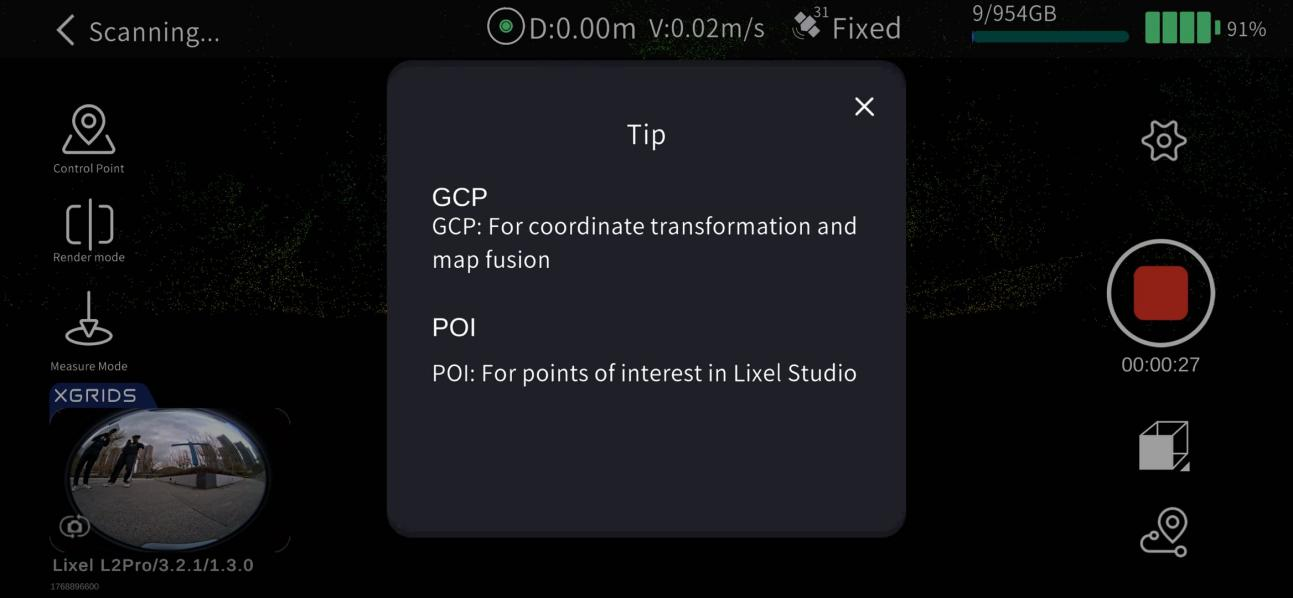
5. Arrestare la scansione
Tocca il pulsante rosso «Termina registrazione» a destra dello schermo. Il dispositivo lampeggia in verde veloce e diventa verde fisso al termine della scansione. Poi puoi spegnerlo o avviare una seconda scansione.
Lavoro in ufficio: elaborazione dei dati
Per i dettagli, consulta il manuale del prodotto LixelStudio.
Tramite il modulo RTK
Con l'accessorio RTK è possibile ottenere direttamente coordinate assolute durante l'acquisizione, migliorando la precisione complessiva della nuvola di punti.
Attenzione
Per ottenere buoni risultati, usa la modalità RTK per scansionare all'esterno con un buon segnale RTK.
Montaggio del dispositivo
I componenti utilizzati includono il Lixel K2, la batteria e la base.
Significato della spia luminosa del modulo RTK
| Colore | Stato |
|---|---|
| Rosso | RTK non connesso |
| Blu | RTK connesso, non fissato |
| Verde | RTK connesso con soluzione fissa |
Lavoro sul campo: scansione
1. Pianificazione del percorso di scansione
Pianifica il percorso di scansione in base all'ambiente sul posto, prestando particolare attenzione alla garanzia del segnale RTK:
- Mantieni un buon segnale RTK lungo il percorso per quanto possibile.
- Mantieni entro 50 m i tratti in cui l'RTK è disconnesso o non fissato in modo continuo.
Suggerimento
Un buon segnale RTK è fondamentale per la precisione della post-elaborazione. Osserva la spia RTK durante la scansione e scansiona nello stato verde (soluzione fissa) quando possibile.
Spia luminosa di stato RTK
| Colore | Stato |
|---|---|
| Rosso | RTK non connesso |
| Blu | RTK connesso, non fissato |
| Verde | RTK connesso con soluzione fissa |
2. Connettere il dispositivo
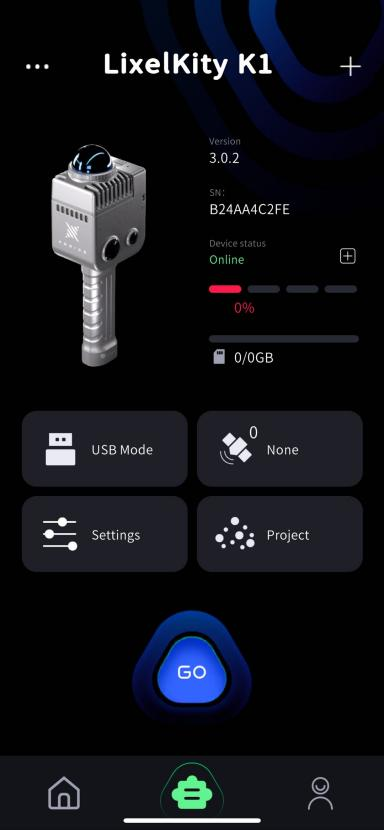
Accendi lo scanner e connettilo tramite LixelGO. Per i passaggi dettagliati, vedi Attivazione e connessione.
3. Impostazioni dell'account RTK
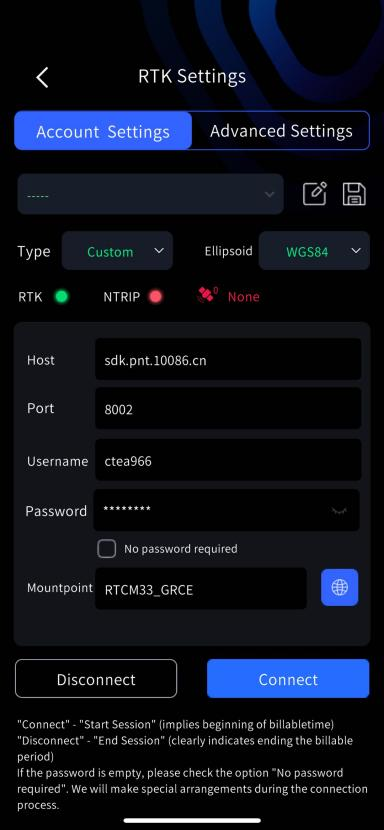
Accedi alla schermata del dispositivo e tocca le impostazioni RTK (pulsante con icona satellite) per aprire le impostazioni RTK. Attualmente sono disponibili tre metodi di configurazione dell'account: Qianxun SI, China Mobile e Personalizzato:
- Qianxun SI, China Mobile: accedi con l'account e la password corrispondenti.
- Personalizzato: inserisci host, porta, nodo di origine, ecc.
4. Gestione degli account RTK
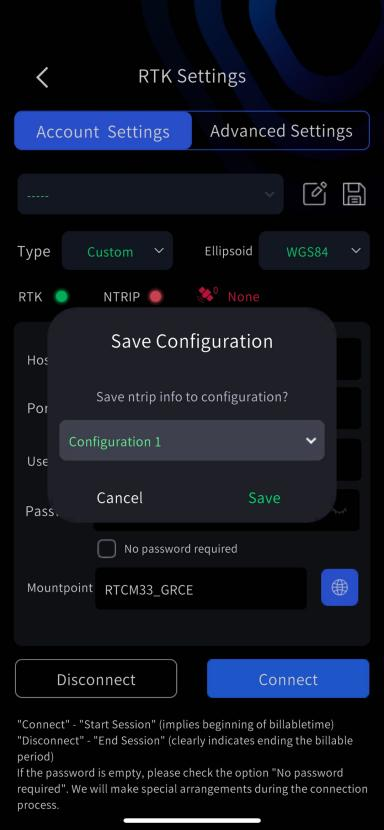
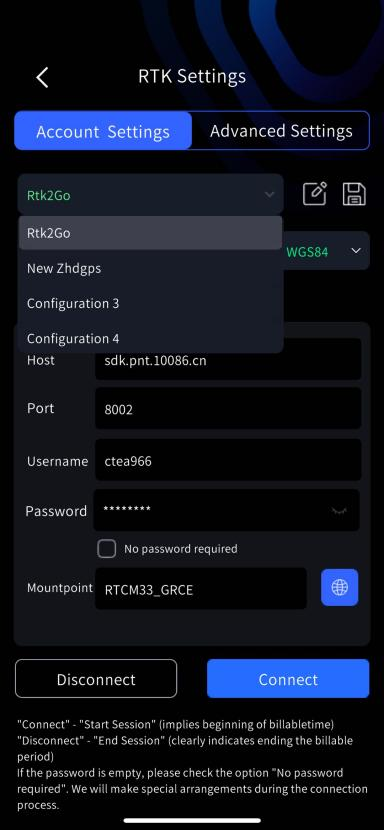
Quando hai uno o più account di uso frequente, puoi salvare le informazioni dell'account RTK nella cache dell'app LixelGO con il pulsante «Salva».
- Inserisci le informazioni dell'account RTK: host, porta, nodo di origine, ecc.
- Tocca «Salva», scegli nel messaggio un elemento di configurazione da salvare e tocca di nuovo «Salva». Le informazioni dell'account RTK vengono salvate nella cache dell'app LixelGO.
- Tocca «Modifica» per rinominare un elemento di configurazione; dopo il salvataggio, il nome viene aggiornato.
- Nell'elenco a discesa puoi consultare gli elementi di configurazione RTK salvati.
Attenzione
- Attualmente sono supportati Qianxun SI, China Mobile e RTK personalizzato. Per usare un RTK personalizzato, assicurati che il formato dati RTK sia un formato comune, altrimenti non funzionerà.
- Dopo la prima configurazione, il dispositivo registra automaticamente l'account RTK e accede automaticamente negli usi successivi.
- Il cambio del sistema di coordinate RTK richiede circa 5 minuti per essere applicato. Attendi 5 minuti prima di iniziare a lavorare.
- L'accessorio RTK può ottenere i sistemi di coordinate assolute WGS84, CGCS2000 e ITRF2008; l'altezza è l'altezza geodetica.
5. Impostazioni avanzate RTK
Il K2 supporta due modalità GNSS:
| Modalità | Definizione della funzione | Passaggi |
|---|---|---|
| RTK | Usa la funzione RTK del modulo RTK, riceve dati differenziali per il posizionamento in tempo reale e li registra nel file di progetto | Seleziona la modalità RTK nella pagina iniziale; usa il modulo RTK per elaborare il progetto in LixelStudio |
| PPK | Usa la funzione PPK del modulo RTK, riceve i dati grezzi dei satelliti e li registra nel file di progetto | Seleziona la modalità PPK nella pagina iniziale; usa il modulo PPK per elaborare il progetto in LixelStudio |
Impostazione del sistema satellitare
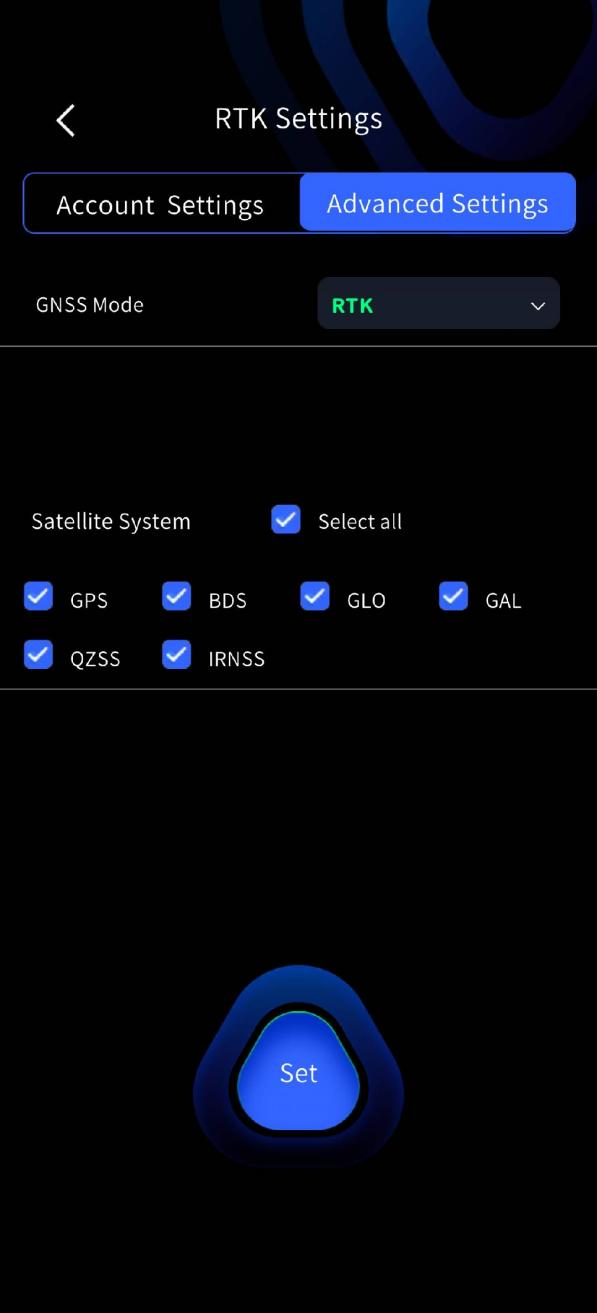
Nelle impostazioni avanzate RTK puoi selezionare il sistema satellitare in modo personalizzato; sono supportate selezione singola, multipla e di tutti.
- Prerequisiti: firmware versione 2.3.0 o superiore e RTK connesso.
- Funzionamento: entrando nelle impostazioni avanzate RTK, le impostazioni del sistema satellitare del dispositivo vengono lette e mostrate automaticamente. Seleziona i sistemi desiderati e tocca «Imposta»; ha effetto immediato al completamento.
6. Avviare la scansione
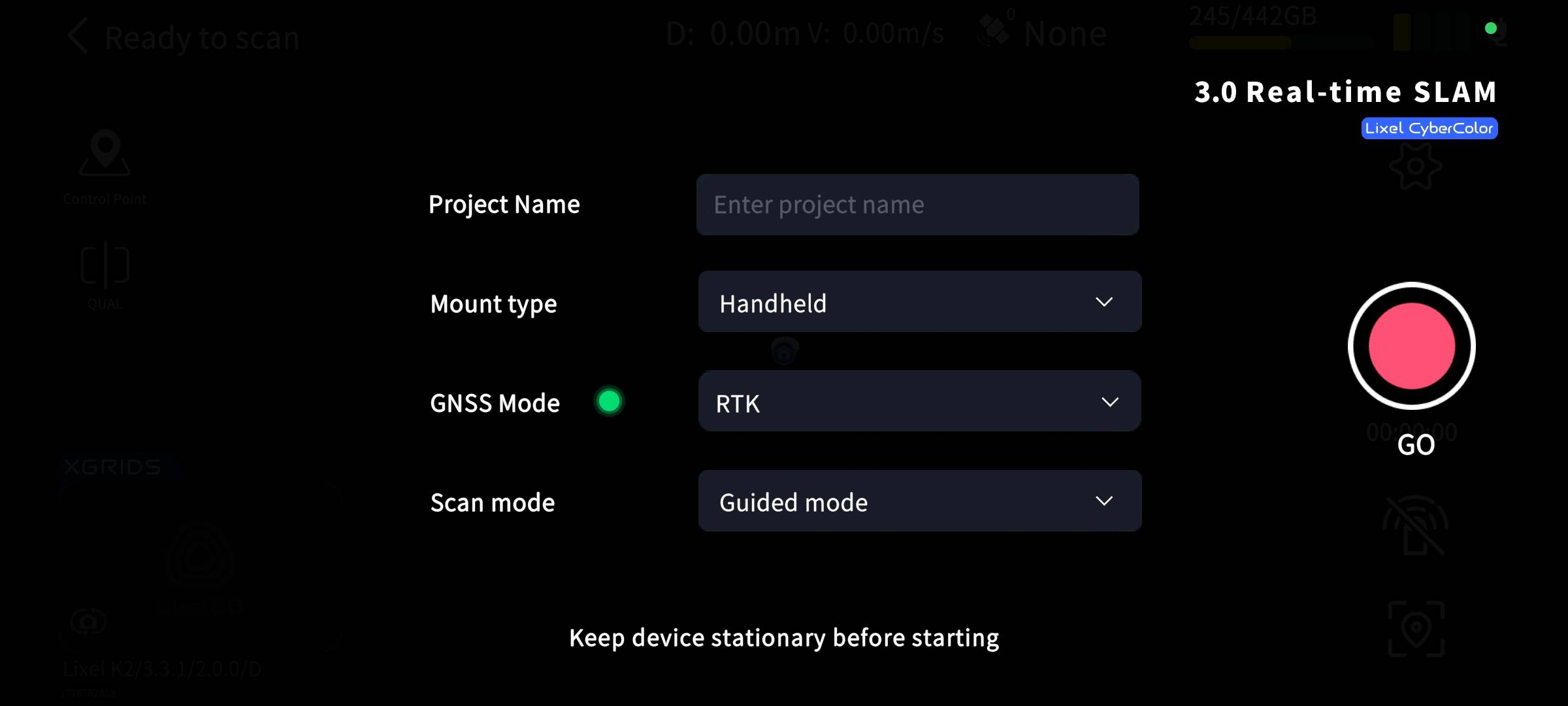
In modalità RTK, attendi che la spia del modulo RTK diventi verde e che LixelGO mostri il segnale RTK come Fixed prima di prendere lo scanner e avviare la scansione.
Attenzione
- La modalità RTK supporta solo scene esterne con segnale RTK; all'interno l'RTK non può ottenere una soluzione fissa.
- Con soluzione fissa, la spia del modulo è verde; se è blu, controlla il numero di satelliti.
- Lo stato dei satelliti in LixelGO deve essere
Fixedprima di iniziare; non può essereNONE,FloatoSingle. - Per garantire la precisione, mantieni il dispositivo in stato di soluzione fissa per la maggior parte del tempo durante l'acquisizione, con più di 100 dati RTK validi, affinché la conversione di coordinate funzioni correttamente in LixelStudio.
- Durante l'acquisizione, mantieni lo scanner il più verticale possibile; camminando, l'inclinazione non deve superare i 15°. In casi speciali (scansione del suolo in spazi ridotti o di bersagli a terra), l'inclinazione non deve superare i 30°.
- Mantieni lo spazio di scansione superiore a 10 m.
- Per la verifica di precisione, il percorso di acquisizione deve essere ≥ 100 m e non rettilineo.
- Per garantire la precisione della post-elaborazione, mantieni la distanza RTK non fissata in modo continuo < 50 m.
7. Arrestare la scansione
Tocca il pulsante rosso «Termina registrazione» a destra dello schermo. Il dispositivo lampeggia in verde veloce e diventa verde fisso al termine della scansione. Poi puoi spegnerlo o avviare una seconda scansione.
Lavoro in ufficio: elaborazione dei dati
Per i dettagli, consulta il manuale utente di LixelStudio.