
Uso della LCC Scan App
Questo capitolo descrive l'uso della LCC Scan App, inclusi connessione e attivazione del dispositivo, modalità di scansione, vista del modello, informazioni e impostazioni del dispositivo, impostazioni dell'app, trasferimento dei file di progetto e utilità.
Connettere l'app e attivare il dispositivo
Accendi il PortalCam.
Attiva il Wi-Fi e il Bluetooth del telefono.
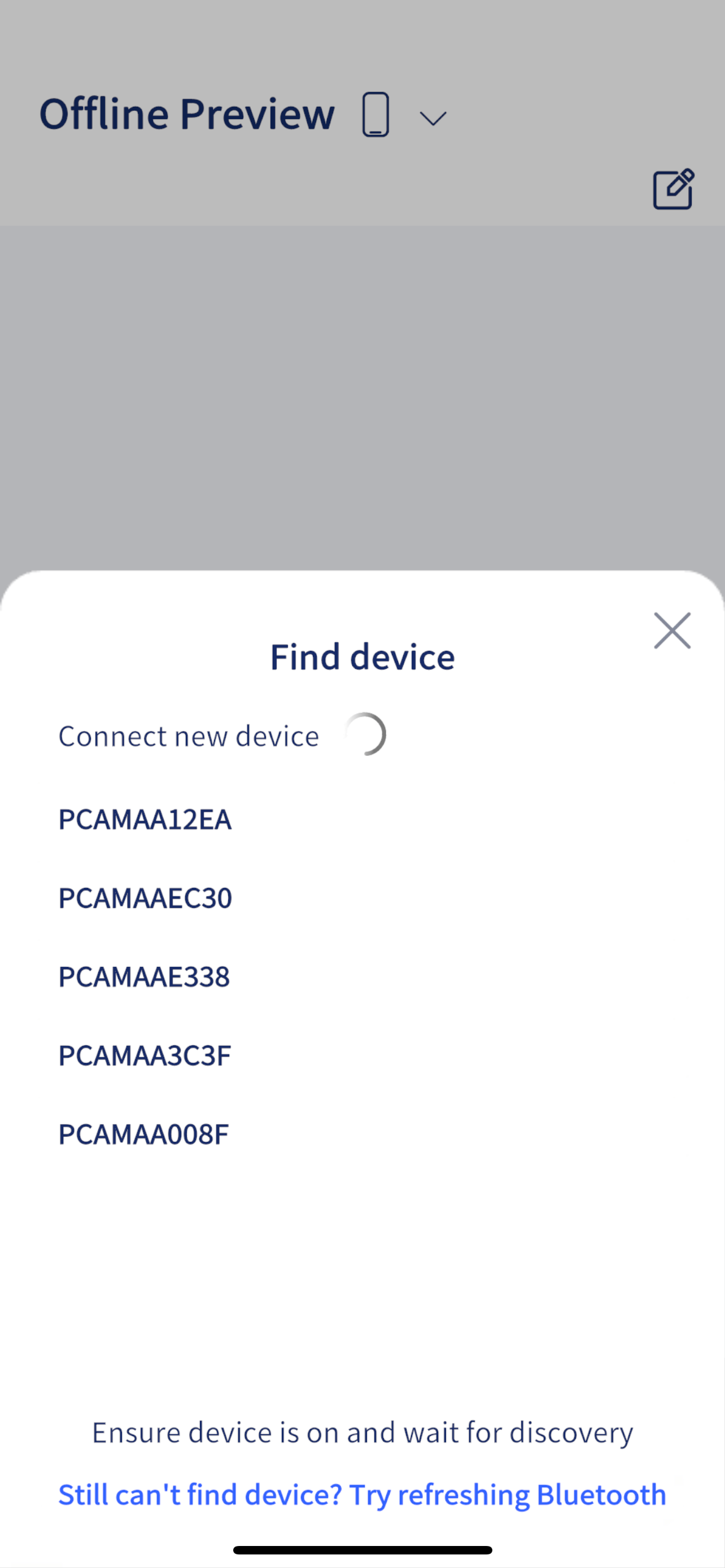
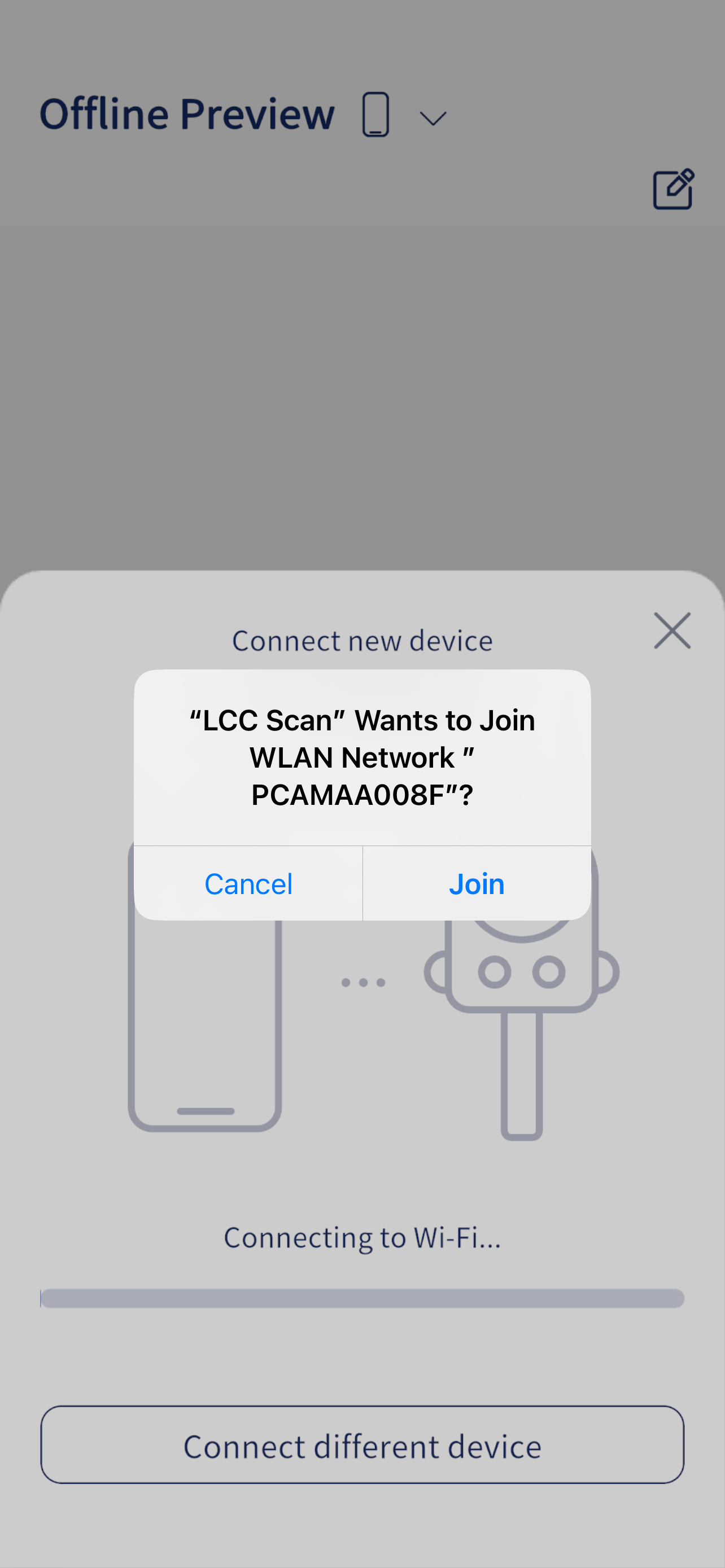
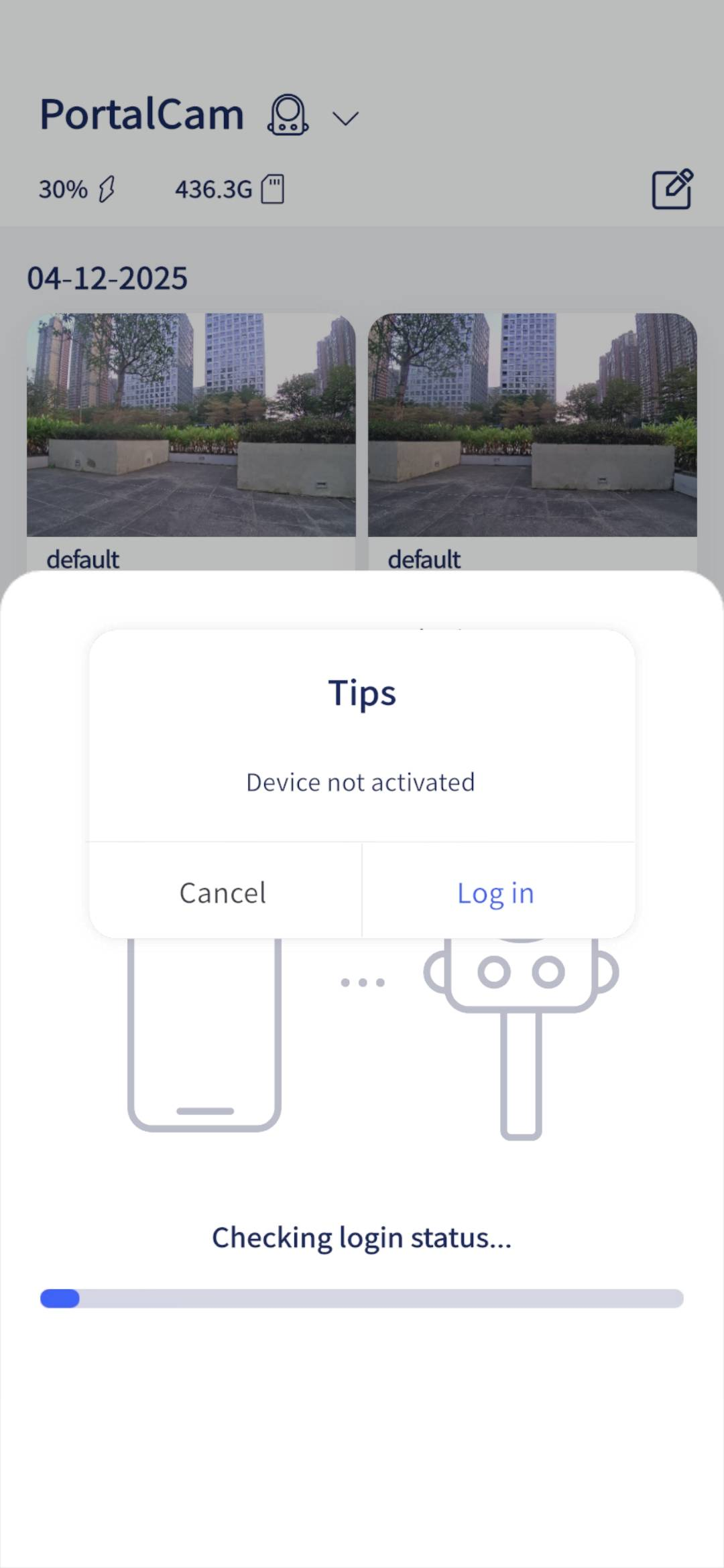
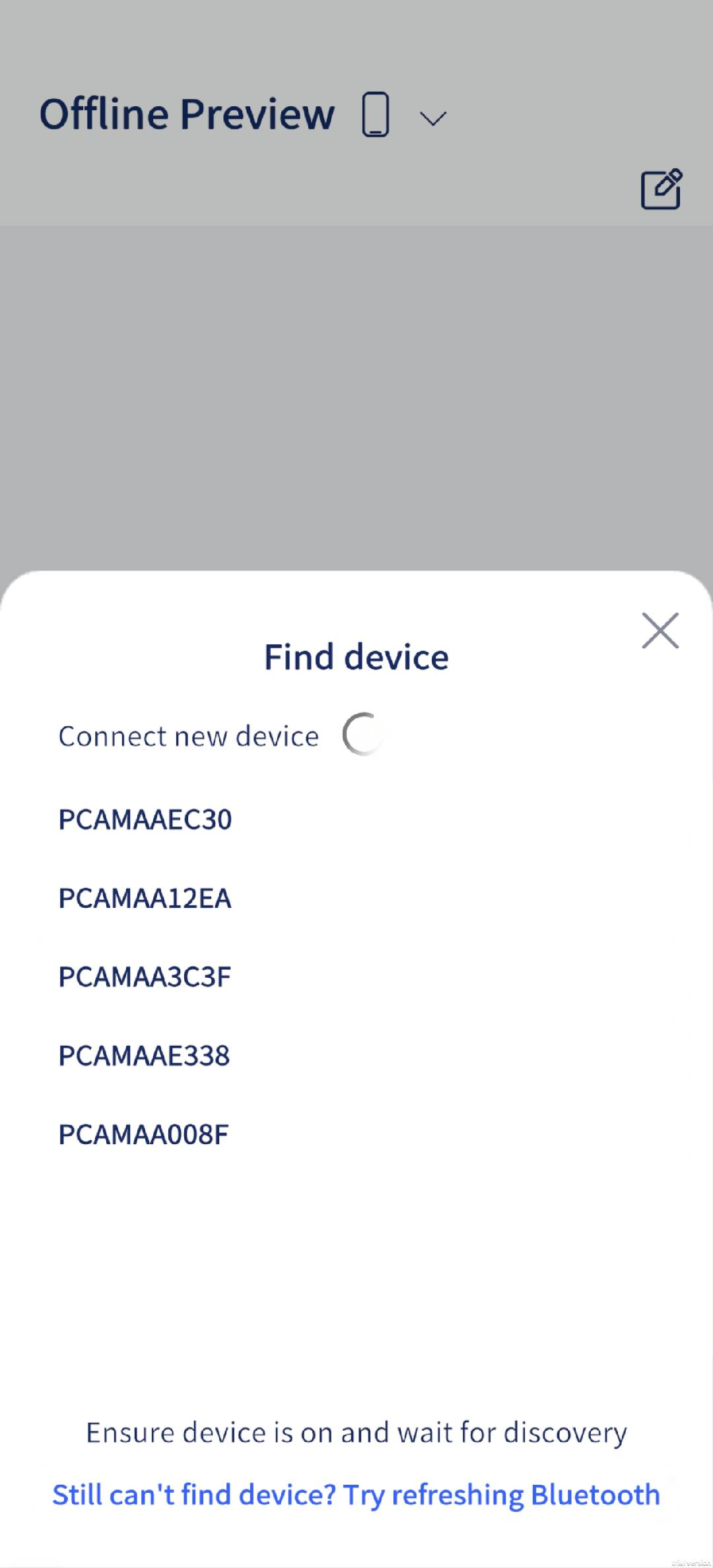
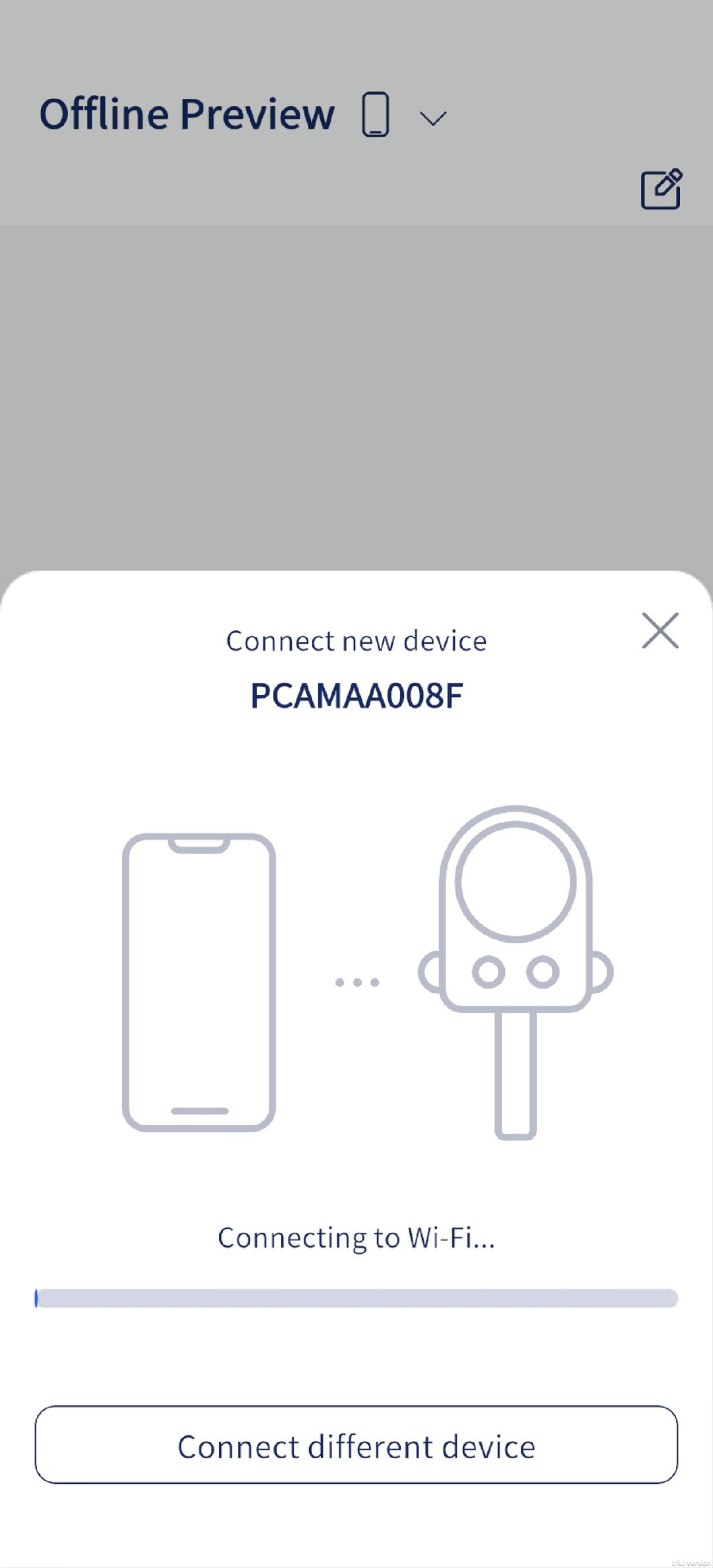
Apri la LCC Scan App, tocca l'icona della fotocamera nella home page per connettere il PortalCam e segui le istruzioni sullo schermo.
Dopo l'attivazione, la spia del dispositivo passa da gialla a verde.
iOS
Android
Risoluzione dei problemi
- Se i passaggi precedenti non funzionano, attiva il Wi-Fi del telefono e verifica se compare il Wi-Fi del dispositivo
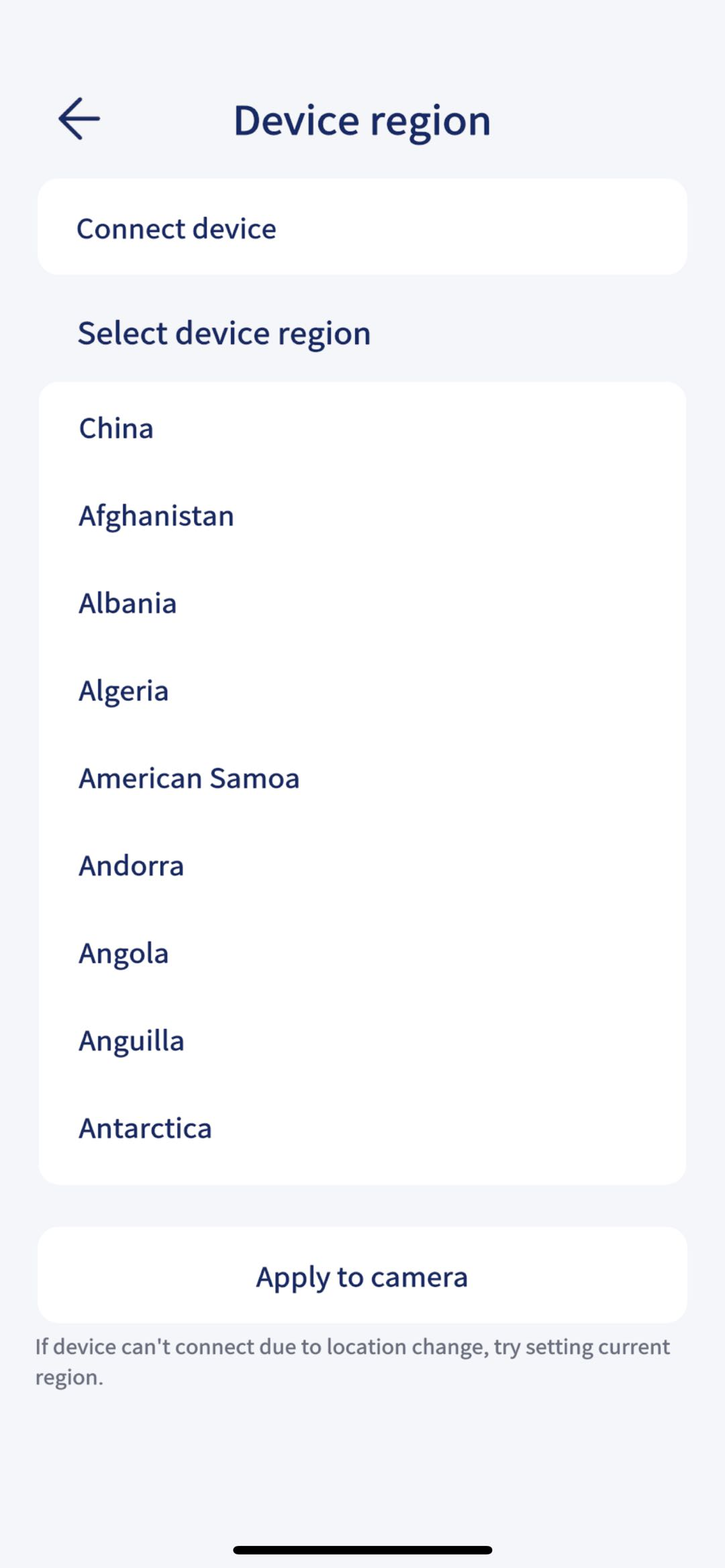
PCAMAAxxxx. Se non lo trovi, prova a usare la funzione Regione del dispositivo nelle impostazioni dell'app per cambiare la regione.
- Assicurati che l'app sia aggiornata all'ultima versione e che la LCC Scan App abbia abilitato i permessi di rete, Bluetooth e rete locale.
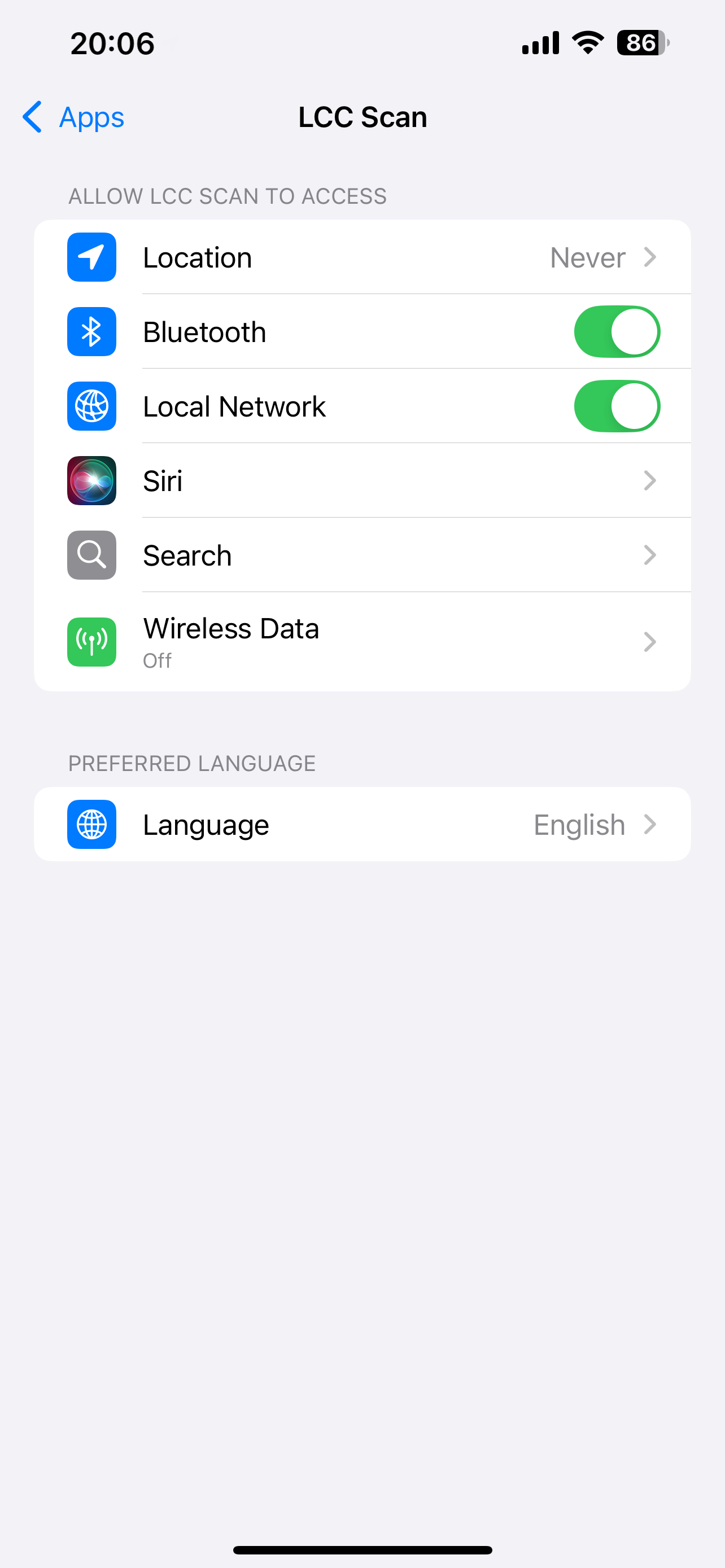
Verifica che il telefono abbia concesso alla LCC Scan App i permessi GPS e Bluetooth.
Posiziona il PortalCam vicino al telefono.
Modalità di scansione
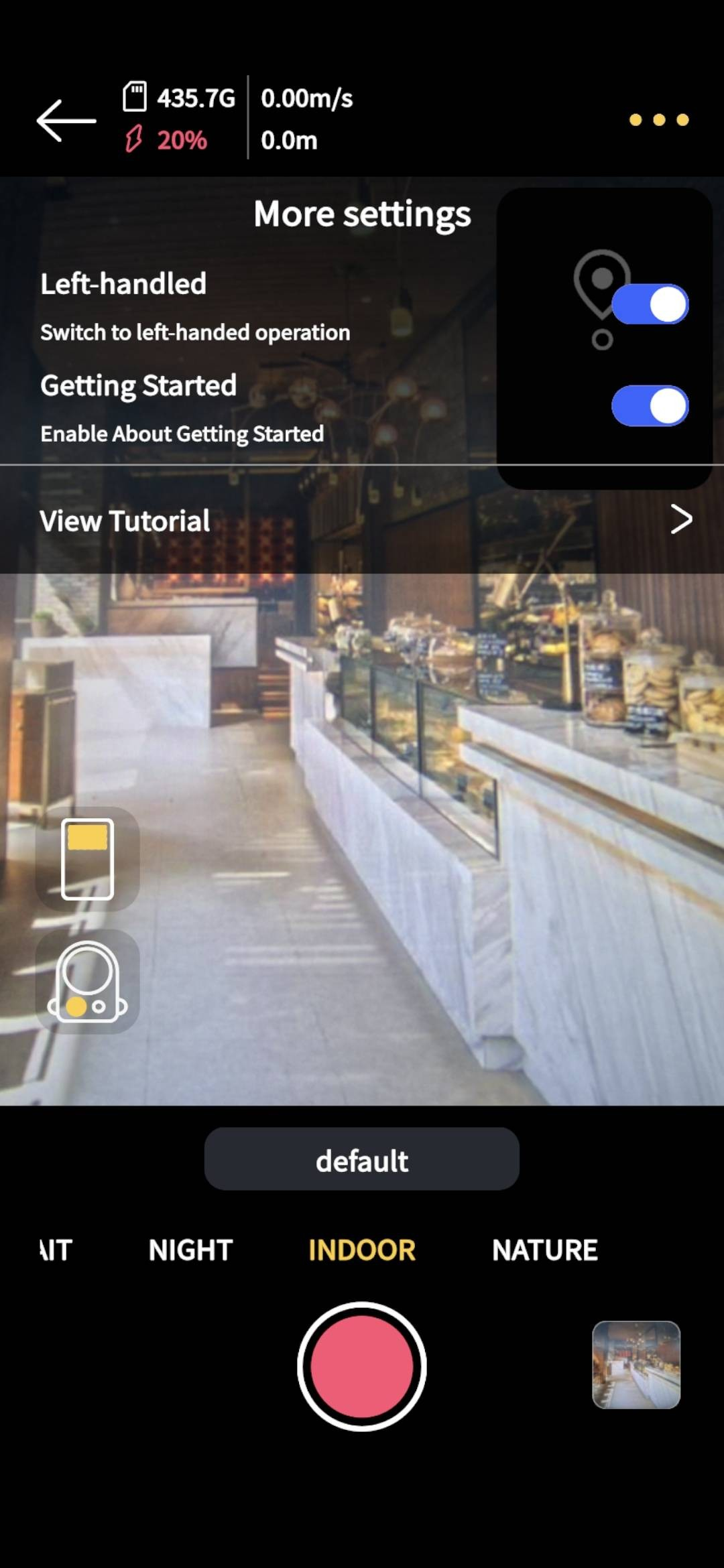
Scorri l'area di visualizzazione delle modalità per selezionare una modalità diversa.
| Modalità | Caso d'uso |
|---|---|
| Notte | Da usare con luce ambientale fioca. |
| Interno | Illuminazione interna comune, ad es. appartamenti, uffici. |
| Natura | Luce naturale esterna comune, ad es. momenti soleggiati. |
| Ritratto | Per le ricostruzioni di ritratti con il PortalCam. |
Suggerimento
D1: Quando scegliere Notte?
R: All'esterno: all'alba o al tramonto, con luce solare debole e scarsa luminosità. All'interno: fonti di luce deboli, luce ambientale fioca.
D2: Come scegliere quando si passa da una zona ben illuminata a un corridoio buio e di nuovo a un luogo ben illuminato?
R: Scegli Notte, che mantiene una buona qualità LCC anche in ambienti bui.
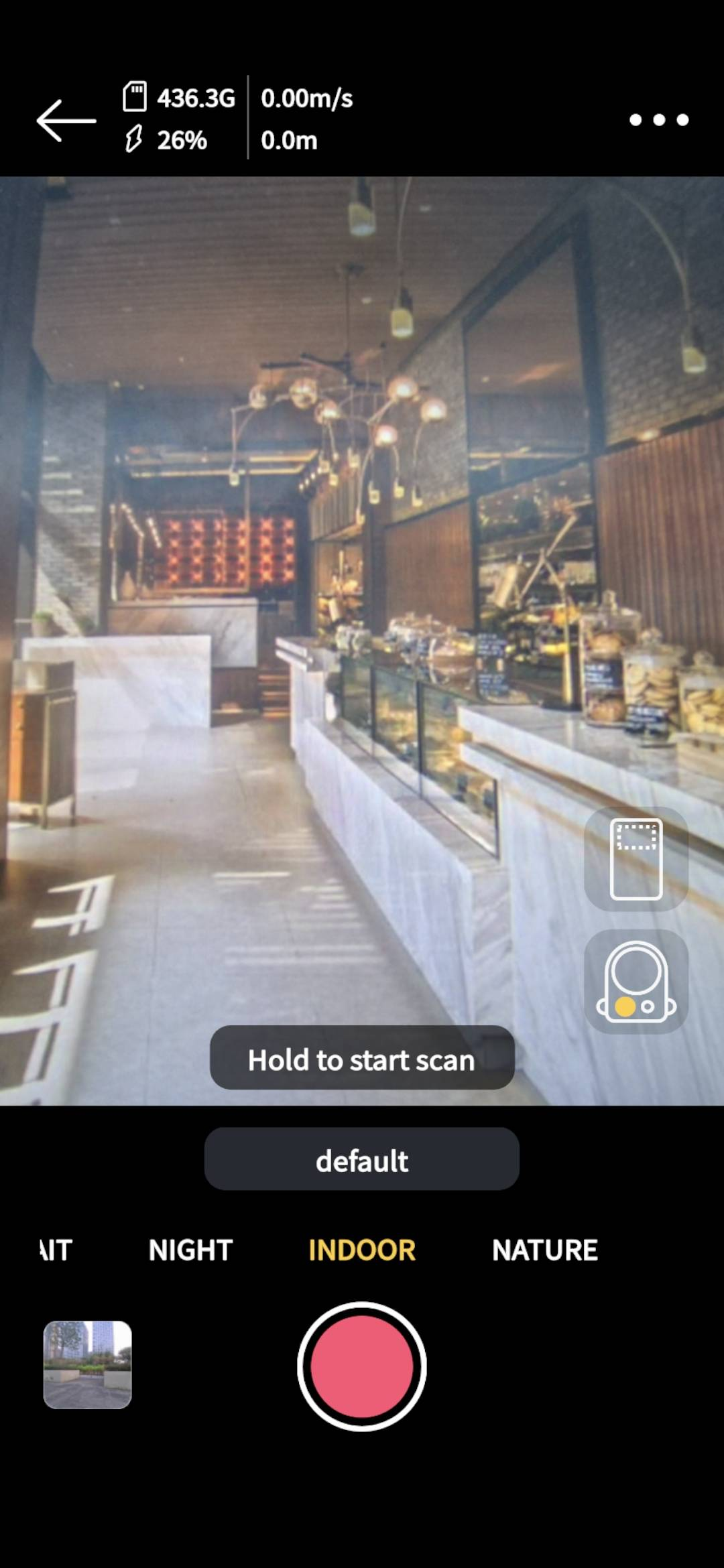
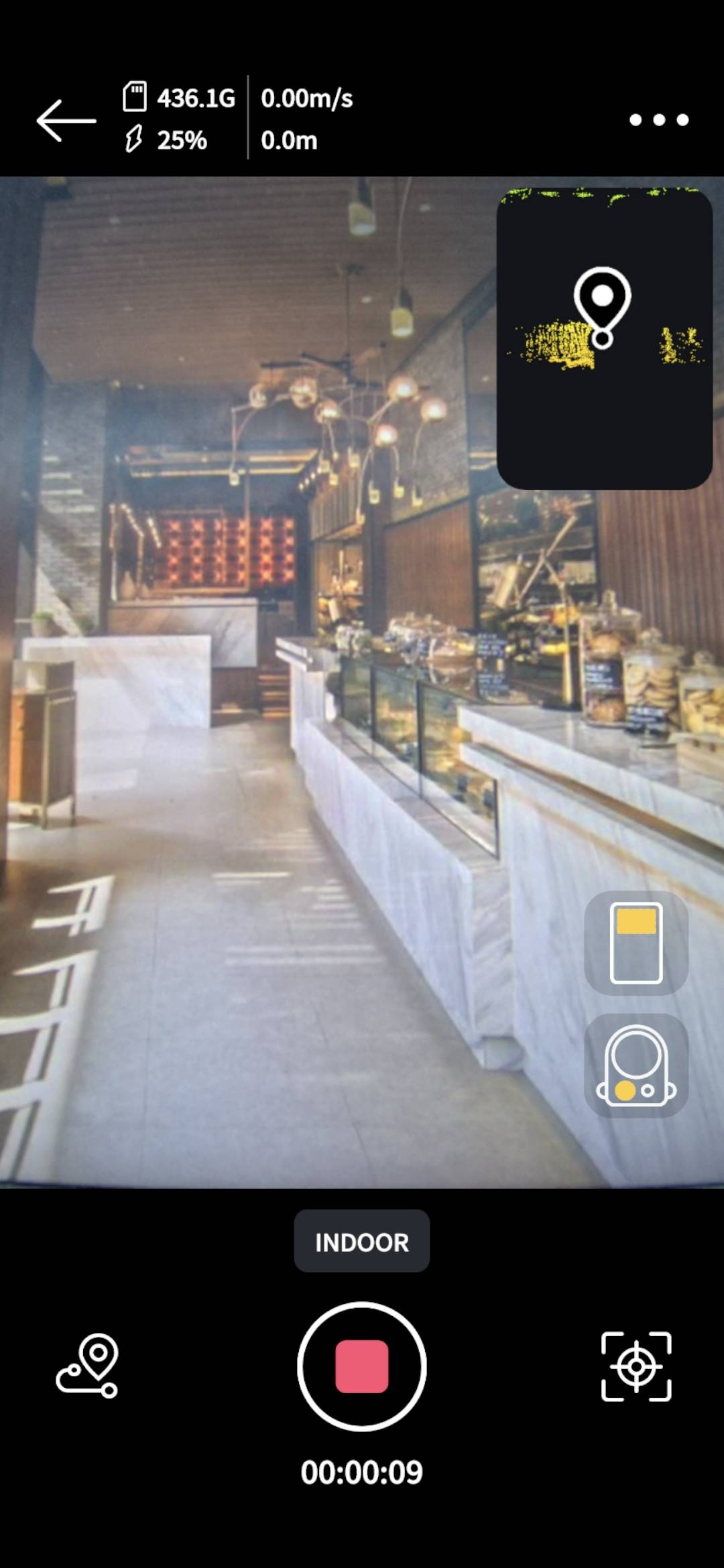
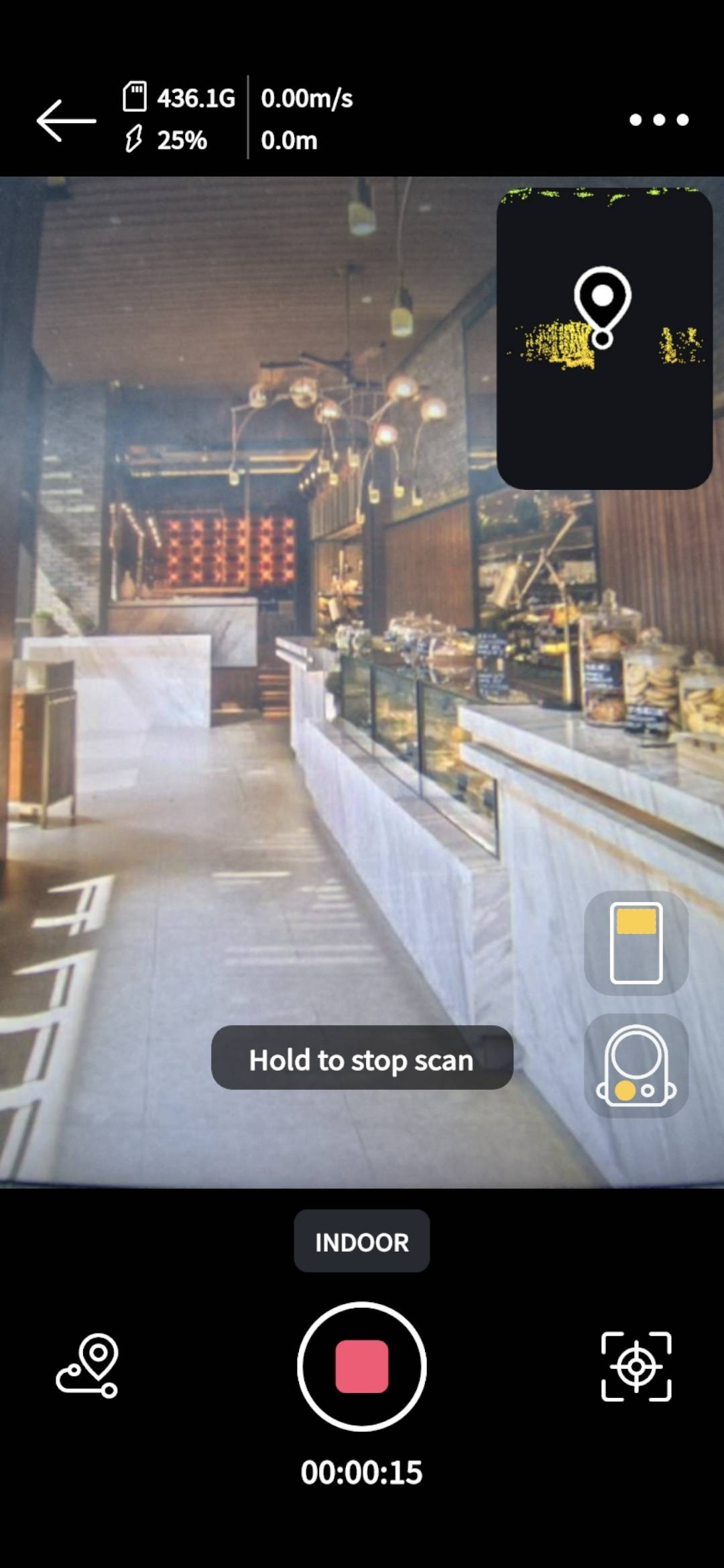
- Tocca l'icona per entrare nella pagina di scansione e tieni premuto per avviare la scansione.
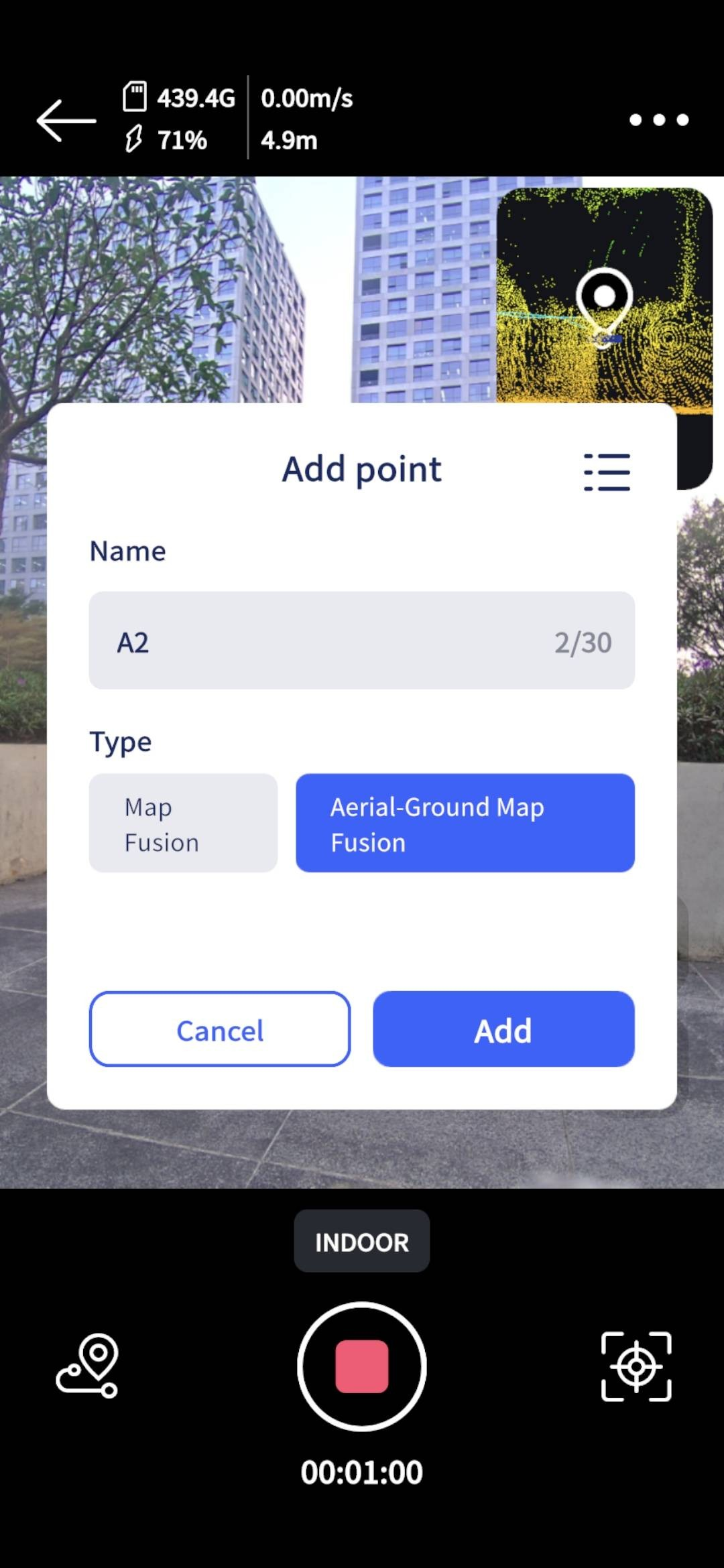
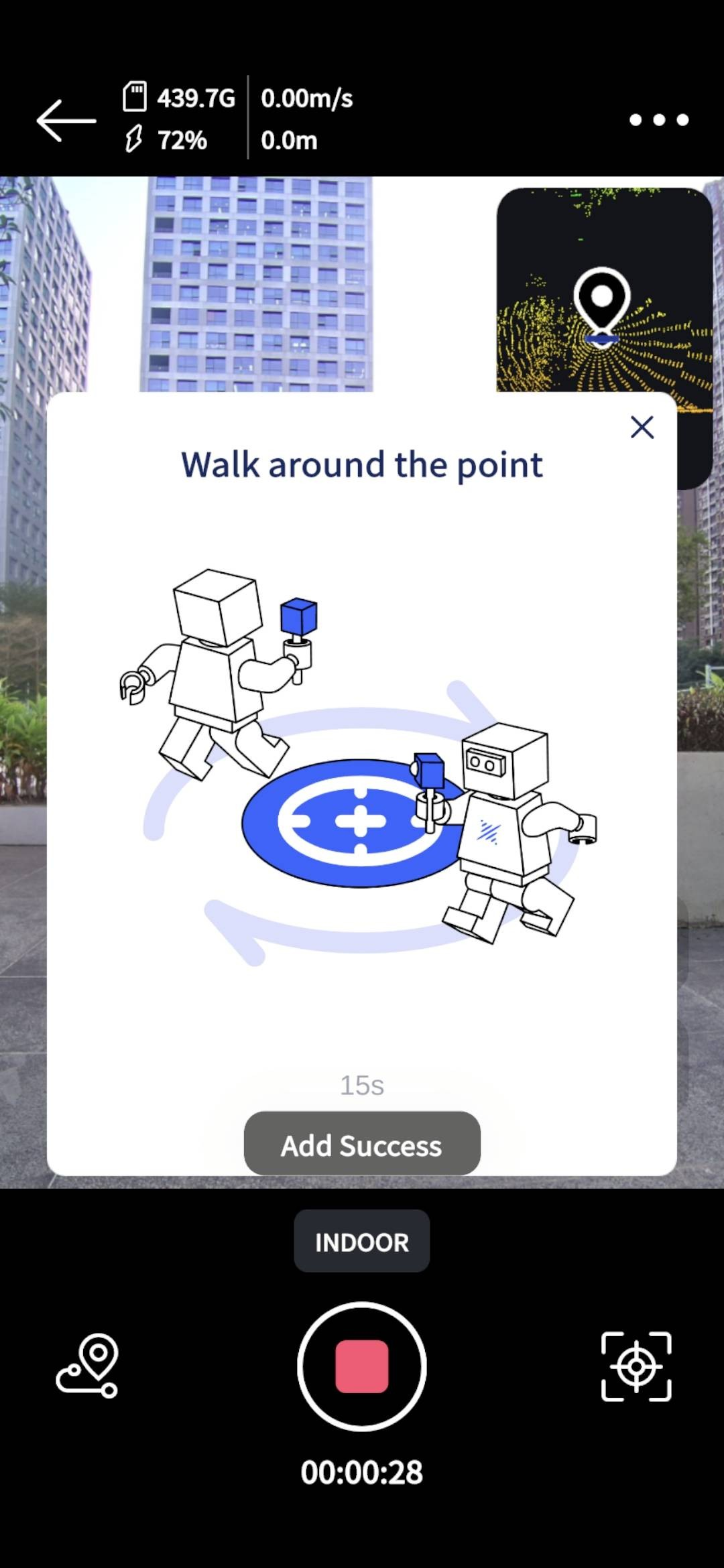
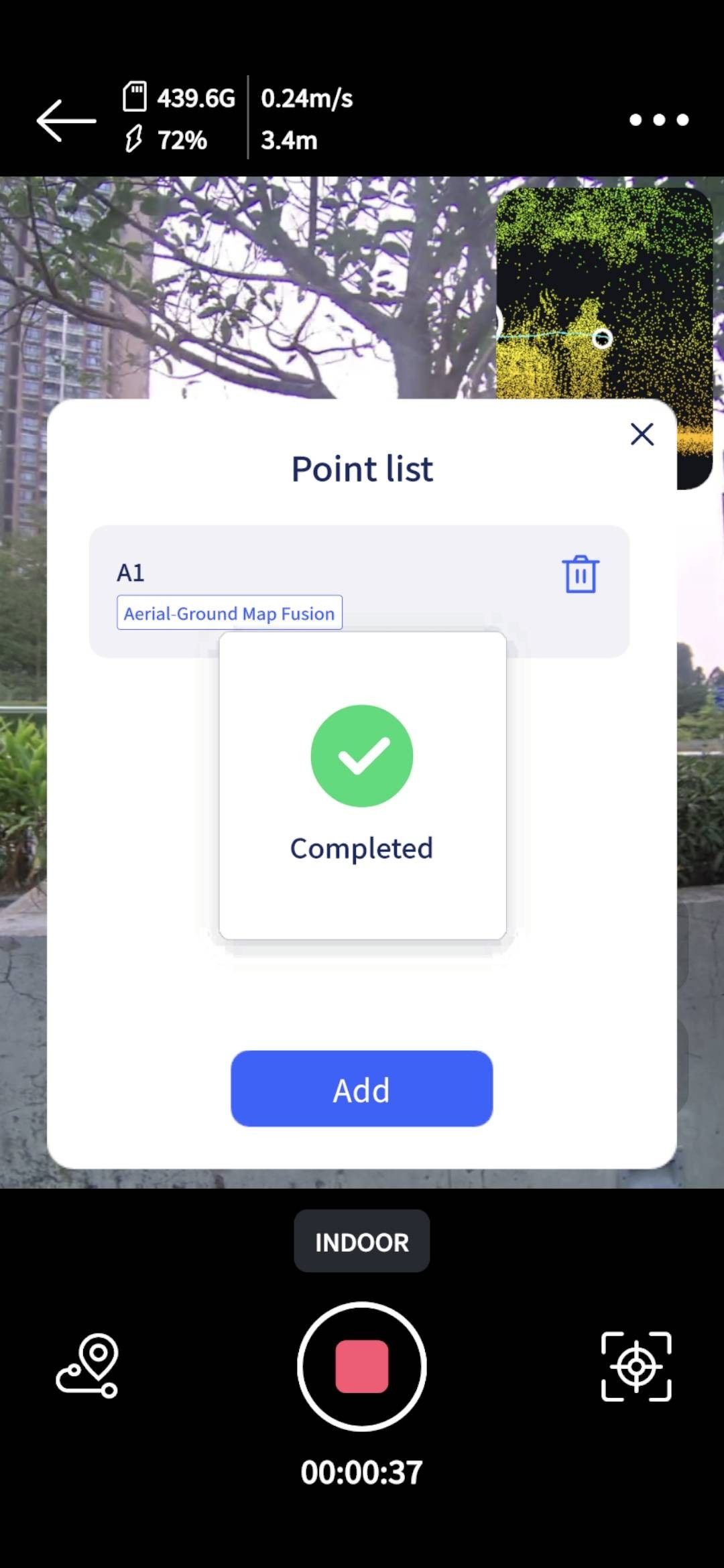
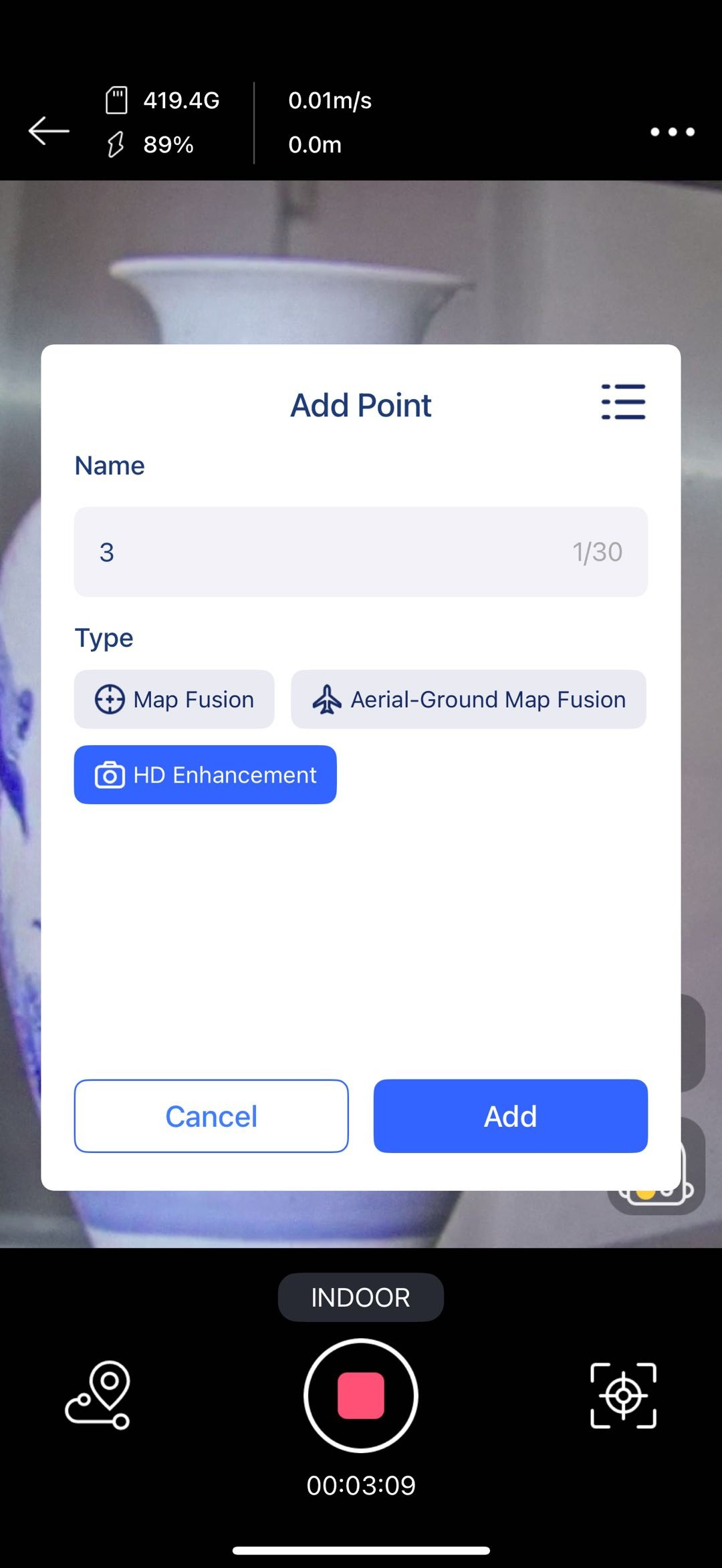
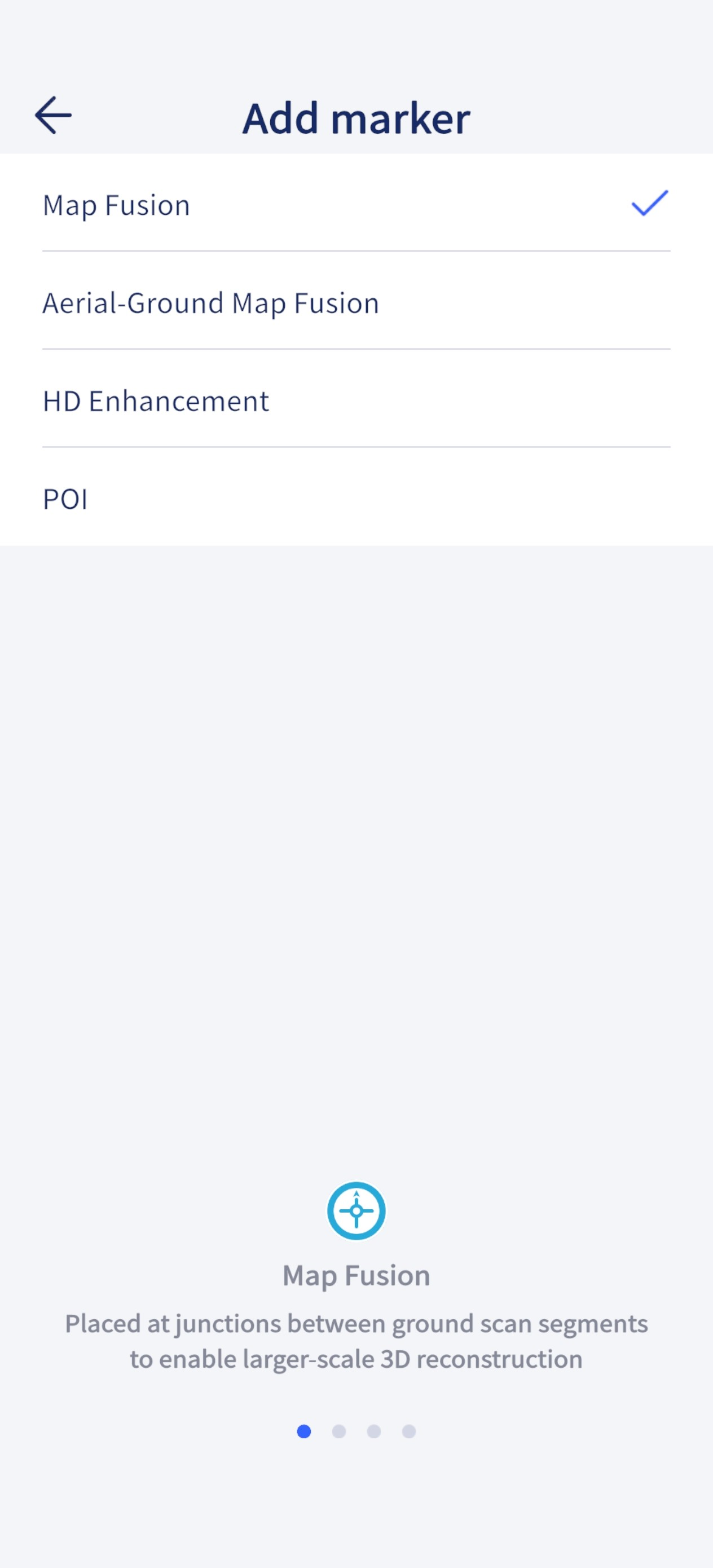
- Aggiungere punti
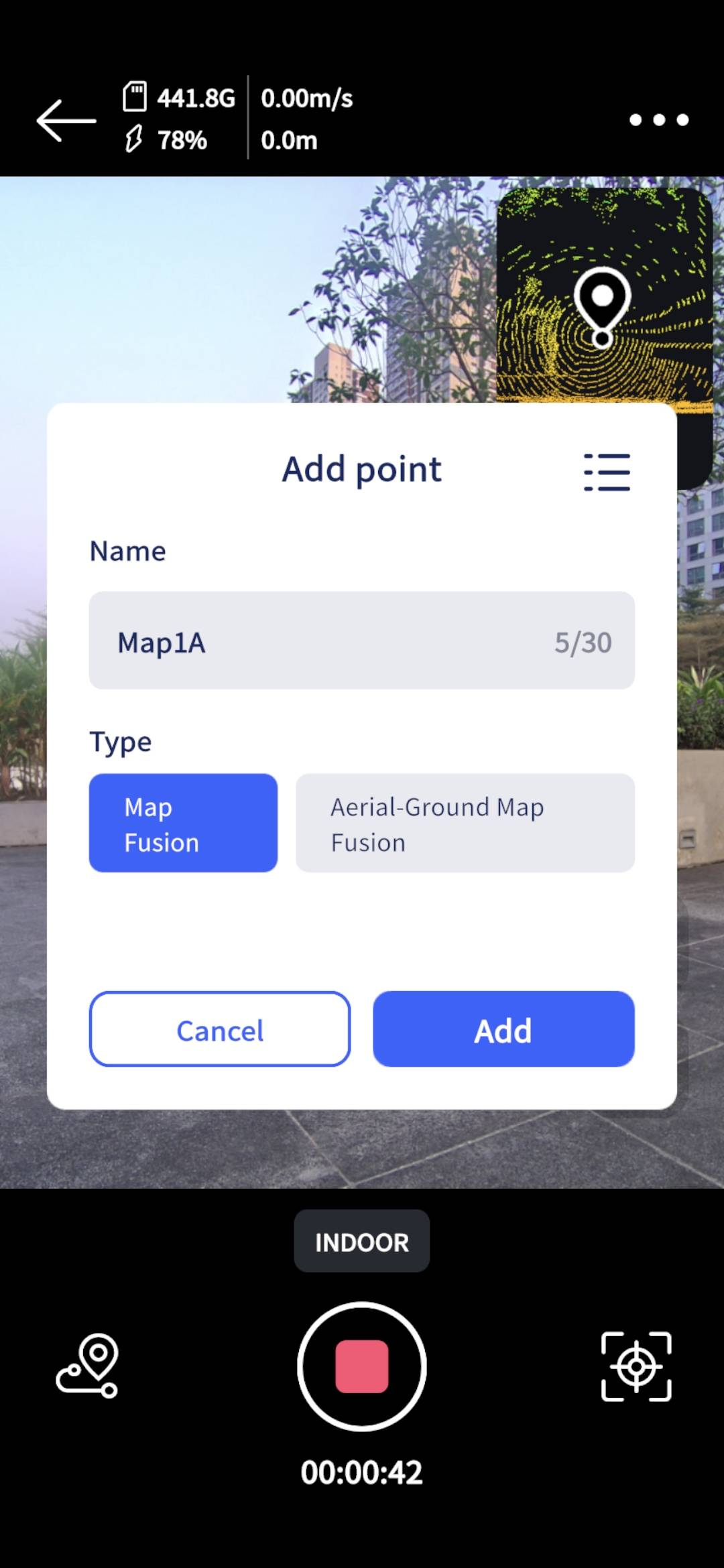
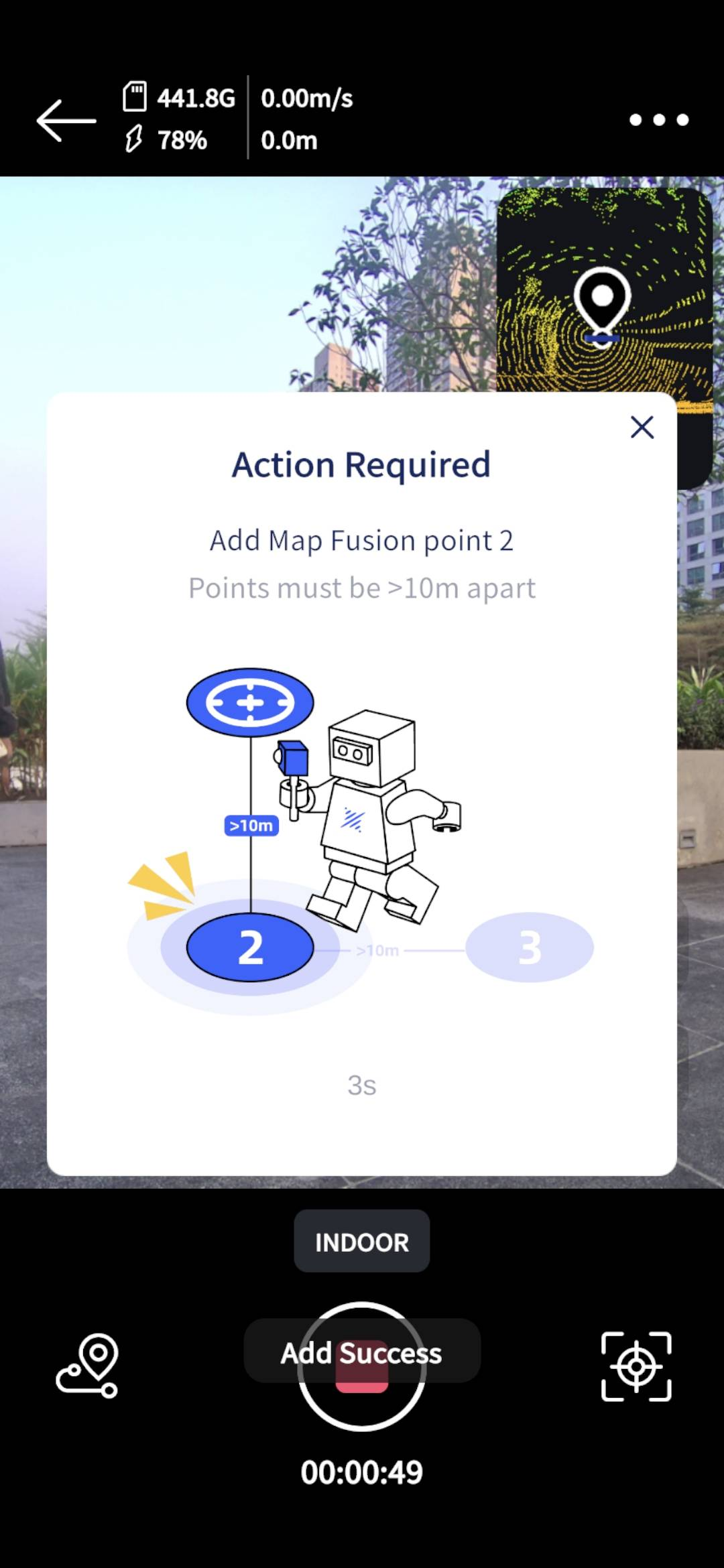
- Aggiungere un punto di fusione mappe
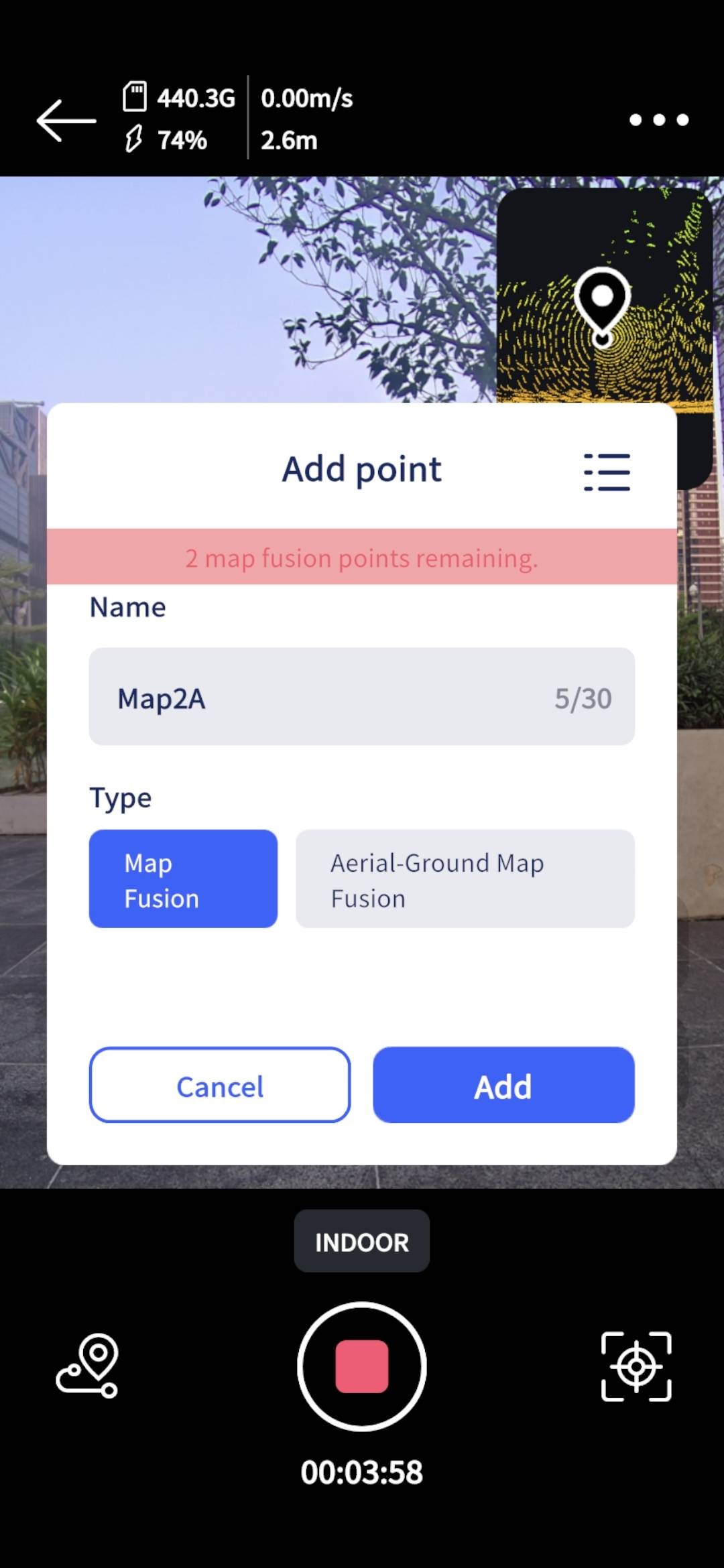
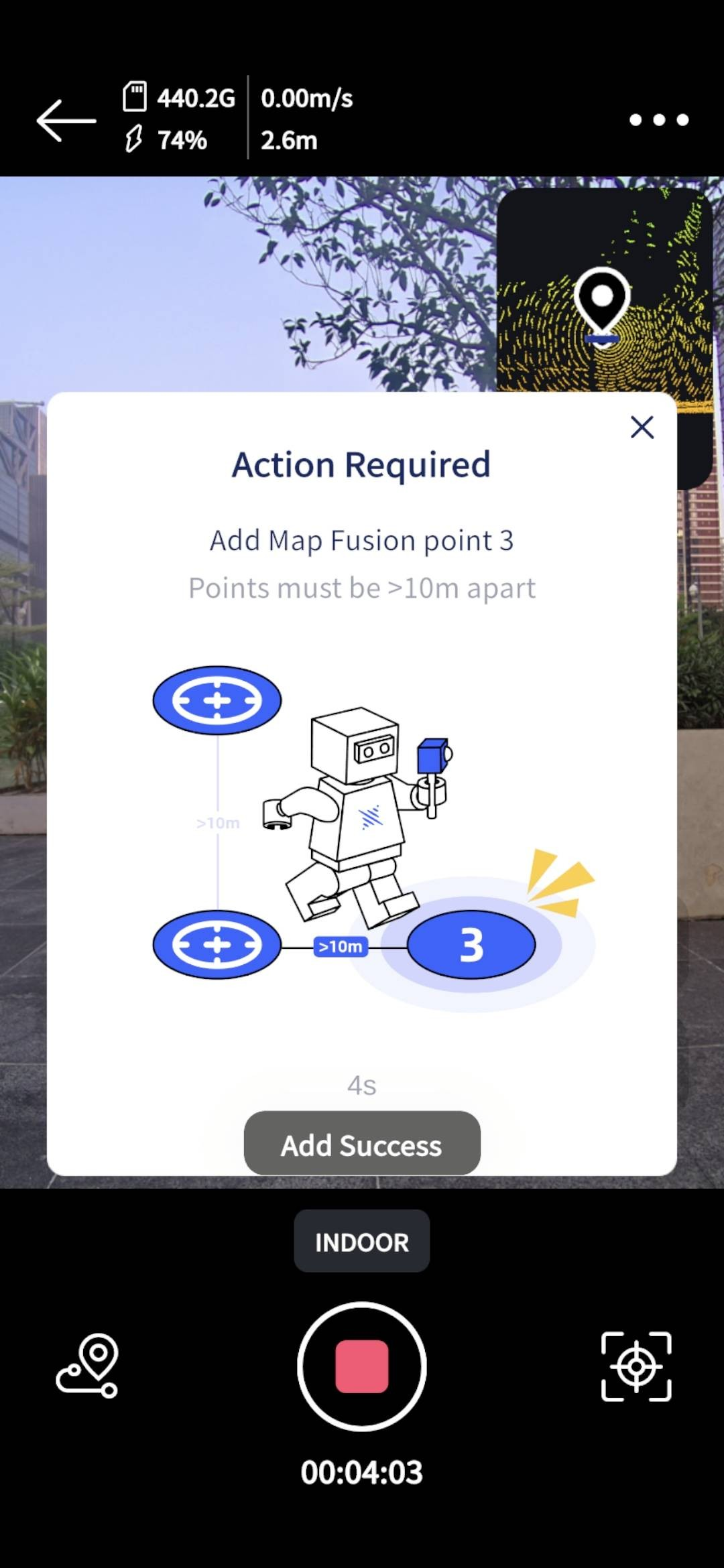
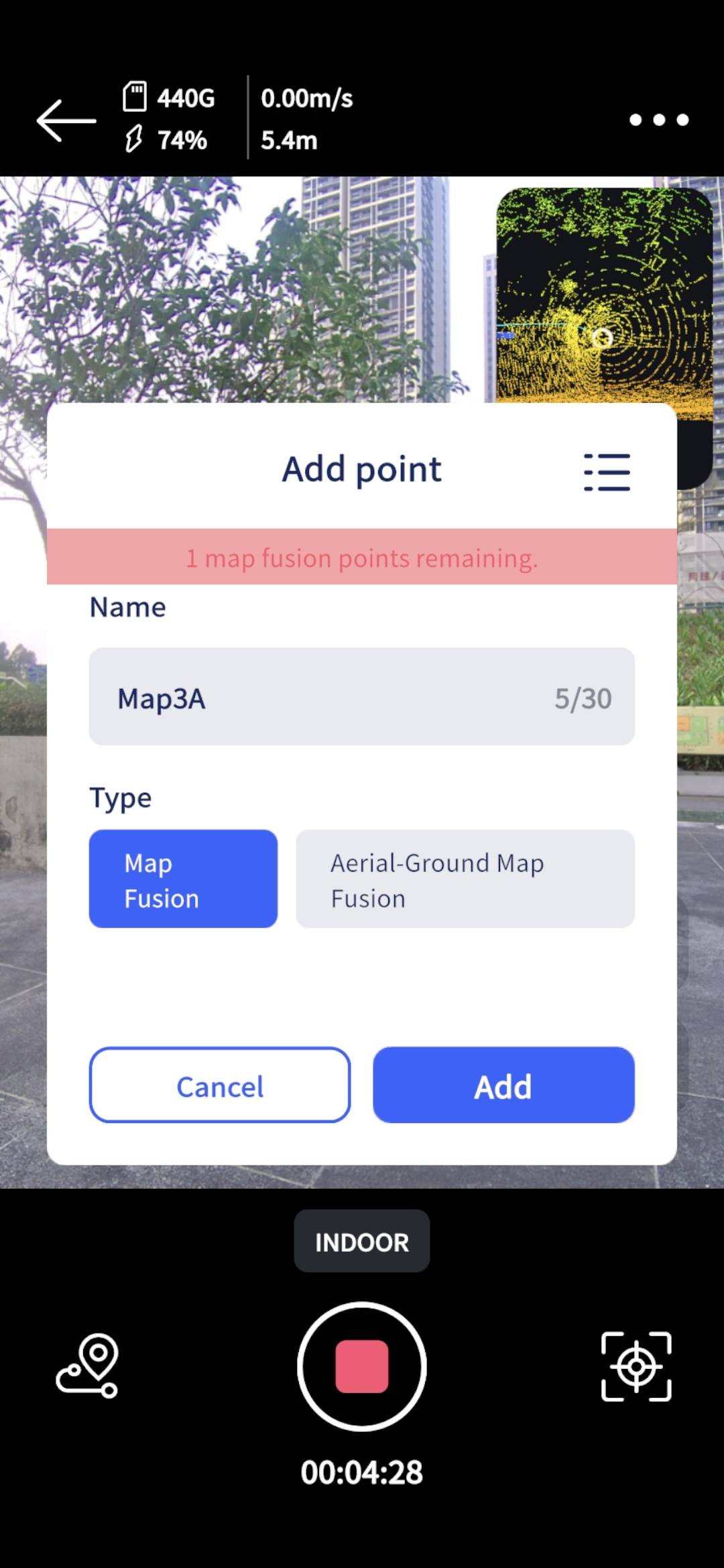
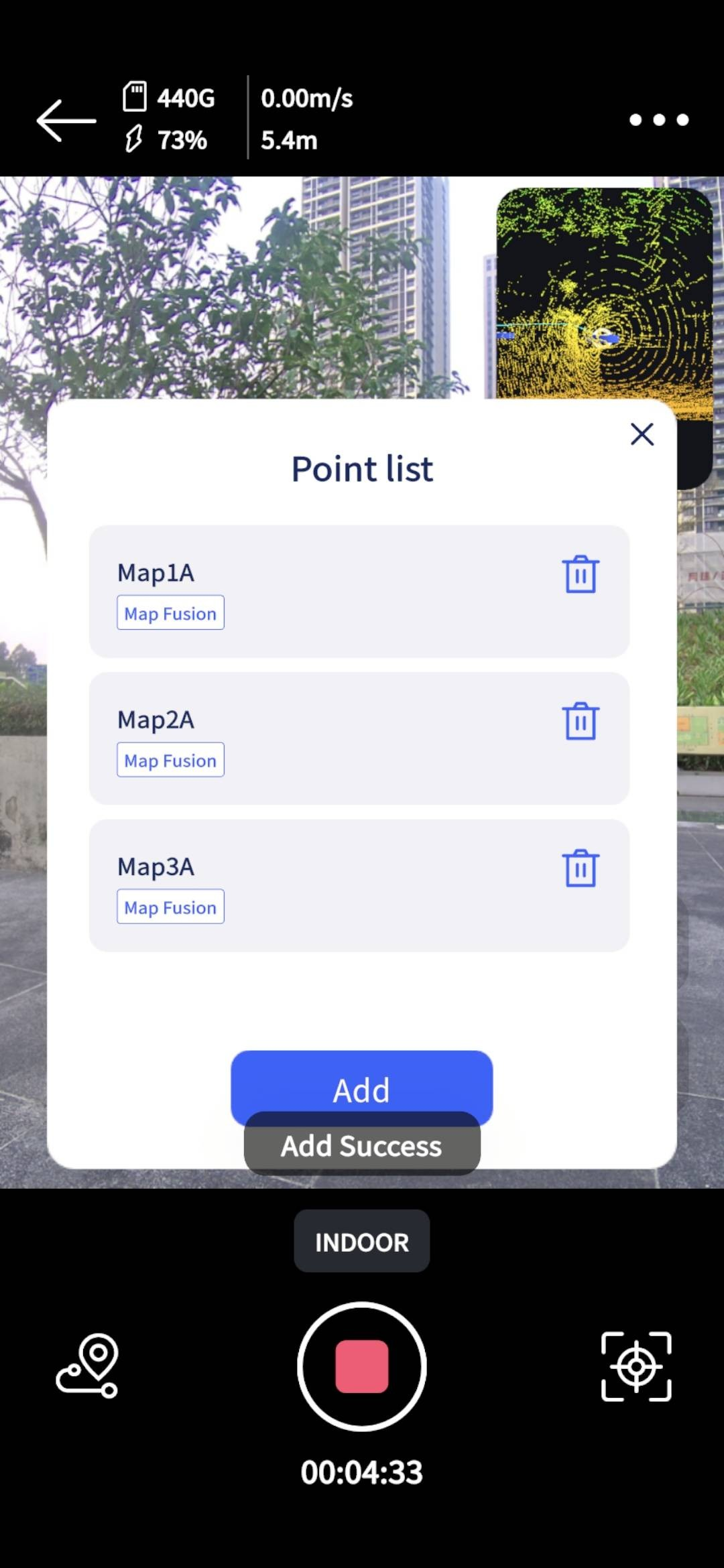
- Aggiungere un punto di fusione aria-terra
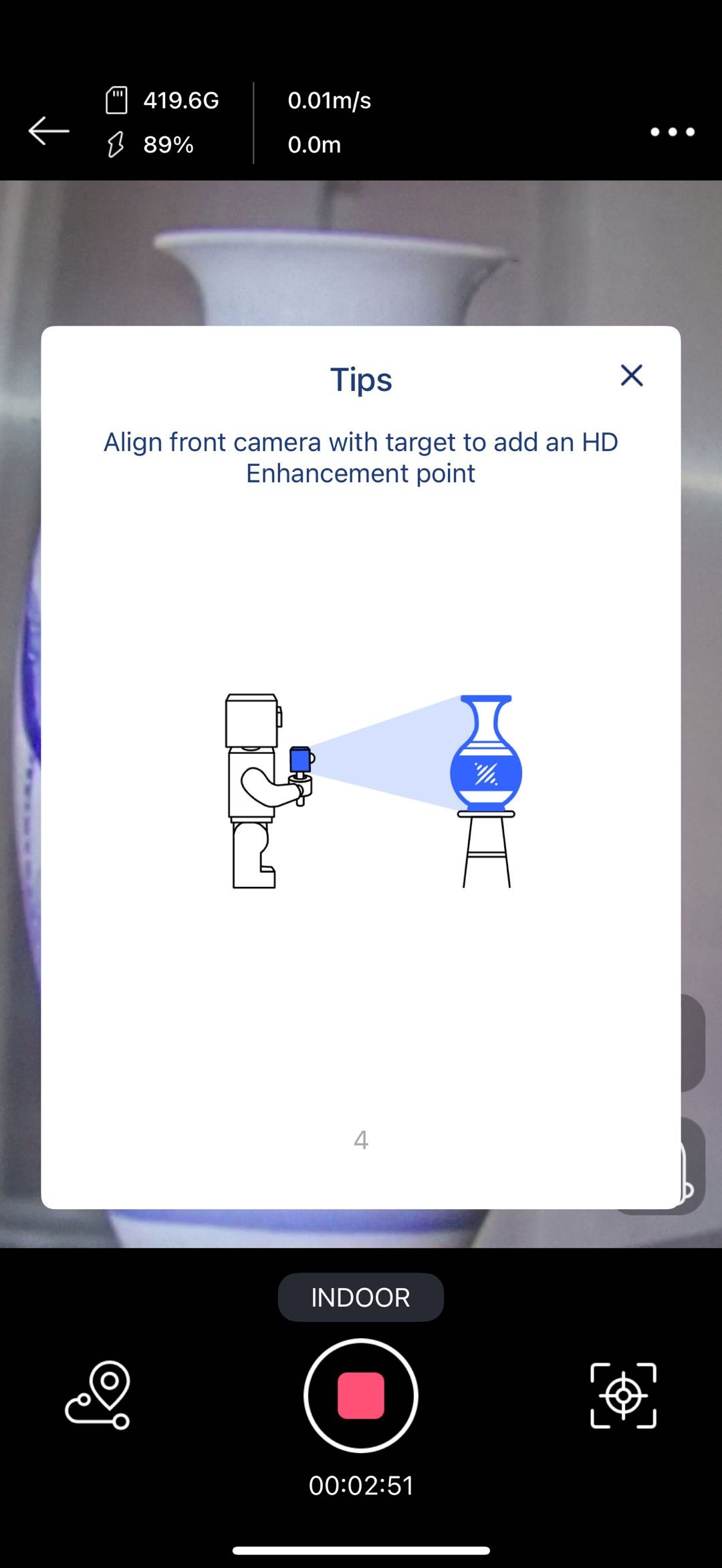
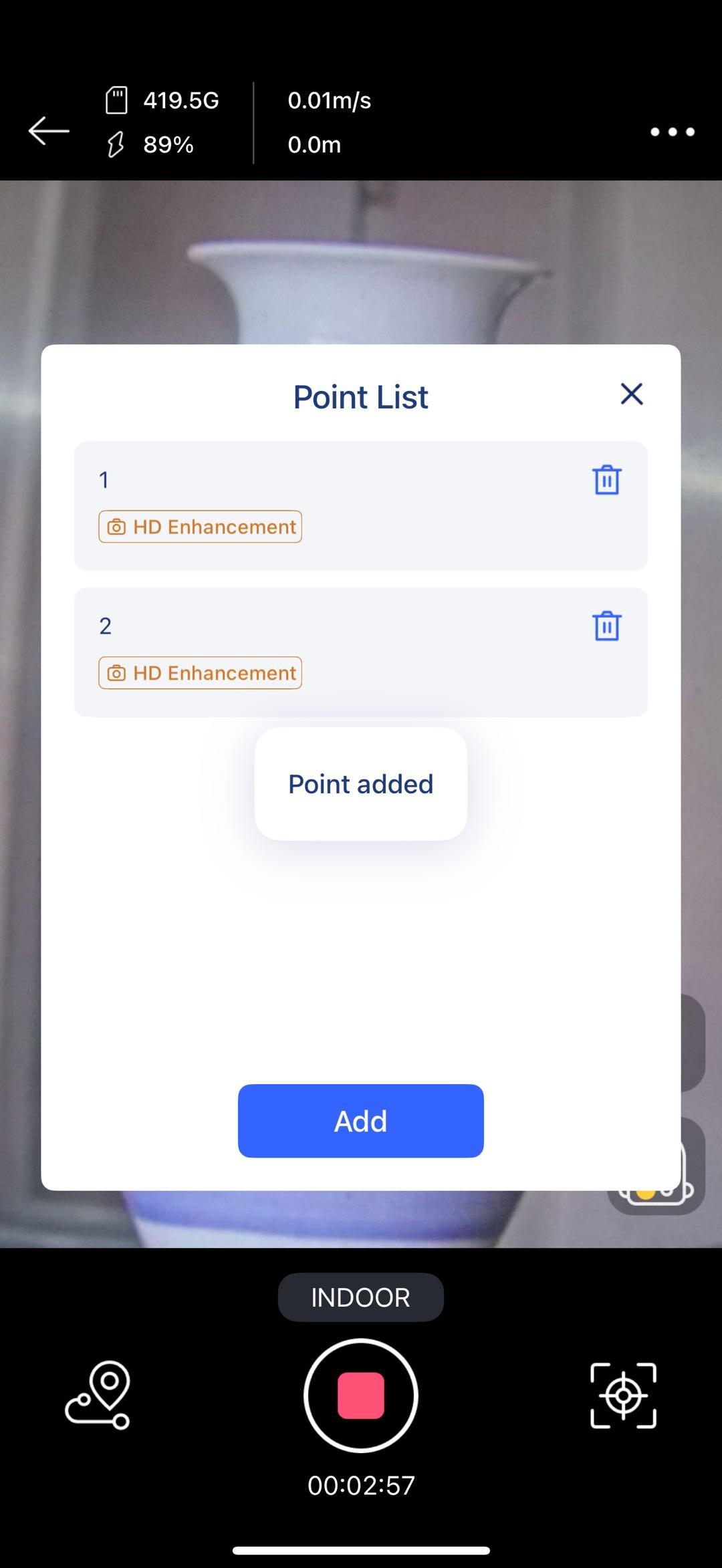
- Aggiungere un punto di miglioramento HD
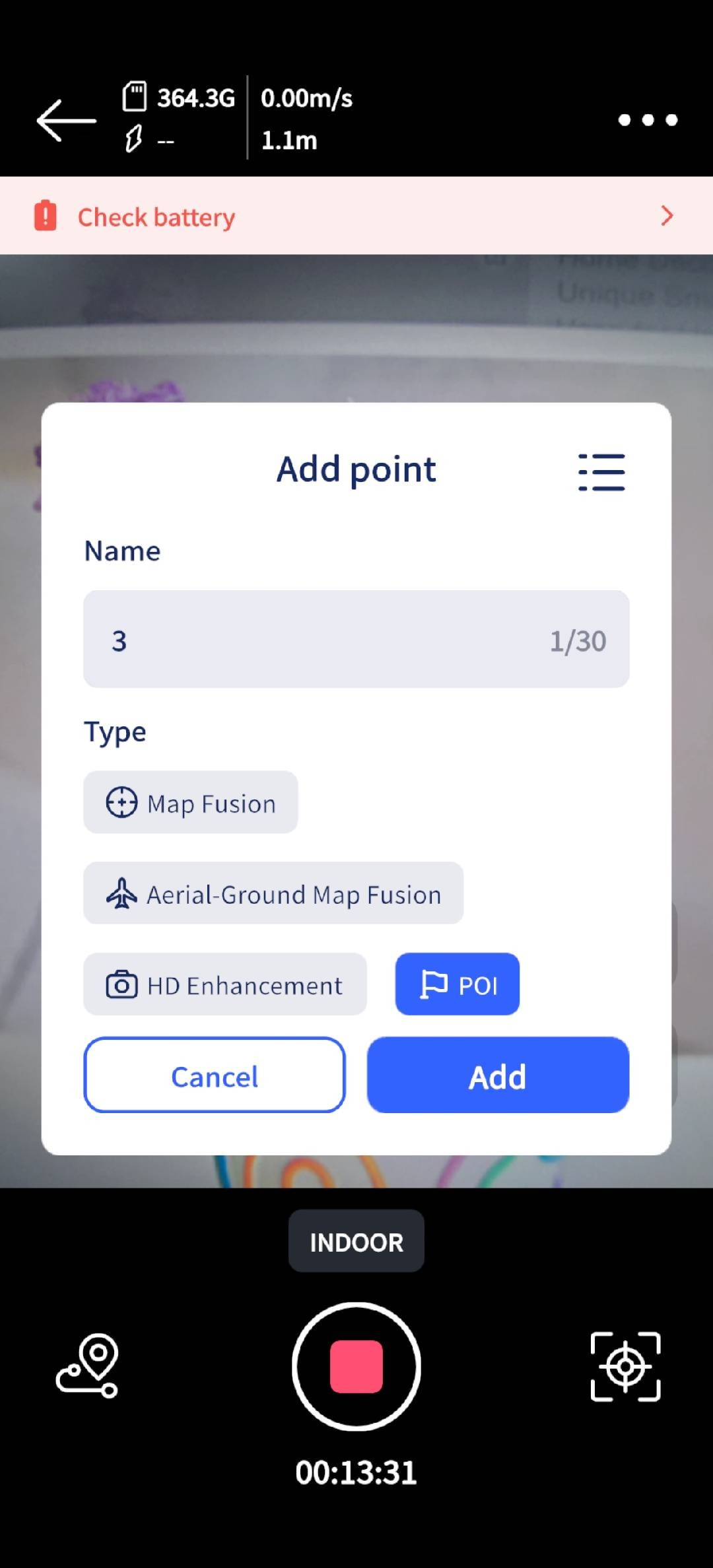
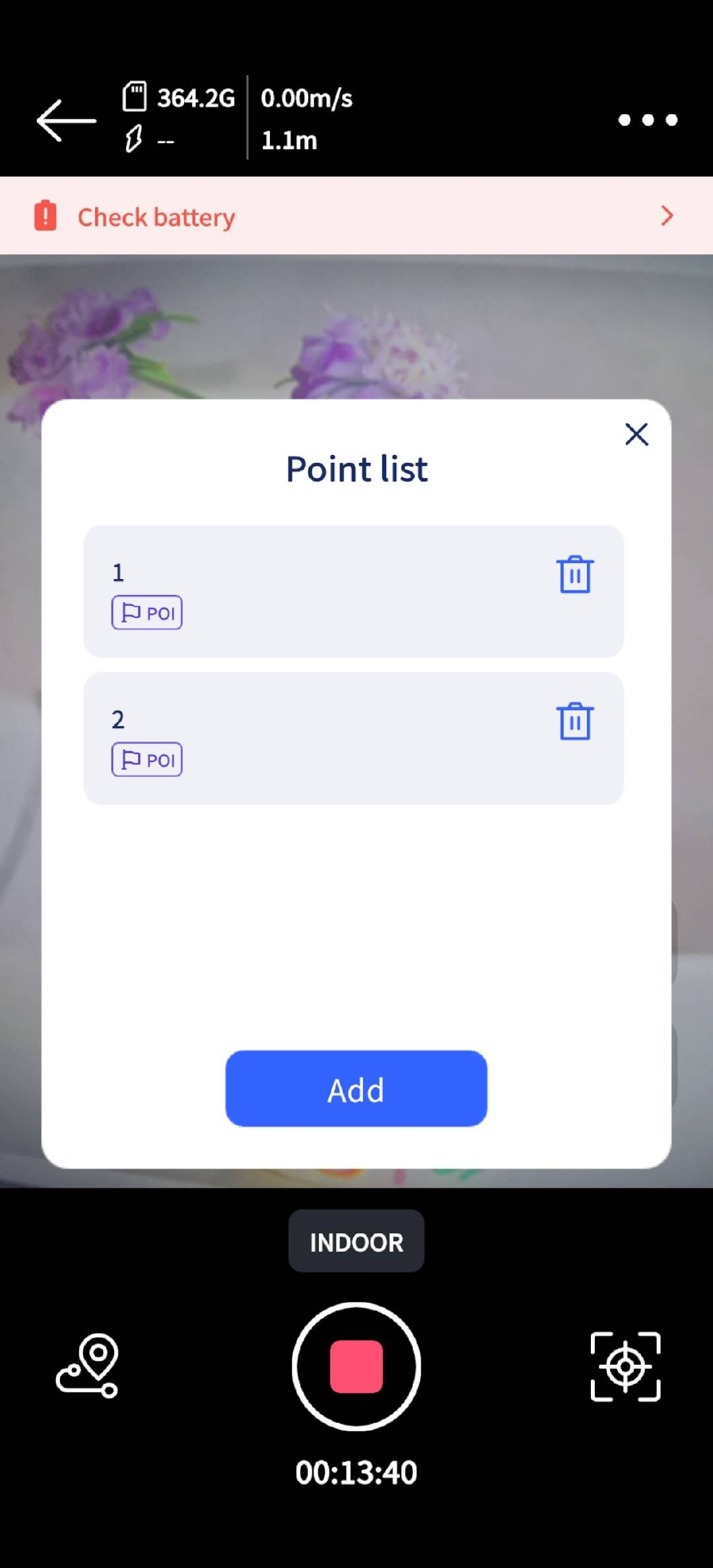
- Aggiungere un punto POI
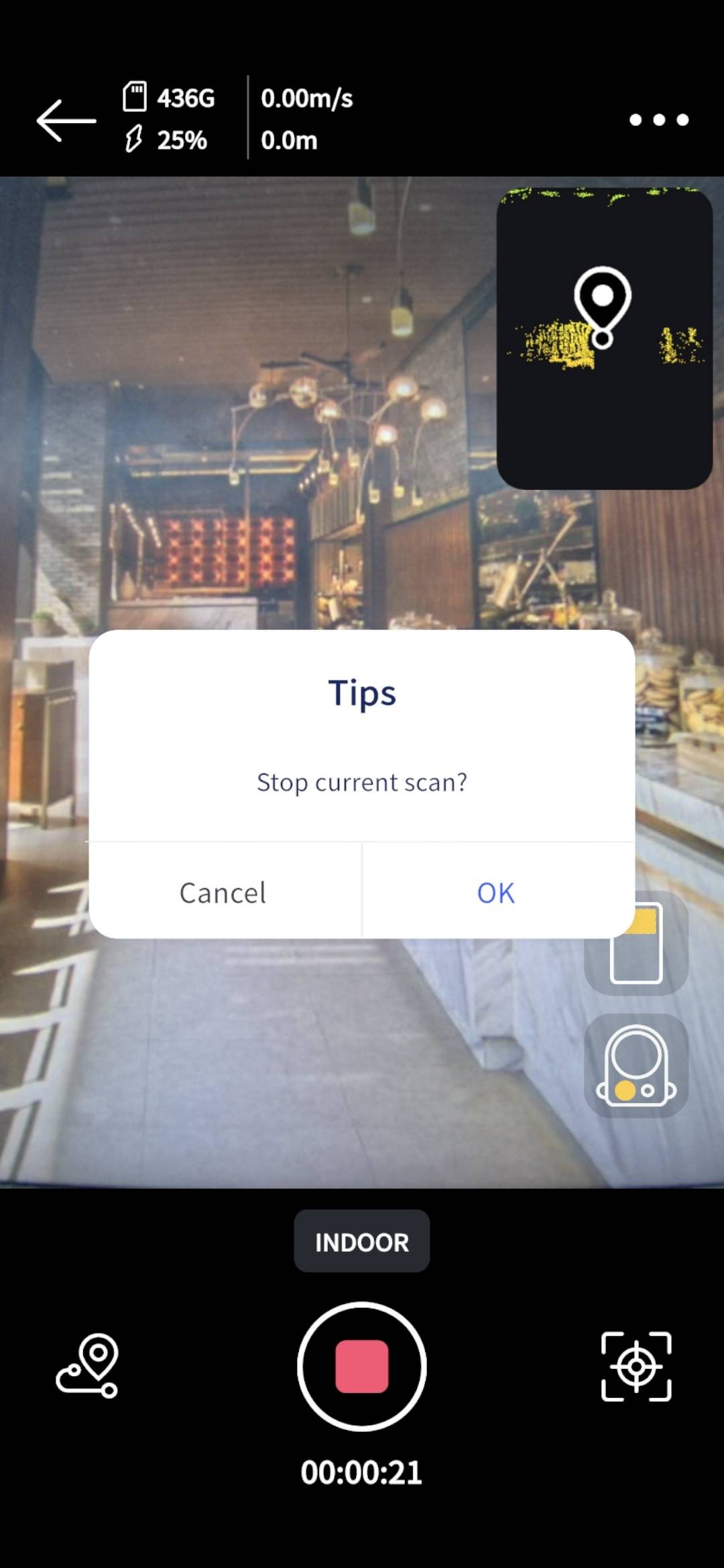
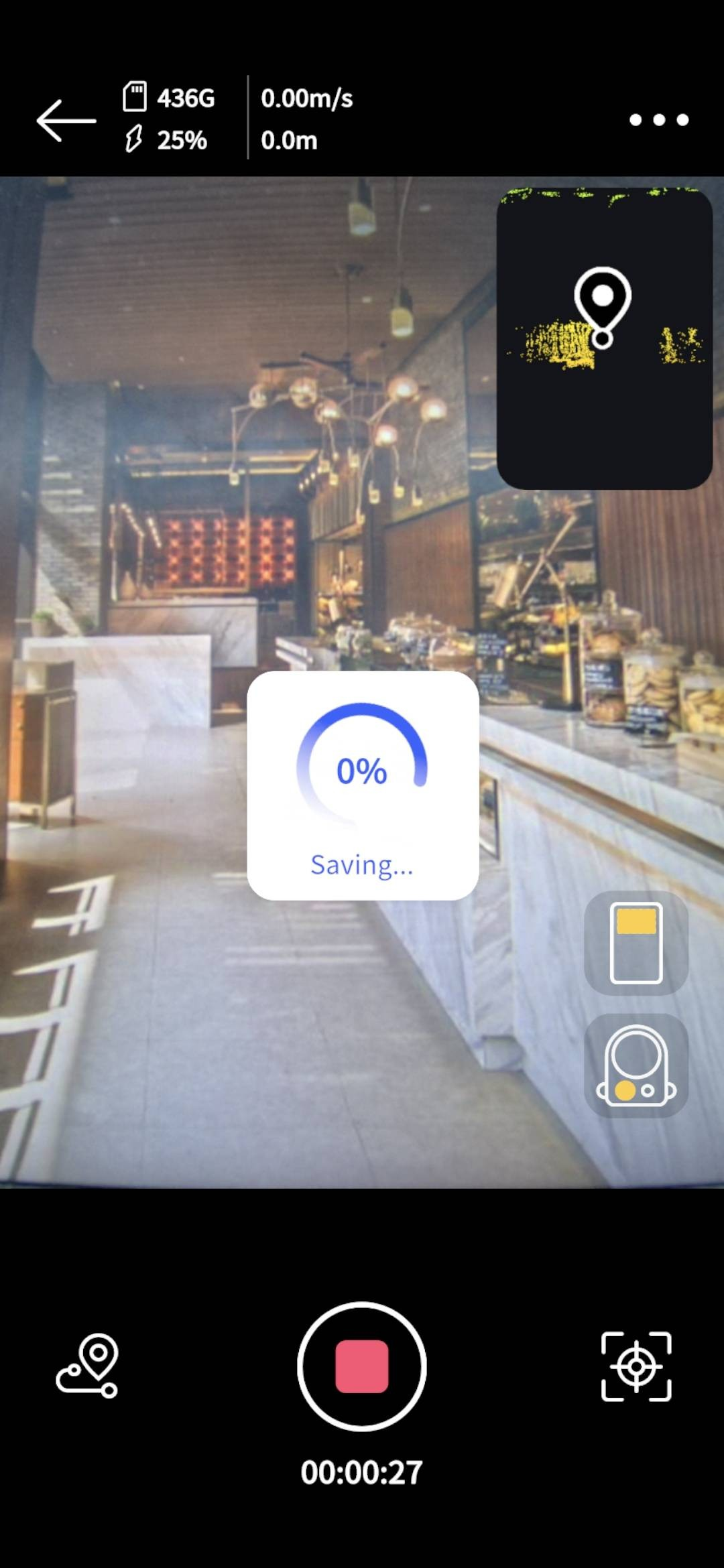
- Tieni premuto per arrestare la scansione.
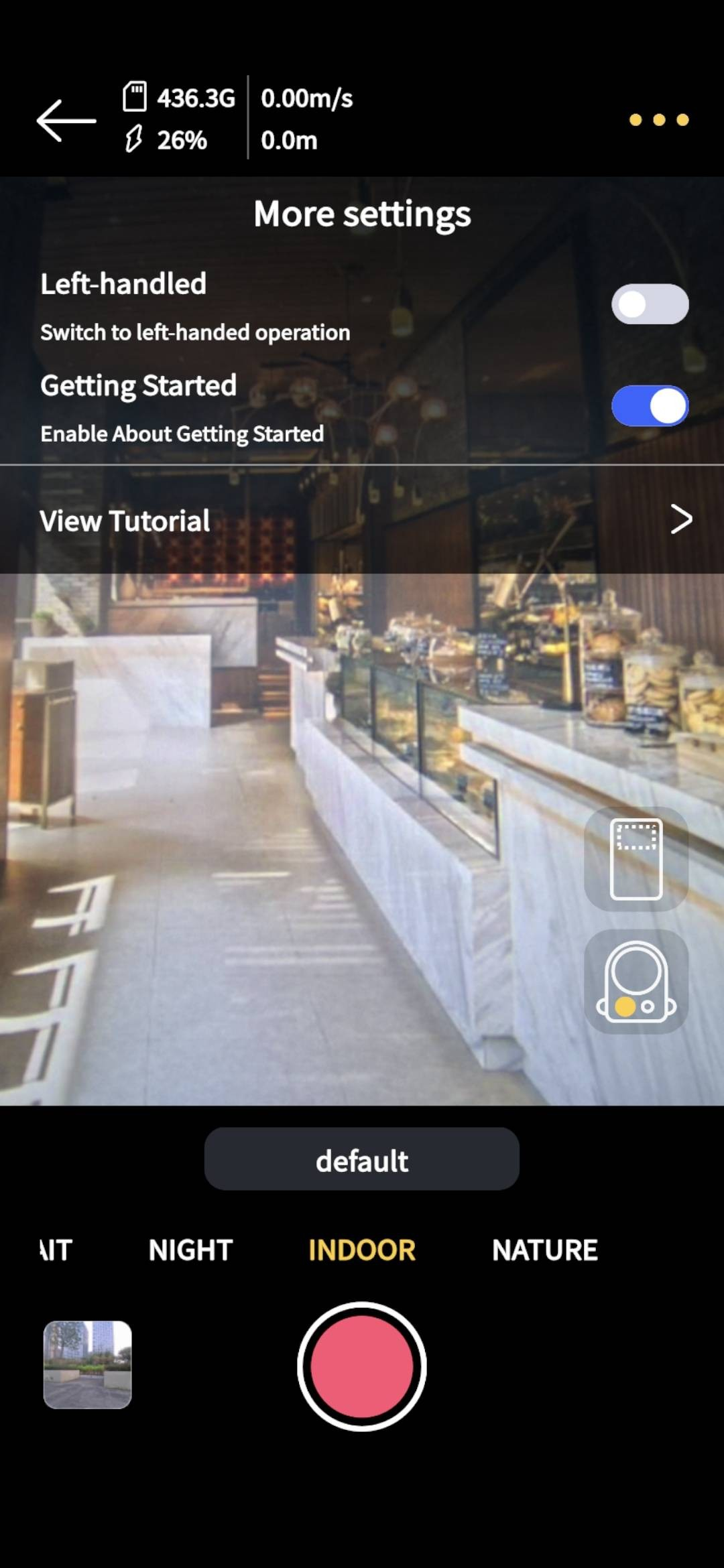
- Modalità per mancini
Vista del modello
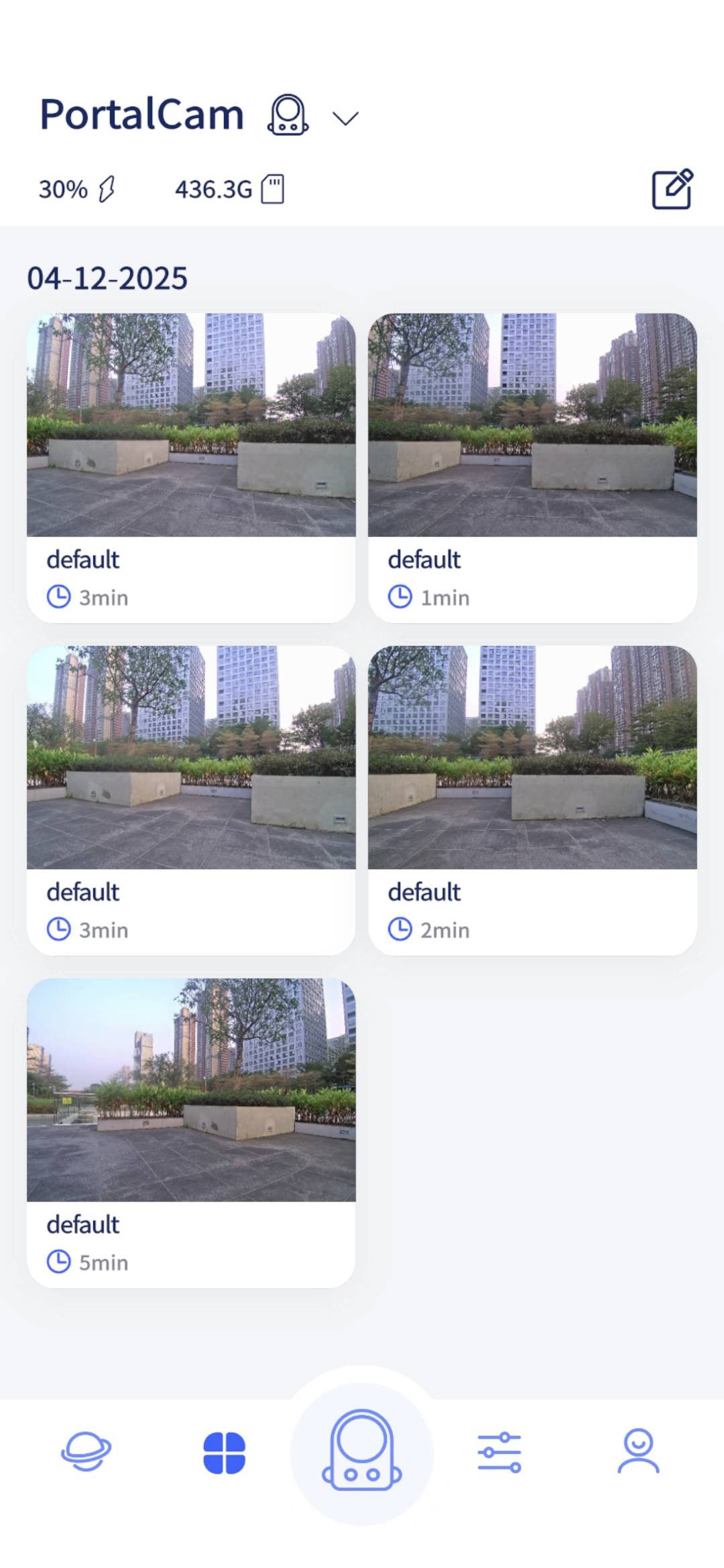
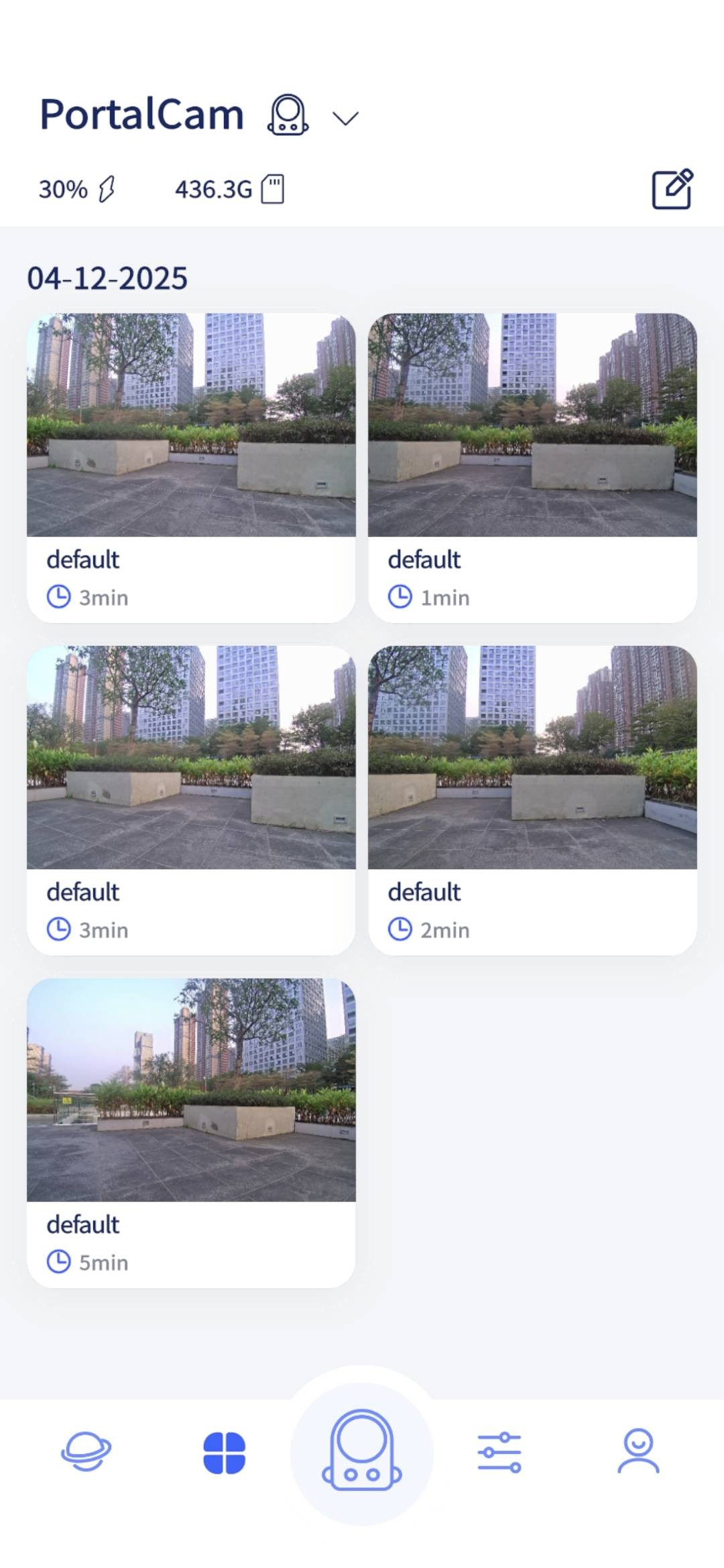
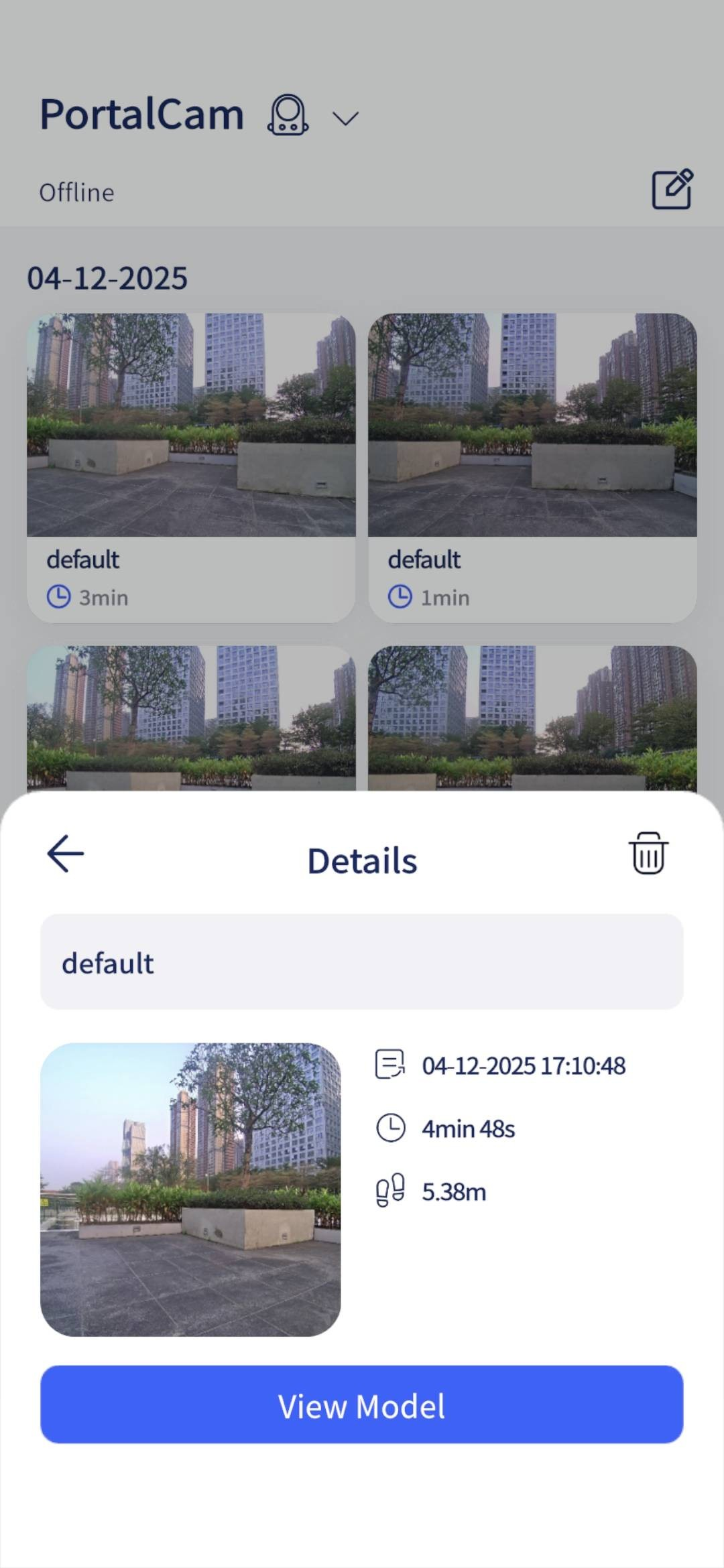
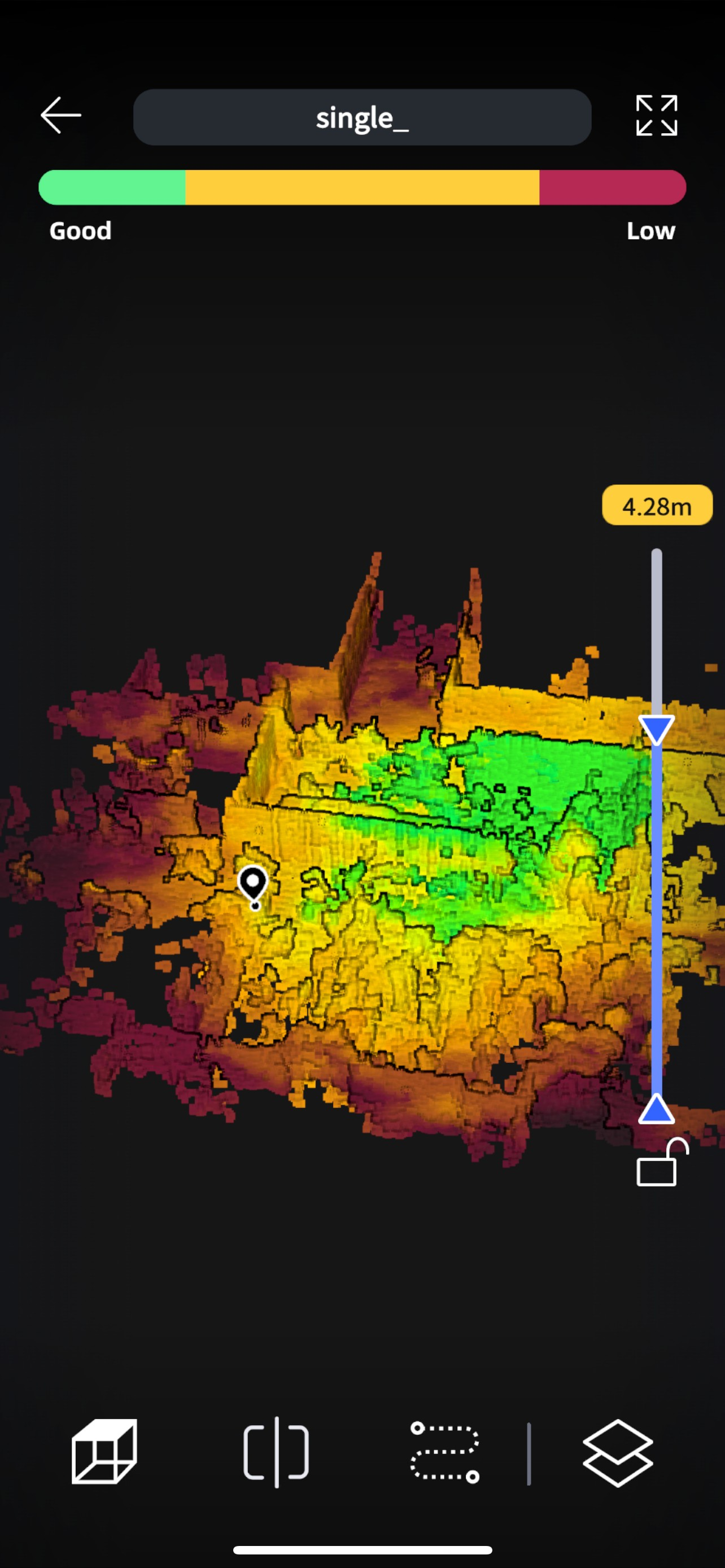
Vai alla pagina della galleria, tocca una scheda e tocca Vista modello per entrare nella pagina di vista del modello.
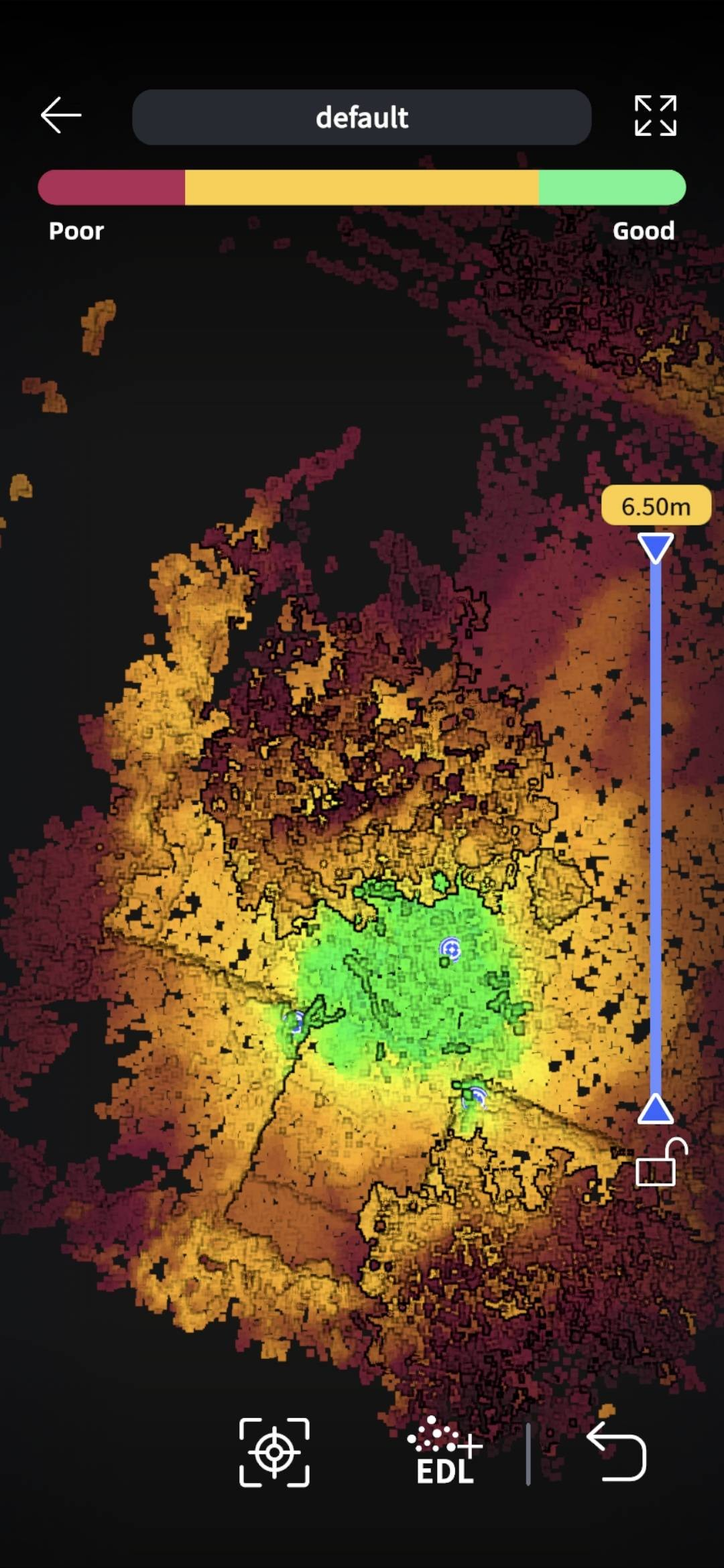
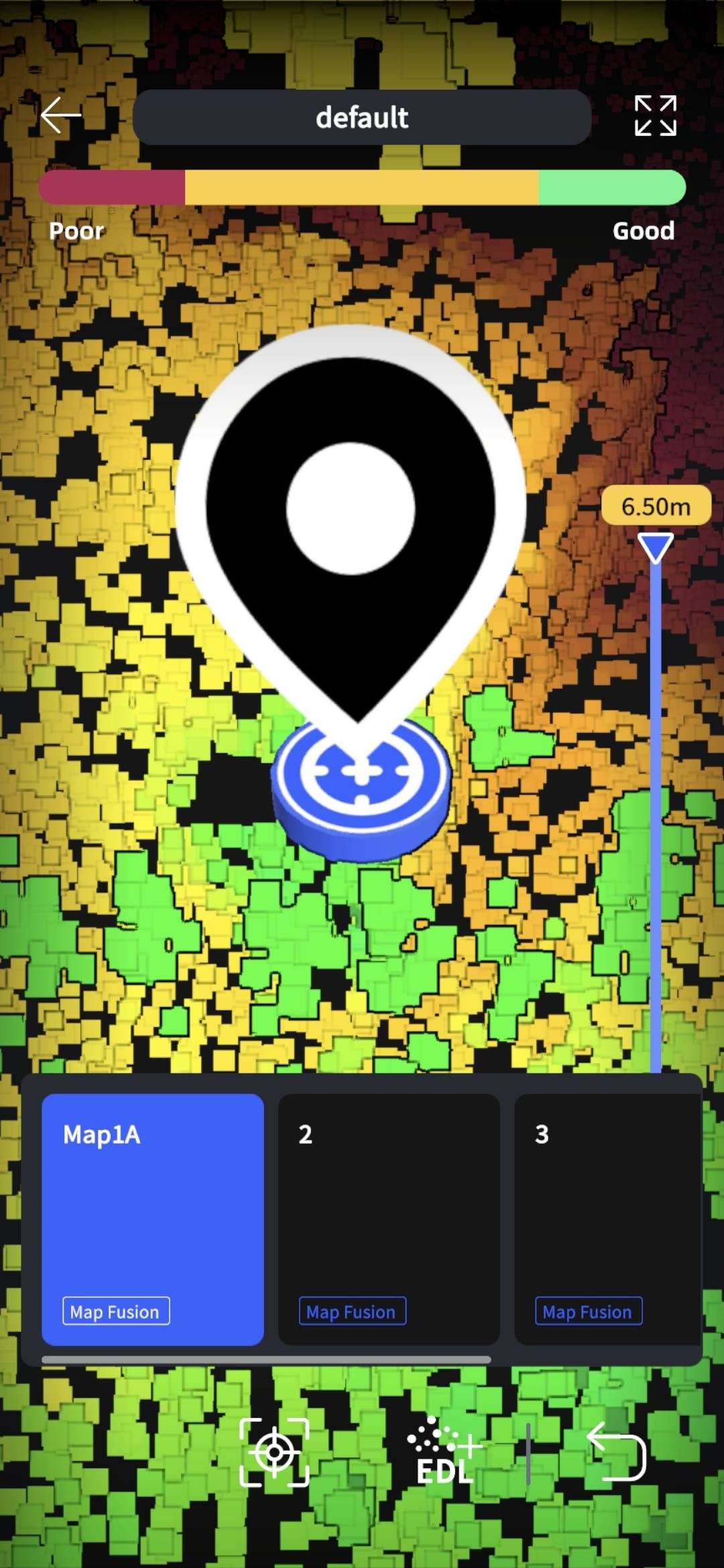
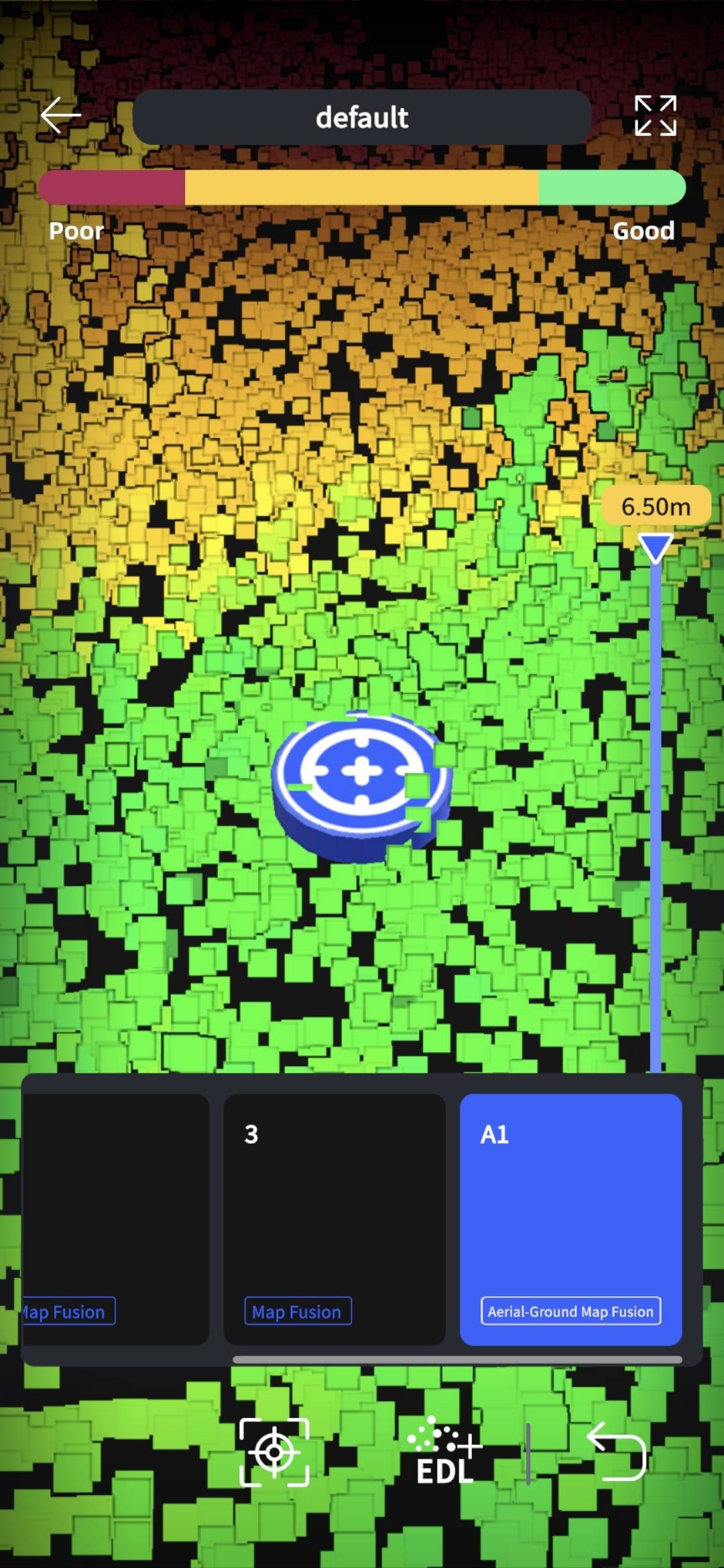
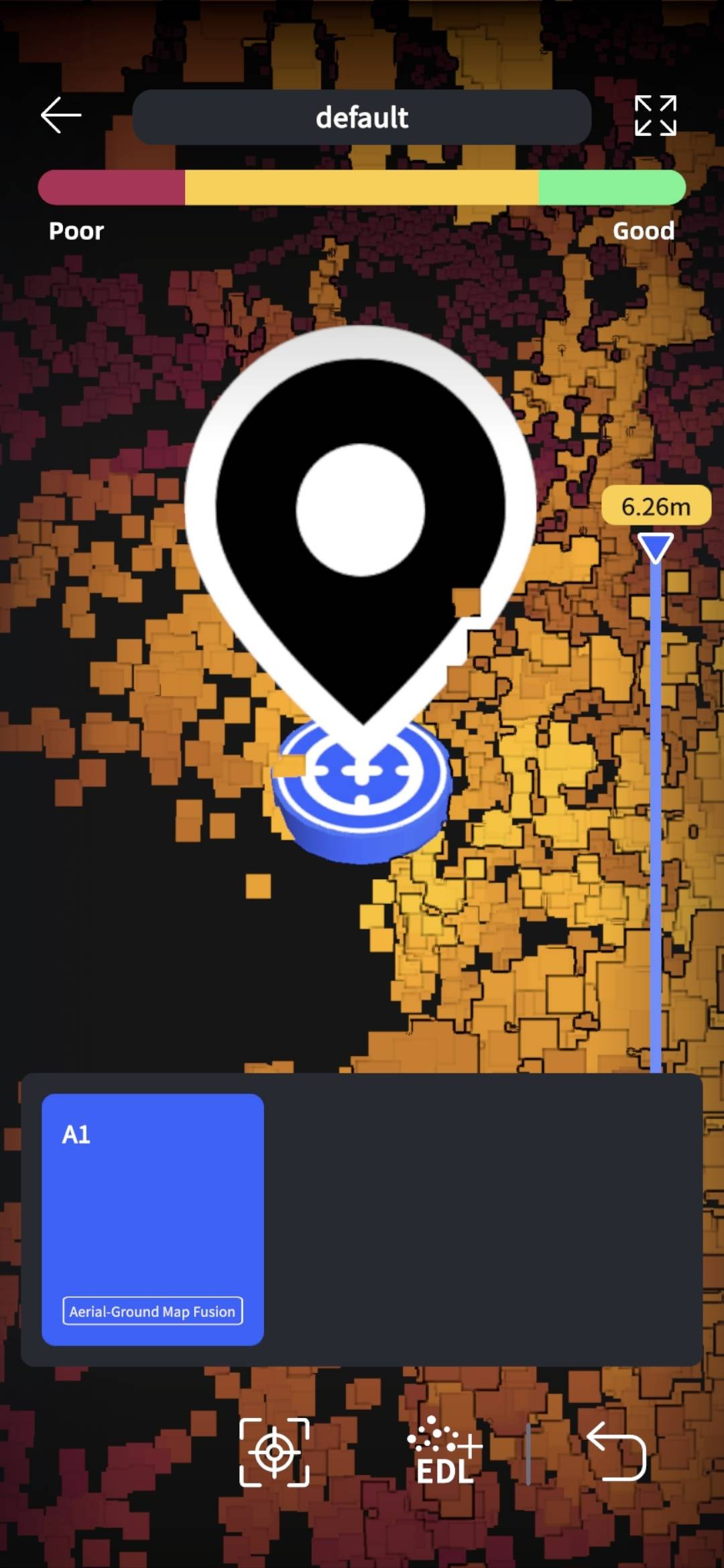
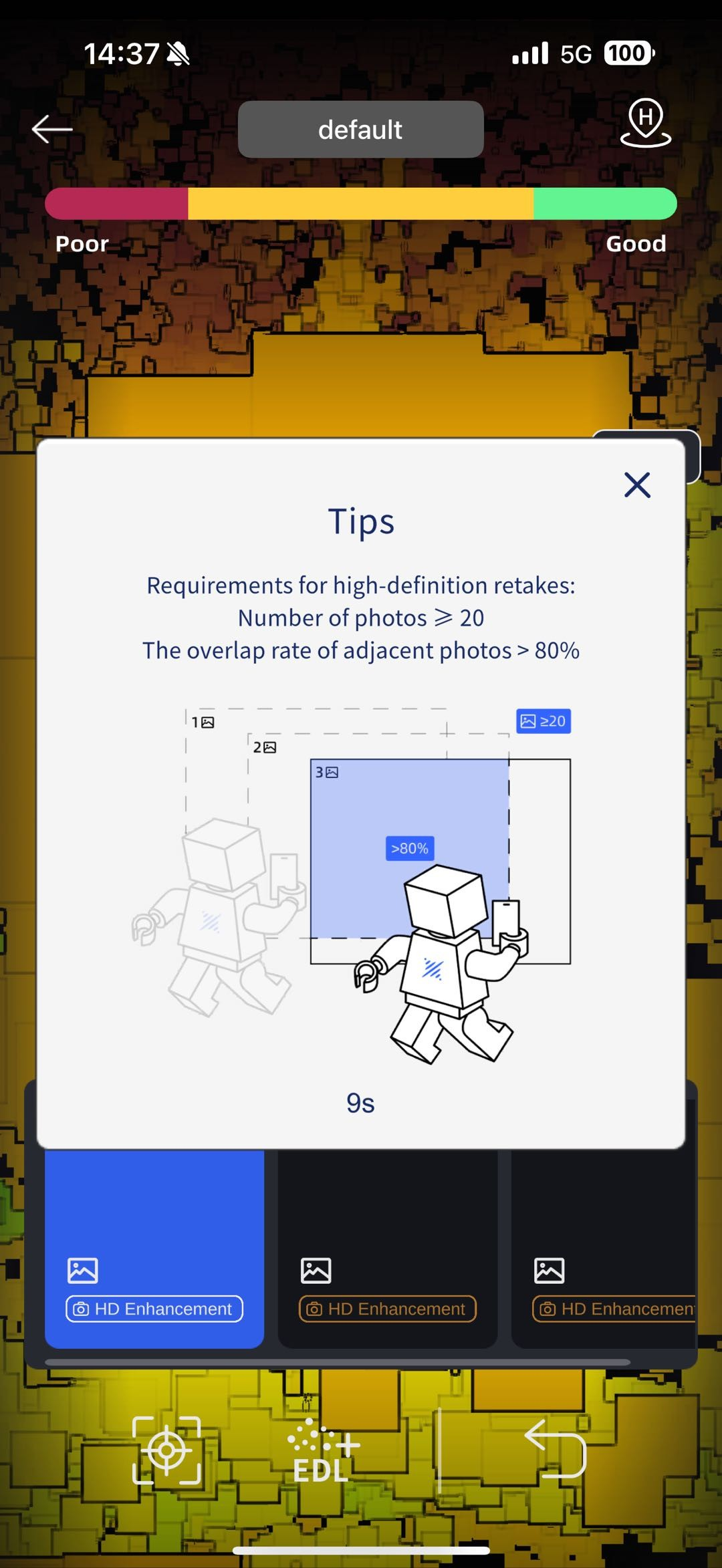
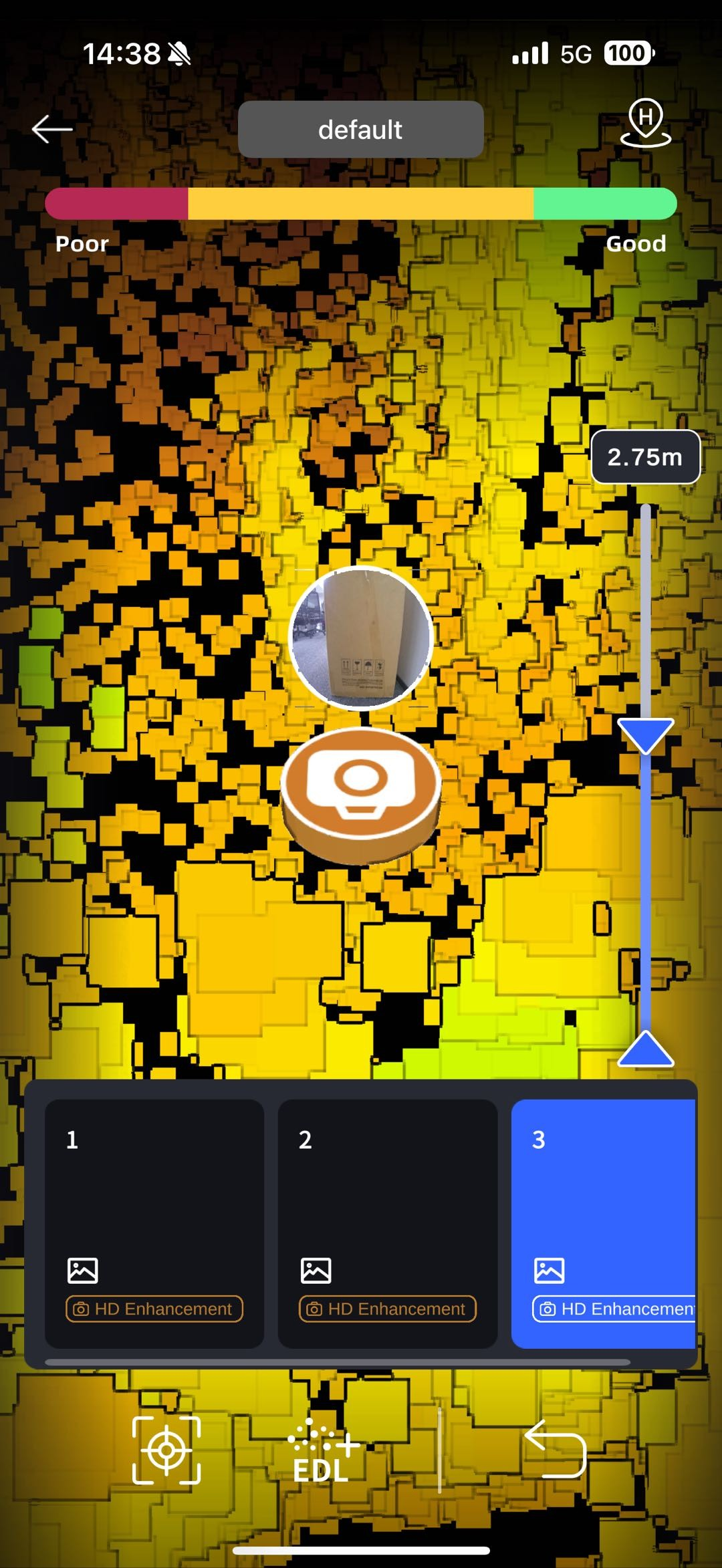
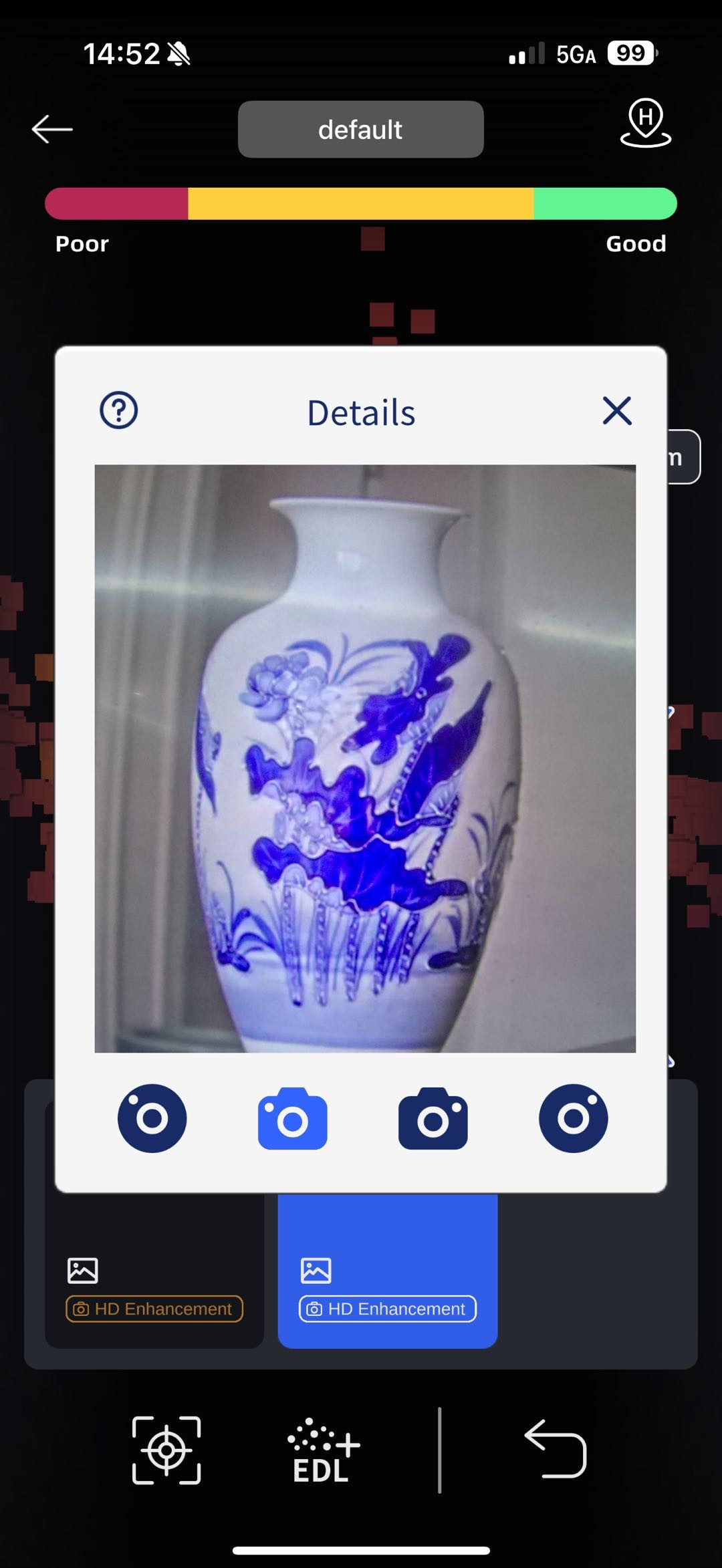
Visualizzazione dei colori
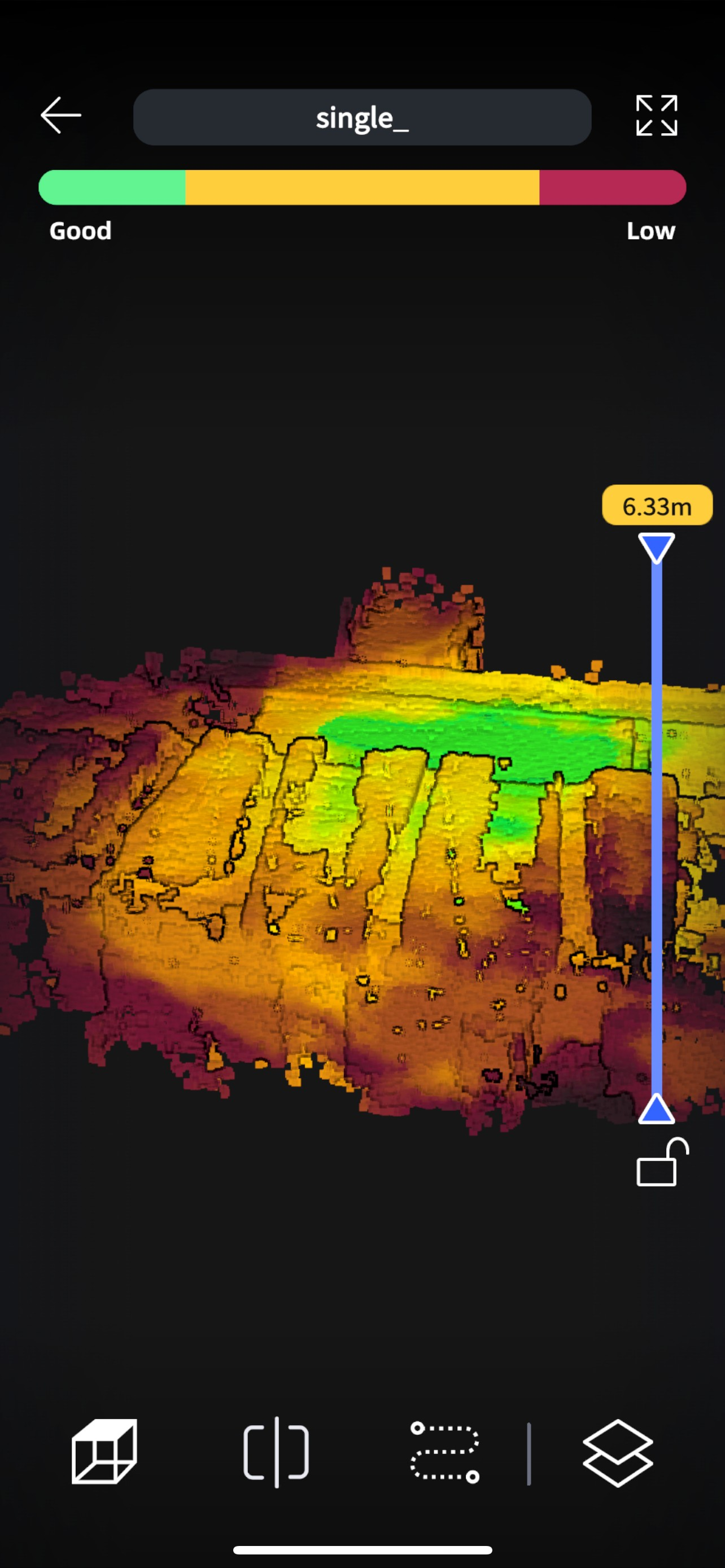
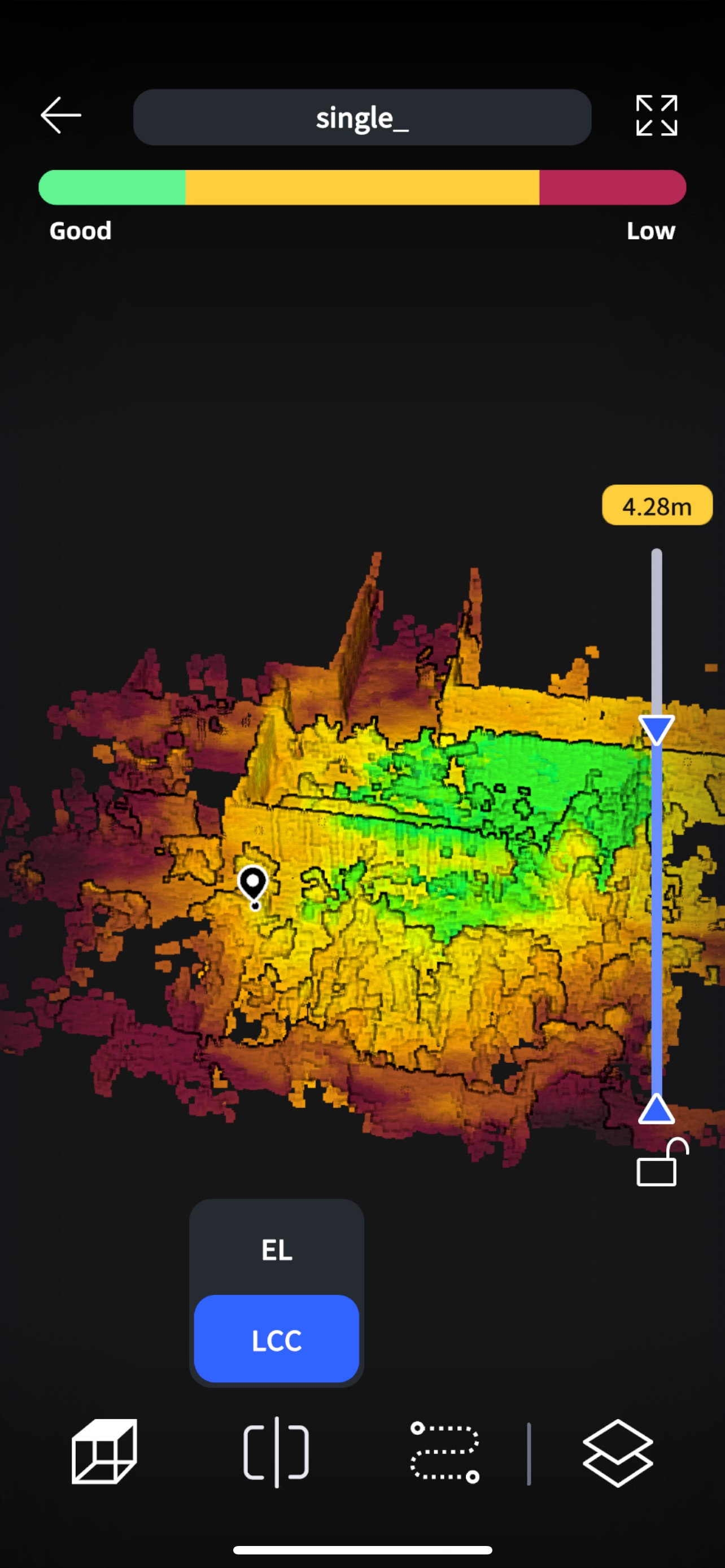
Al termine della scansione, il sistema completa automaticamente una prevalutazione della qualità LCC. Il verde indica qualità eccellente, il giallo qualità media e il rosso qualità dei dati scarsa.
Strumenti
Ritaglio: supporta il ritaglio del modello lungo l'asse Z. Ritaglia il tetto per ispezionare la qualità di acquisizione del modello interno.
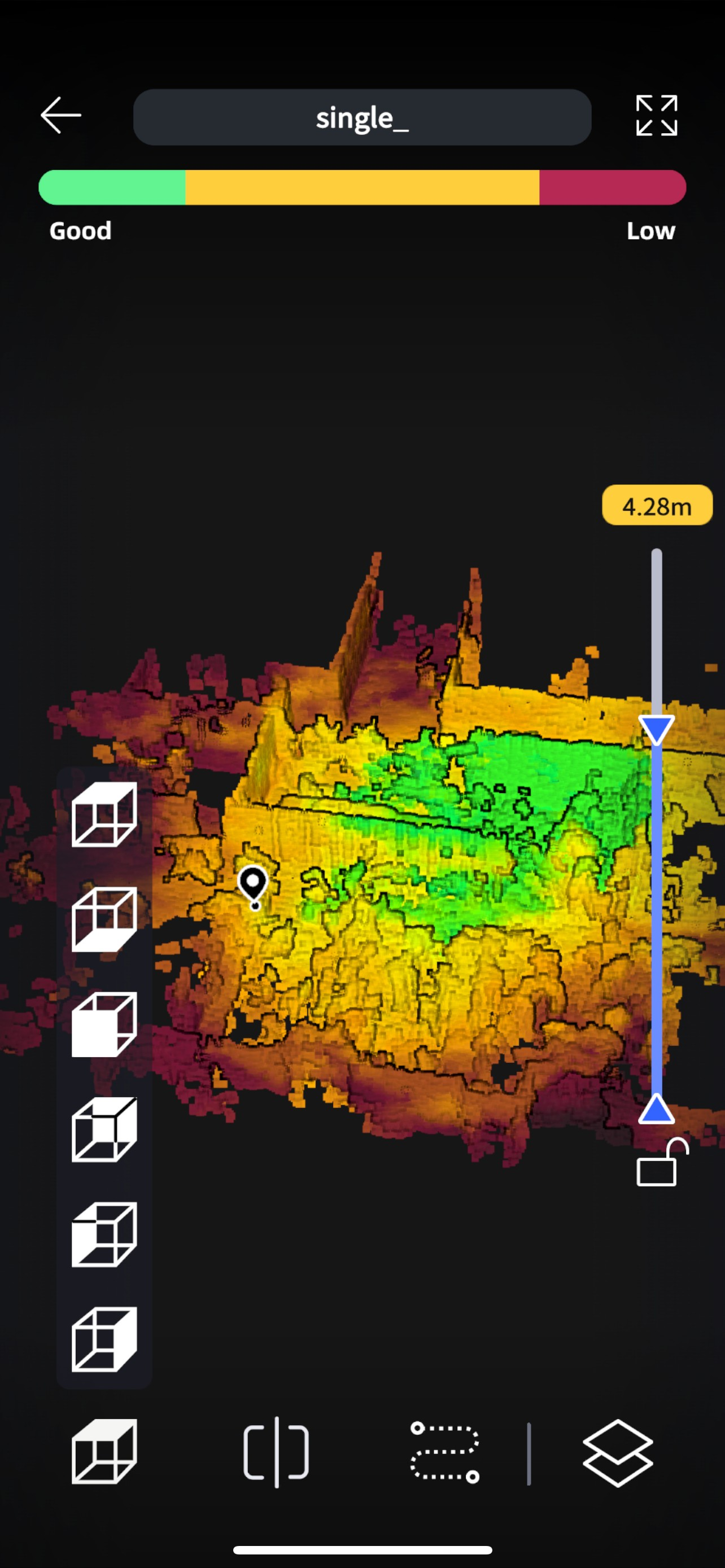
Multivista: supporta il passaggio tra più viste.
Modalità di rendering: supporta la modalità qualità LCC e la modalità EL (elevazione).
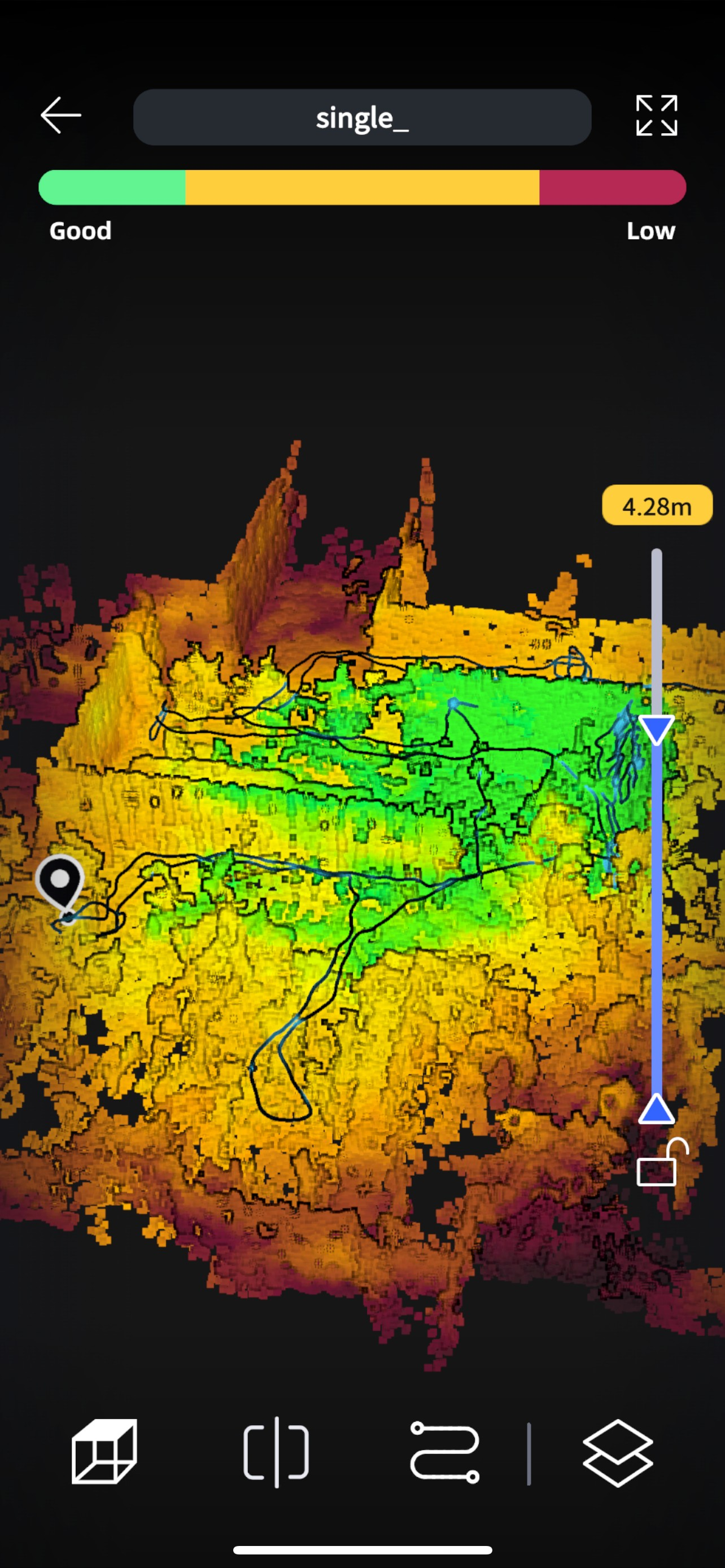
Traiettoria: tocca per mostrare la traiettoria.
Punto di origine: tocca per tornare al punto di partenza della scansione.
Informazioni e impostazioni del dispositivo
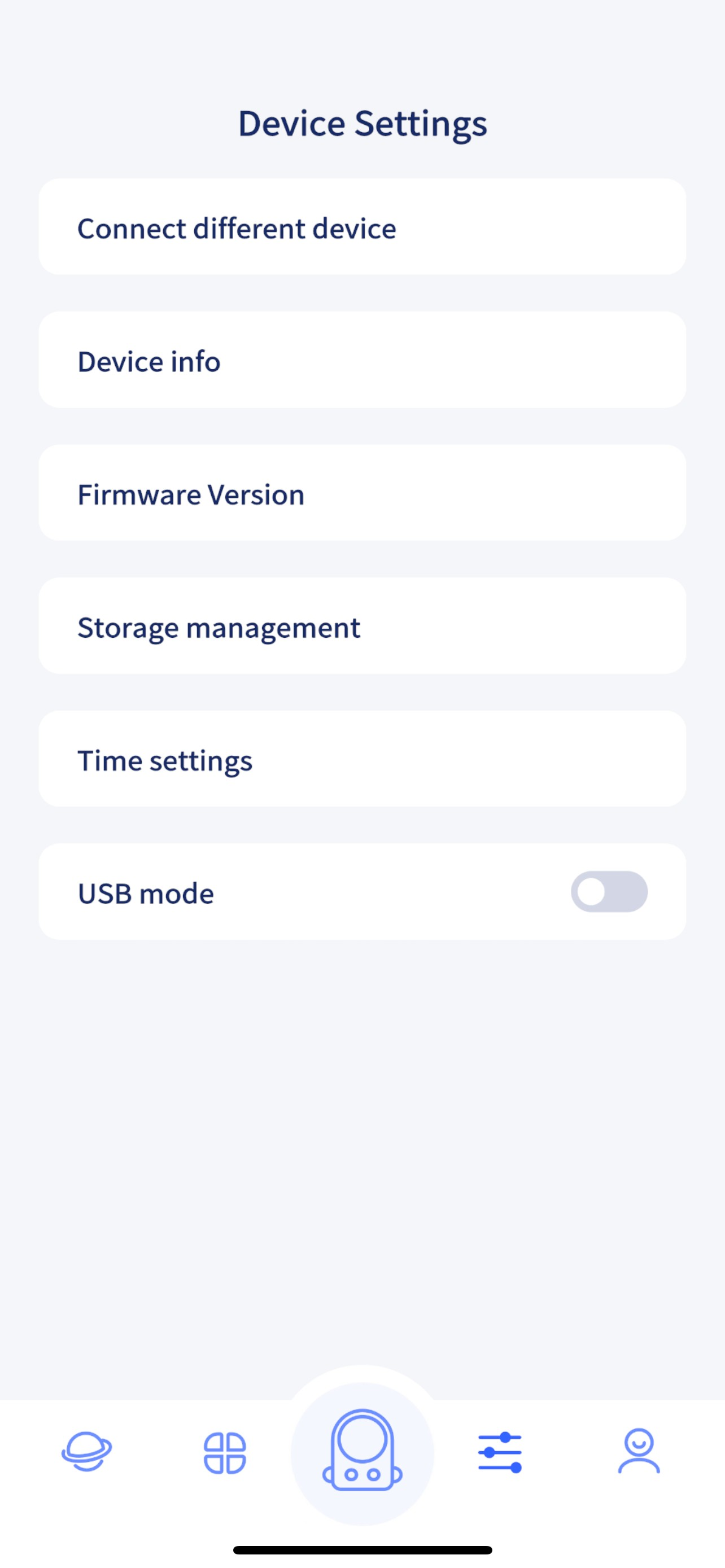
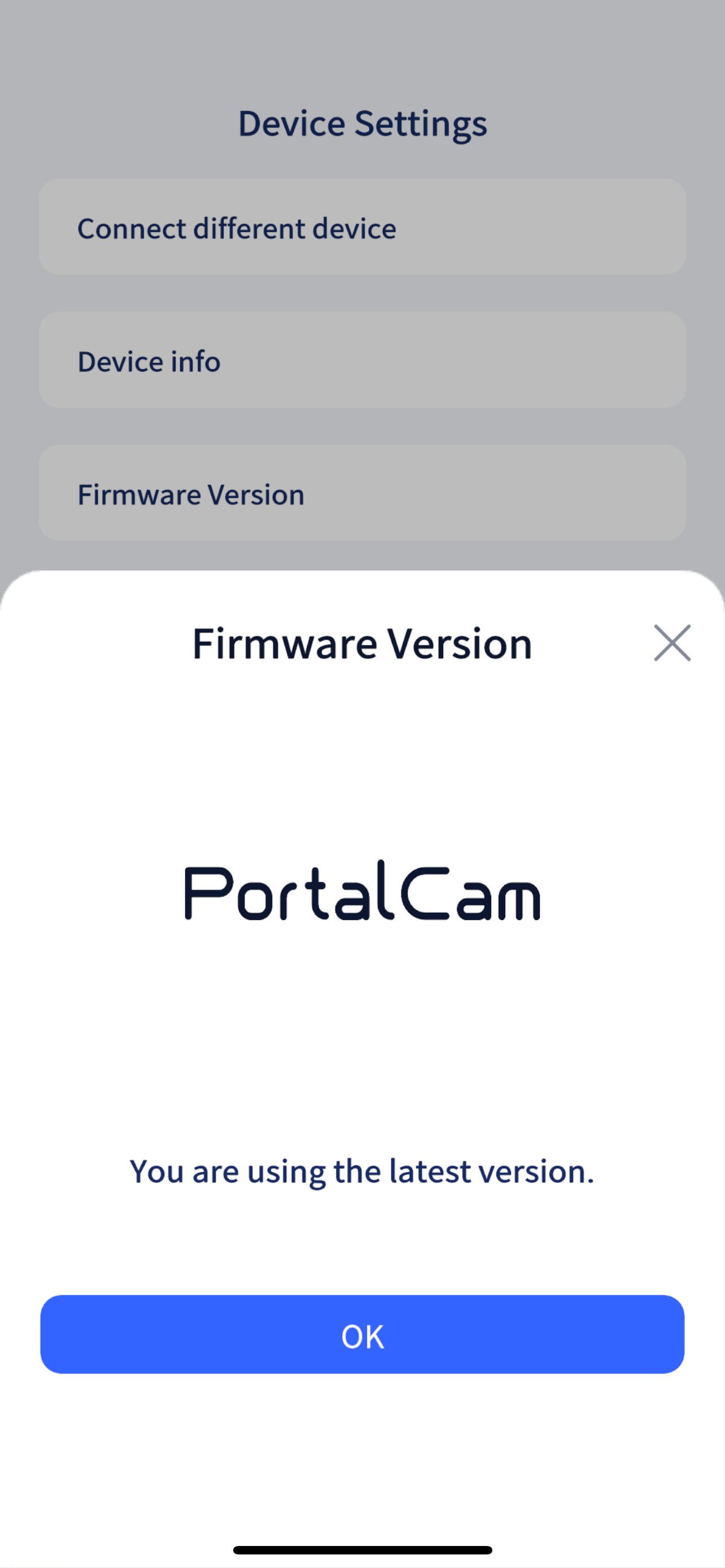
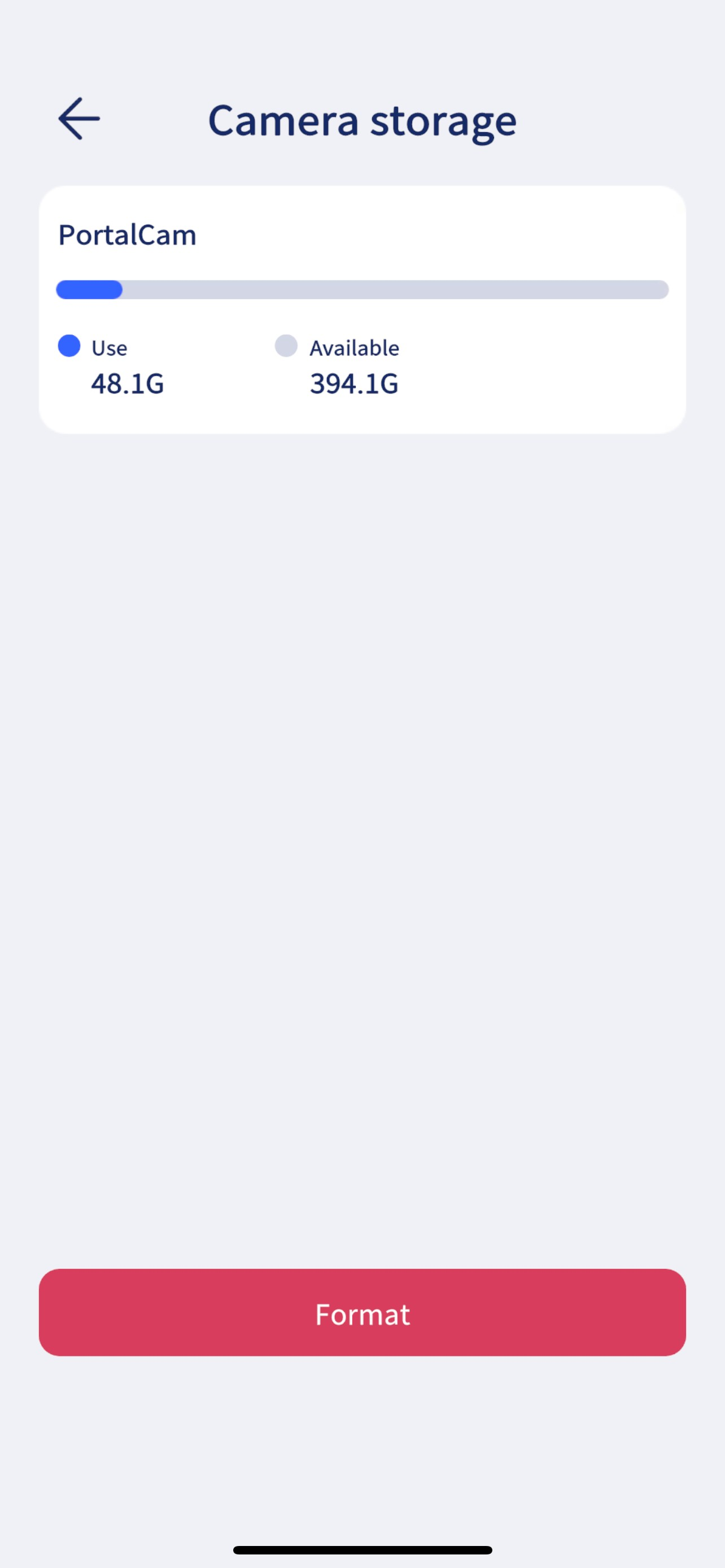
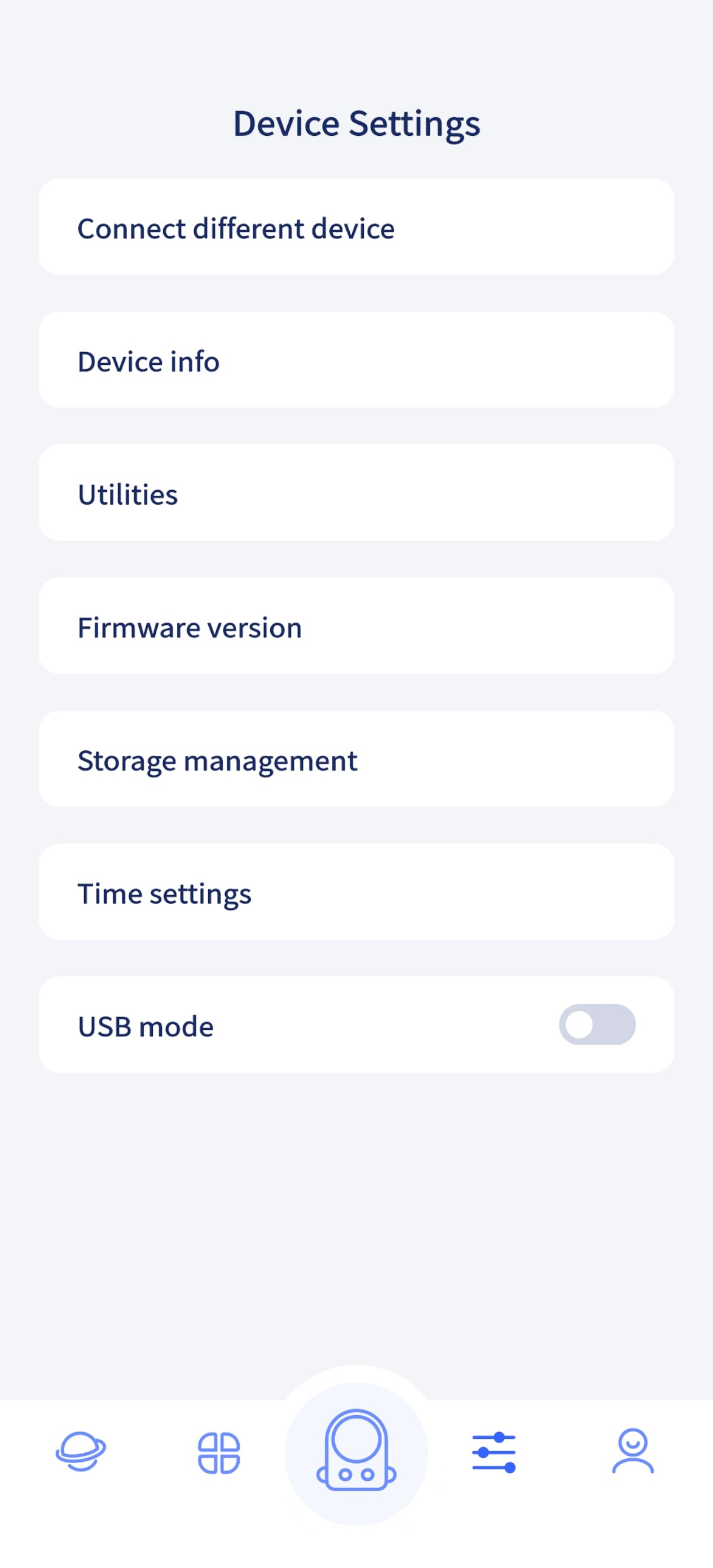
Gestione dello spazio di archiviazione: gestisce l'archiviazione del dispositivo; consente di formattare il disco.
Versione del firmware: consente di aggiornare il firmware.
Modalità USB: attiva la modalità USB del dispositivo.
Impostazione dell'ora: imposta l'ora e il fuso orario del dispositivo.
Impostazioni dell'app
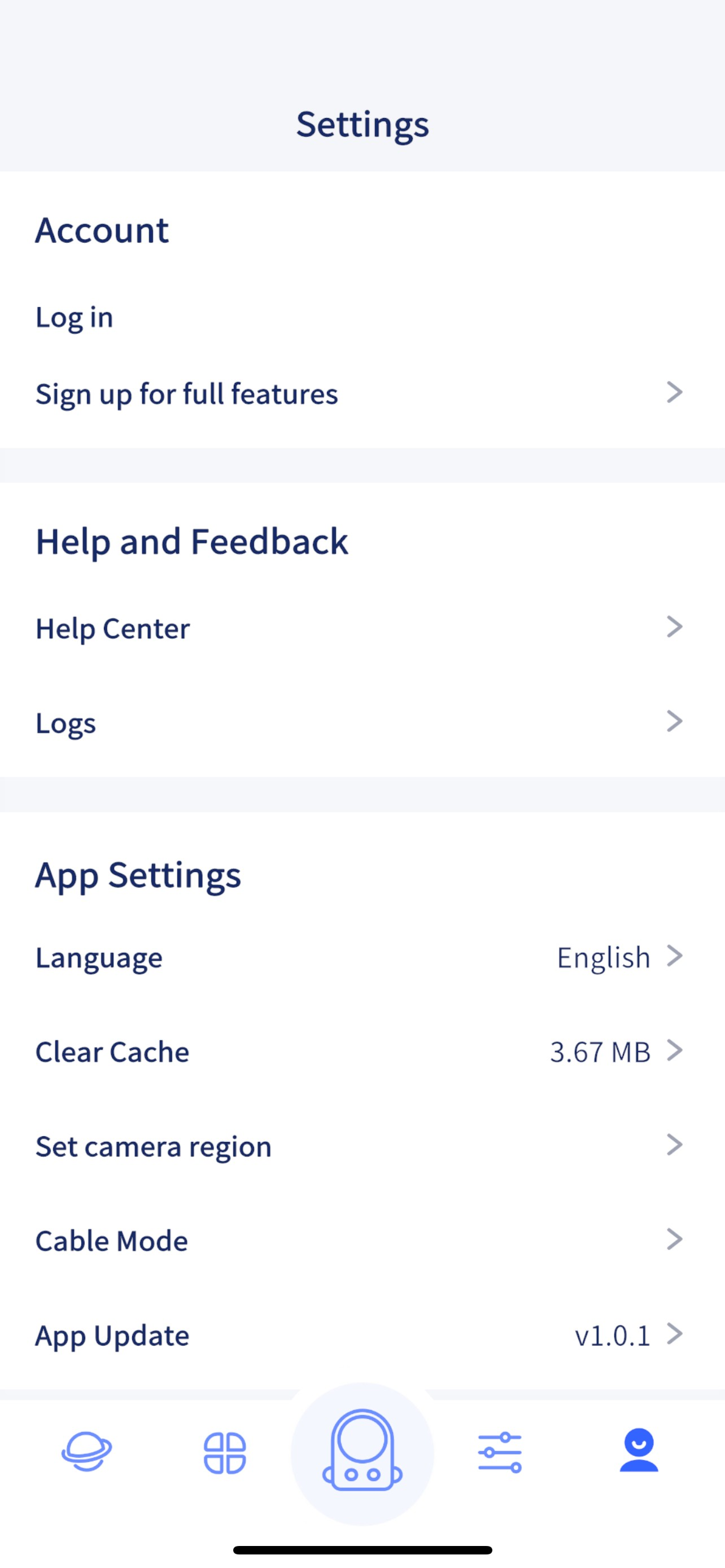
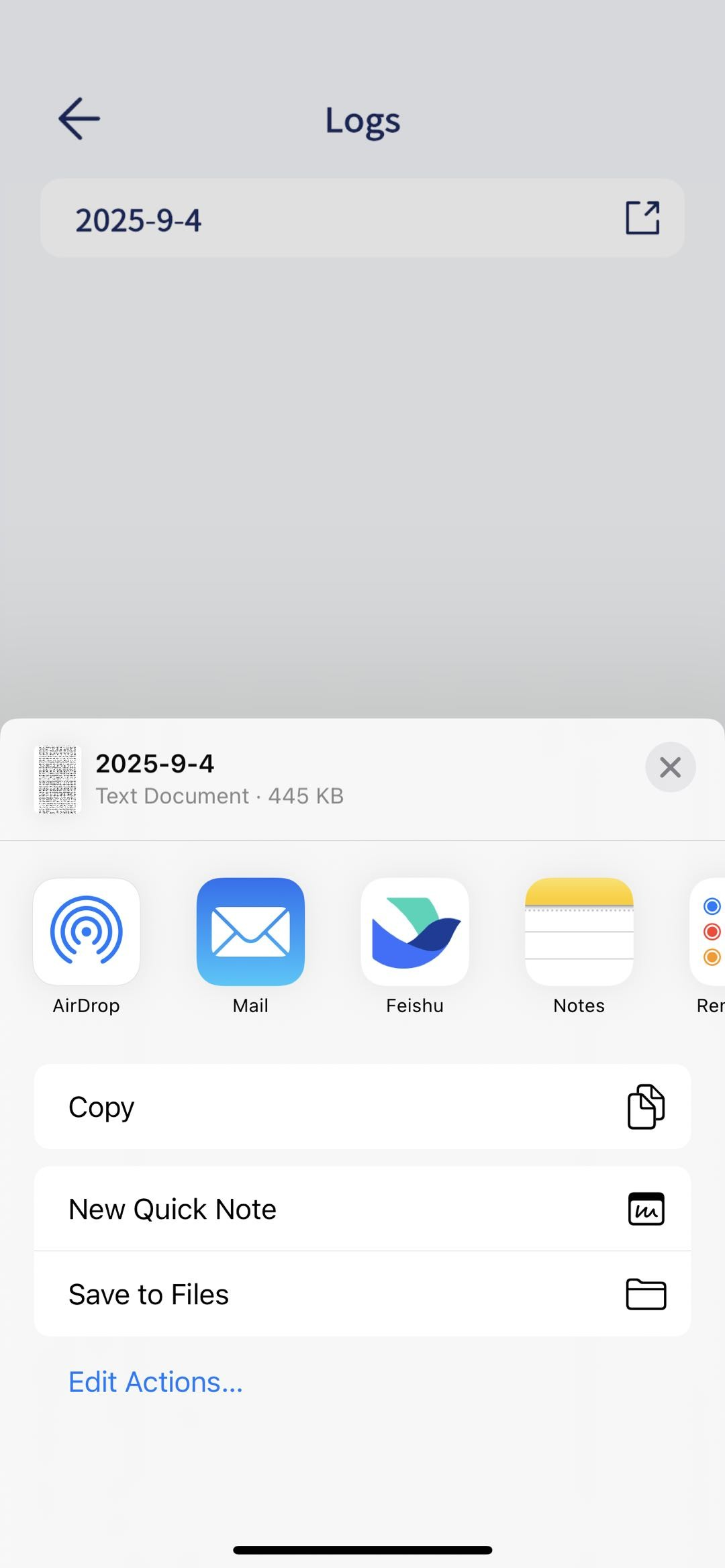
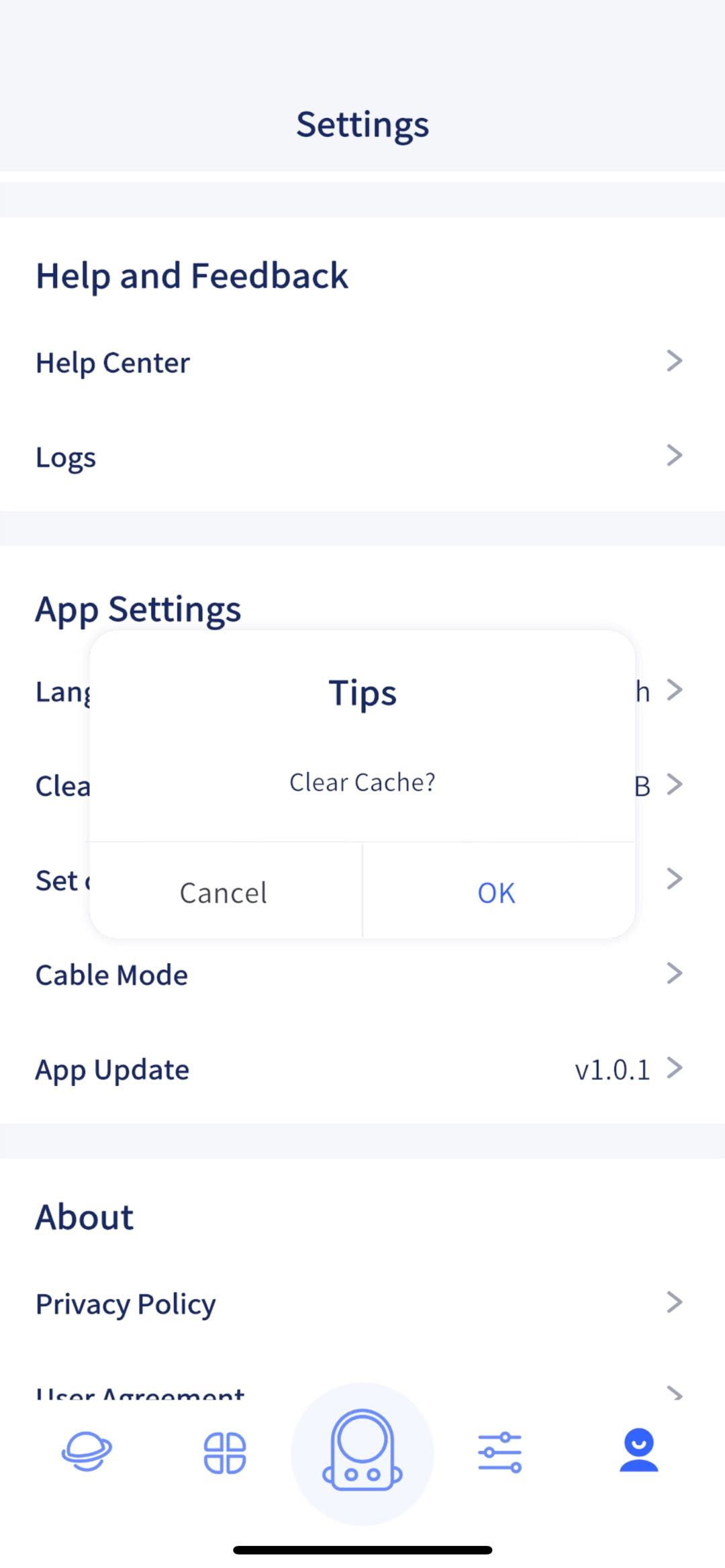
Elenco dei log: tramite Logs puoi condividere i log di errore con il supporto tecnico per la diagnosi dei problemi.
Regione del dispositivo: se non riesci a connetterti al Wi-Fi del dispositivo, prova a cambiare la regione del dispositivo.
Svuota cache: svuota la cache dell'app.
Modalità USB: usa il cavo USB ufficiale e segui le indicazioni sullo schermo per connettere il dispositivo.
Trasferire i file di progetto su un computer
Con il PortalCam acceso, collegalo al computer con il cavo Type-C ufficiale.
Il PortalCam entra automaticamente in modalità USB e la spia del dispositivo diventa blu.
Il computer mostra il PortalCam come unità.
Apri il livello
modelper vedere tutti i file di progetto.
Se la fotocamera non si connette al computer, controlla quanto segue:
Se, dopo la connessione al computer, il dispositivo non entra automaticamente in modalità USB e continua a mostrare la luce verde, puoi attivare la modalità USB tramite la LCC Scan App.
Utilità
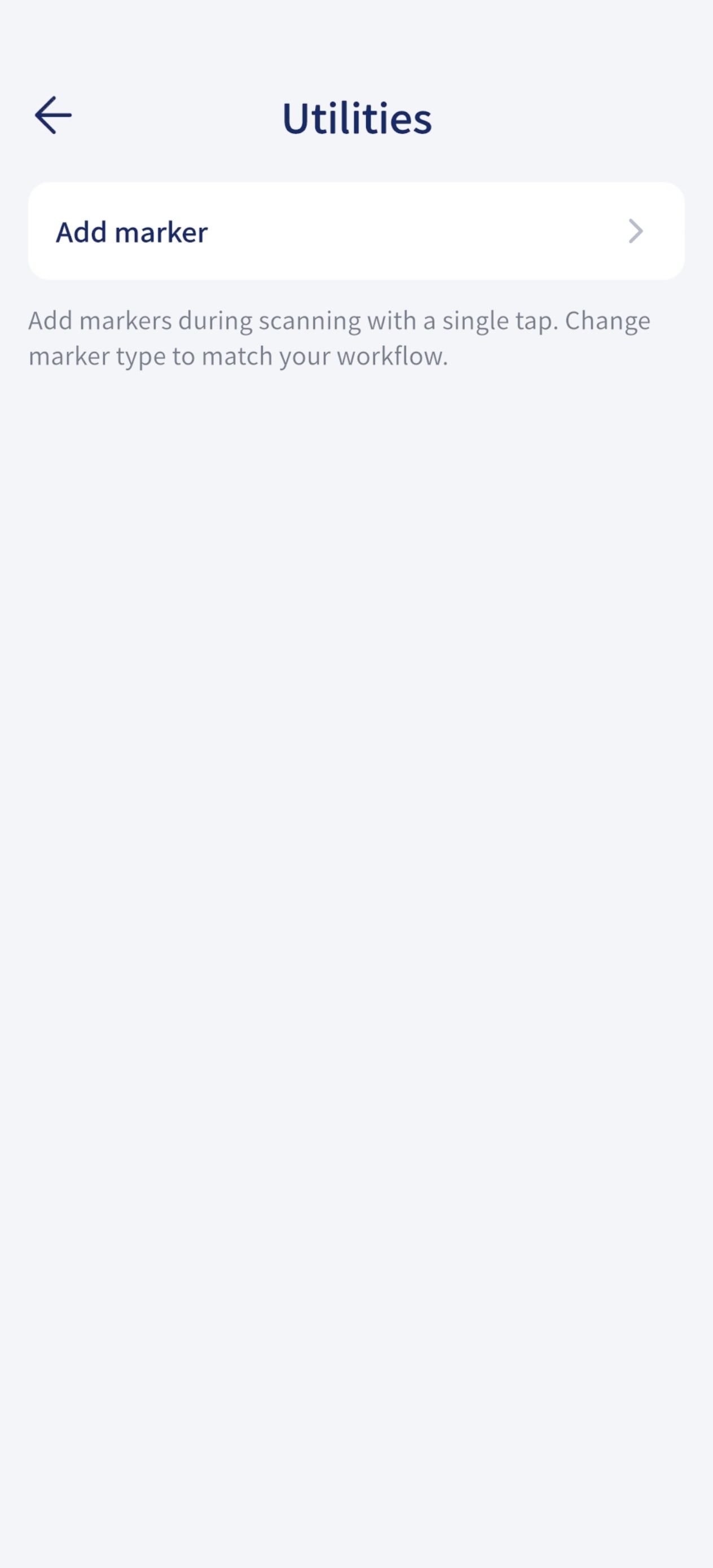
Aggiungere punti
Nota
Durante la scansione, puoi aggiungere un punto con un singolo clic del tasto. Puoi modificare il tipo di punto per adattare il P1 al tuo modo di lavorare.