XGRIDSドキュメント
  • 简体中文
  • English
  • 繁體中文
  • 日本語
  • Deutsch
  • Español
  • Italiano
  • Français
  • Русский
  • 简体中文
  • English
  • 繁體中文
  • 日本語
  • Deutsch
  • Español
  • Italiano
  • Français
  • Русский
  • PortalCam

    • 製品概要
    • デバイスの基本操作
    • LCC Scan App の使用
    • メンテナンスとお手入れ
    • FAQ
  • Lixel K シリーズ

    • Lixel K1

      • 製品概要
      • デバイスの基本操作
      • デバイスのアクティベーションと接続
      • デバイス収集
      • 絶対座標のポイントクラウドデータを取得する
      • マップフュージョン
      • 典型的なシーンにおける経路計画の推奨
      • 注意事項
      • FAQ
    • Lixel K2

      • 製品概要
      • デバイスの基本操作
      • デバイスのアクティベーションと接続
      • デバイス収集
      • 絶対座標のポイントクラウドデータを取得
      • マップフュージョン
      • 典型的なシーンにおける経路計画の推奨
      • 注意事項
      • FAQ
  • Lixel L シリーズ

    • Lixel L2 Pro

      • 製品概要
      • デバイスの基本操作
      • デバイスのアクティベーションと接続
      • デバイス収集
      • 絶対座標のポイントクラウドデータを取得する
      • 実時計測機能
      • 付録
      • FAQ
  • アクセサリー

    • Stick Light

      • 取り付けガイド
      • 基本操作
      • よくある質問
  • Lixel Studio

    • バージョンと著作権
    • インストールとアクティベーション
    • ソフトウェアインターフェース
    • ファイル操作
    • プロジェクト処理
    • ツール
    • 2D 作図
    • 業界応用
    • 設定
    • デバイス接続
  • Lixel CyberColor

    • LCC Studio

      • はじめに
      • バージョンと更新
      • ダウンロードとインストール
      • インターフェース概要とナビゲーション
      • 再構築前の準備
      • モデル再構築
      • 単一モデル再構築
      • 地図合成
      • 空地融合
      • 航空撮影再構築
      • マイモデル
      • その他の機能
      • 設定とアカウント
      • Converter
      • 動画再構築
      • よくある質問 / FAQ
    • LCC Scene Editor

      • バージョンと更新情報
      • アカウントとサインイン
      • 製品概要とホーム画面
      • エディター画面
      • ナビゲーションモード
      • ファイル
      • 設定
      • 編集
      • ウィンドウ
      • グローバルツールバー
      • アセットとプロパティ
      • 左ツールバー
      • ビューポイント
      • ポータル
      • スカイボックス
      • アノテーション
      • 測定
      • フライスルー
      • シーンレポート
      • 3D レイアウト
      • ミニマップ
      • プレビューモード(Viewer)
      • ヘルプ
      • よくある質問(FAQ)
      • スポーンポイント
    • LCC Model Editor

      • バージョンと更新
      • ユーザーガイド
      • 概要とインターフェース
      • ファイル操作
      • セレクター
      • モデルの編集
      • 測定
      • カラーグレーディング
      • アセット管理
      • 設定とヘルプ
      • よくある質問
    • Capture Guide

      • 概要
      • 撮影デバイス概要
      • 一般的な撮影の原則
      • 屋内シーンの撮影
      • 屋外シーンの撮影
      • 大規模撮影(マップフュージョン)
      • 空地マップフュージョン撮影
      • オブジェクト撮影
      • 人物撮影
      • ビデオ再構築撮影
      • HD Enhancement
      • 制御点(Lixel P1)
      • FAQ とトラブルシューティング
    • LCC Studio Linux

      • 製品概要説明
      • 基本アーキテクチャマニュアル
      • インストールと展開説明書
      • コンテナ起動パラメータ説明書
      • CodeMeter オフラインライセンス展開説明書
      • APIコマンドセット
      • 付録-開発者データマニュアル
      • 付録-エラーコード一覧
      • シングルノードマルチGPUクラスタ展開QuickStart
    • 活用テクニック

      • 複数の大規模 3DGS モデルの統合ワークフロー
    • バージョン履歴
  • プラグインと SDK

    • Unreal

      • 概要
      • クイックスタート - Windows
      • クイックスタート - Linux
      • クイックスタート - Quest3
      • エディションとライセンス
      • レンダリング
      • Tiled ラスタライズ(実験的機能)
      • 画面調節
      • 法線とライティング
      • シーン編集
      • パフォーマンスパラメーター
      • パフォーマンス最適化ガイド
      • サードパーティおよびエンジンプラグインとの連携
      • プロキシメッシュ
      • 読み込みアニメーション
      • コリジョン
      • ナビゲーションシステム対応
      • Single layer water 対応
      • ローカライズ
      • よくある質問
      • トラブルシューティング
      • ログと診断
      • お問い合わせ
      • ベストプラクティス

        • LixelStudio メッシュで 3DGS をリライティングする
      • API リファレンス

        • ALCCActorBase
        • ULCCComponentBase
        • ULCCComponent
        • ULCC2Component
        • SOG / SPZ / PLY Actors
        • ALCC2ProxyMesh
        • ALCCClippingVolume
        • ALCCSectionPlane
        • ALCCLoadVolume
        • ULCCUtilLibrary
        • Enums
        • Structs
      • 更新履歴

        • v3.4.0
        • v3.3.1
        • v3.0.0
        • v2.2.1
        • v1.0.0
        • v0.9.0
        • v0.8.0
        • v0.7.1
        • v0.6.1
        • v0.5.2
        • v0.4.1
        • v0.4.0
        • v0.3.0
        • v0.0.5
        • v0.0.4
        • v0.0.3
        • v0.0.2
        • v0.0.1
    • Web

      • はじめに
      • レンダリング性能最適化ガイド
      • グラフィックス設定
      • よくある質問
      • API リファレンス

        • LCCRender::clearIndexDB
        • LCCRender::dispose
        • LCCRender::load
        • LCCRender::setCamera
        • LCCRender::unload
        • LCCRender::update
        • LCCObject::checkRenderNextFrame
        • LCCObject::clearRenderNextFrame
        • LCCObject::ecef2Prj
        • LCCObject::getBounds
        • LCCObject::getEnvInstancedMesh
        • LCCObject::getInstancedMesh
        • LCCObject::getLodInfos
        • LCCObject::getOriginPosition
        • LCCObject::getProjectionCoordinateSystemInfos
        • LCCObject::hasCollision
        • LCCObject::hasEnvironment
        • LCCObject::hasShcoef
        • LCCObject::intersectsCapsule
        • LCCObject::intersectsRayExt
        • LCCObject::intersectsRayFromOriginExt
        • LCCObject::intersectsSphere
        • LCCObject::lowerToBottom
        • LCCObject::prj2Ecef
        • LCCObject::raiseToTop
        • LCCObject::raycast
        • LCCObject::raycastFromOrigin
        • LCCObject::setAlpha
        • LCCObject::setClipBox
        • LCCObject::setClipPlane
        • LCCObject::setEndLod
        • LCCObject::setLodAutoLevelUp
        • LCCObject::setMaxDistance
        • LCCObject::setMaxNodeSplats
        • LCCObject::setMaxSplats
        • LCCObject::setOriginPosition
        • LCCObject::setPointsColor
        • LCCObject::setRenderState
        • LCCObject::setRotation
        • LCCObject::setScale
        • LCCObject::setSemantic
        • LCCObject::setSemanticColor
        • LCCObject::setSmooth
        • LCCObject::setStartLod
        • LCCObject::setTranslation
        • LCCObject::setVisible
        • LCCObject::togglePointsDisplayMode
        • LCCObject::useEnvironment
        • LCCObject::useShcoef
      • 更新履歴

        • v0.6.3
        • v0.6.2
        • v0.6.1
        • v0.6.0
        • v0.5.5
        • v0.5.4
        • v0.5.3
        • v0.5.2
        • v0.5.1
        • v0.5.0
        • v0.4.1
        • v0.4.0
        • v0.3.1
        • v0.3.0
        • v0.2.0

複数の大規模 3DGS モデルの統合ワークフロー

概要

大規模シーンの三次元再構築では、複数の大規模 3DGS モデルを一つの完全なシーンに統合する必要が生じます。XGRIDS では二つの技術的アプローチを提供しています。一つは再構築前に融合要件に従ってデータを取得し、高精度で継ぎ目のない位置合わせ結果を得る方法、もう一つは再構築済みのモデルを LCC Model Editor でインポート・位置合わせし、統合してエクスポートする方法です。本記事では、それぞれの適用シーン、操作手順、技術的制限について説明します。

アプローチの選択

要件推奨アプローチ
納品や計測に使用する、高精度で継ぎ目のない統合シーンが必要Approach A:再構築前に融合要件に従って取得
再構築済みの 3DGS モデルが複数あり、結合して単一ファイルにする必要があるApproach B:Model Editor でのインポートと統合エクスポート
複数シーンを同時に閲覧・表示するだけで、継ぎ目の精度は重視しないApproach B
高い精度が求められるが、元の取得データが使用できないか再取得できないApproach B(継ぎ目の位置合わせ誤差を許容する必要あり)

両者の本質的な違いは、Approach A が再構築中にアルゴリズムによる位置合わせを行い高い統合精度を実現する一方、Approach B は再構築後に手動で位置合わせと統合を行うため、操作は迅速ですが精度が手作業に依存する点です。

Approach A:再構築前に融合要件に従って取得

高精度が求められるシーンに推奨されます。再構築の前段階で、Map Fusion または Aerial-Ground Fusion により複数の取得データをソフトウェアに入力し、単一の 3DGS モデルとして一括で再構築します。

操作手順

1. データ条件の確認

  • 隣接する二組のデータは取得経路に重複区間が必要です。重複区間の長さは 15 m 以上、15~30 m を推奨します。
  • 重複区間は特徴の豊富な領域を選択してください。広い空地、長い廊下、滑らかなトンネルなどの劣化シーンは融合失敗の原因となります。
  • RTK を使用する場合、各プロジェクトの RTK データが有効であり、かつ同一座標系であることを確認してください。
  • 制御点を使用する場合、隣接するマップの重複区間に少なくとも一つの同名制御点を設定し、融合対象の各プロジェクト内で制御点名が重複しないようにしてください。

2. 融合モードの選択

  • Map Fusion:複数の点群またはプロジェクトを一つのマップに統合します。一般的なシーンに適しています。
  • Aerial-Ground Fusion:ドローンの空中データと地上ハンドヘルドデータを一体化して再構築します。空中データがハンドヘルドスキャン範囲を覆い、離着陸地点を均等に配置して離着陸を撮影し、着陸地点の軌跡が飛行経路より高くなるようにしてください。
  • Large Map Fusion:広範囲を分割取得した後の統合に適しています。

3. ソフトウェアの操作

  • LCC Studio 版:「すぐに生成」に進み、Map Fusion または Aerial-Ground Fusion を選択します。地上データは最大 10 組(合計 200 min)まで対応します。
  • LCC Studio Linux v1.6.0 以降:WebUI の「タスク作成」で Map Fusion または Aerial-Ground Fusion を選択します。地上データは最大 20 組(合計 500 min)まで対応します。
  • Aerial-Ground Fusion の地上データ要件は上記と同じです。空中データとして選択するフォルダには、飛行経路と離着陸撮影を含むすべてのドローン写真が必要です。LCC Studio 版は合計 10000 枚以内、Linux 版は合計 15000 枚以内です。
  • 最大ガウス点数、再構築効率などの再構築パラメータを必要に応じて設定します。

4. 一括再構築

融合の検証に通過した後、一つのプロジェクトとして再構築します。再構築が成功すると単一の 3DGS モデルが出力されます。

操作例

LCC Studio の Map Fusion

以下の例では、データは RTK 付きで取得され、座標系は WGS84 に設定されています。
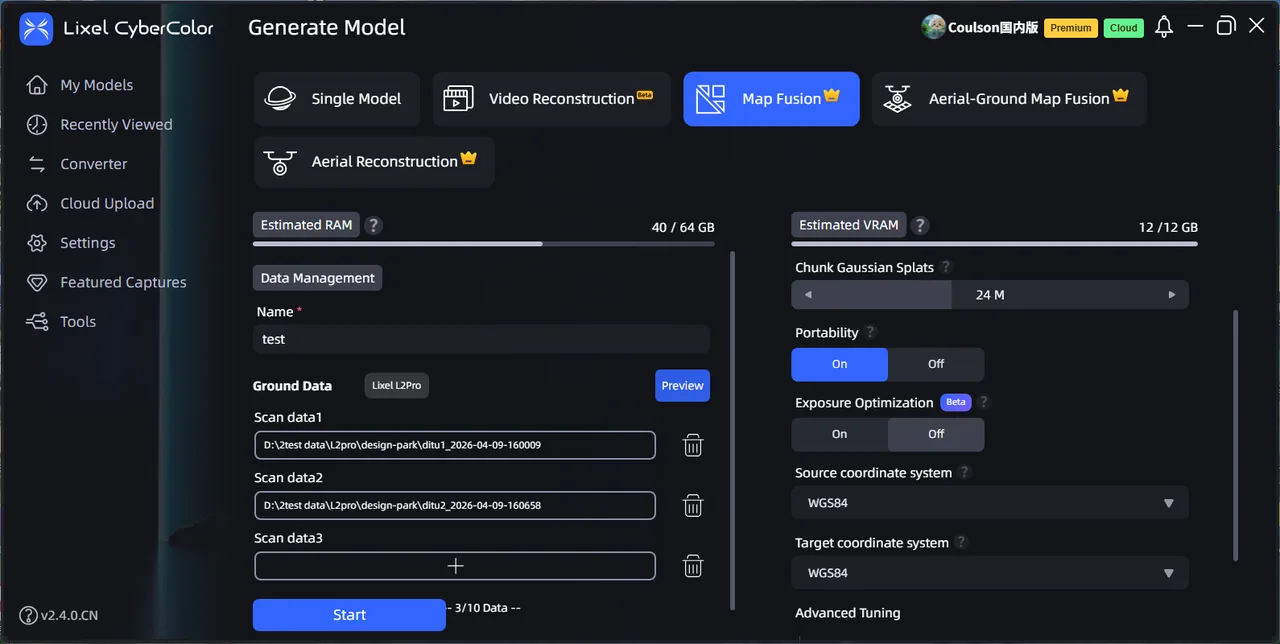
LCC Studio の Map Fusion 操作

LCC Studio の Map Fusion 操作

LCC Studio の Aerial-Ground Fusion

以下の例では、Lixel P1 で 2 組のデータ、4 箇所の離着陸地点と離着陸撮影写真を取得しています。空中データはすべて RTK 付きで、座標系は WGS84 です。

LCC Studio の Aerial-Ground Fusion 操作

LCC Studio の Aerial-Ground Fusion 操作

Linux 版の WebUI

操作方法は LCC Studio 版と同様です。インターフェース言語は切り替えられます。

Linux 版 WebUI での融合タスク作成

Linux 版 WebUI での融合タスク作成

技術的制限

  • 本アプローチには元の取得データが必要であり、完成モデルのみの場合には適用できません。
  • 融合要件を満たさないデータ(重複不足、劣化シーン、離着陸地点や軌跡の不適合、RTK 無効、制御点名の重複など)は、融合の失敗や点群の位置合わせ不能を招きます。
  • LCC Studio 版と Linux 版のいずれにも、地上 SLAM データの合計時間とドローン写真の合計枚数に制限があります。制限を超えると融合が失敗する可能性が高くなります。
  • 同一機種で取得したデータのみ対応します。Lixel L シリーズでは、チャンネル数や測距性能が異なる LiDAR 同士の融合はできません。
  • 大容量データの再構築には時間がかかり、メモリ、GPU 性能、VRAM、ディスク容量への要求が高くなります。高スペックのワークステーションまたは Linux サーバーが必要です。

Approach B:Model Editor でのインポートと統合エクスポート

二つの 3DGS 完成モデルを LCC Model Editor にインポートし、手動で位置合わせした後、統合して単一ファイルとしてエクスポートします。

操作手順

1. Model Editor を開く

LCC Scene Editor で「モデル編集」をクリックするか、LCC Model Editor を単独で起動します。

2. モデルのインポート

  • 「ファイル → インポート」でモデル A とモデル B を順に追加します。
  • 対応インポート形式:LCC、LCC2、PLY、SOG、SPZ。LCC は自動的に LCC2 にアップグレードされ、PLY はインポート時に LCC2 に変換されます。
  • ファイル名は重複できません。

3. モデルの位置合わせ

  • 左側ツールバーの移動、回転、スケールツールで、モデル B をモデル A との結合位置に合わせます。
  • 正確な配置が必要な場合は、右側のプロパティパネルで平行移動量(X/Y/Z、ステップ 1)、回転角度(X/Y/Z、0°~360°)、スケール比(ステップ 0.01)を入力します。
  • 距離計測ツールと座標計測ツールで継ぎ目の位置合わせ状態を確認できます。

4. 調整(任意)

  • セレクターとクリッピングツールで重複する冗長領域を除去します。
  • カラー調整機能で二つのモデルの色差を統一します。明度、コントラスト、彩度、ハイライト、シャドウ、色温度、色相、不透明度の調整に対応し、全体調整と部分調整の併用も可能です。

5. 統合エクスポート

  • 「ファイル → エクスポート」で LCC2(SOG)、LCC2(SPZ)、PLY のいずれかの形式を選択します。
  • エクスポート規則:モデルを選択していない場合はすべてを統合してエクスポート、複数選択時は選択分を統合してエクスポート、単一選択時はそのモデルのみをエクスポートします。
  • 出力結果は単一の 3DGS ファイルです。

以下の三つの操作は用途が異なるため、区別してください。

  • エクスポート:統合後のモデルを完成ファイルとして出力します。
  • LCC Scene Editor に戻ってプロジェクトをエクスポート:プロジェクト全体をパッケージ化し、他のユーザーが編集を継続できるようにします。プロジェクト内には複数の独立したモデルが含まれます。
  • LCC Scene Editor で統合後のシーンを公開:オンライン共有・閲覧用の Web Viewer リンクを生成します。

操作例

以下は二つのモデルを統合する際の基本操作です。実際にはクリッピング、カラー調整、クローン、スケールなどの手順も必要です。作業中は適宜保存とエクスポートを行うことを推奨します。

Model Editor でのインポート、位置合わせ、統合エクスポート

Model Editor でのインポート、位置合わせ、統合エクスポート

技術的制限

  • モデルの位置合わせは手動操作であり、重複区間や制御点に基づく自動位置合わせは含まれません。結果は二つのモデルが同一座標系にあるかどうかに依存します(双方に RTK または同名制御点がある場合に良好)。そうでない場合、継ぎ目にずれ、二重像、段差が生じる可能性があります。
  • 本アプローチはジオメトリと密度のレベルでの真の融合を行いません。本質的には二組のガウス点群を同一ファイル内に重ねるものであり、重複区間は自動的に取捨選択されないため、密度の重複や境界の急変が生じる可能性があります。
  • 融合精度は保証されません。表示と閲覧には適しますが、継ぎ目の精度や計測に厳しい要求がある納品用途には適しません。元モデルの絶対座標は保持されないため、統合後のモデルには絶対座標がありません。
  • 二つの大規模モデルの同時読み込みと統合エクスポートは VRAM とメモリの消費が大きく、データ量やクリッピング内容がハードウェア能力を超えると保存を促すメッセージが表示されます。高スペックの計算機の使用を推奨します。

まとめ

  • 継ぎ目がなく高精度で計測可能な統合結果を求める場合は Approach A を選択してください。ただし要件を満たす元の取得データが必要です。
  • 迅速な結合と完成モデルからの単一ファイル出力を求める場合は Approach B を選択し、手動位置合わせによる継ぎ目の誤差を許容してください。
  • 元データが使用できないが高い精度が必要な場合は、まず元データの復元を検討して Approach A を採用してください。実現できない場合は Approach B を採用し、その精度上の制限を理解しておいてください。

付録:アプローチ比較

比較項目Approach A(再構築前の融合)Approach B(Model Editor での結合)
入力データ元の取得データ(複数組)再構築済みの 3DGS 完成モデル
位置合わせアルゴリズムによる位置合わせ(重複区間 / RTK / 制御点)手動位置合わせ(ツールバーとプロパティパネル)
継ぎ目の精度高く、計測可能手動位置合わせと座標の一致性に依存し、ずれが生じやすい
融合の性質真の融合、一つのモデルとして再構築点群の重ね合わせ、同一ファイルへの統合
出力成果単一の 3DGS モデル単一の 3DGS ファイル(LCC2 / SOG / SPZ / PLY)
主な制限元データが必要、要件適合が必須、一回の再構築データ量に上限、同一機種のみ、時間とメモリを消費、容量を占有自動位置合わせなし、精度は保証されない、重複区間の自動取捨選択なし、ハードウェア負荷が高い
適用シーン納品、計測、正式成果表示、閲覧、単一ファイルの迅速な出力