
LCC Scan App の使用
本章では、LCC Scan App の使用について、デバイスの接続とアクティベーション、スキャンモードの説明、モデル確認、デバイス情報と設定、アプリ設定、プロジェクトファイル転送、補助機能を紹介します。
App の接続とデバイスのアクティベーション
PortalCam の電源を入れます。
スマートフォンの Wi-Fi と Bluetooth をオンにします。
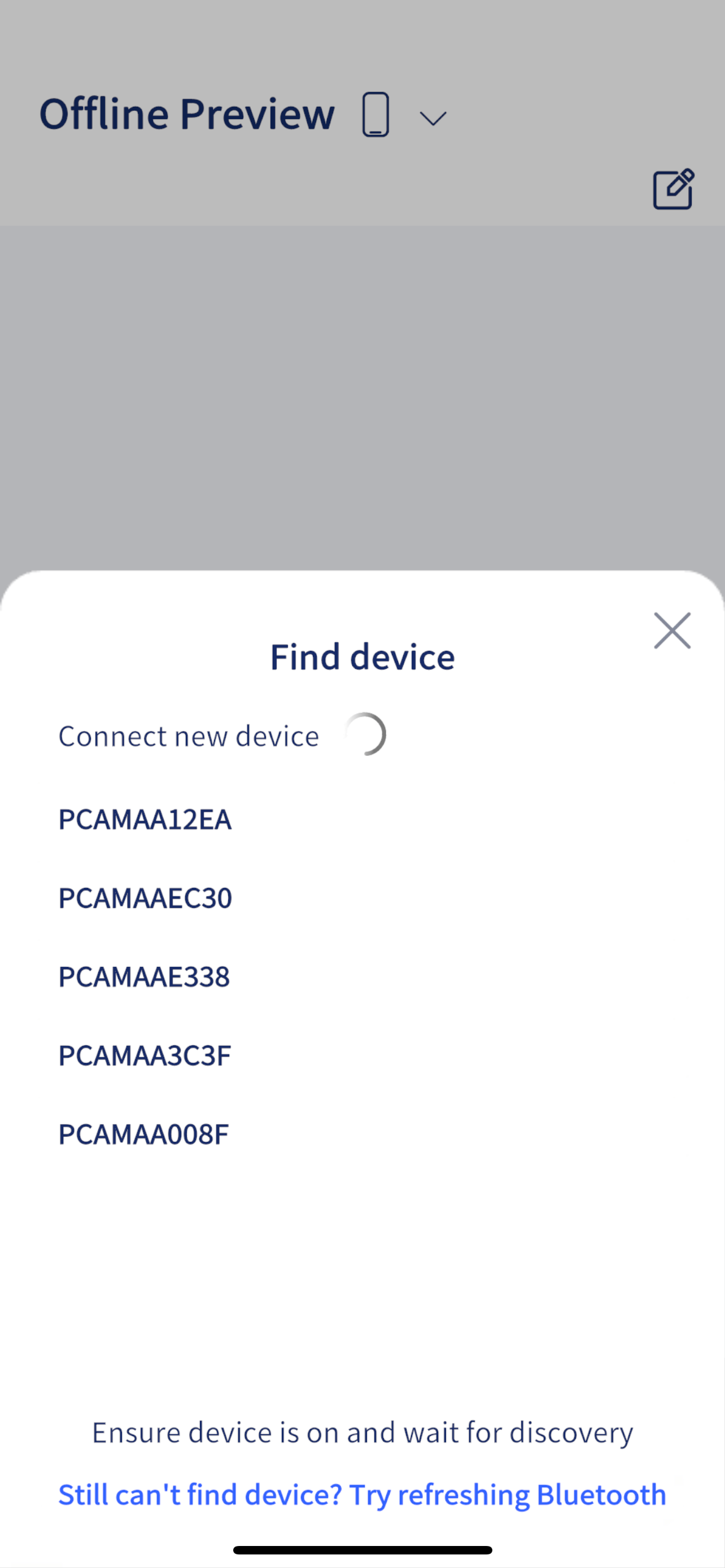
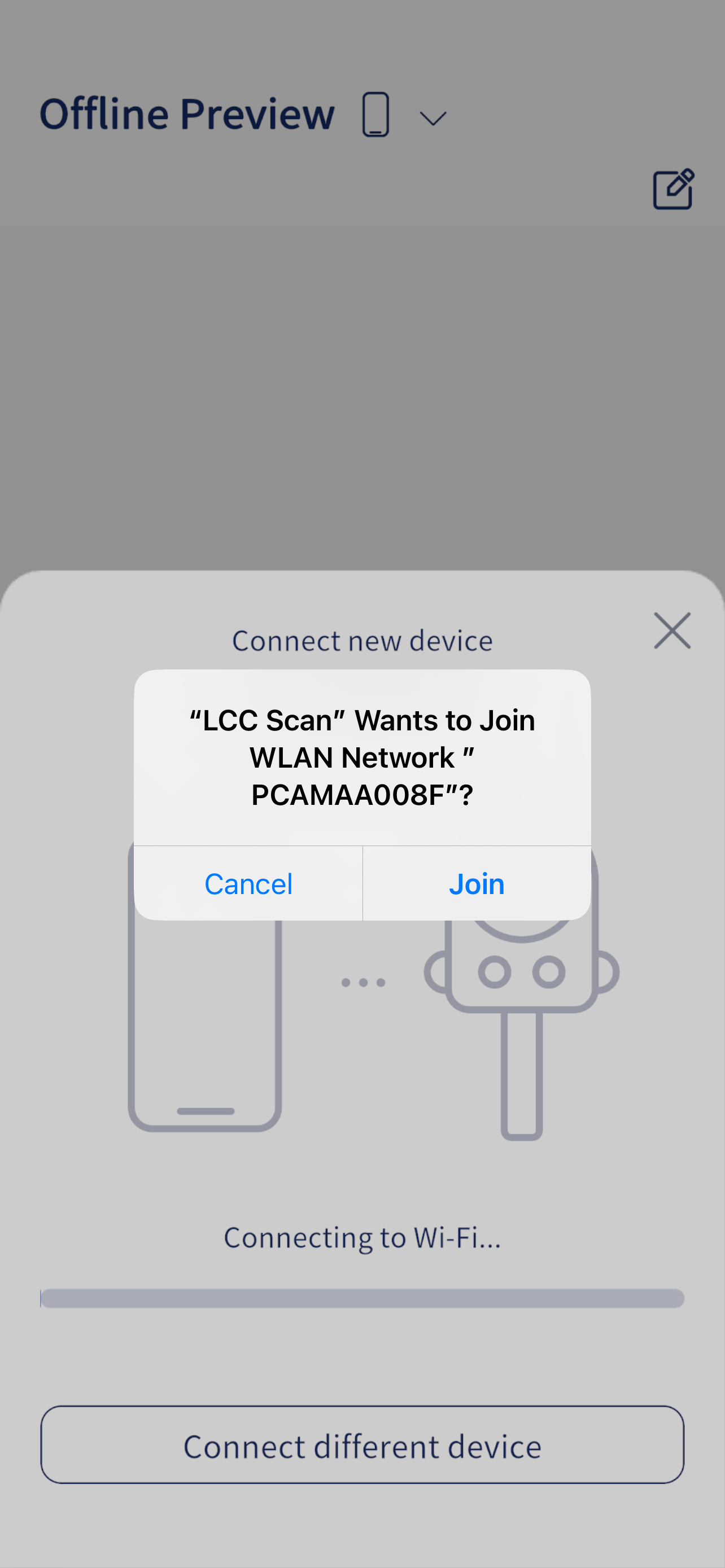
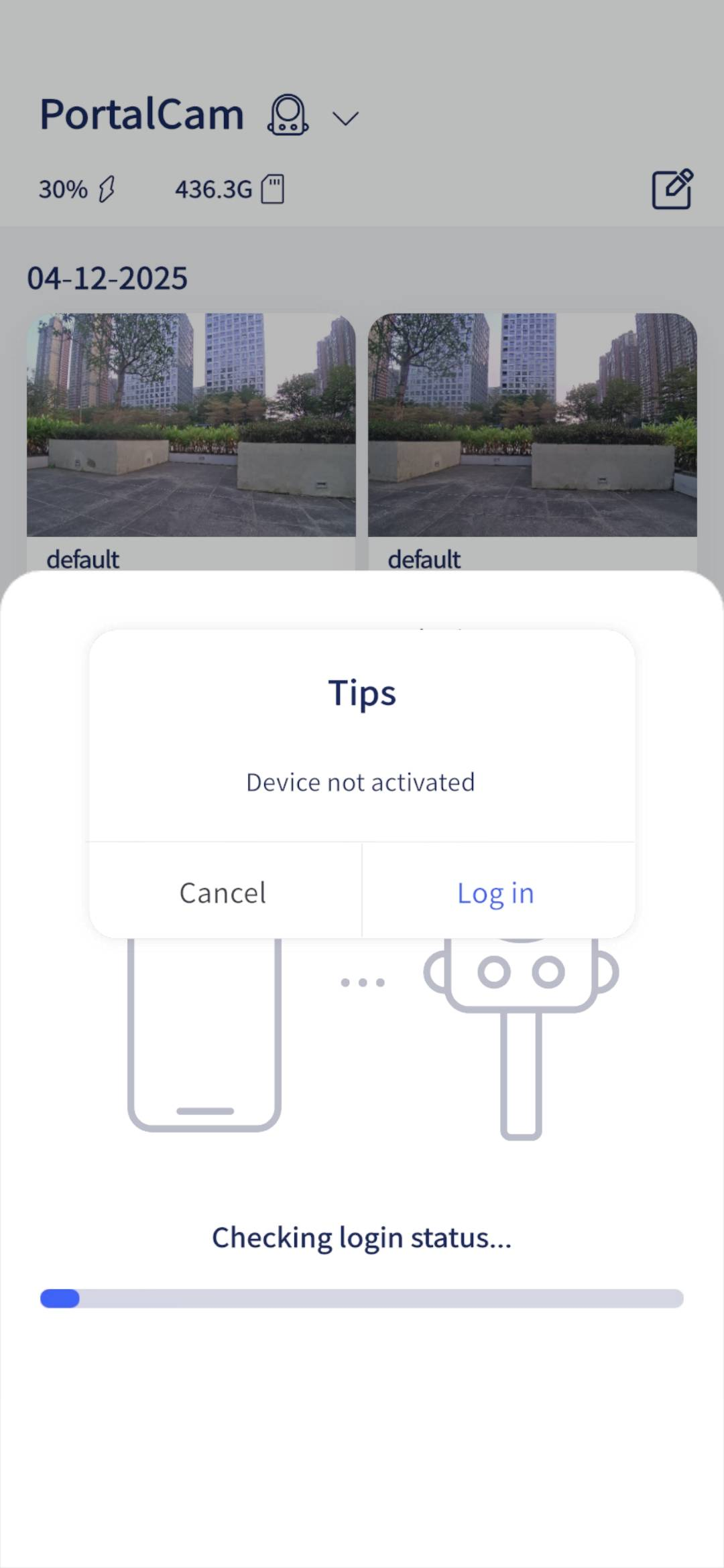
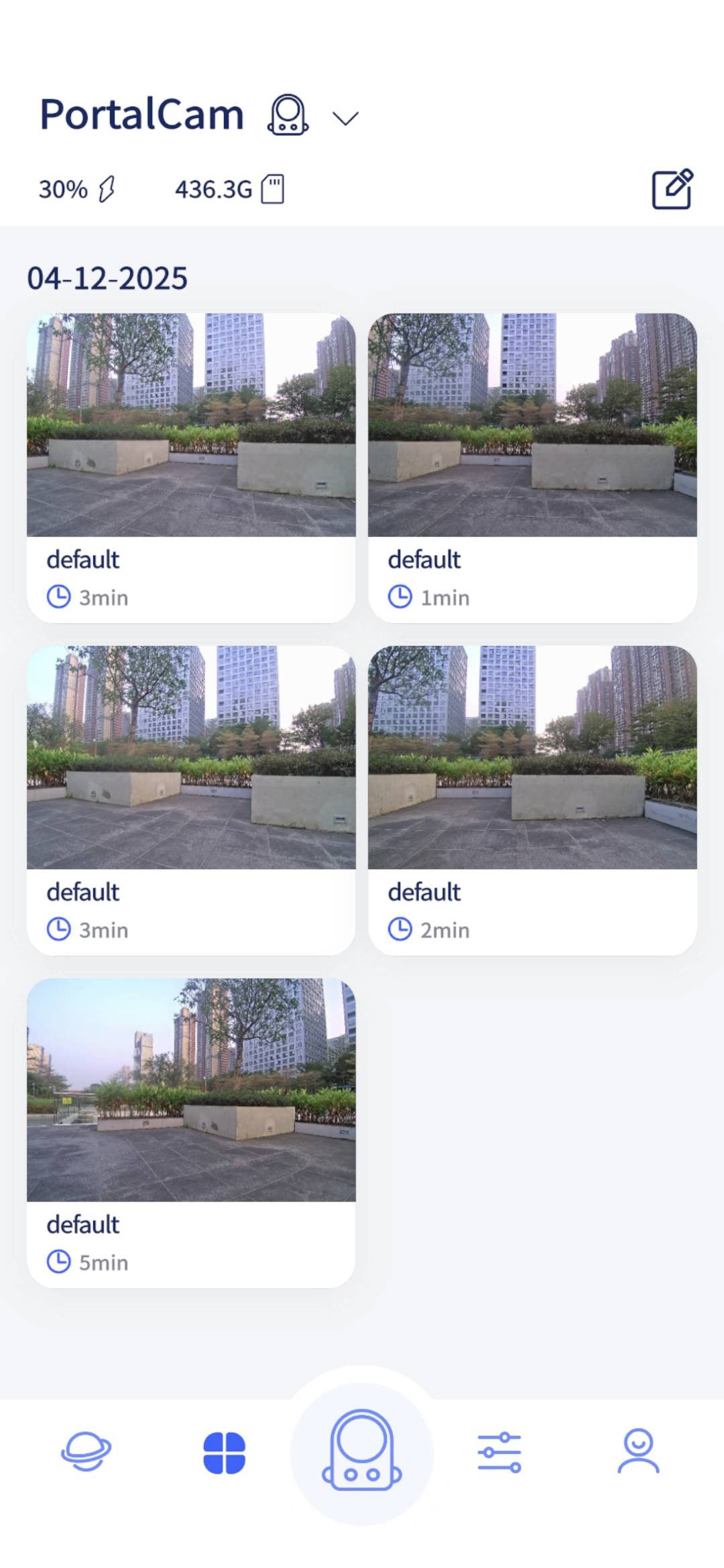
LCC Scan App を開き、ホーム画面のカメラアイコンをタップして PortalCam を接続し、画面の案内に従って操作します。
デバイスがアクティベーションされると、デバイスのランプが黄灯から緑灯に変わります。
iOS
Android
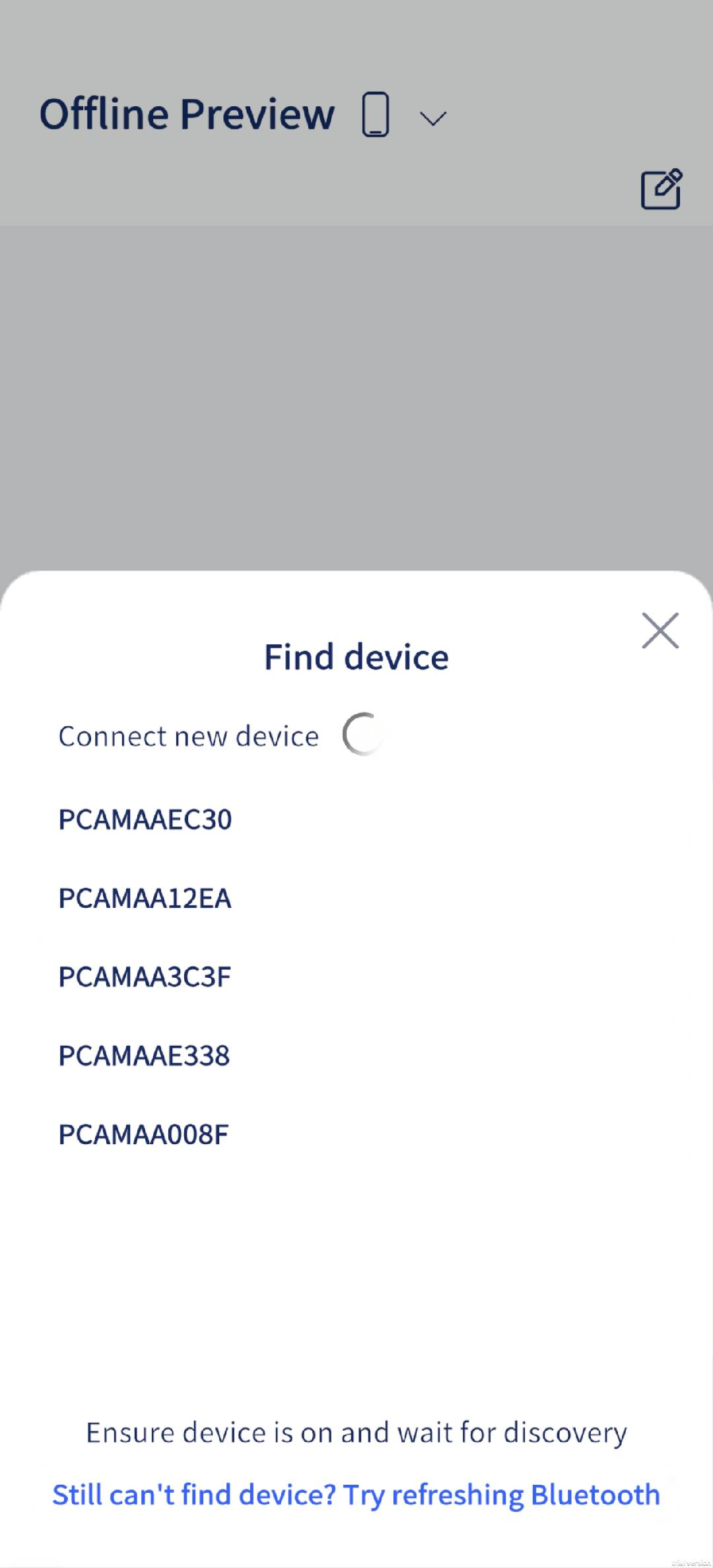
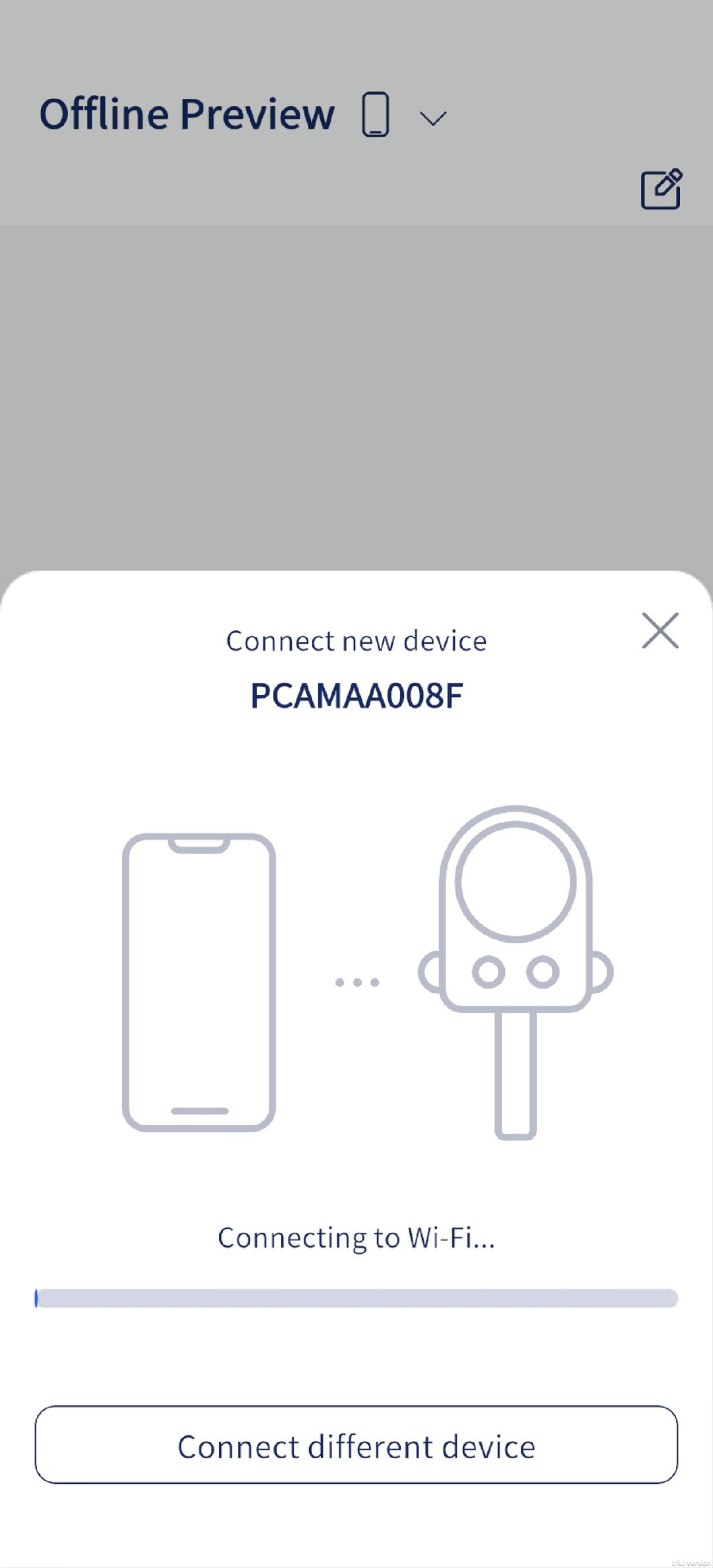
トラブルシューティング
- 上記の操作ができない場合、スマートフォンの Wi-Fi をオンにし、デバイスの Wi-Fi
PCAMAAxxxxを検索できるか確認してください。見つからない場合は、アプリ設定の「デバイス所在地域」機能を使って地域を変更してみてください。
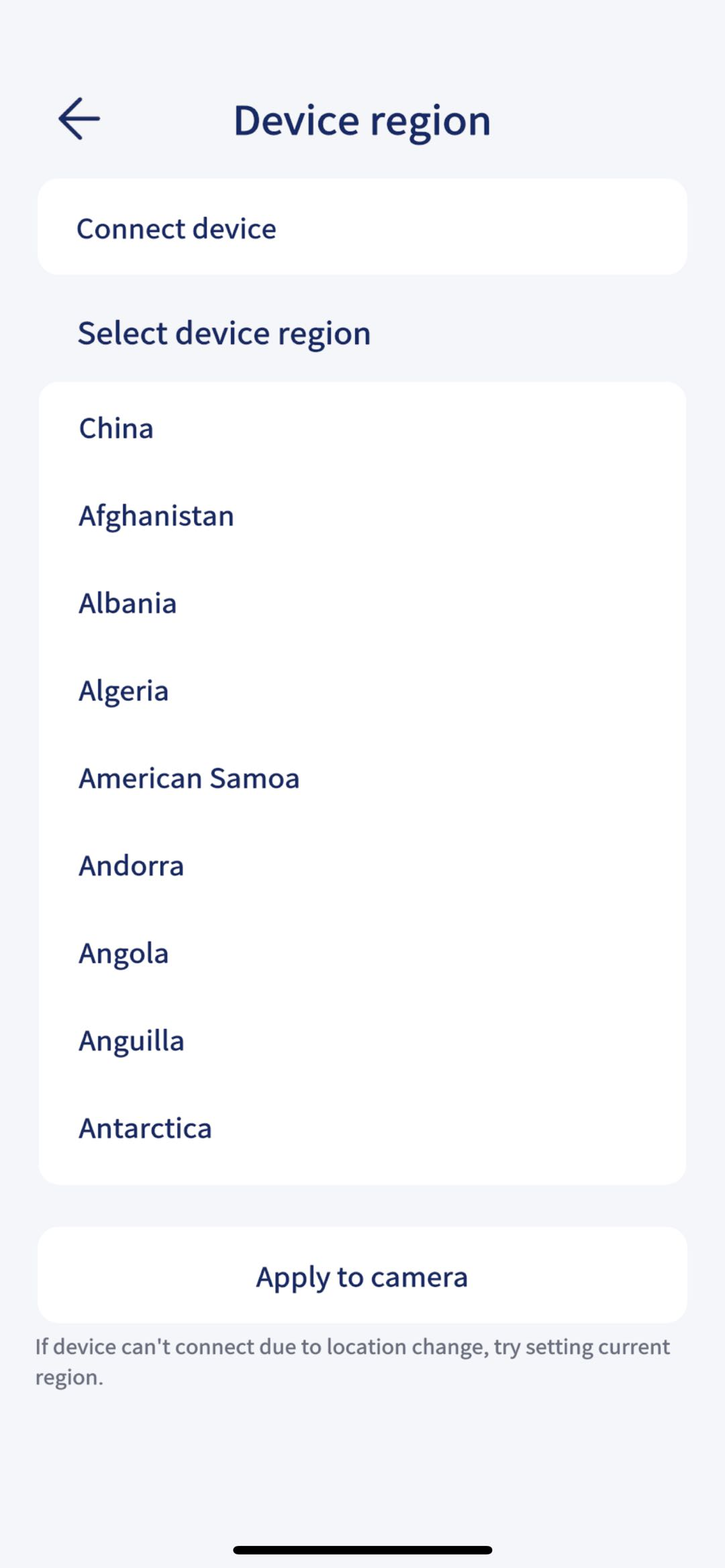
- APP が最新バージョンであること、および LCC Scan に次の権限が付与されていることを確認してください:ネットワーク権限、Bluetooth 権限、ローカルネットワーク権限。
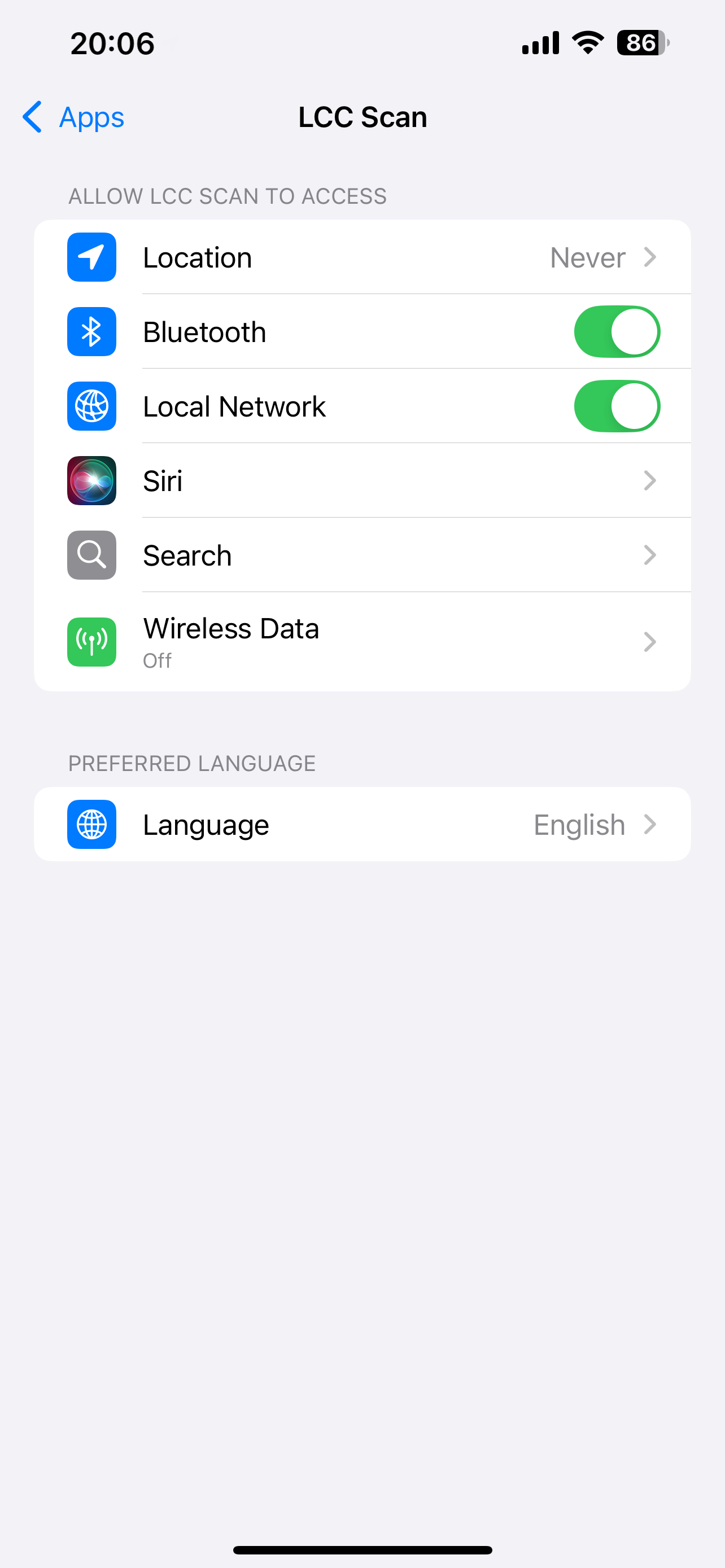
スマートフォンが LCC Scan App に GPS と Bluetooth などの権限を付与していることを確認してください。
PortalCam をスマートフォンの近くに置いてください。
スキャンモードの説明
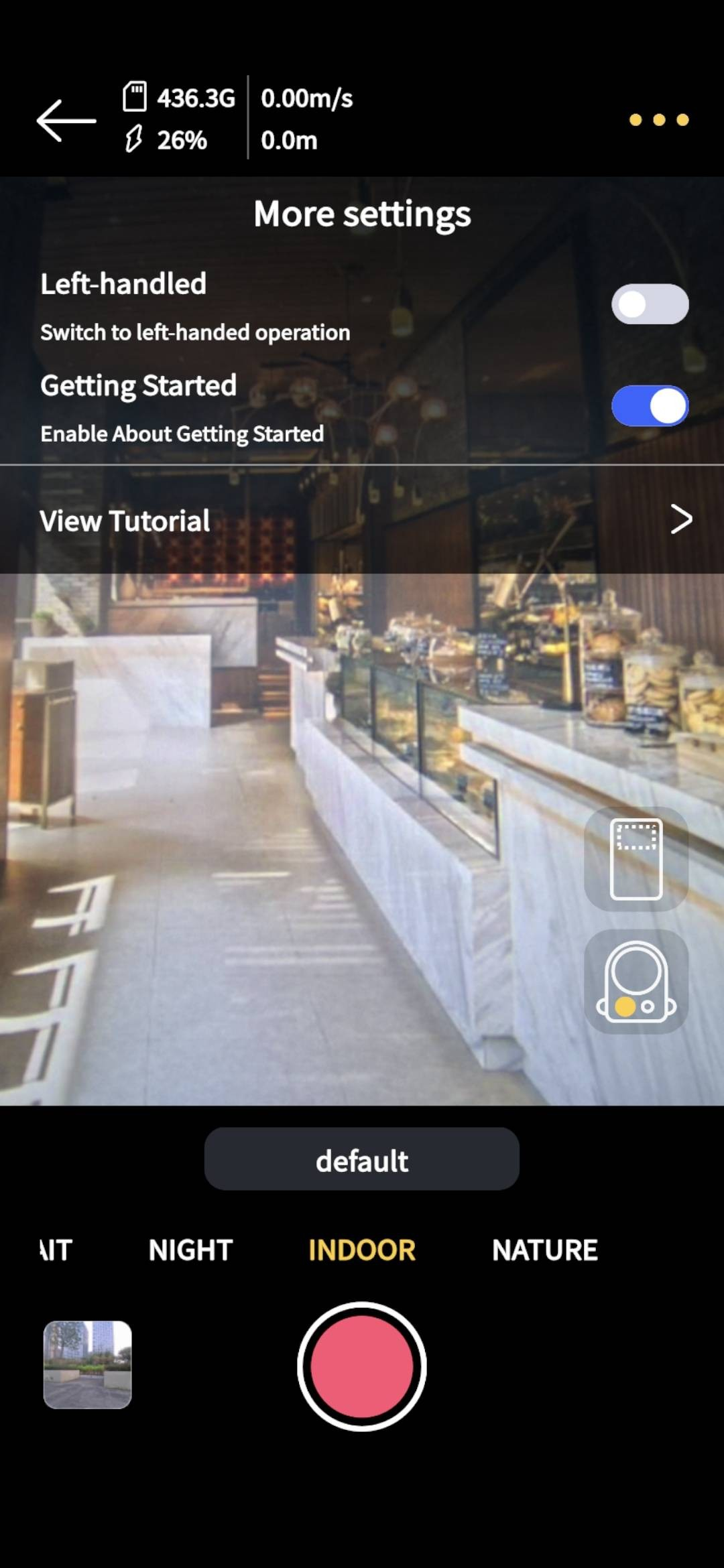
モード表示エリアをスライドして、異なるモードを選択できます。
| モード | 使用シーンの説明 |
|---|---|
| 暗光 | 周囲の照明が暗いシーンで使用します。 |
| 室内 | 一般的な室内照明環境。例:アパート、オフィスなど。 |
| 自然 | 一般的な屋外の自然光。例:日差しが明るい時間帯。 |
| 人像 | PortalCam で人物再構築を行うときに使用します。 |
ヒント
Q1:いつ暗光を選びますか?
A:屋外:早朝、夕方、日差しが弱く周囲の明るさが低いとき。室内:光源が弱く、暗い環境光のとき。
Q2:明るい区域から暗い通路へ進み、再び明るい場所に出るとき、どう選びますか?
A:暗光を選ぶと、暗い環境でも良好な LCC 品質効果を保てます。
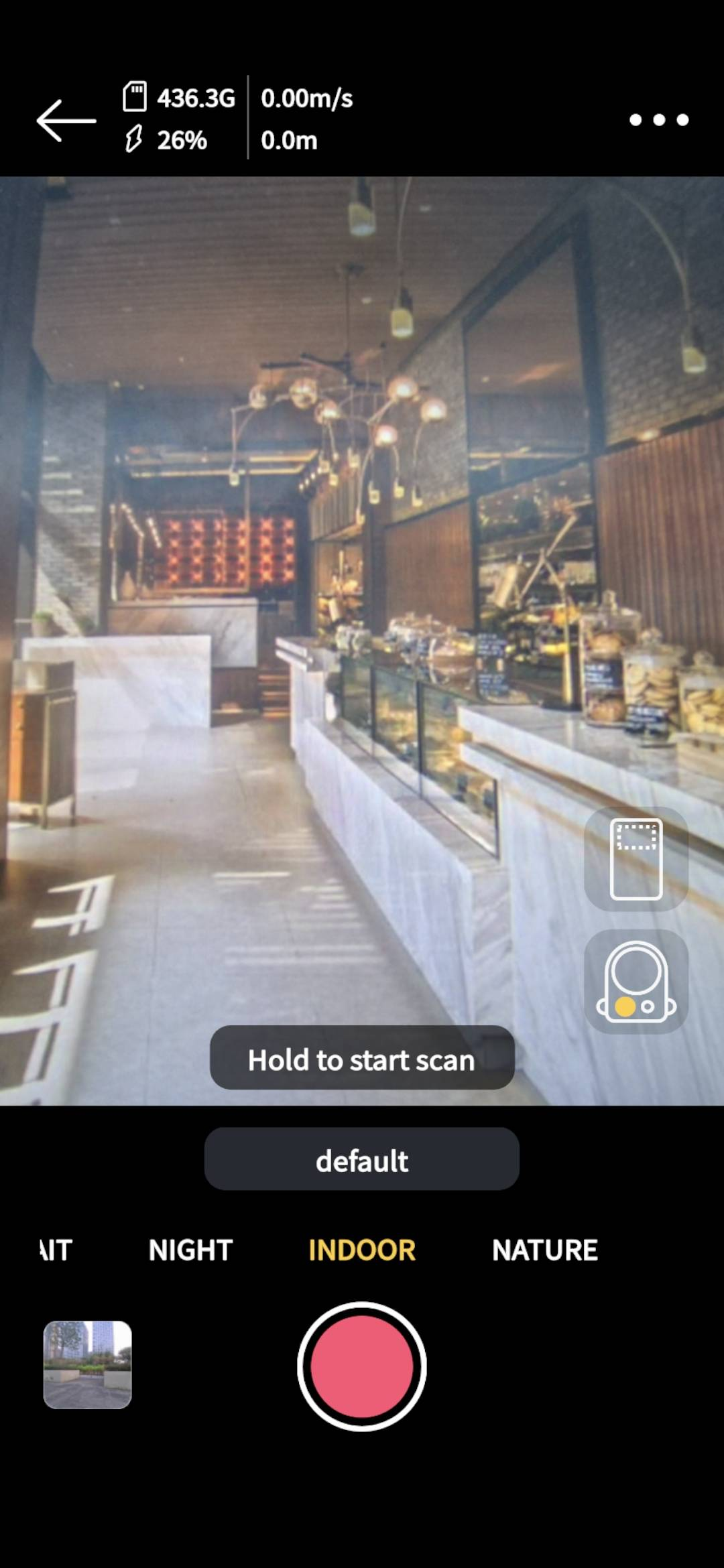
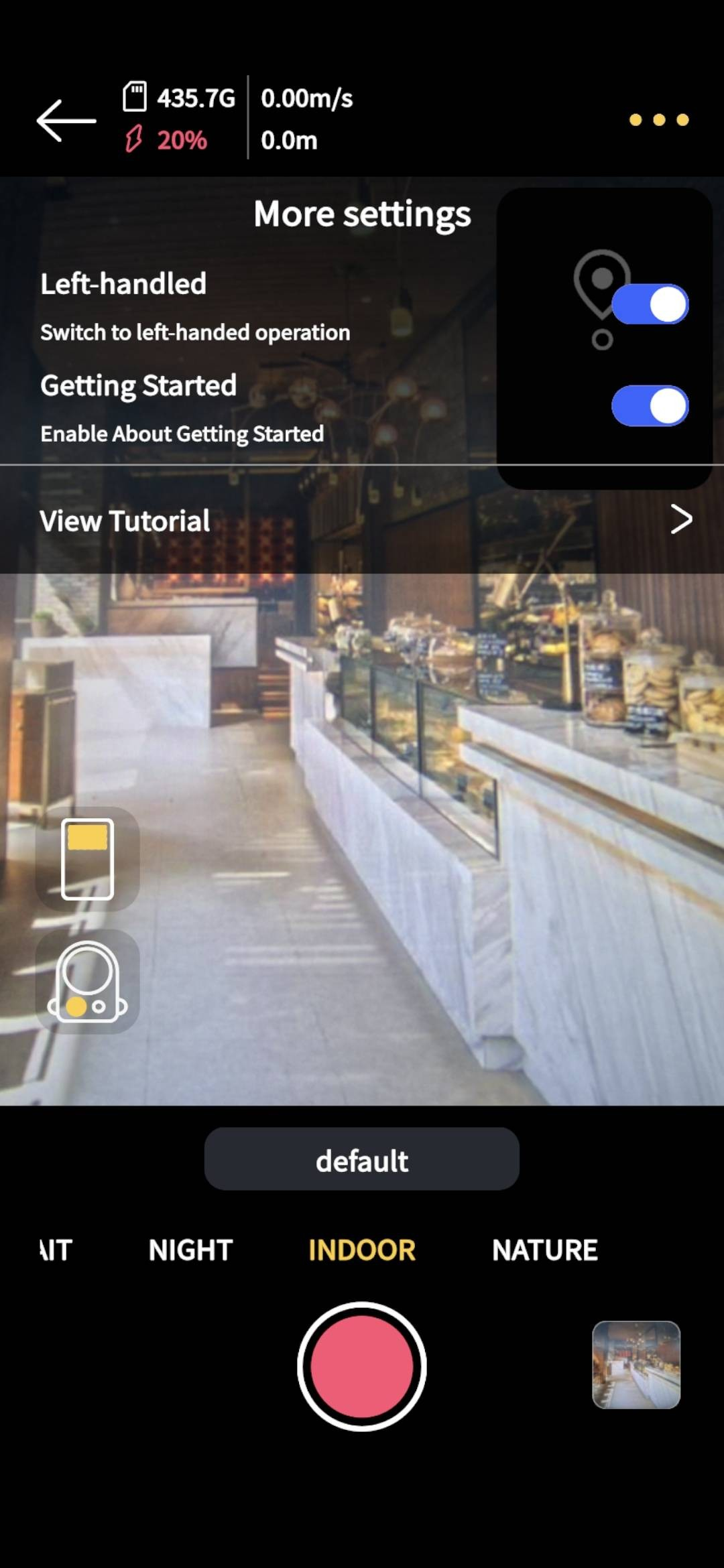
- アイコンをタップしてスキャンページに入り、長押しでスキャンを開始します。
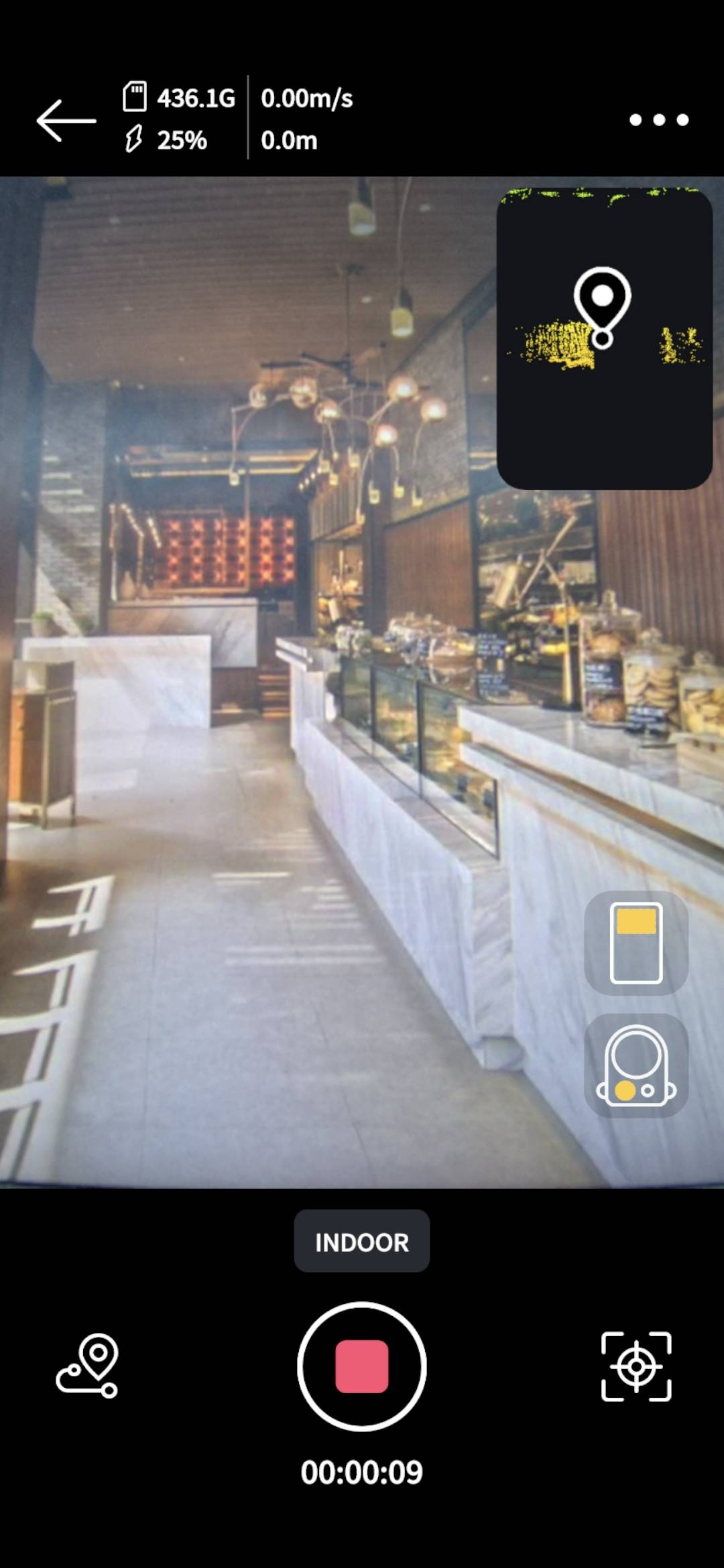
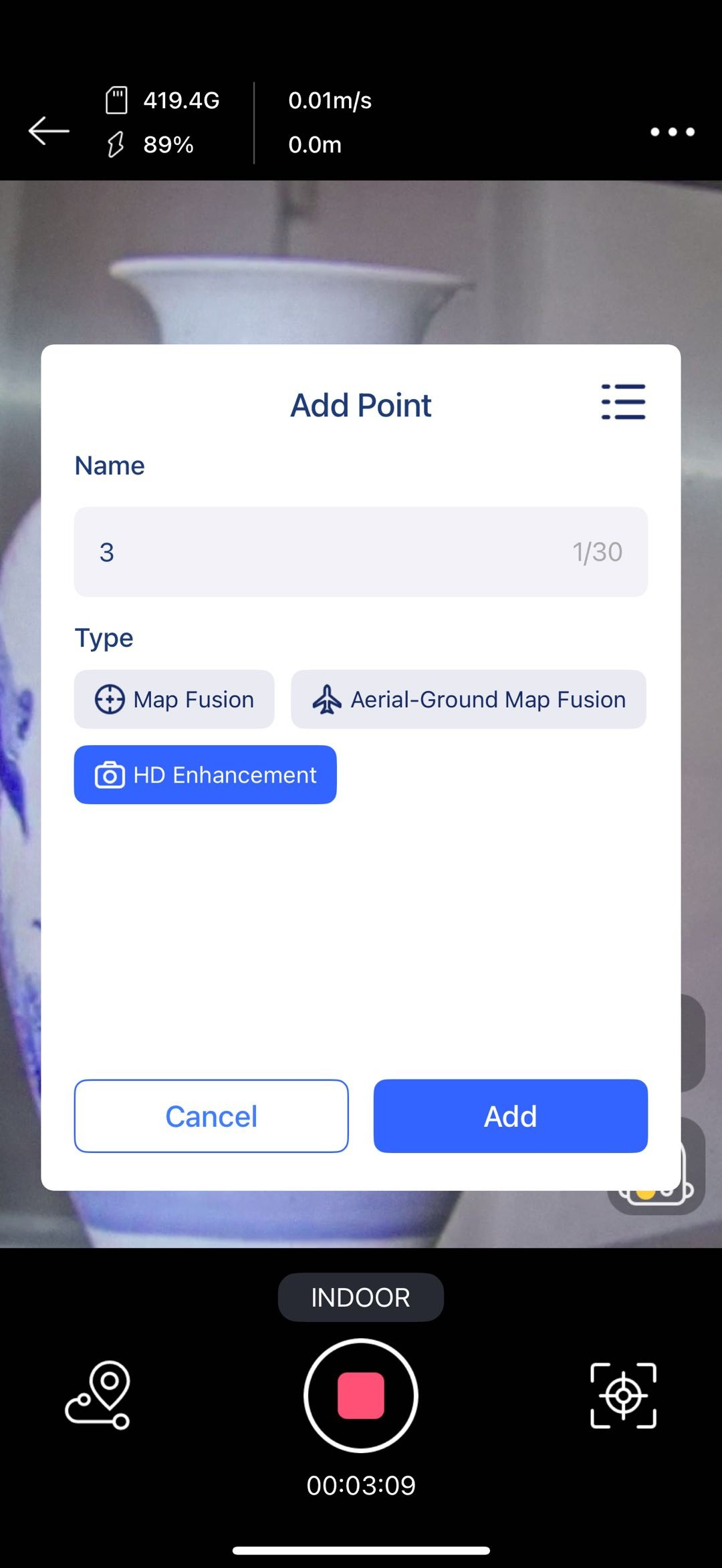
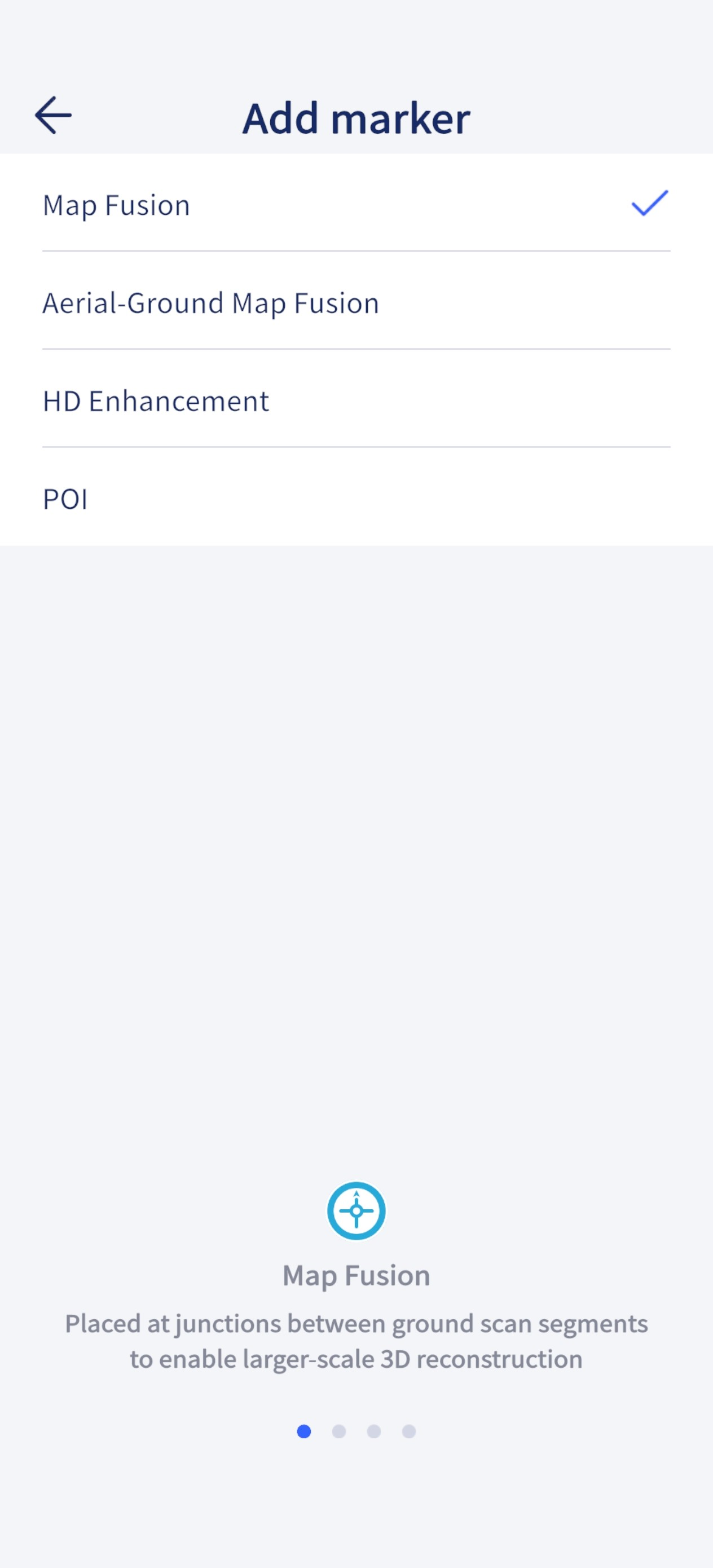
- 点の追加
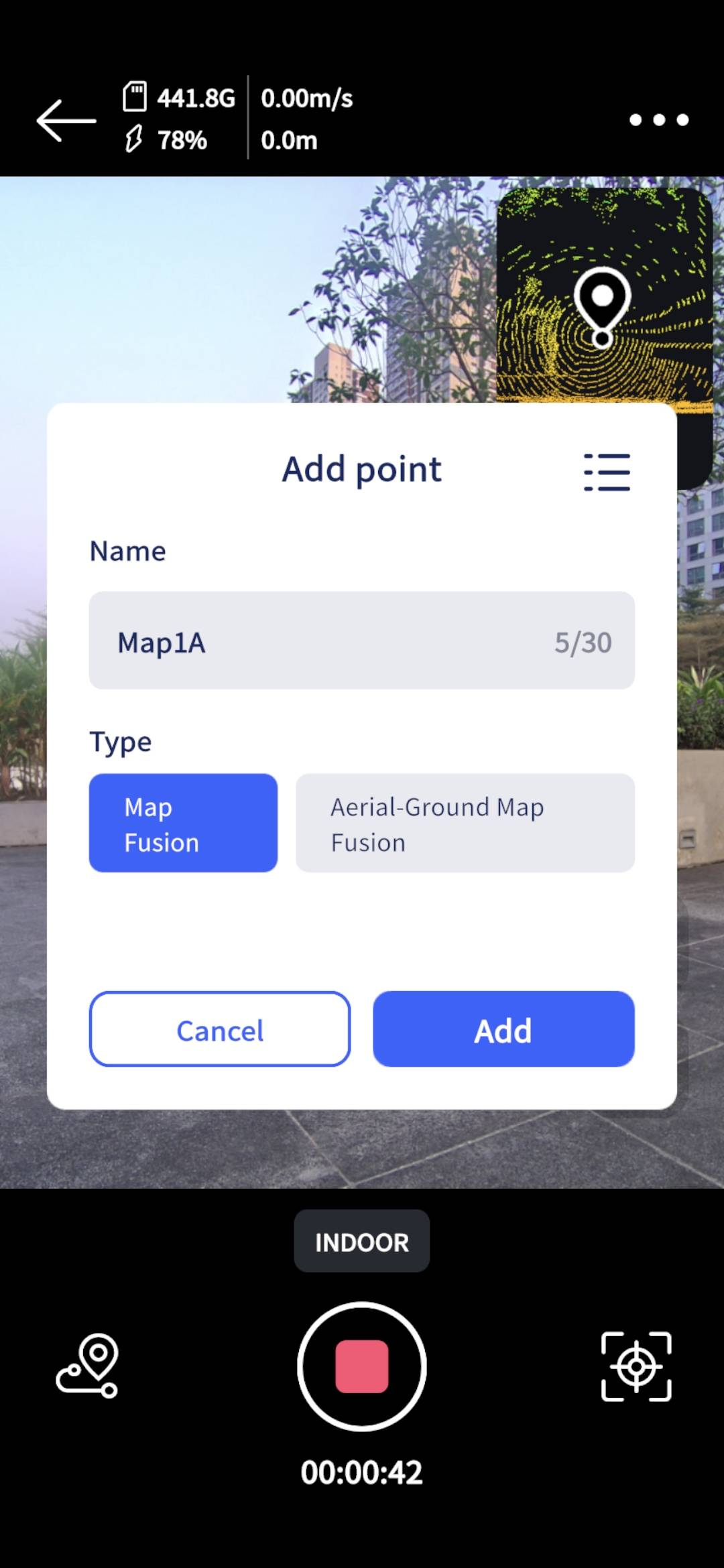
- 地図フュージョン点の追加
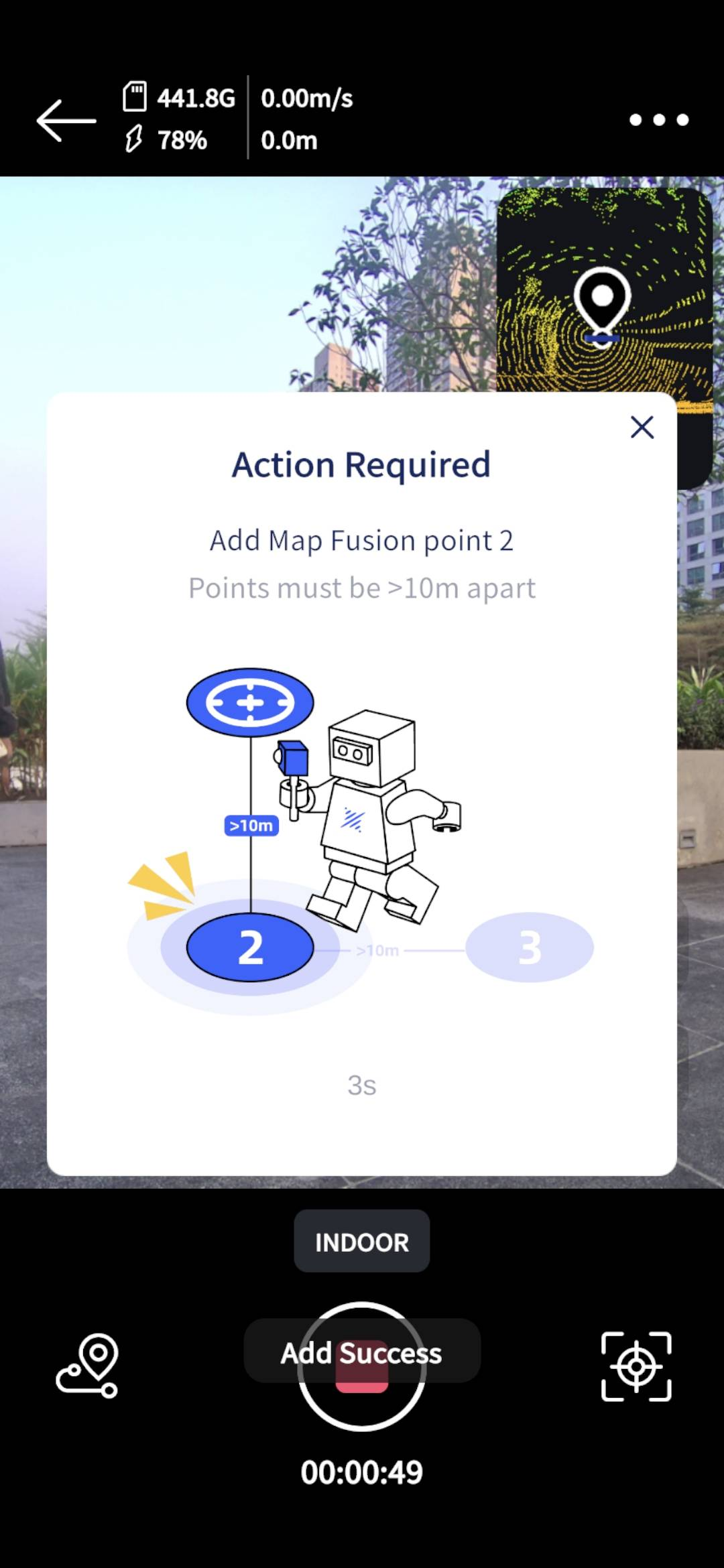
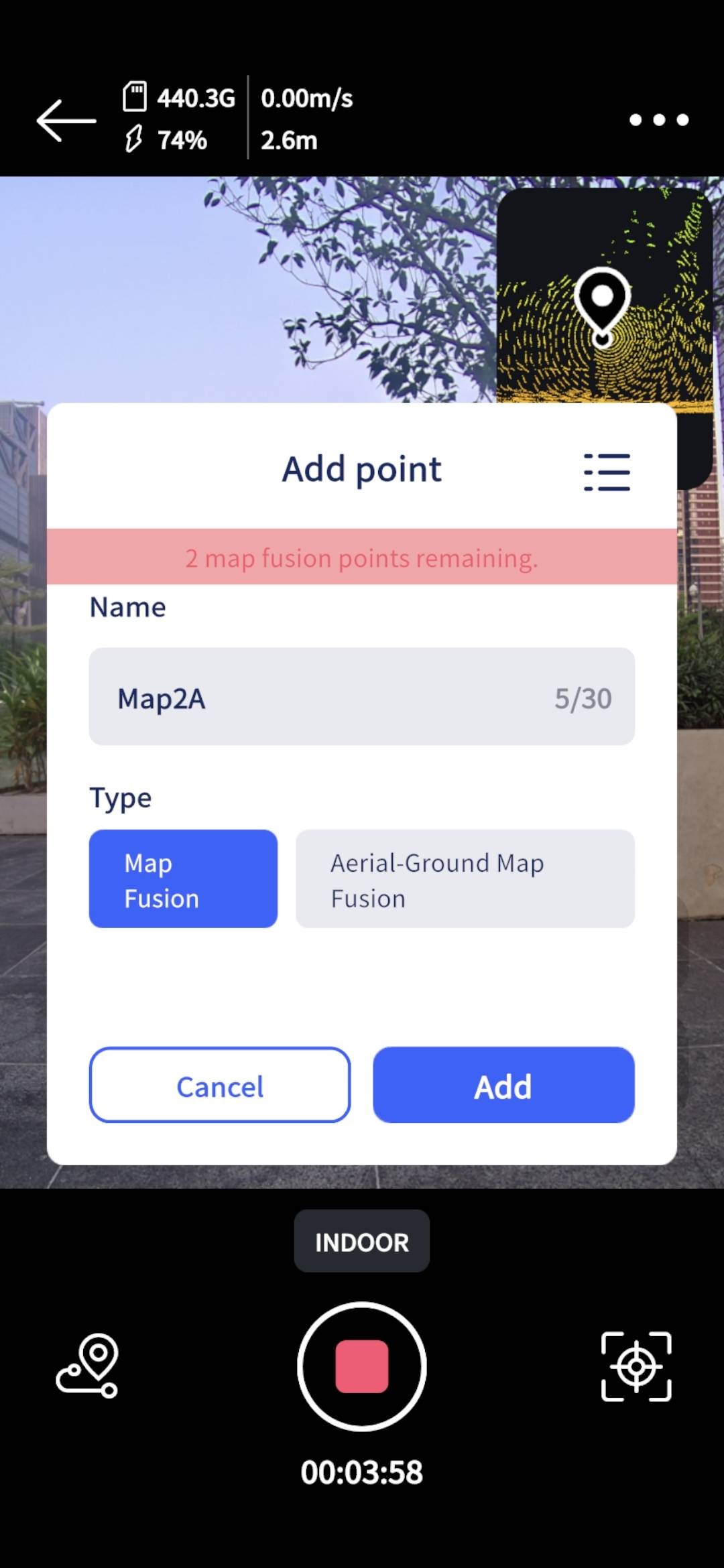
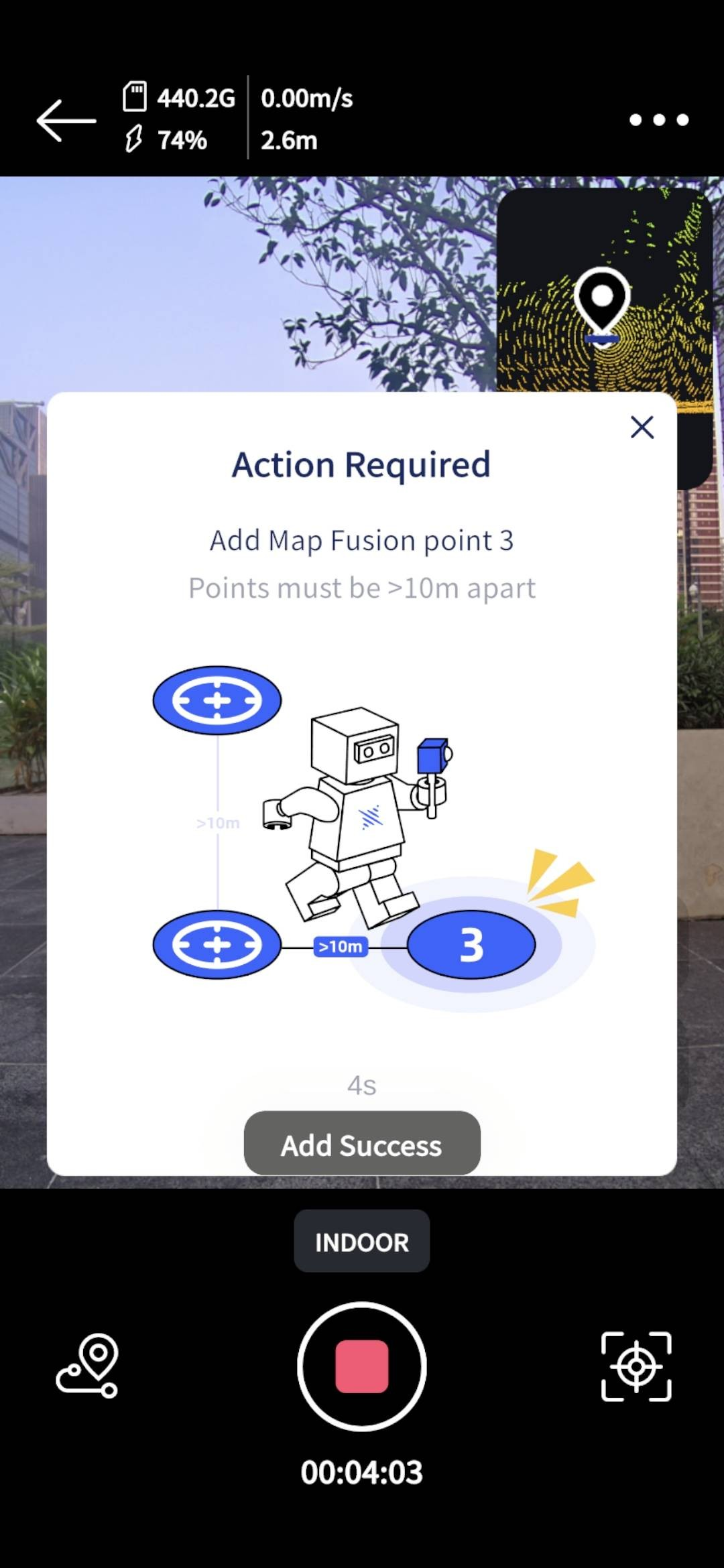
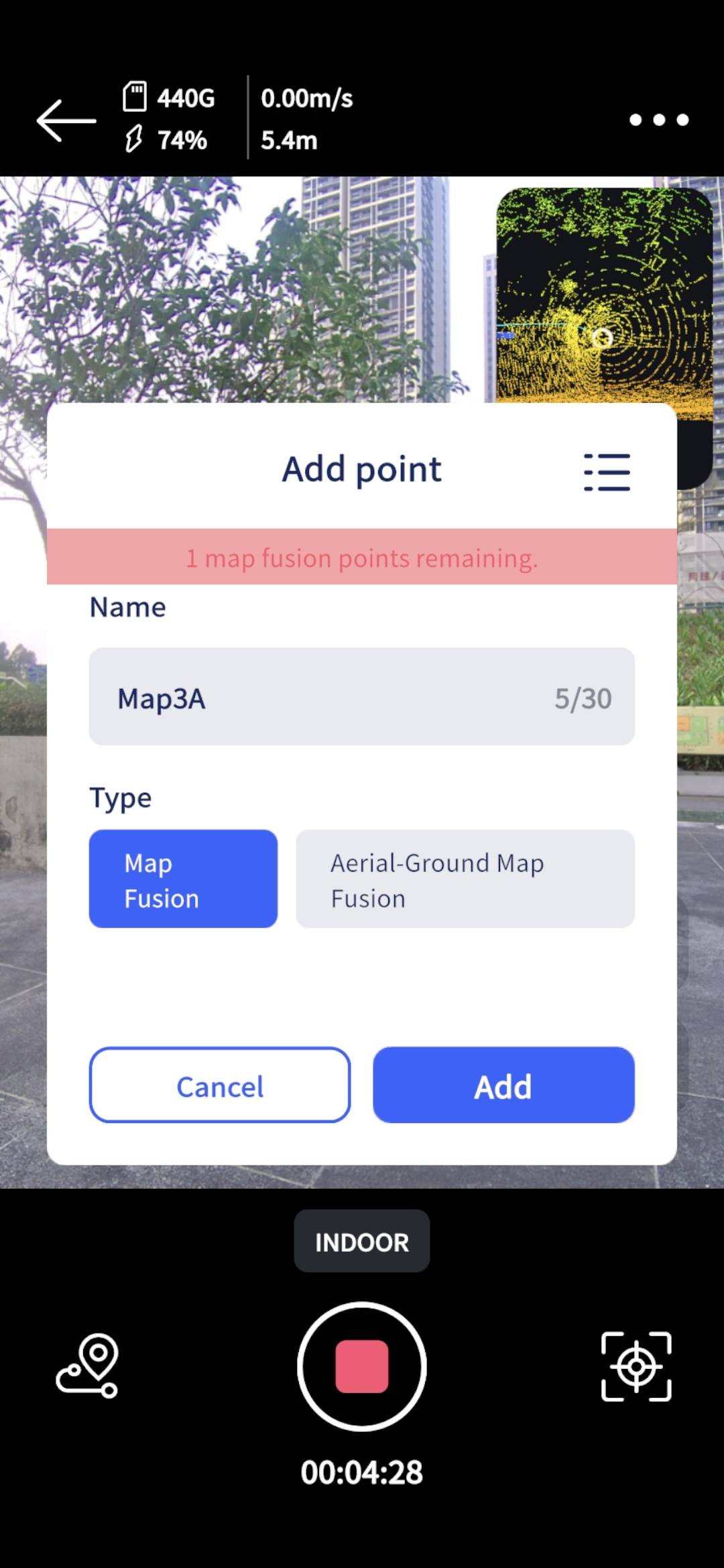
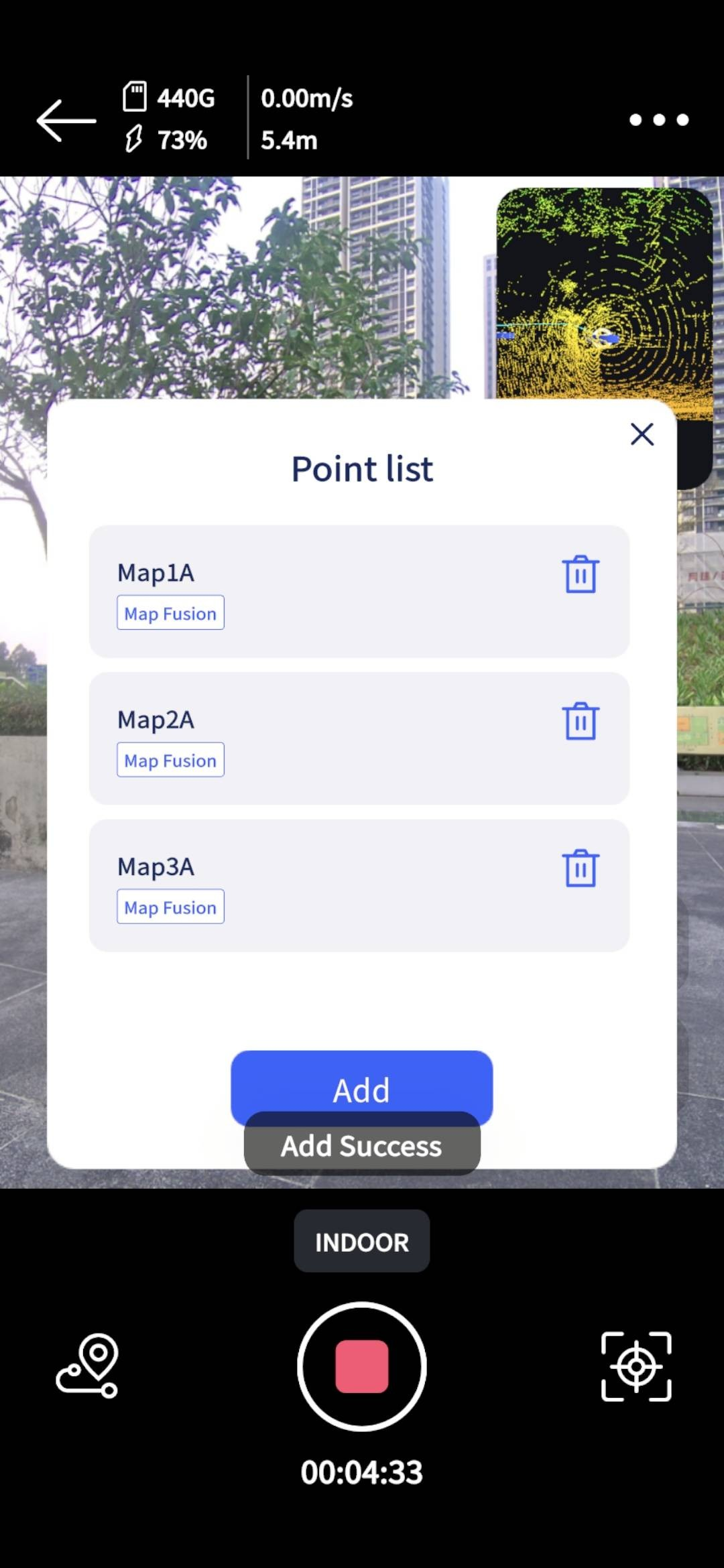
- 空地フュージョン点の追加
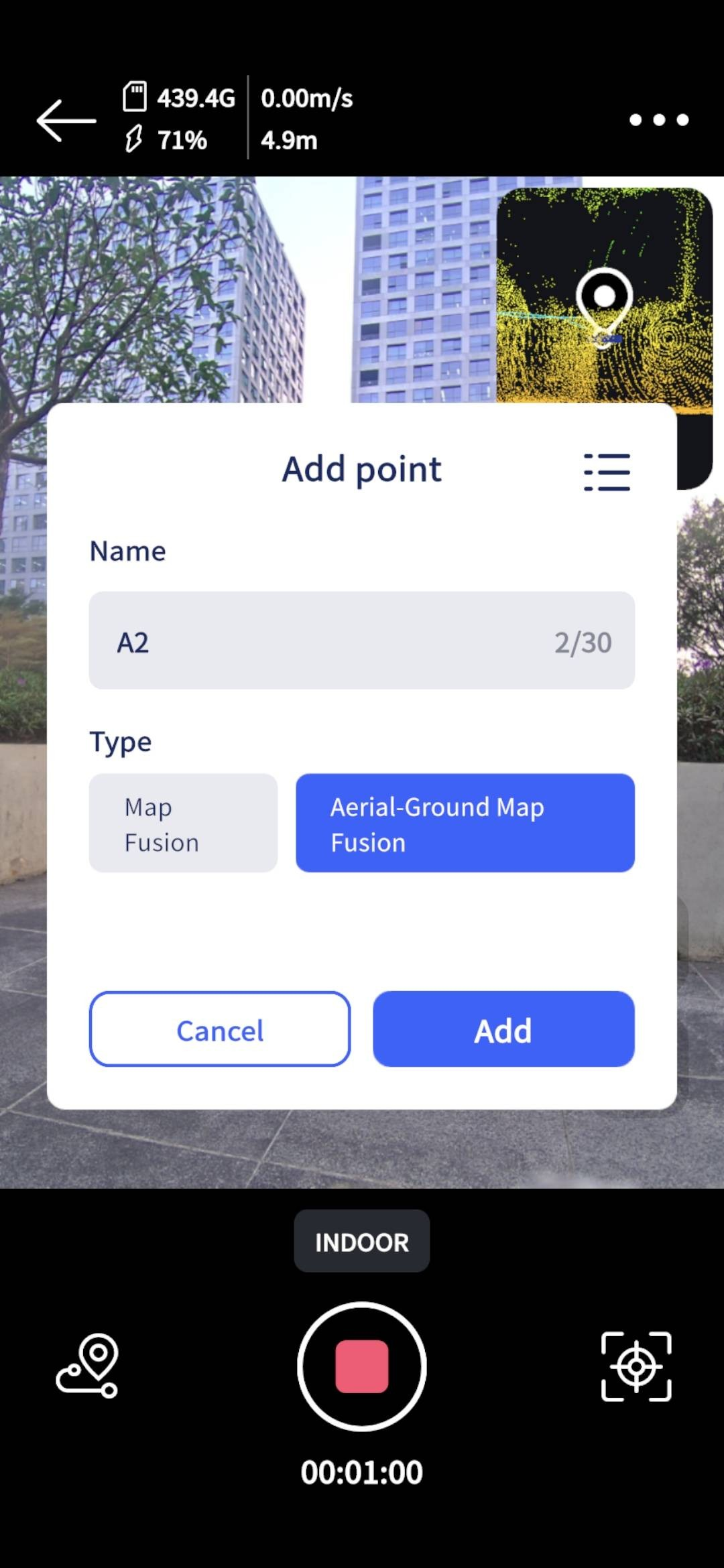
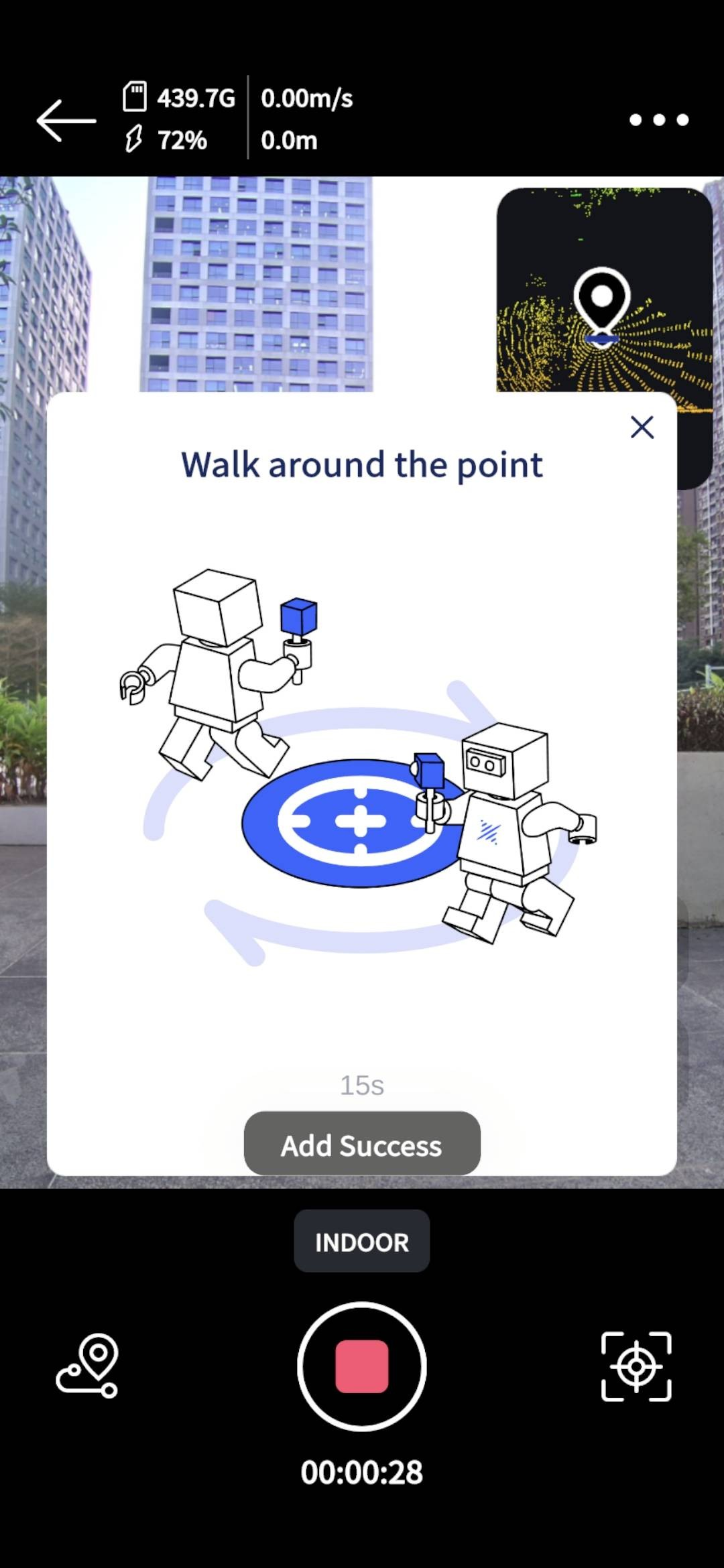
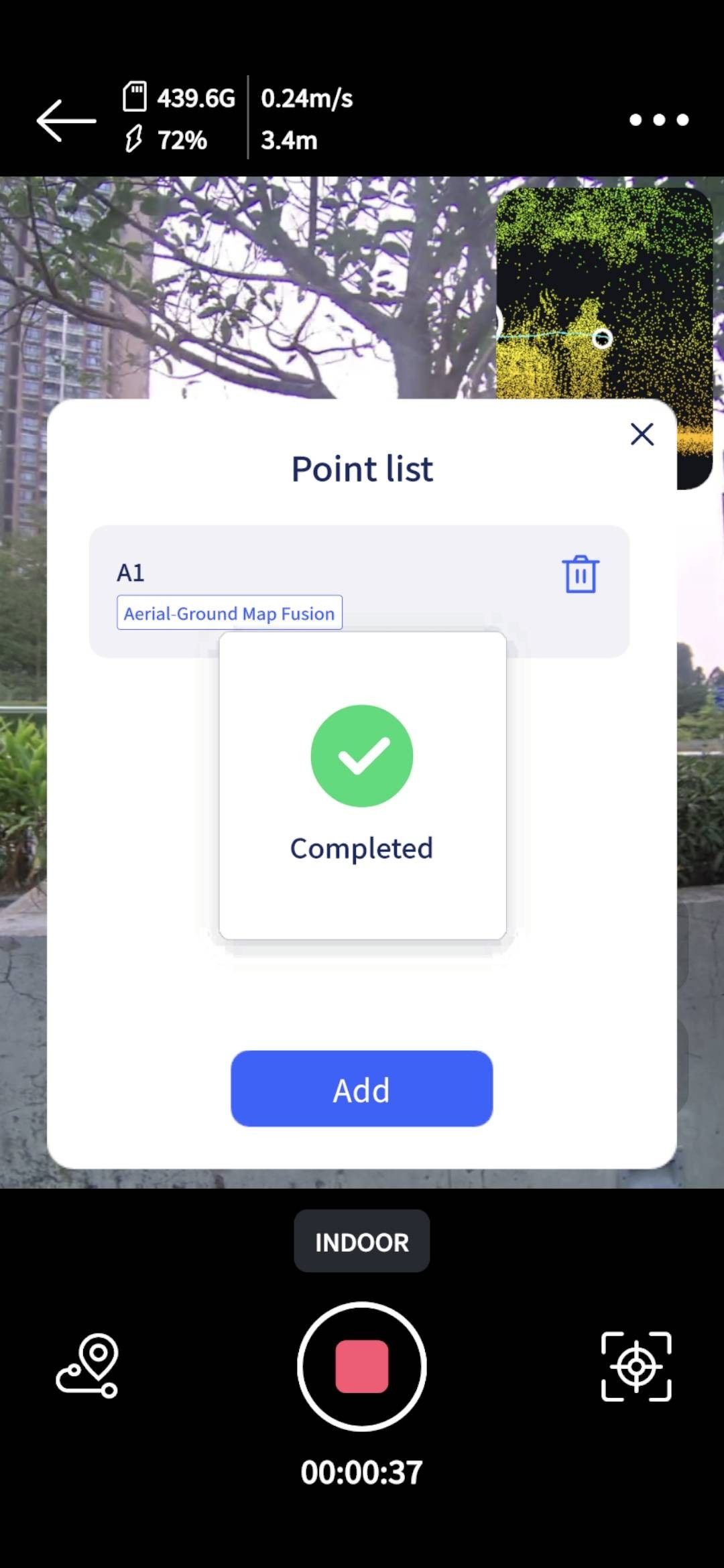
- 高精細補足撮影点の追加
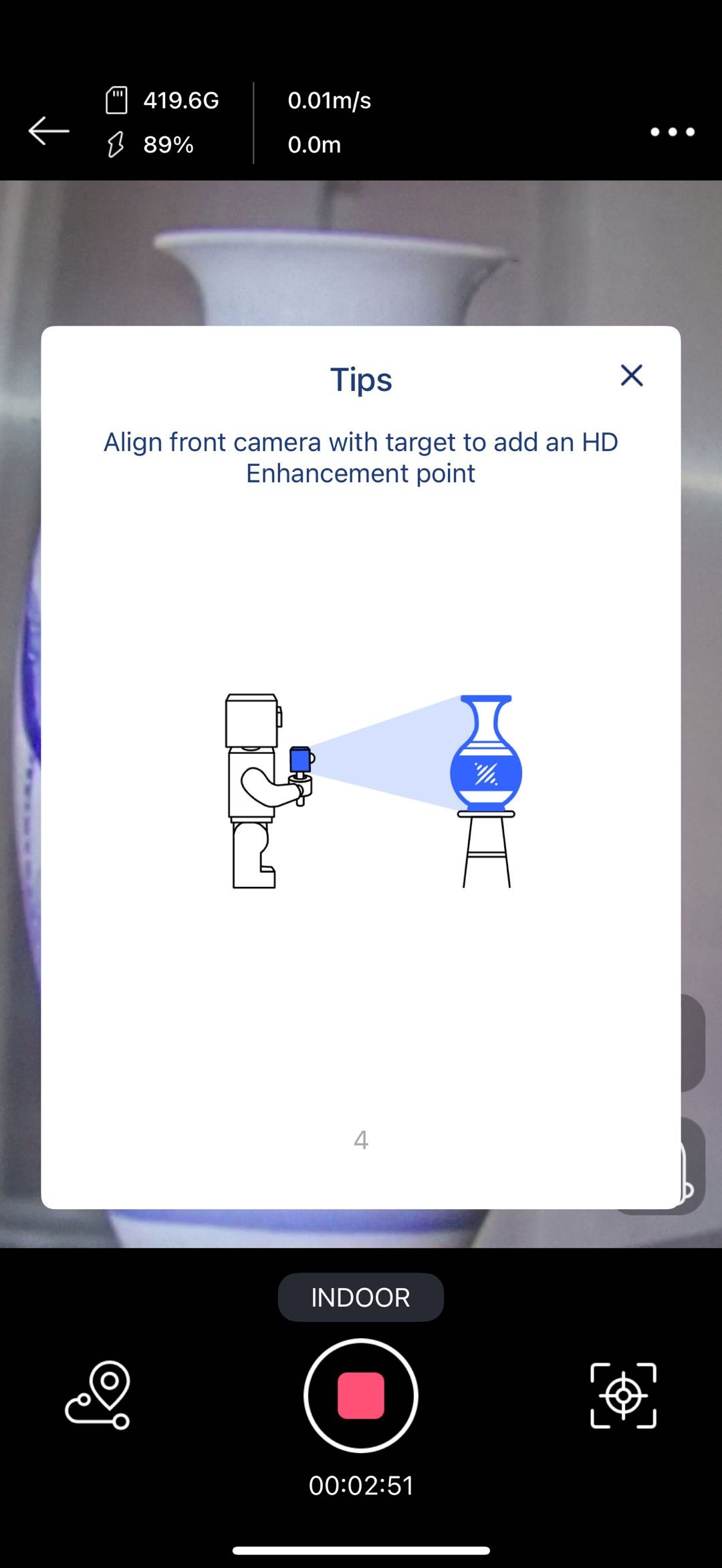
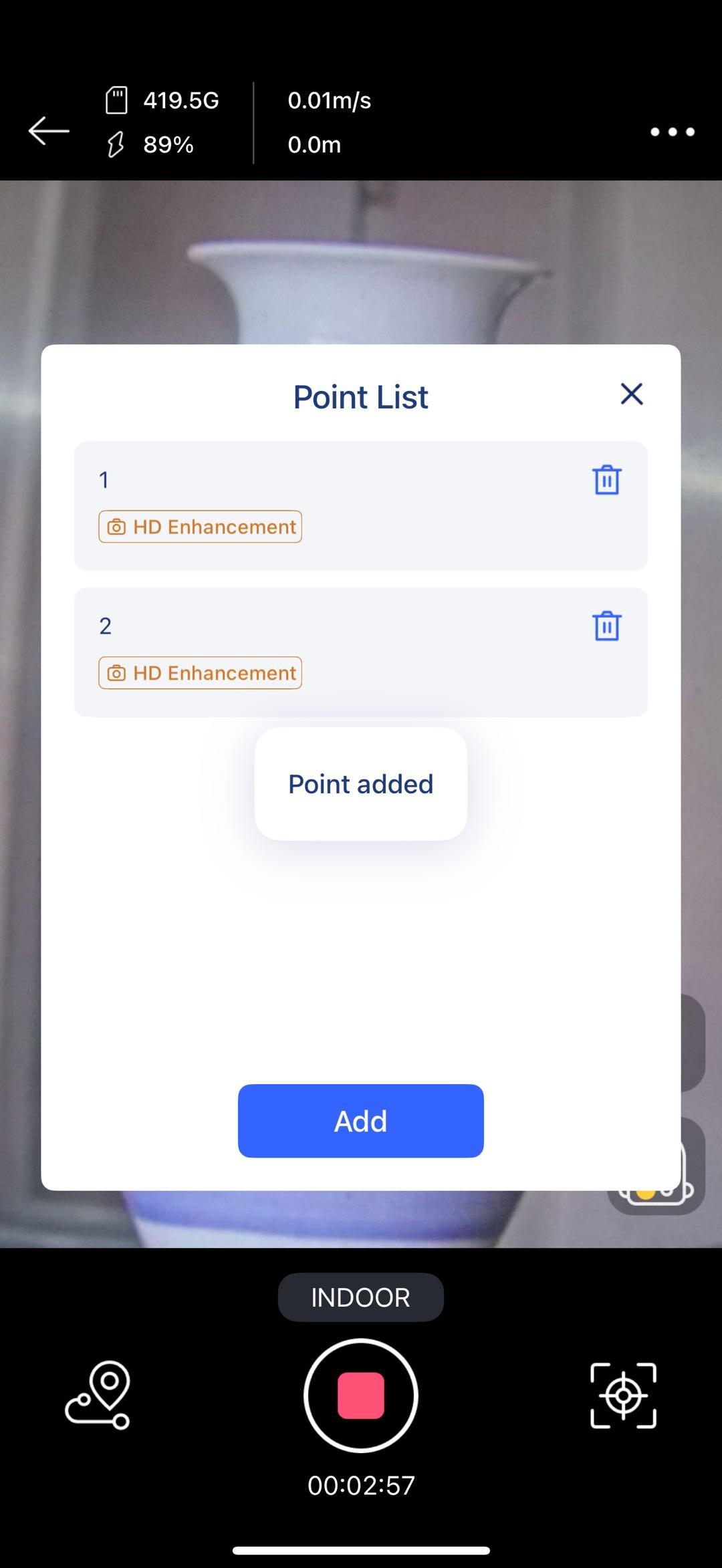
- POI 点の追加
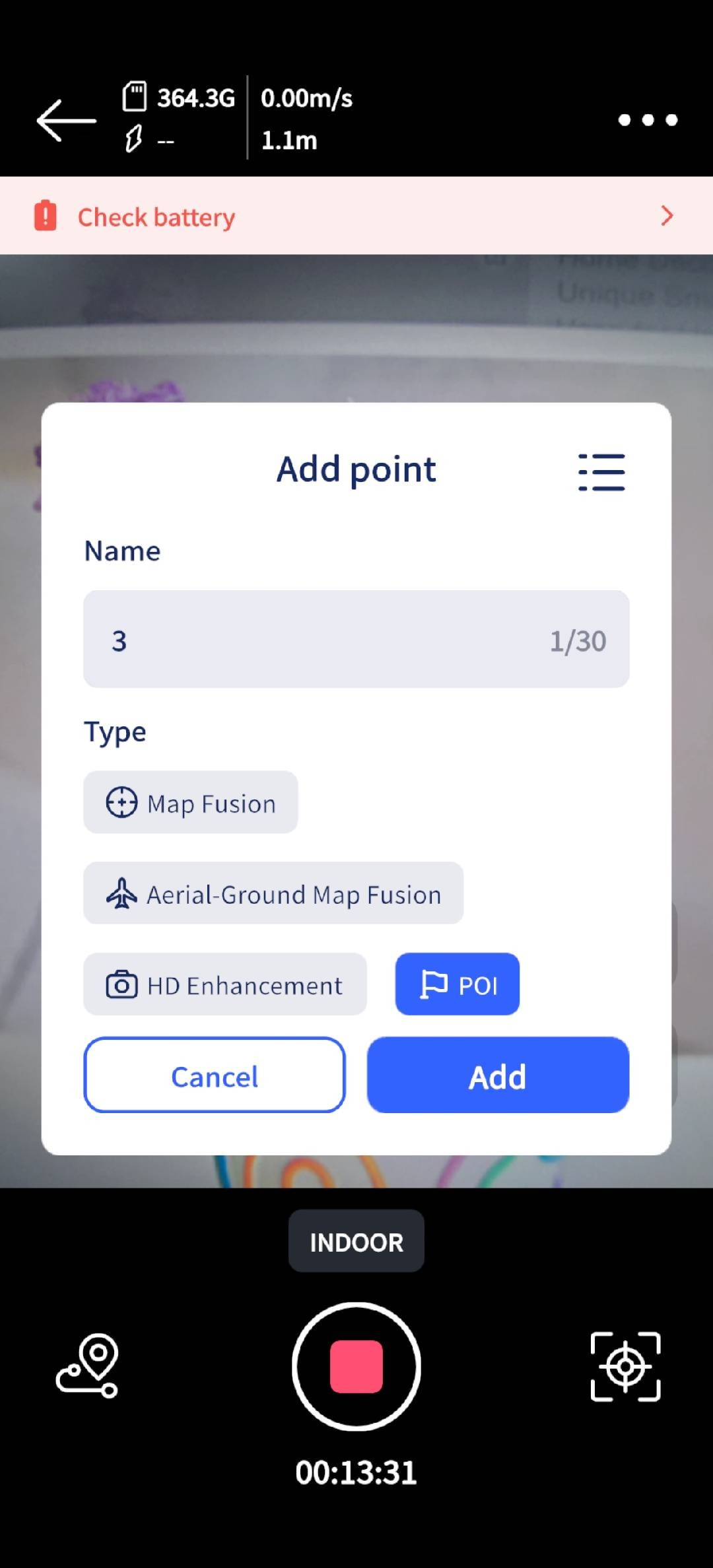
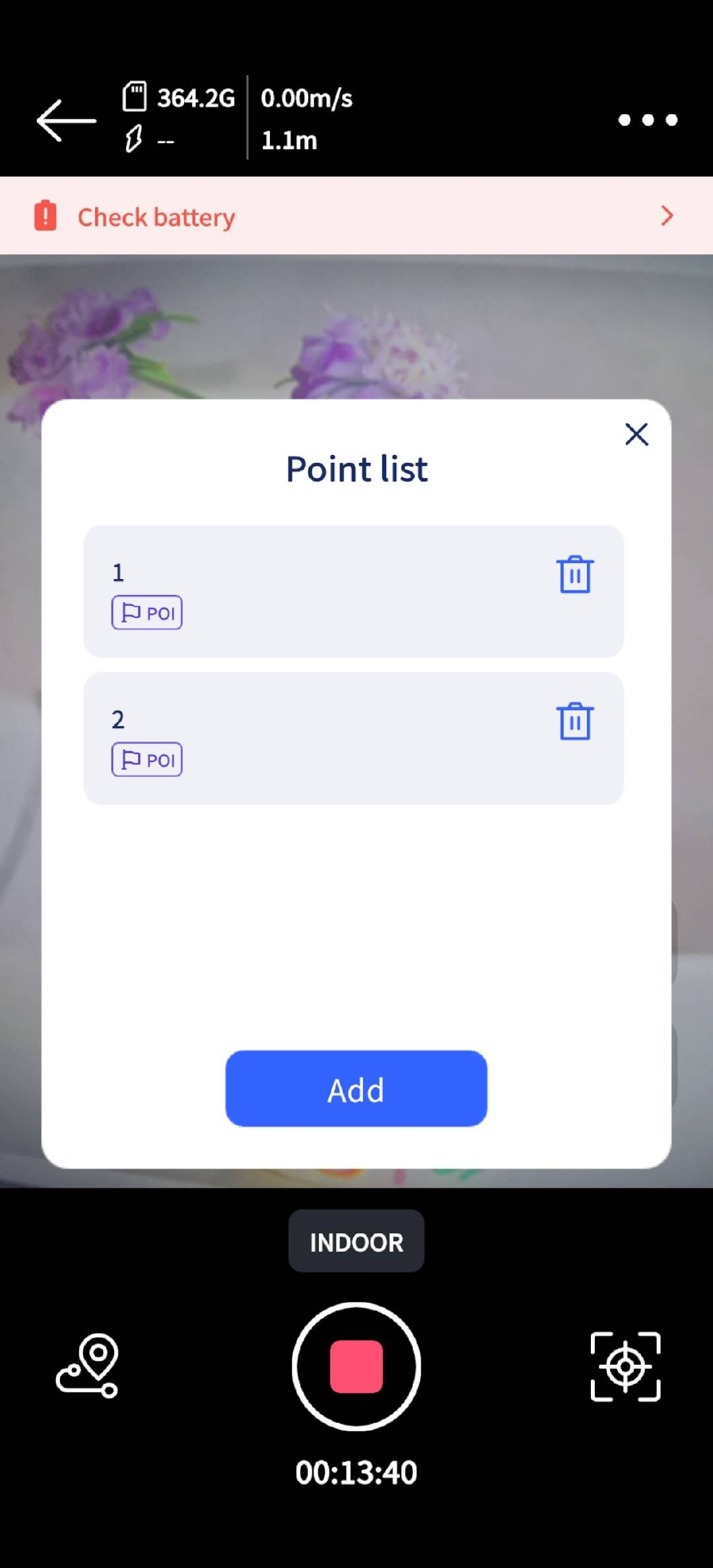
- 長押しでスキャンを停止します。
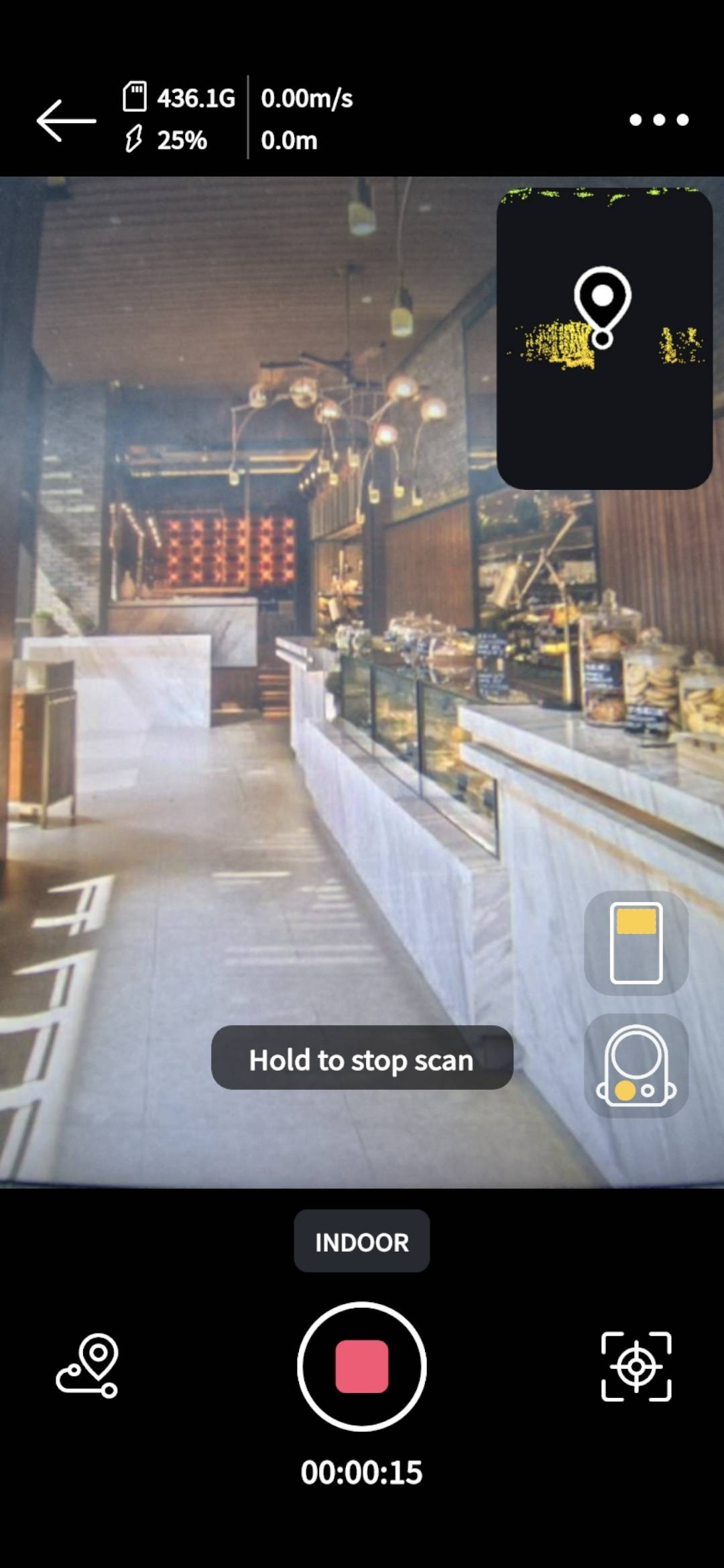
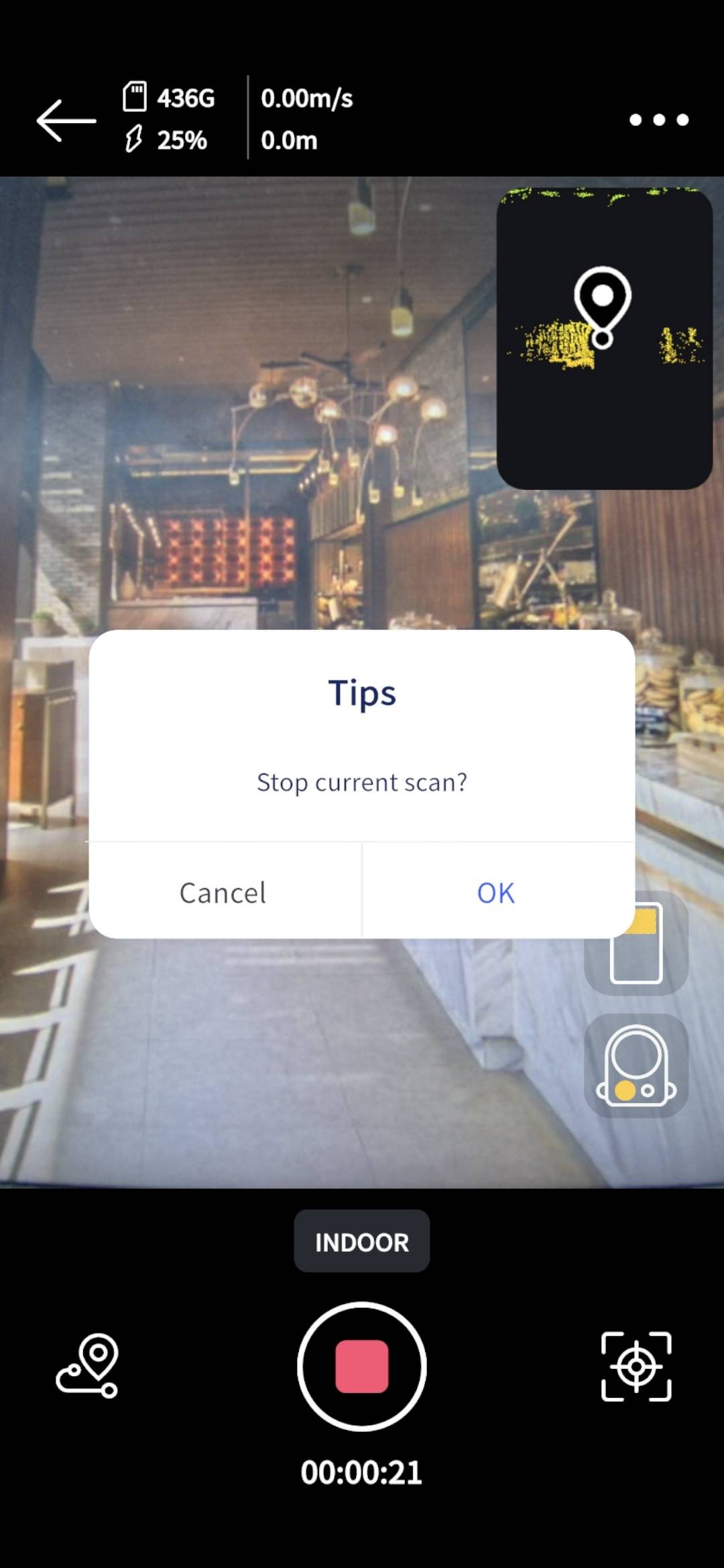
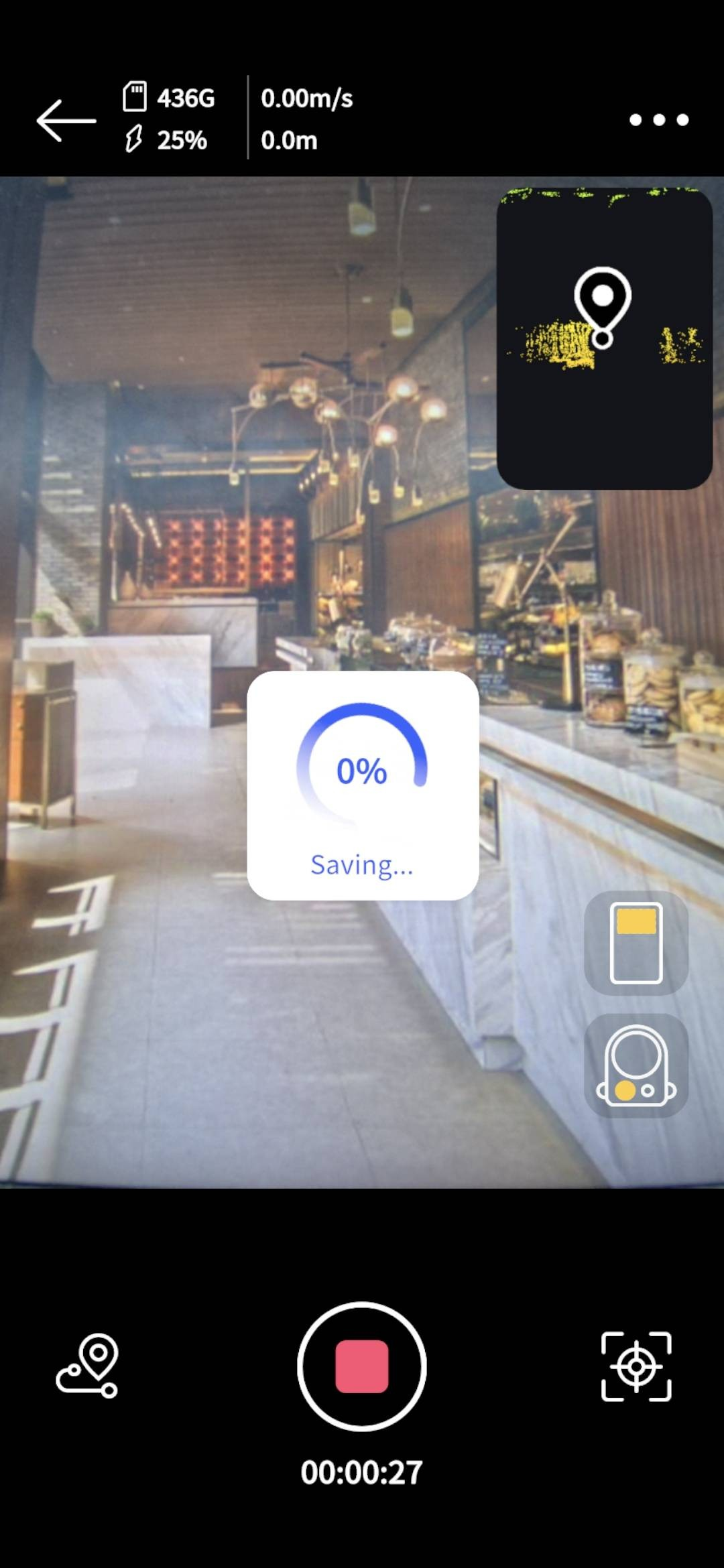
- 左手モード
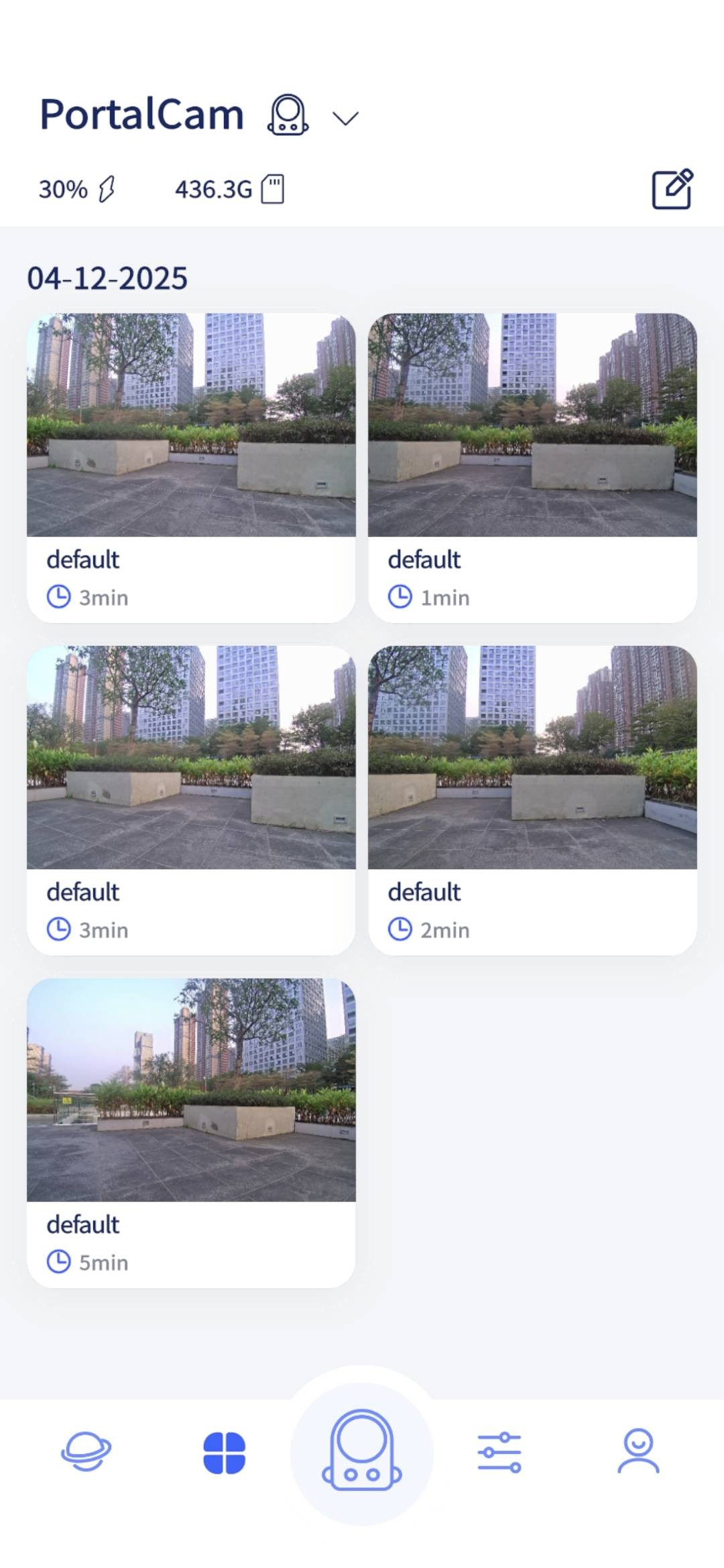
モデル確認
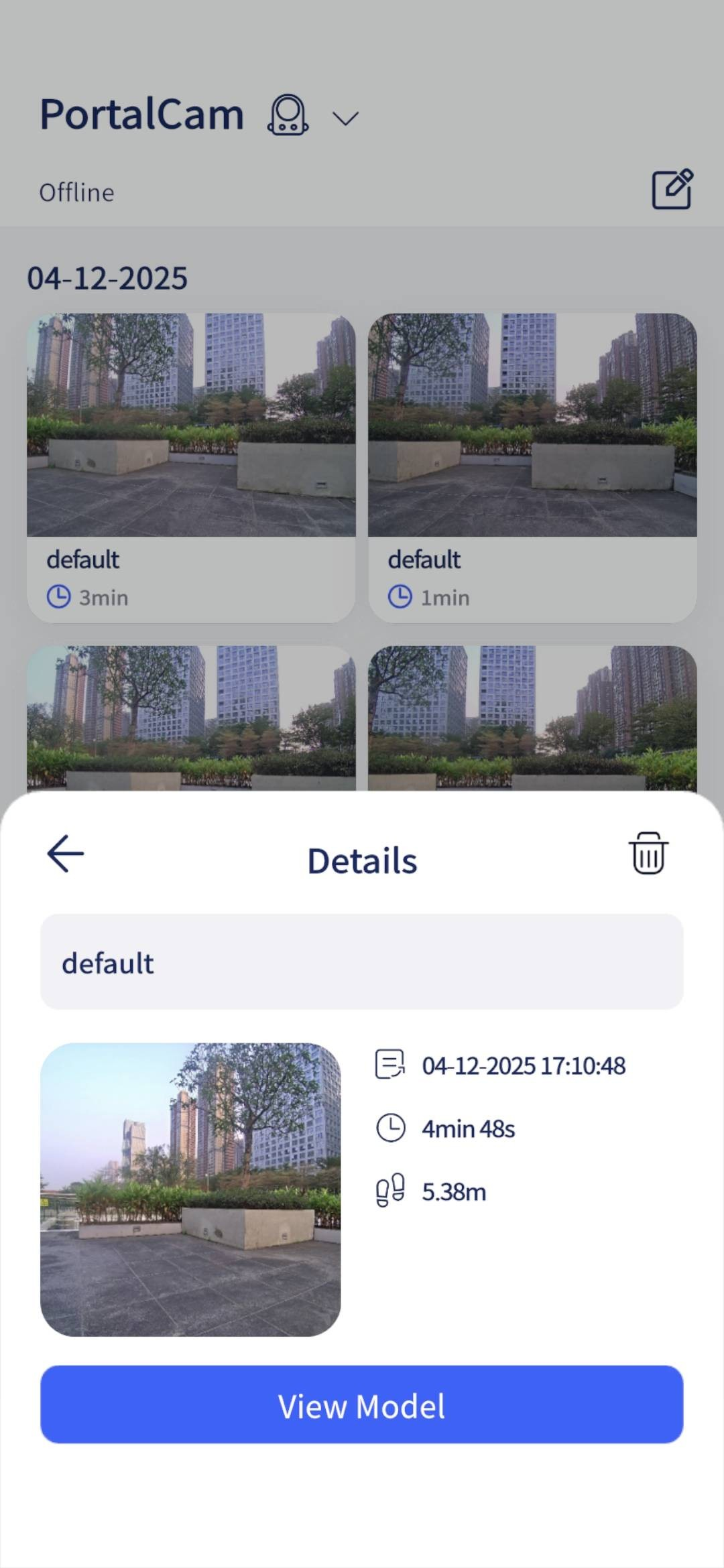
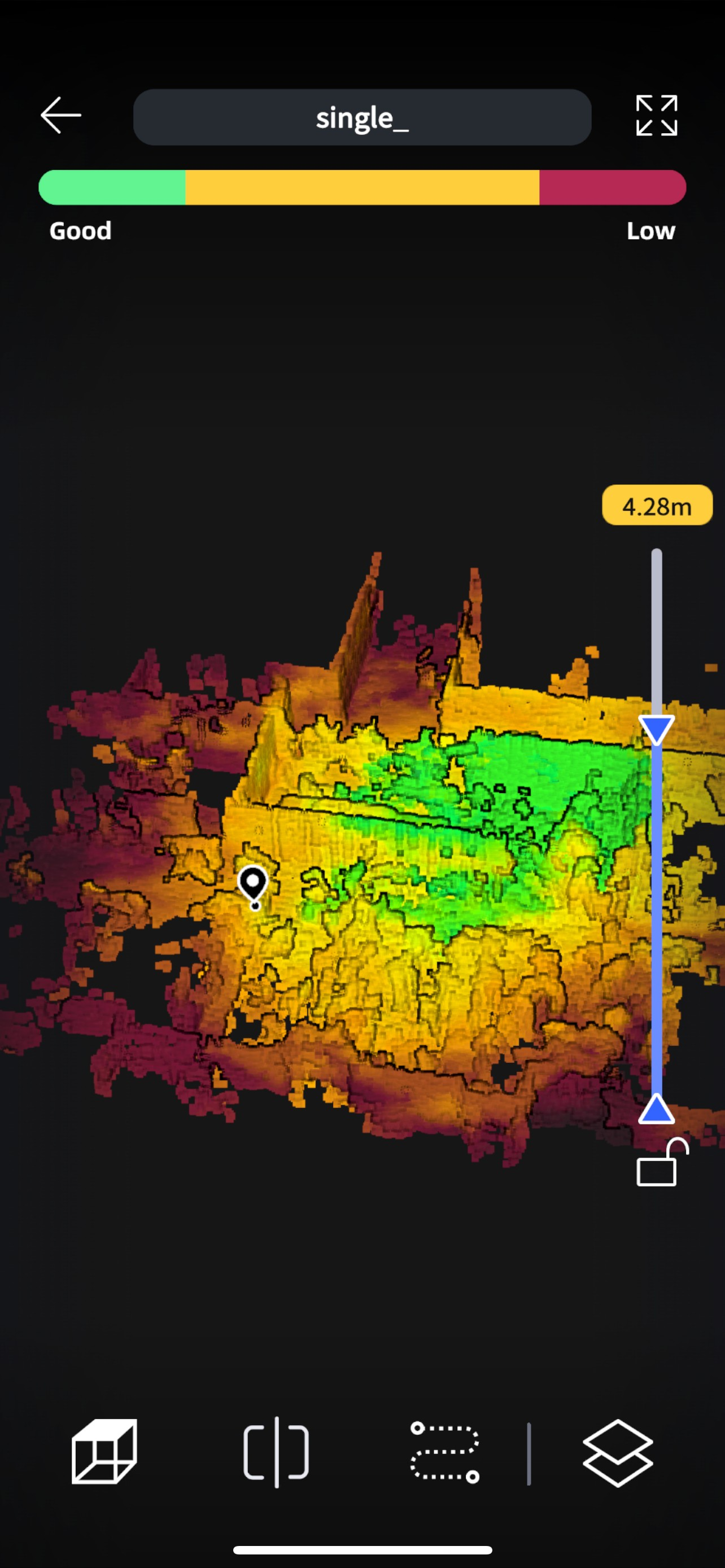
アルバムページに入り、カードをタップし、モデル確認をタップすると、モデル確認ページに入ります。
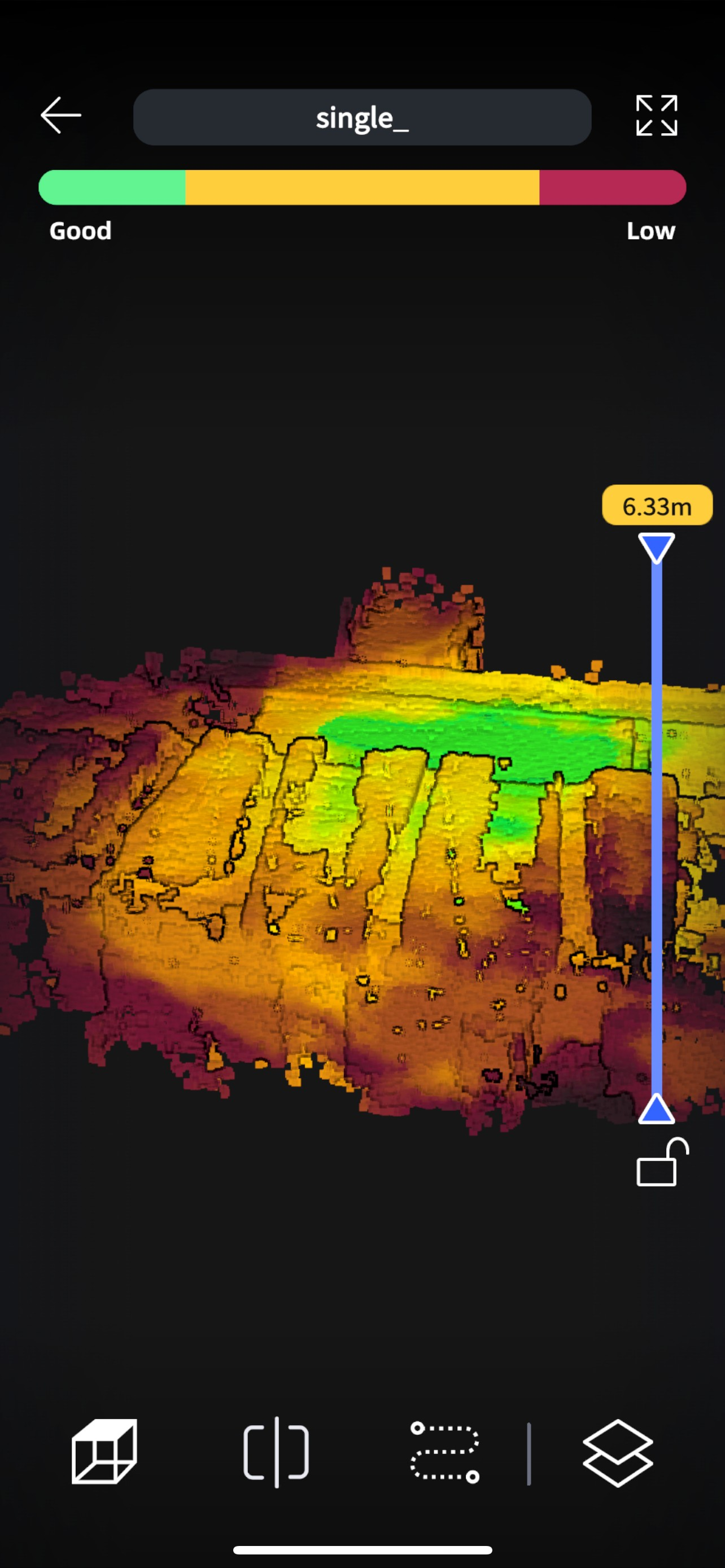
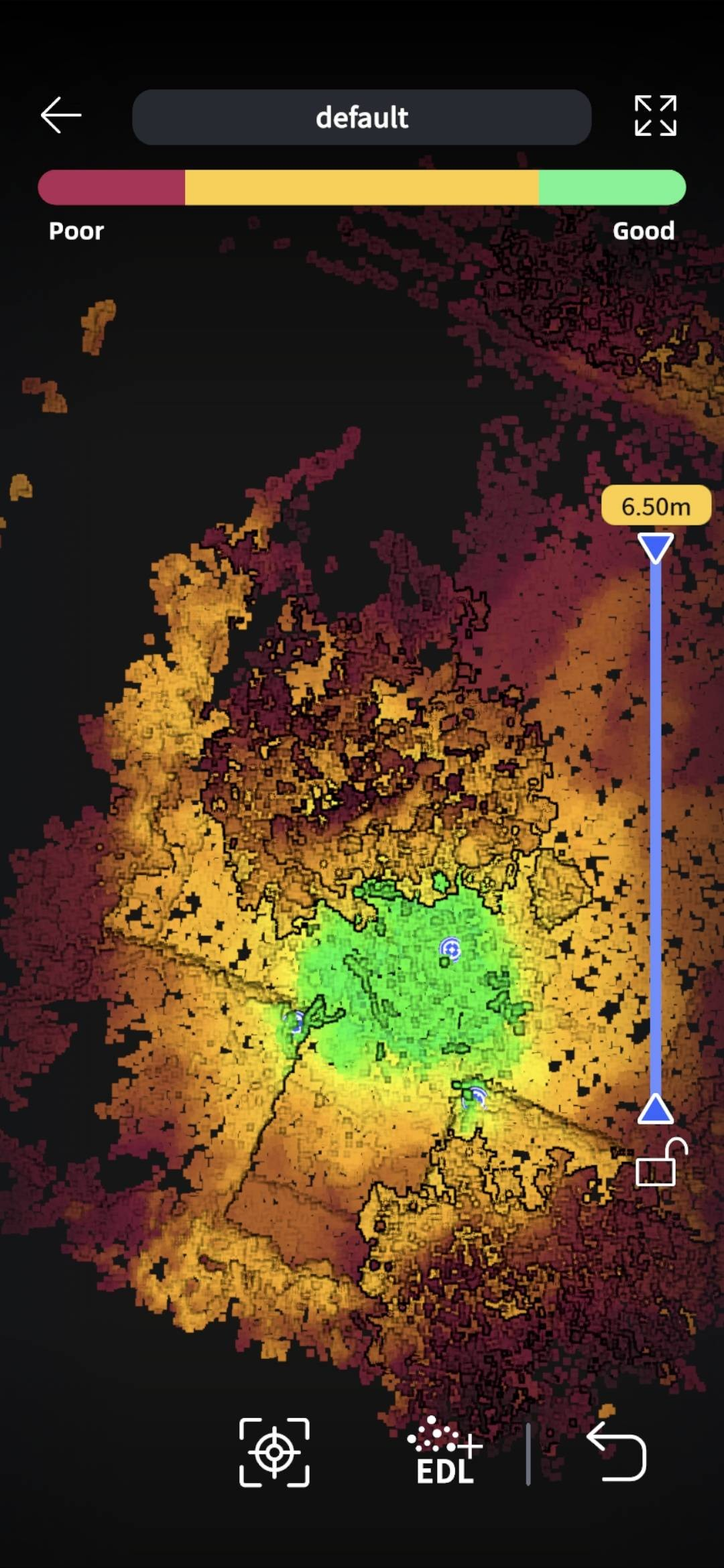
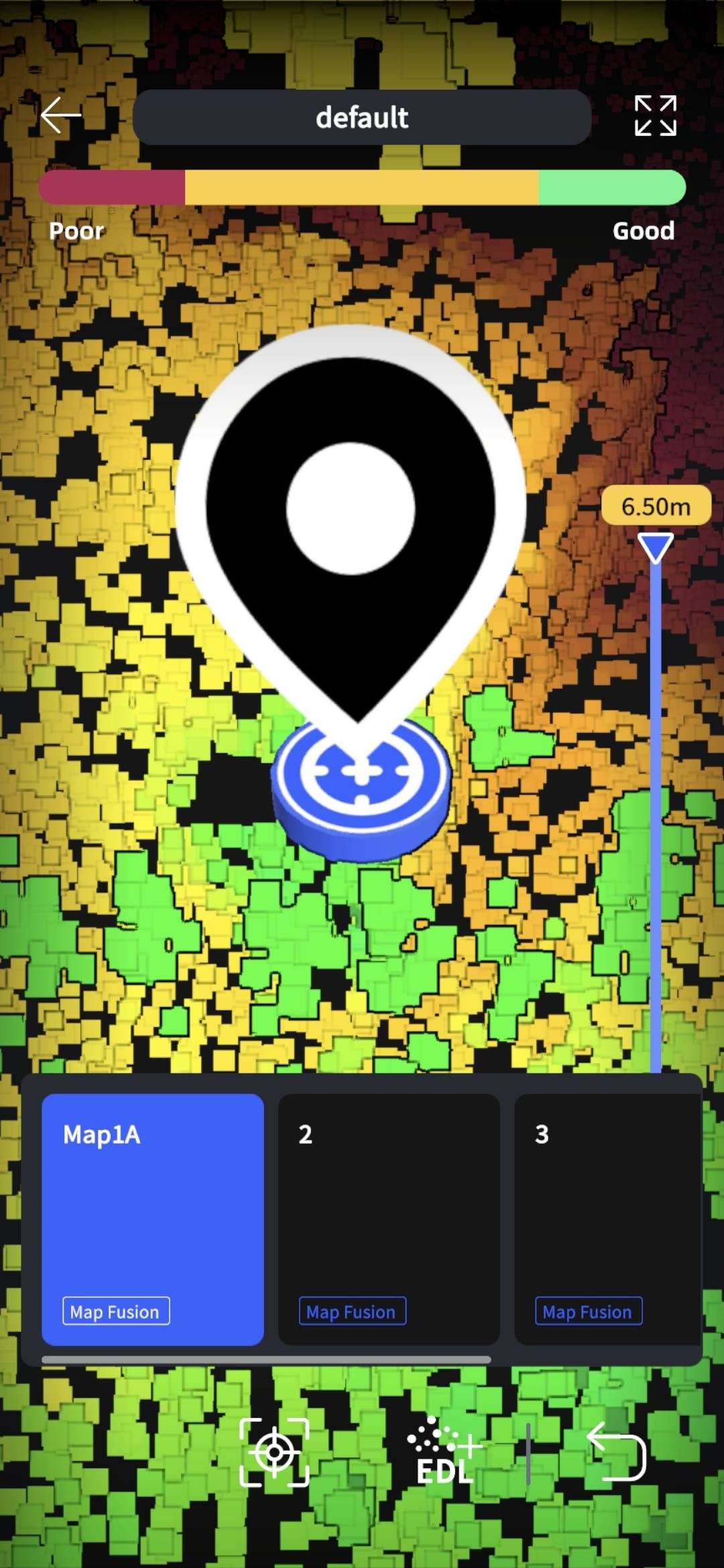
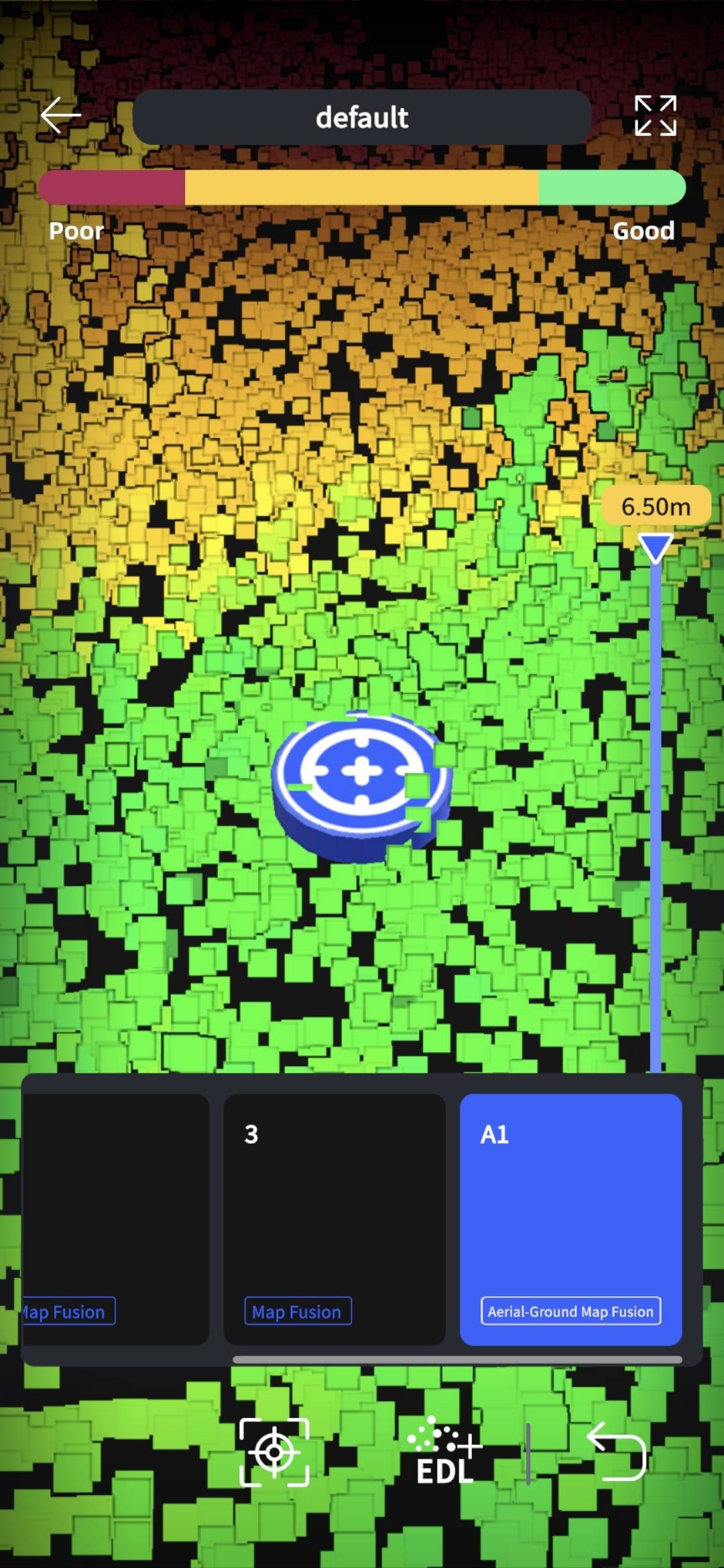
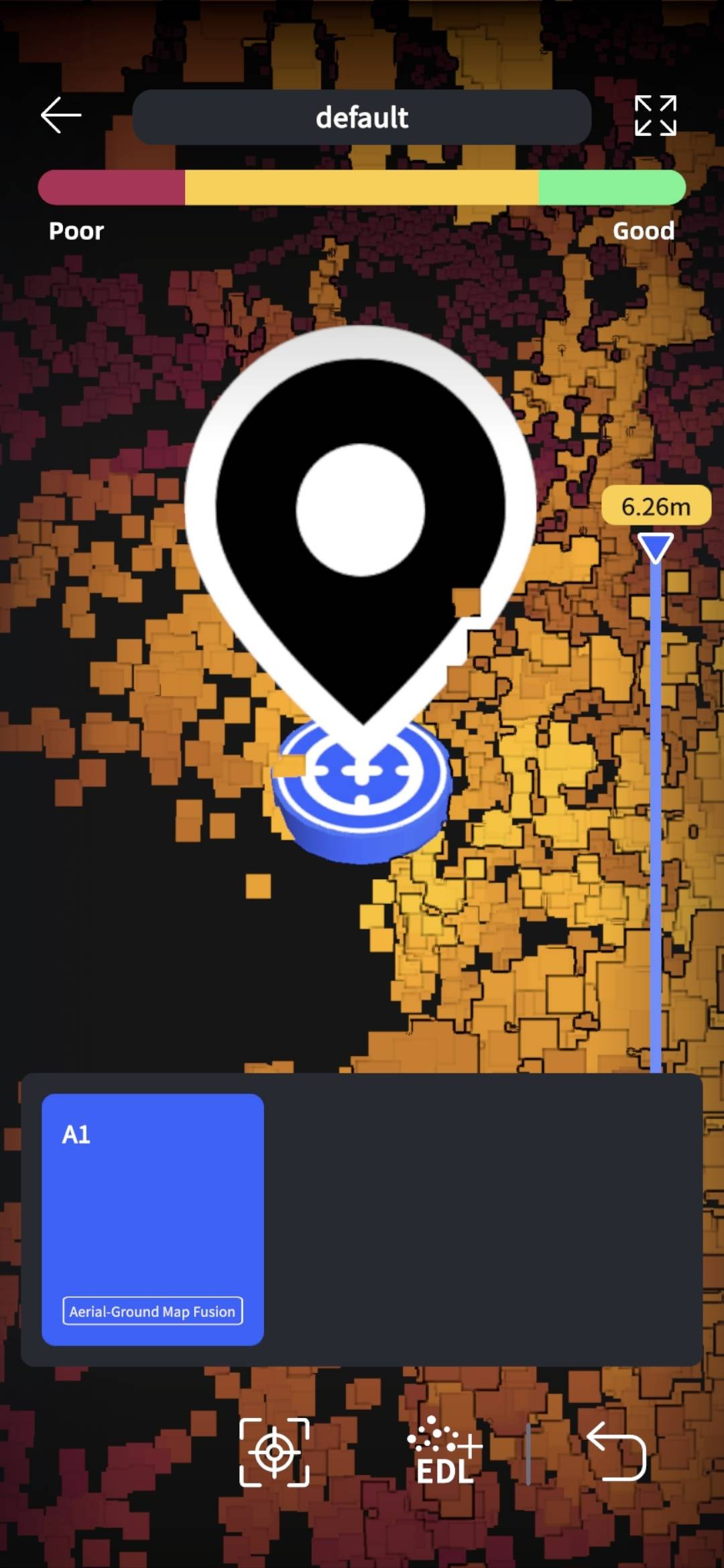
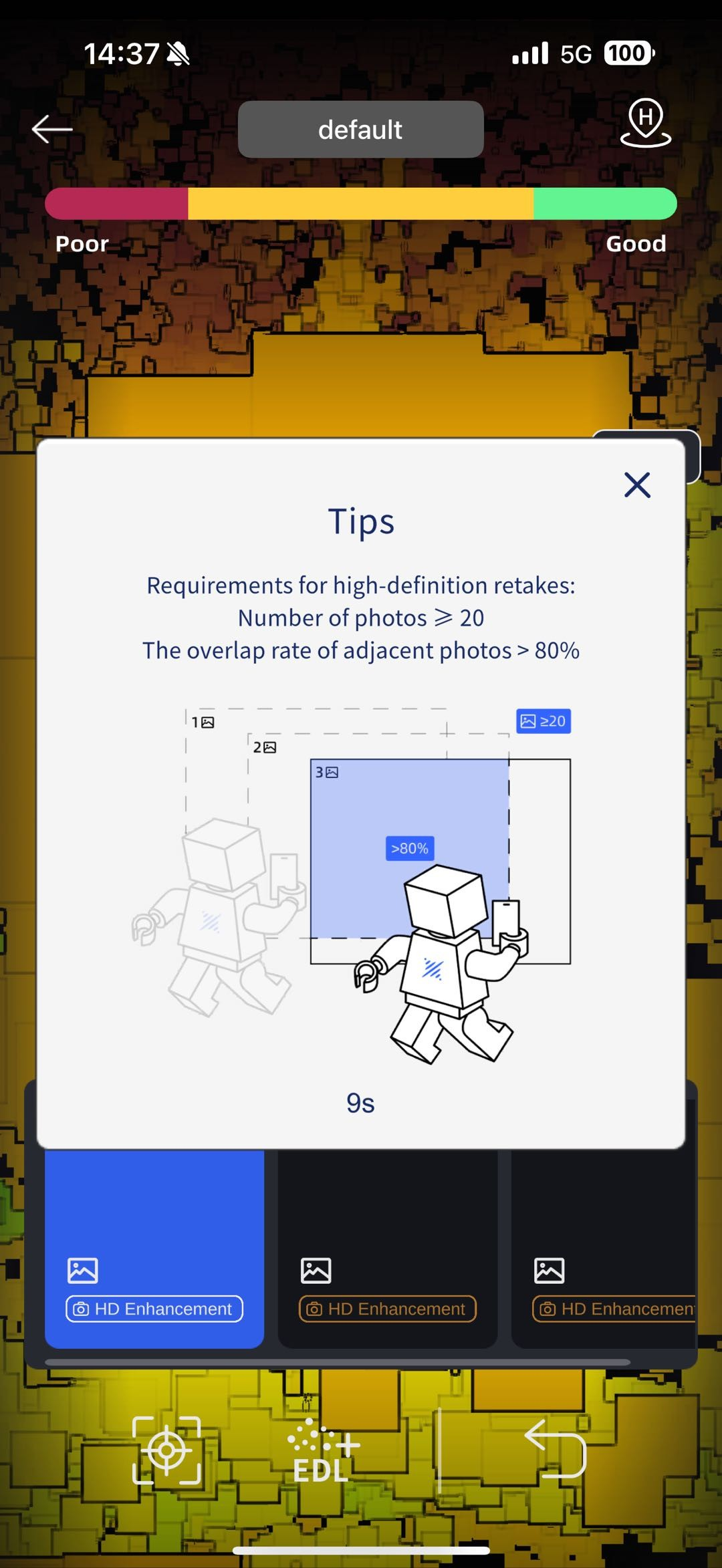
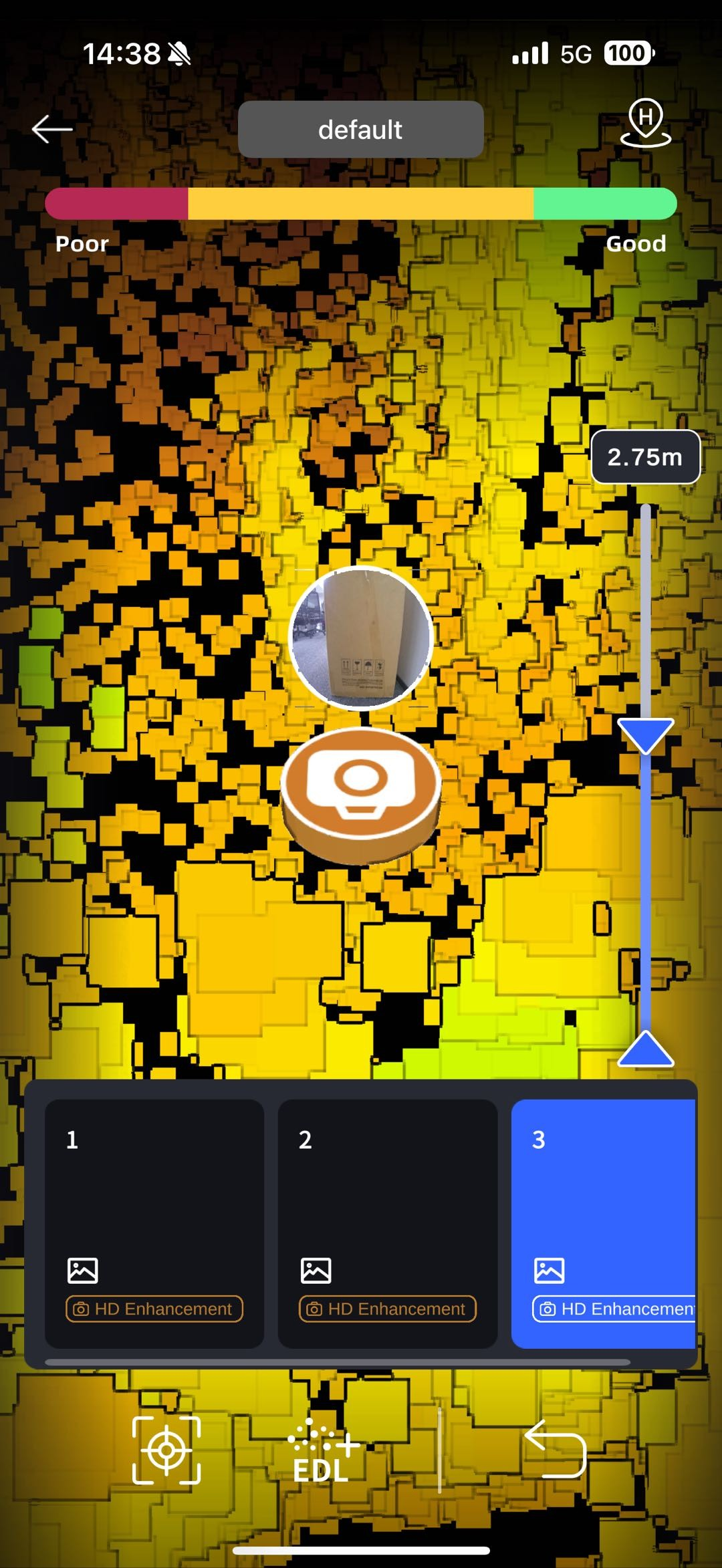
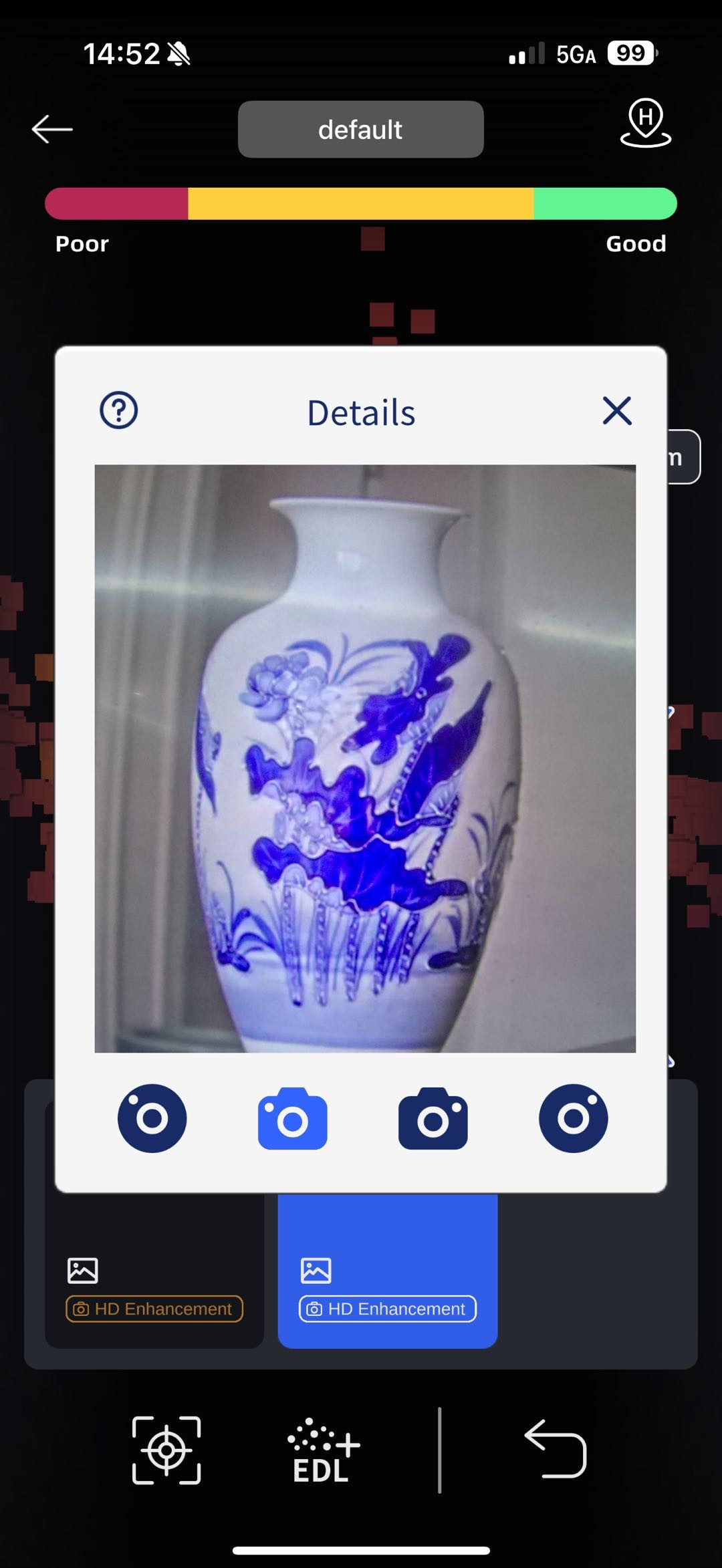
カラー表示
スキャン完了後、システムは自動的に事前評価の LCC 品質を算出します。緑は品質良好、黄は品質普通、赤はデータ品質不良を表します。
ツール
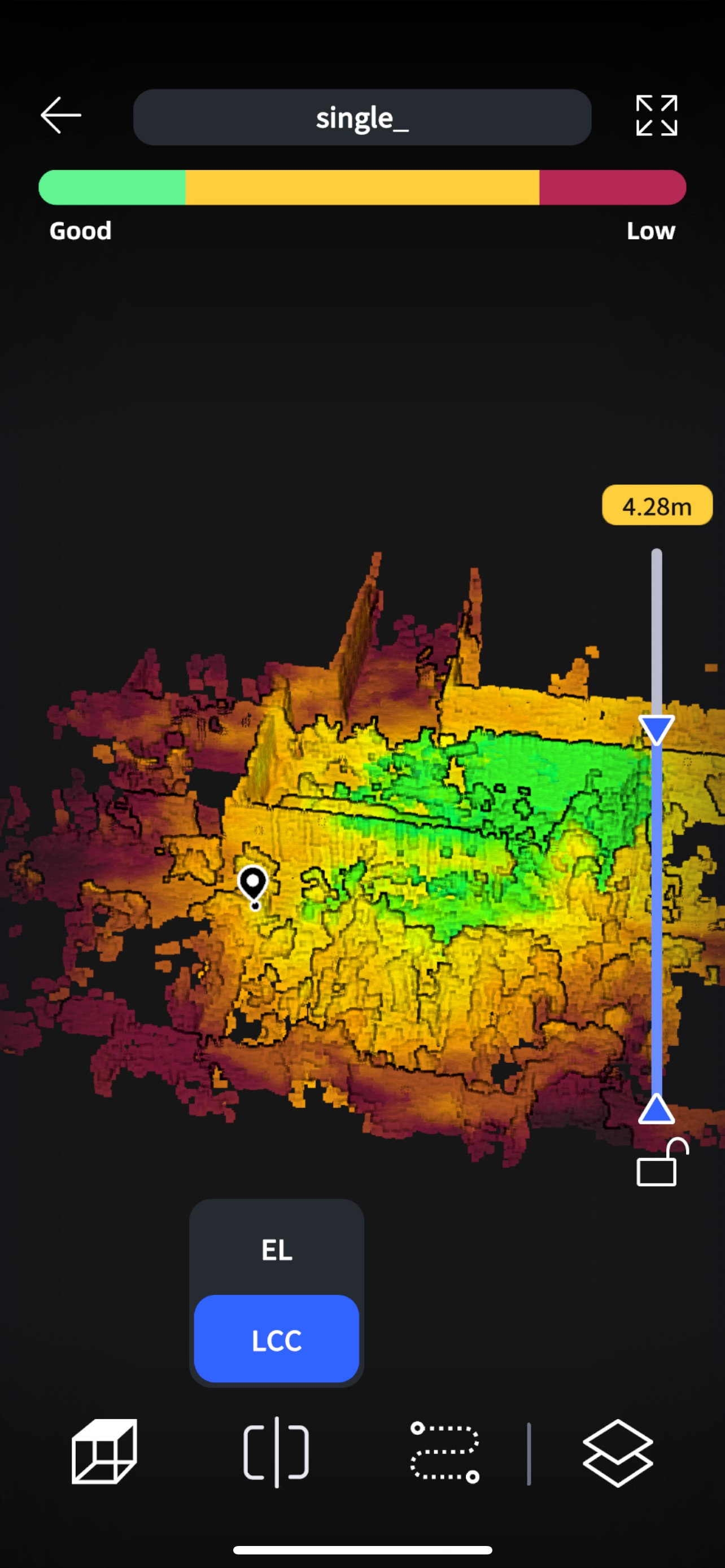
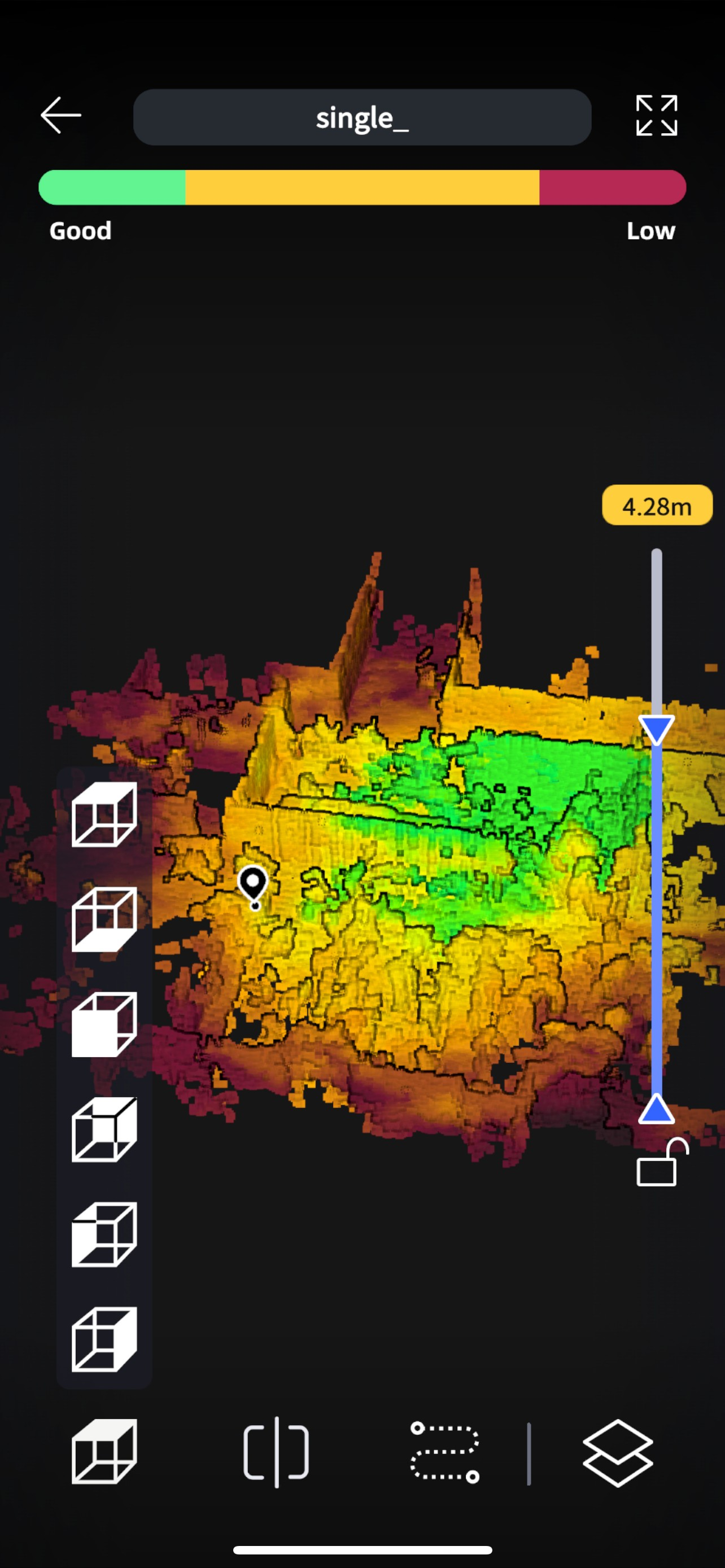
クロップ:モデルの Z 軸方向のクロップに対応。屋根をクロップして室内モデルの収集品質を確認できます。
マルチビュー:複数ビューの切り替え表示に対応。
レンダリングモード:LCC 品質モード、EL 高程モードのレンダリングに対応。
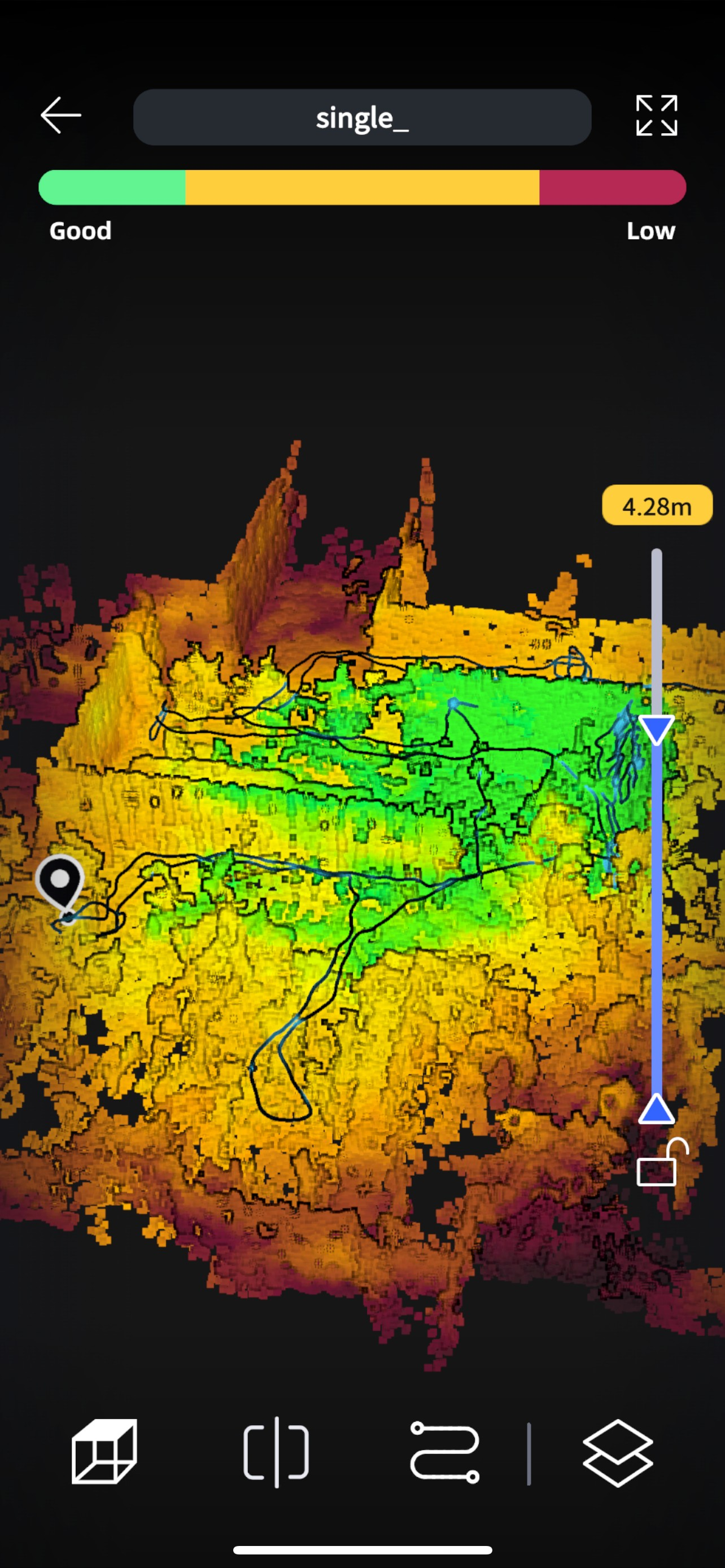
軌跡:タップすると軌跡を表示します。
起点:タップするとスキャンの起点に戻ります。
デバイス情報と設定
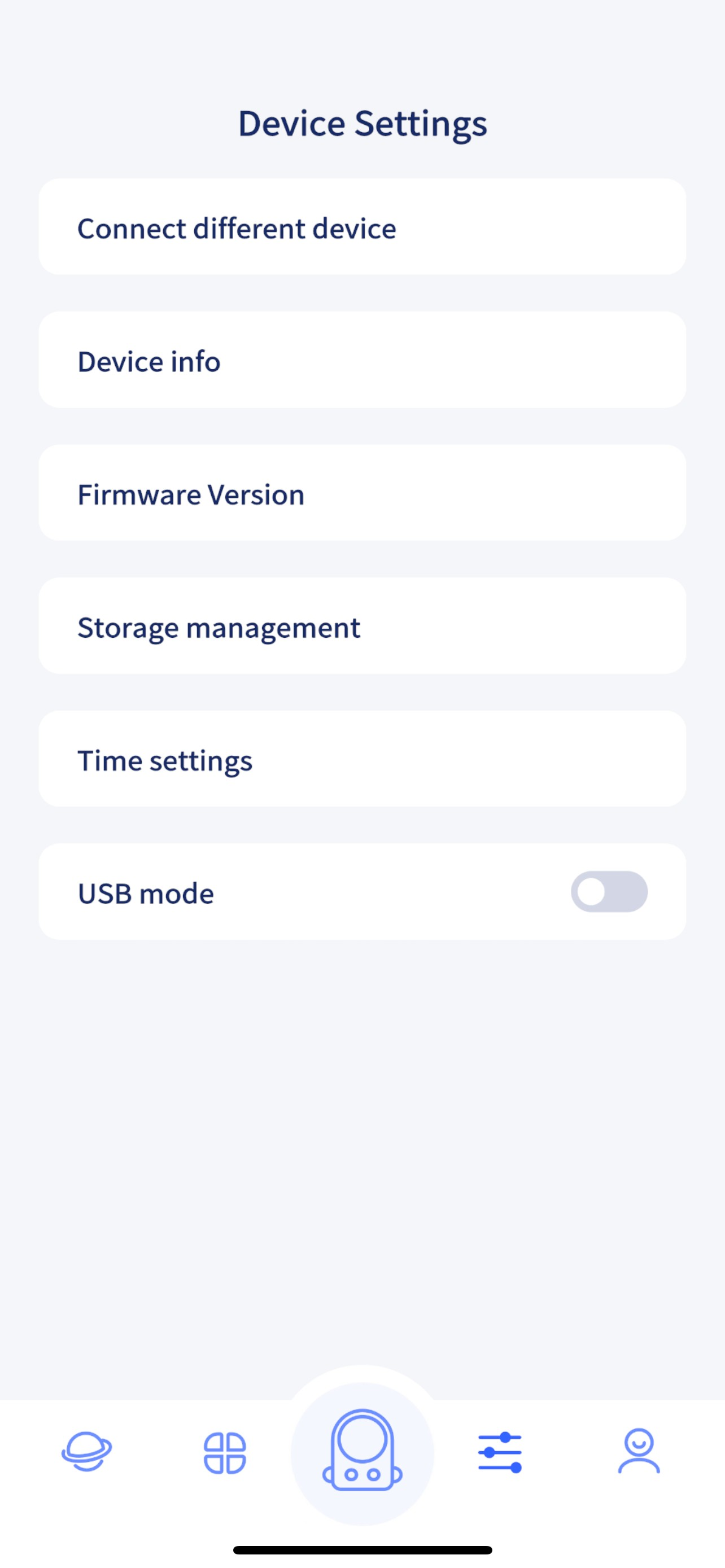
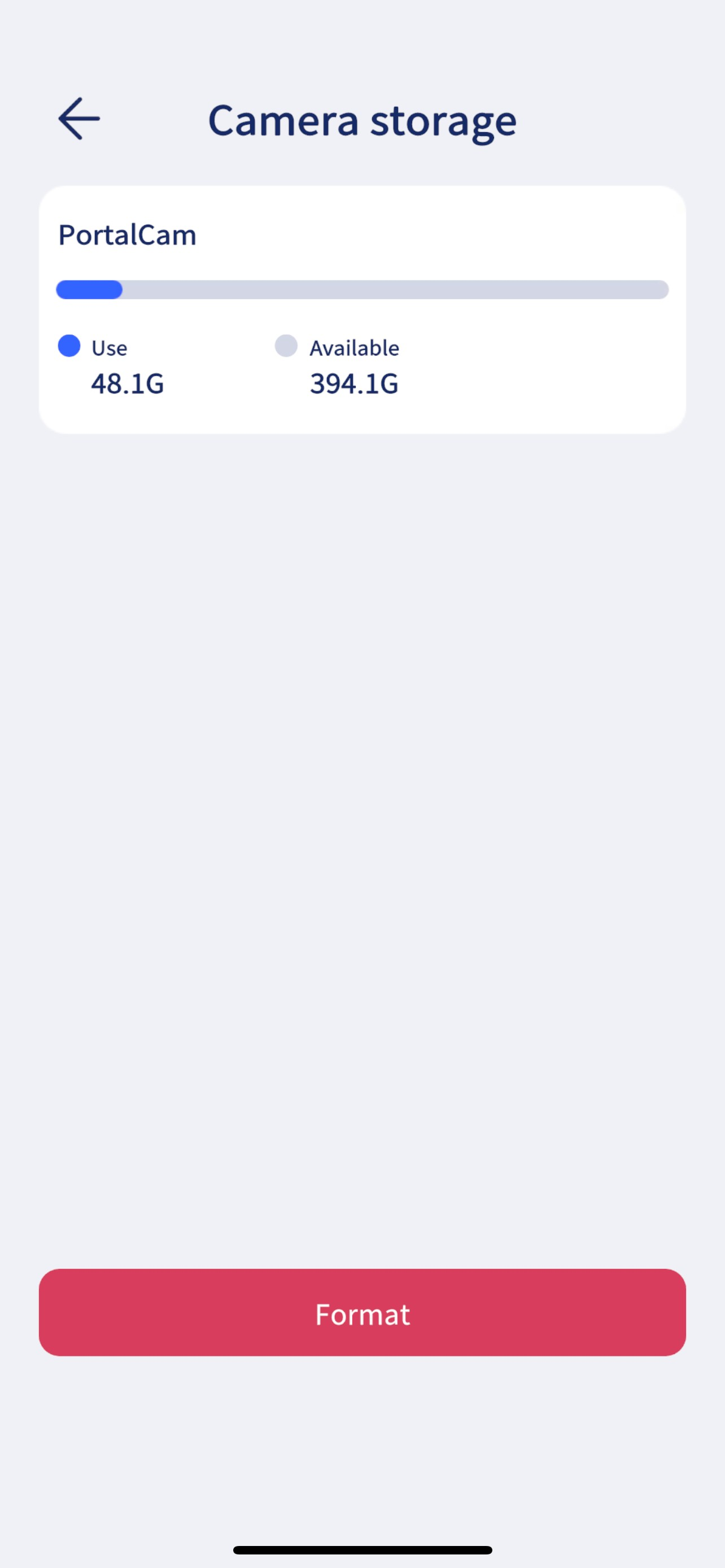
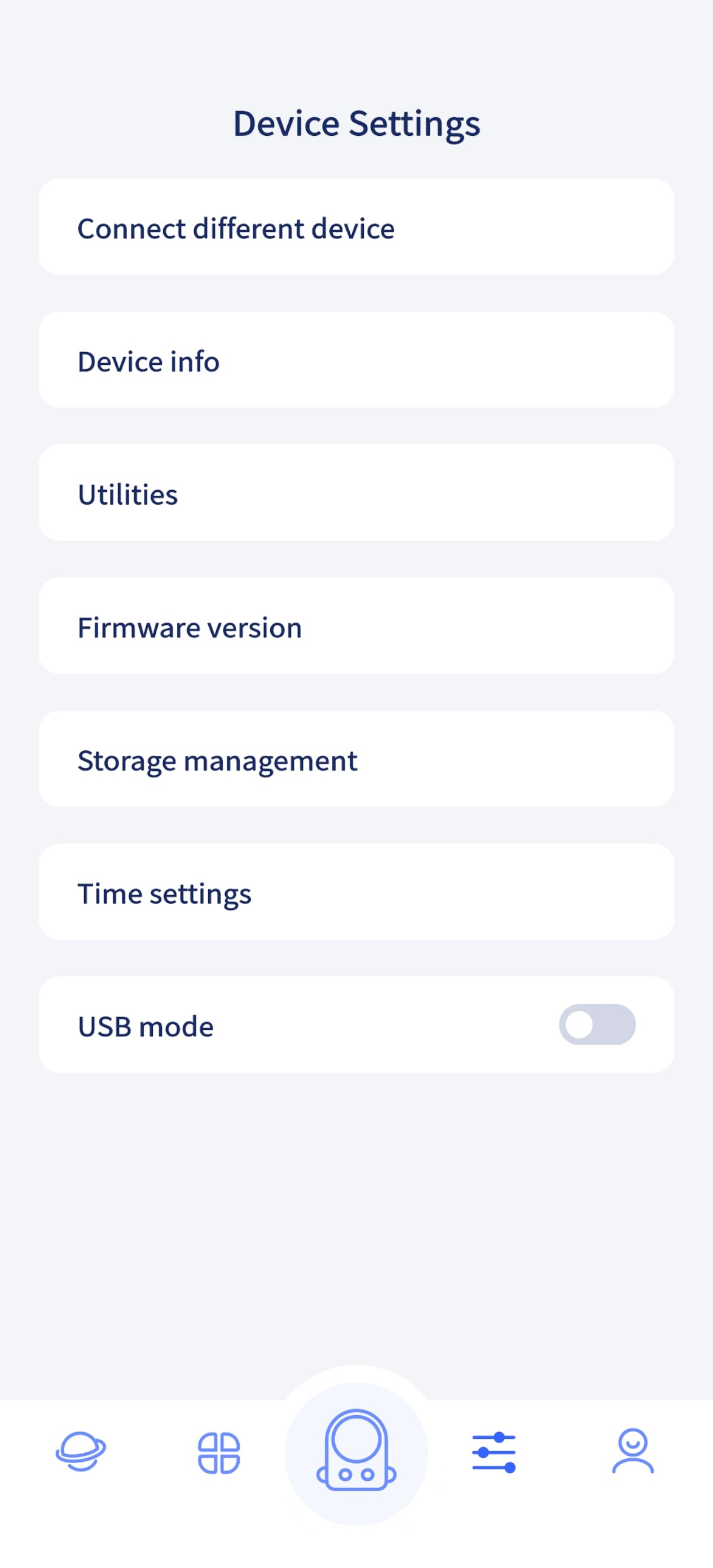
ストレージ管理:本体ストレージを管理し、ディスクをフォーマットできます。
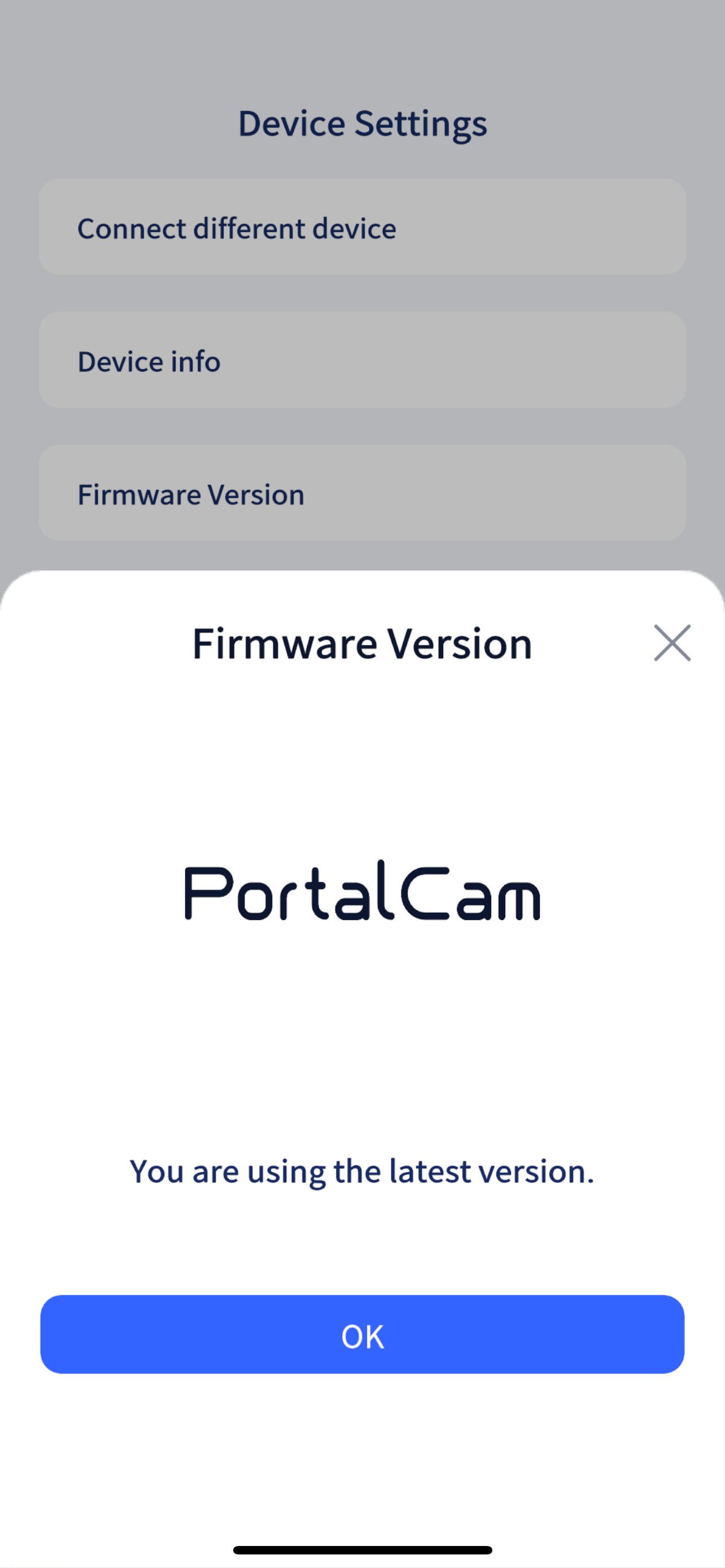
ファームウェアバージョン:ファームウェアアップグレードを行えます。
USB モード:デバイスの USB モードをオンにします。
時刻設定:デバイスの時刻とタイムゾーンを設定します。
アプリ設定
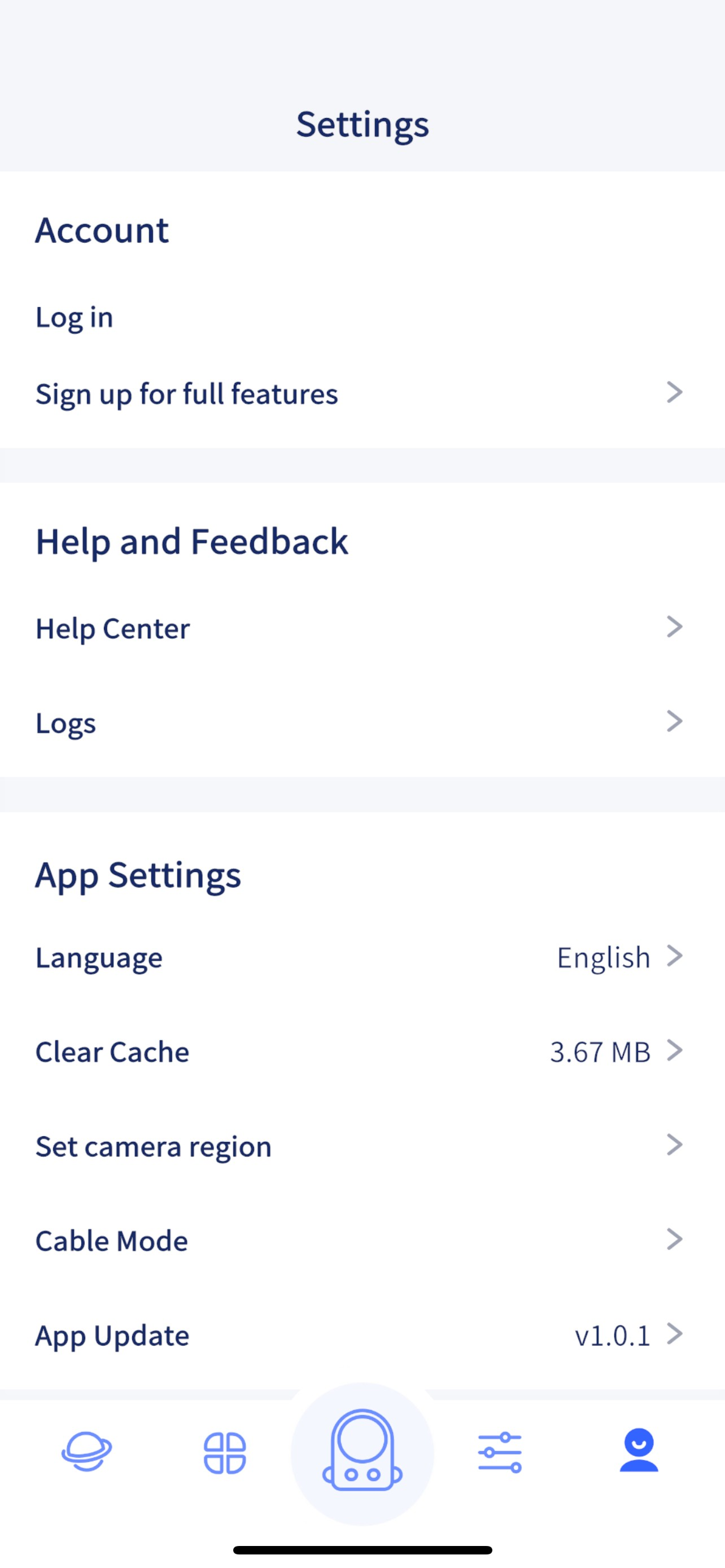
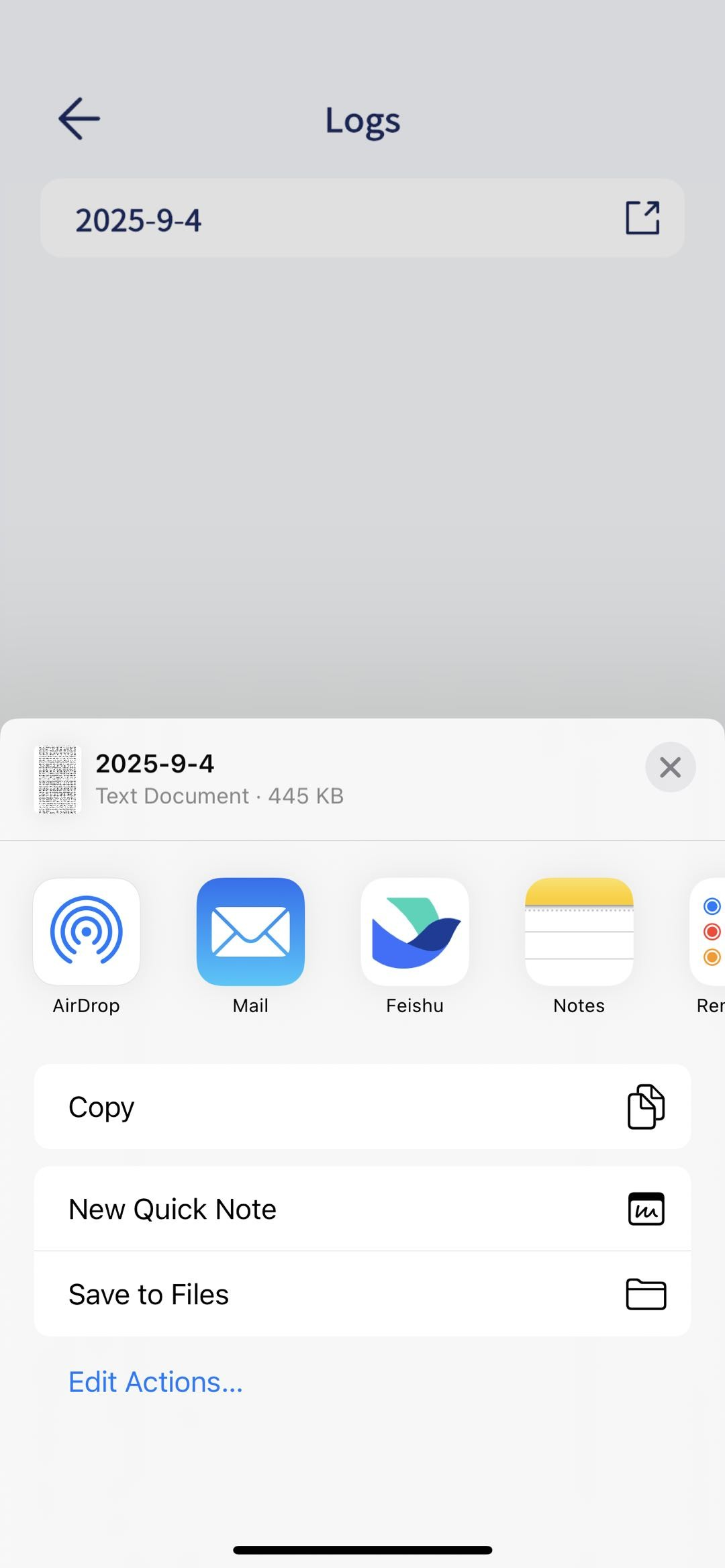
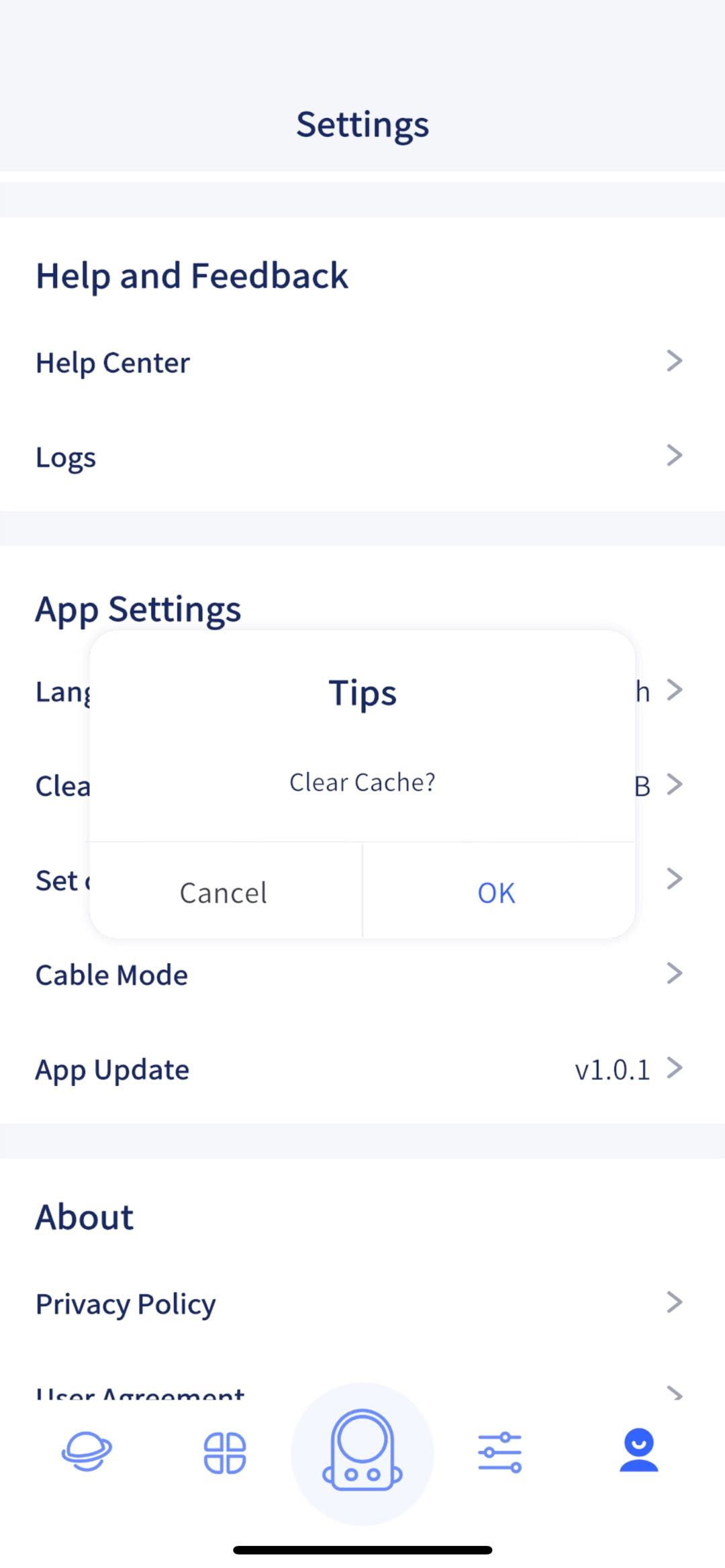
ログリスト:Logs を通じてエラーログを技術サポートに共有し、問題の調査と特定を行えます。
デバイス所在地域:デバイスの Wi-Fi に接続できない場合、デバイス所在地域の変更を試してください。
キャッシュのクリア:アプリのキャッシュをクリアします。
USB モード:公式アクセサリの USB ケーブルを使用し、画面の案内に従ってデバイスを接続できます。
プロジェクトファイルをパソコンに転送する
PortalCam の電源が入った状態で、公式提供の Type-C ケーブルで PortalCam とパソコンを接続します。
PortalCam は自動的に USB モードに入り、デバイスのランプが青色に変わります。
パソコンに PortalCam のドライブが表示されます。
model 階層を開くと、すべてのプロジェクトファイルが表示されます。
カメラがパソコンに接続できない場合、以下を確認してください:
パソコンに接続後、デバイスが自動的に USB モードに入らず緑灯のままの場合、LCC Scan App で USB モードをオンにできます。
補助機能
点の追加
説明
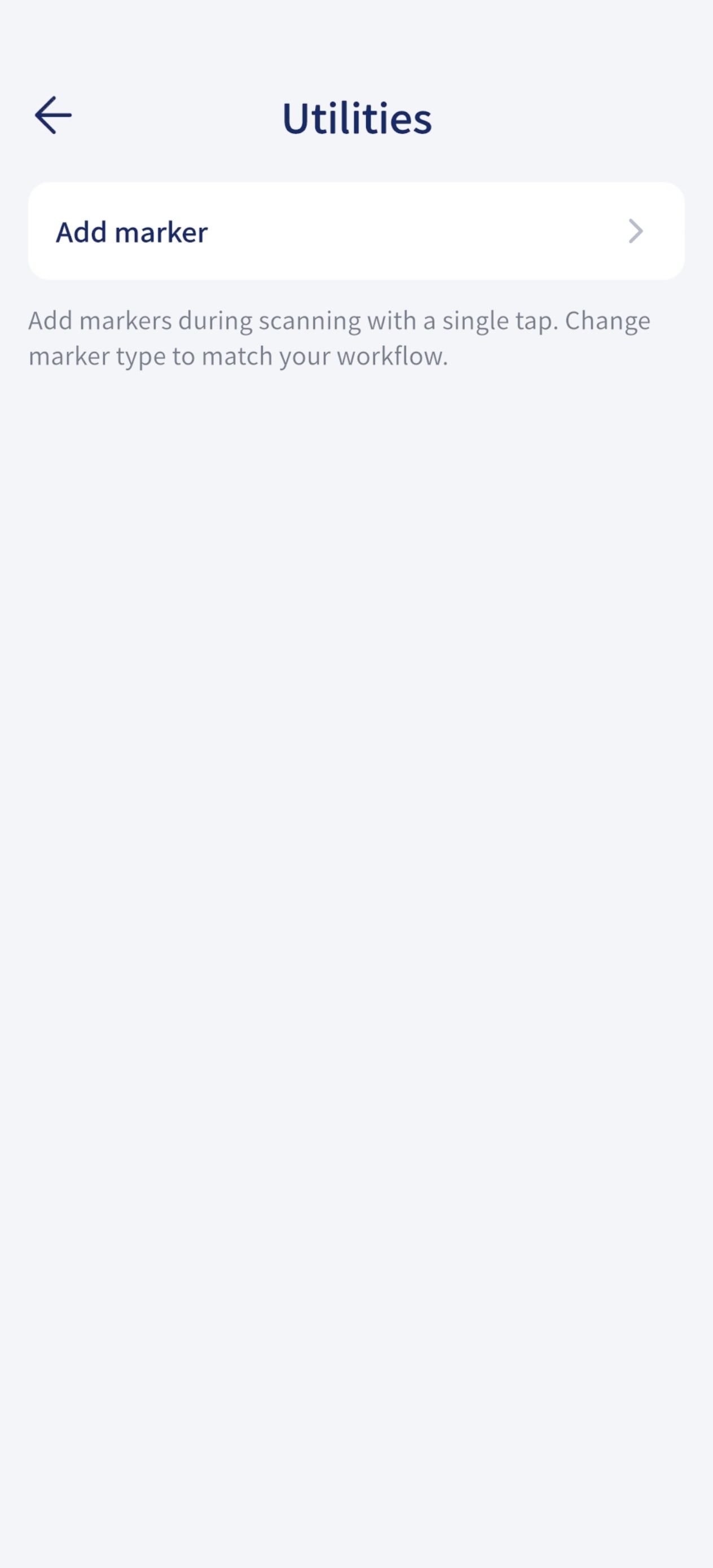
デバイスのスキャン中、ボタンをシングルクリックして点を追加できます。点の種類を変更することで、P1 をあなたの操作習慣により適したものにできます。