
絶対座標のポイントクラウドデータを取得
絶対座標のポイントクラウドを取得する方法は 2 つあります:外部コントロールポイントによる方法、または RTK モジュールによる方法。前者は屋内外の多様なシーンに適し、後者は屋外で良好な RTK 信号を必要とします。
外部コントロールポイントによる方法
方法の説明
外部コントロールポイントを収集することで、以下が実現できます:
- スキャン点群データを絶対座標系に変換します。
- 点群データの精度を最適化します。
コントロールポイント配置の要件
- 最低要件:単一スキャンにつき最低 3 つのコントロールポイントが必要で、合理的に分布させ、集中しすぎないようにします。
- 数量計画:プロジェクトの精度要件に応じて決定します。高精度シーンではコントロールポイントが多いほど変換精度が高くなります。
- 分布原則:コントロールポイントは測区内に均等に分布させます。均等であるほど変換効果が良くなります。
注意
コントロールポイントの数量と分布は座標変換の品質と点群精度に直接影響します。プロジェクト要件に応じて配置計画を立ててください。
デバイスの取り付け
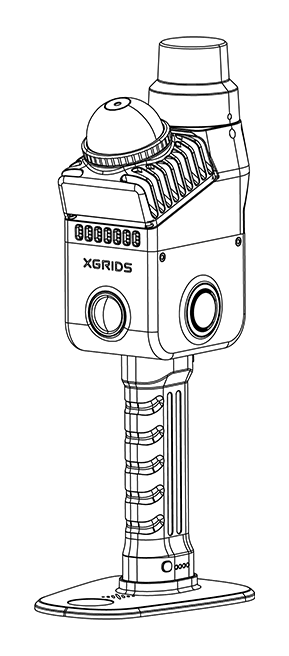
使用するコンポーネントには、Lixel K2 ハンドヘルドスキャナー、バッテリー、コントロールポイントベースが含まれます。
外業スキャン
1. 外業の下見と計画
コントロールポイントの設計
- 地形図がある場合:地形図に基づいてコントロールポイントの位置を設計し、現地の下見で確認・調整します。
- 地形図がない場合:現場環境に基づいて直接設計します。
コントロールポイント配置の要件
| 項目 | 要件 |
|---|---|
| 分布 | コントロールポイントは測区内に均等に分布させる |
| 間隔 | 隣り合うコントロールポイントの間隔は 50 m 以内に収める |
| 数量 | 最低 3 つのコントロールポイント |
注意
コントロールポイントを一直線上に配置してはいけません。
2. スキャンの開始
スキャナーを起動し、LixelGO または本体のボタンからスキャンを開始します(デバイス収集を参照)。
収集操作手順
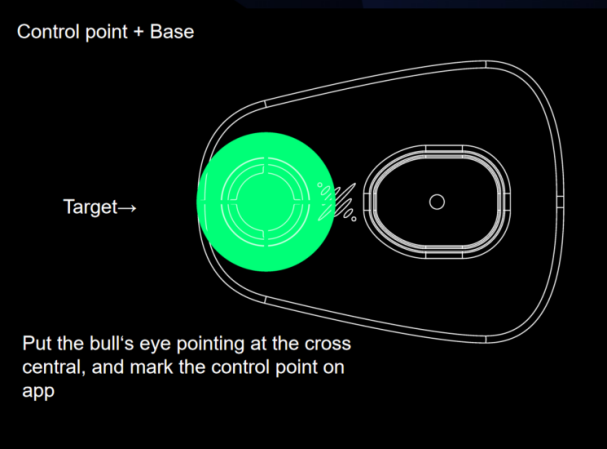
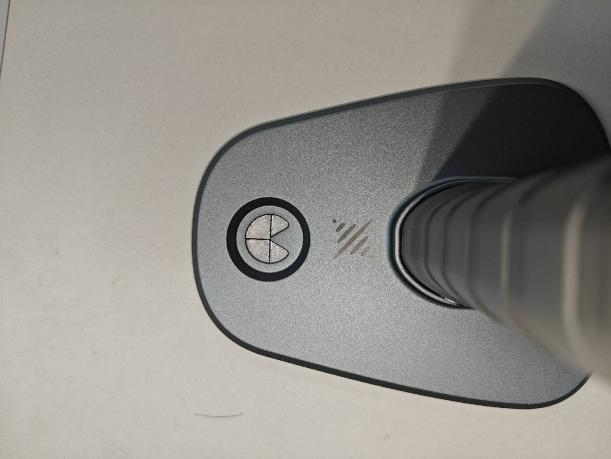
- コントロールポイントに合わせる:スキャン中にコントロールポイントを通過する際、デバイスベースの四隅の尖った部分をコントロールポイントの位置に合わせます。標準的なコントロールポイントターゲットネイルまたはターゲットシートを使用できます。
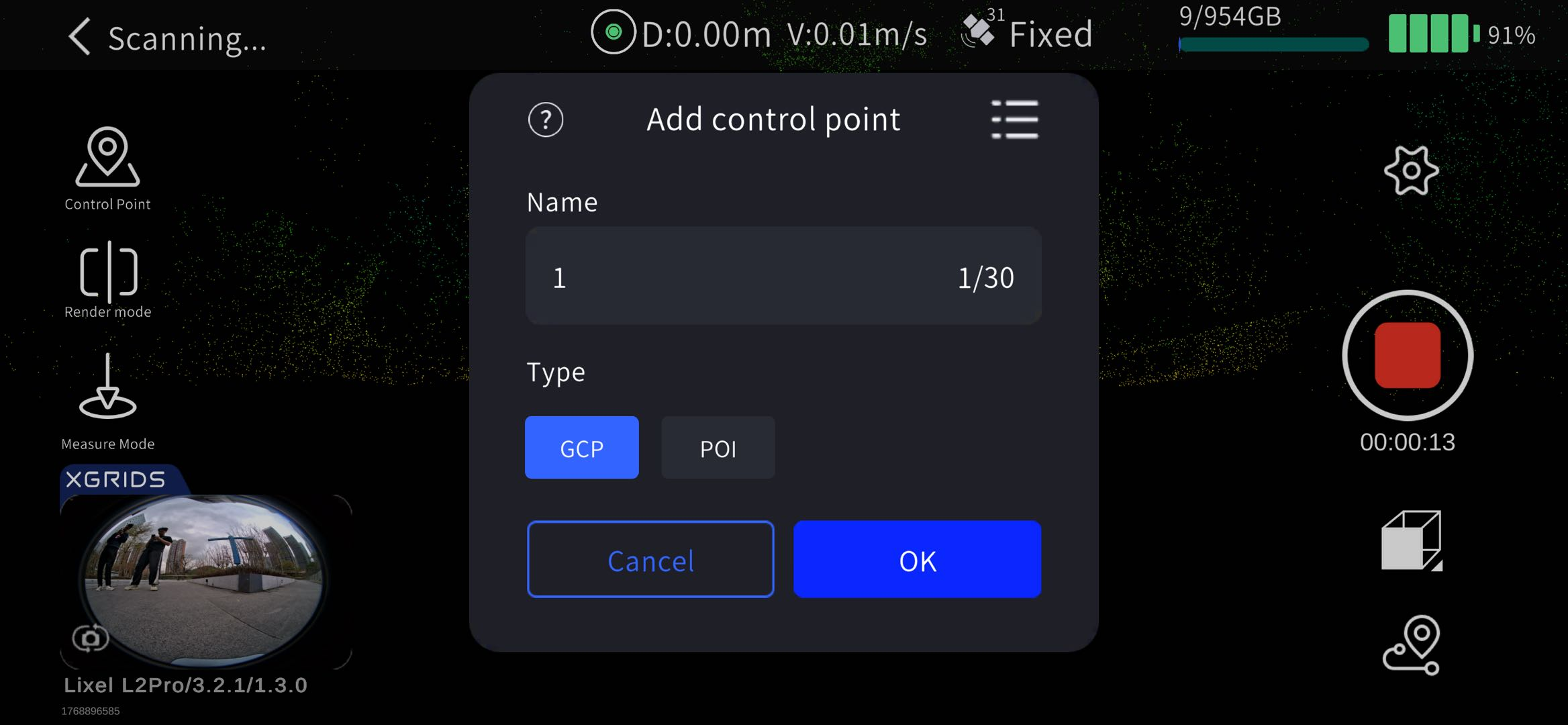
- コントロールポイントモードに入る:画面左側の「コントロールポイントモード」ボタンをタップします。
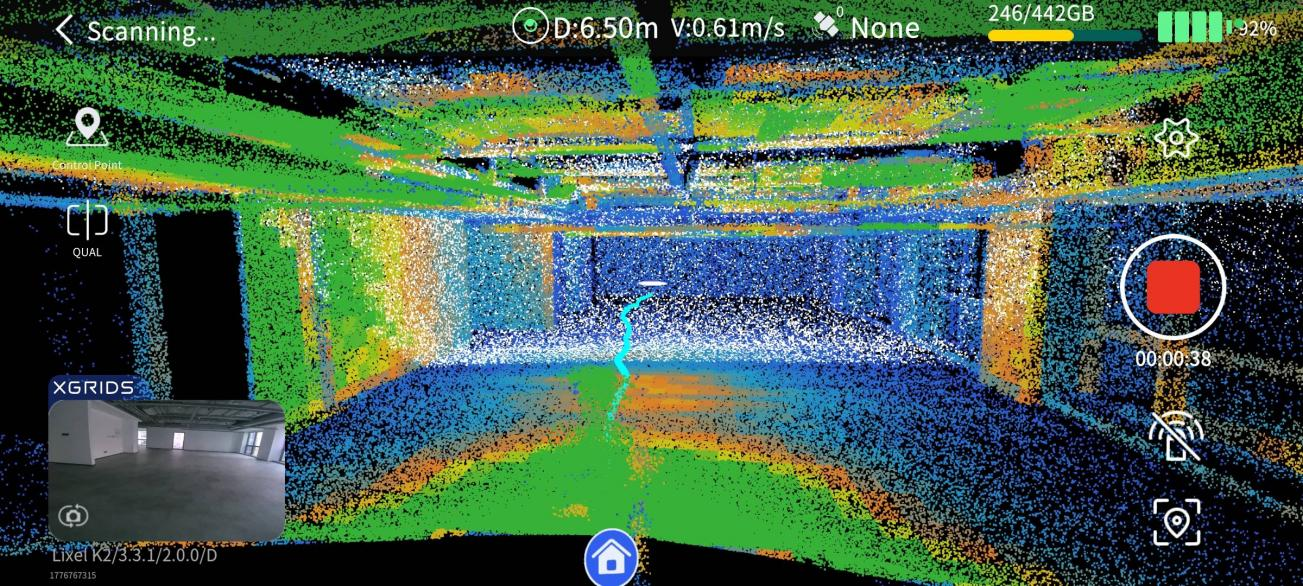
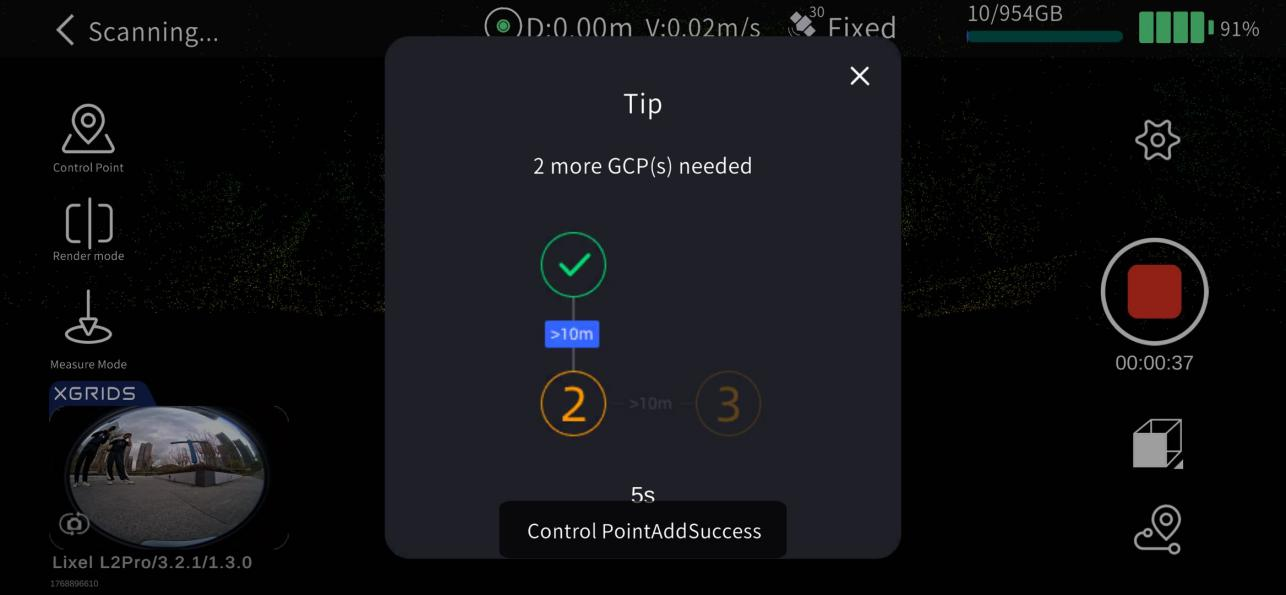
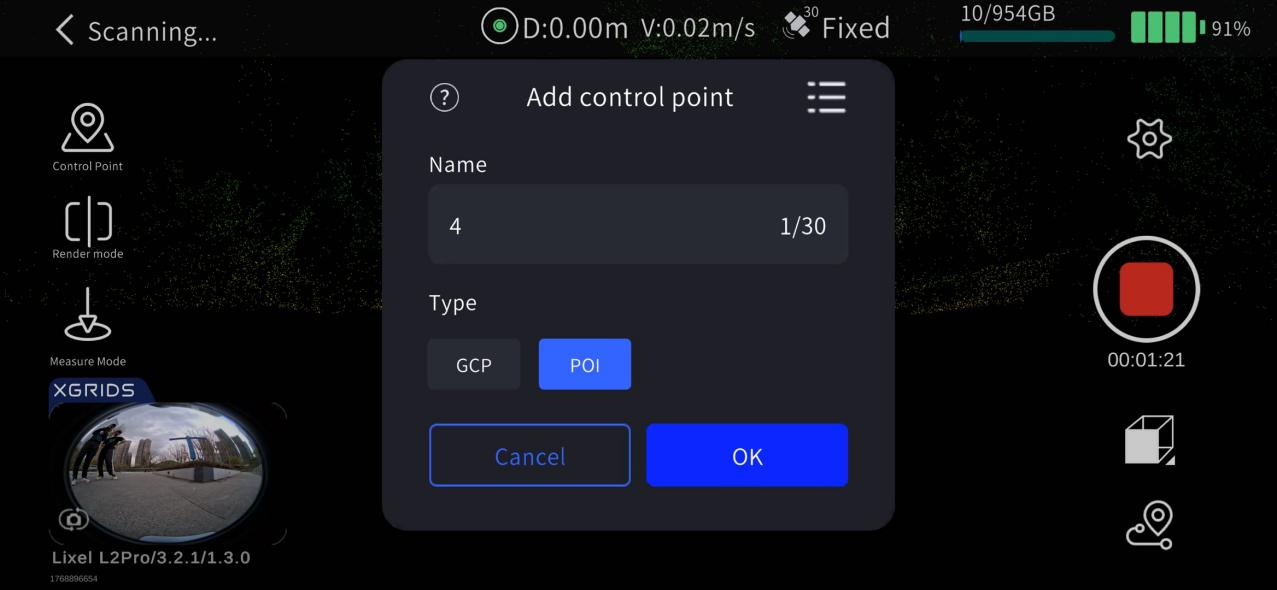
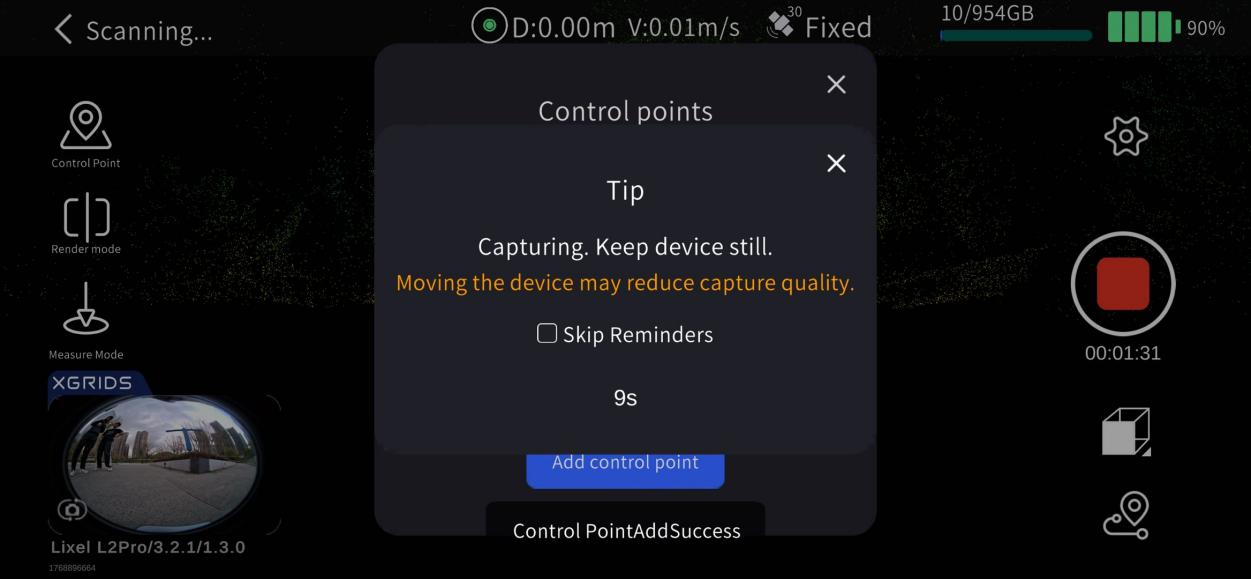
- コントロールポイントを追加:画面左側の「+」ボタンをタップし、コントロールポイント番号を入力して「確定」をタップすると、画面に「コントロールポイント追加成功」と表示されます。
3. 注意事項
名称の記録
- LixelGO で追加するコントロールポイントの名称と順序を記録します。
- 後で LixelStudio で処理する際、インポートするコントロールポイントファイルの名称と、デバイスに記録された名称が一対一で対応する必要があります。
重複名称
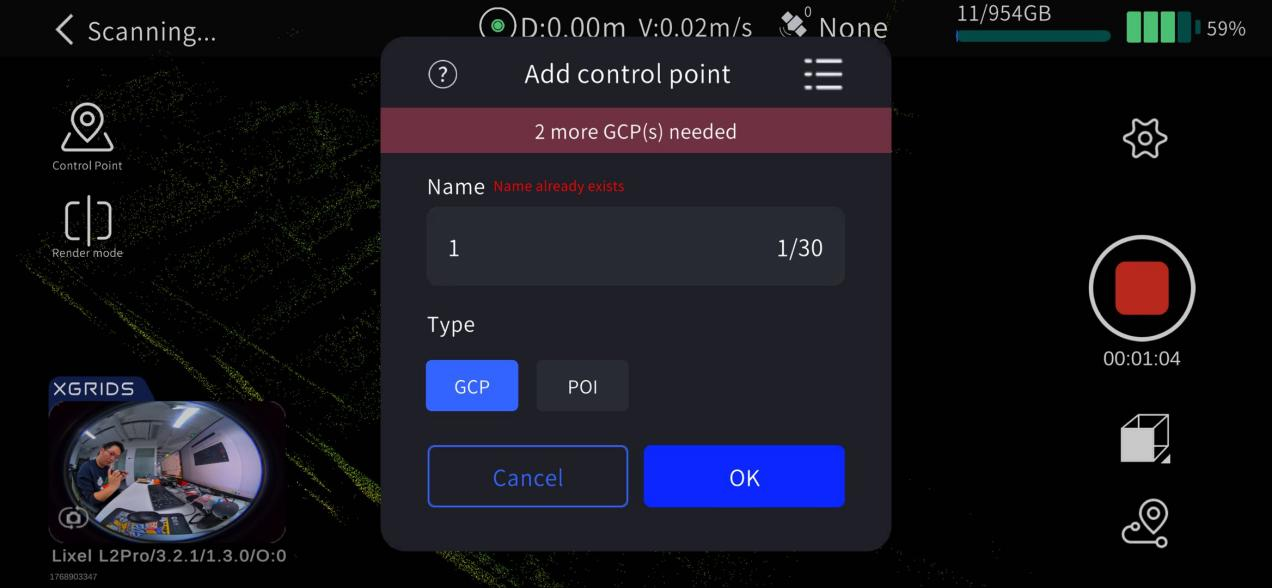
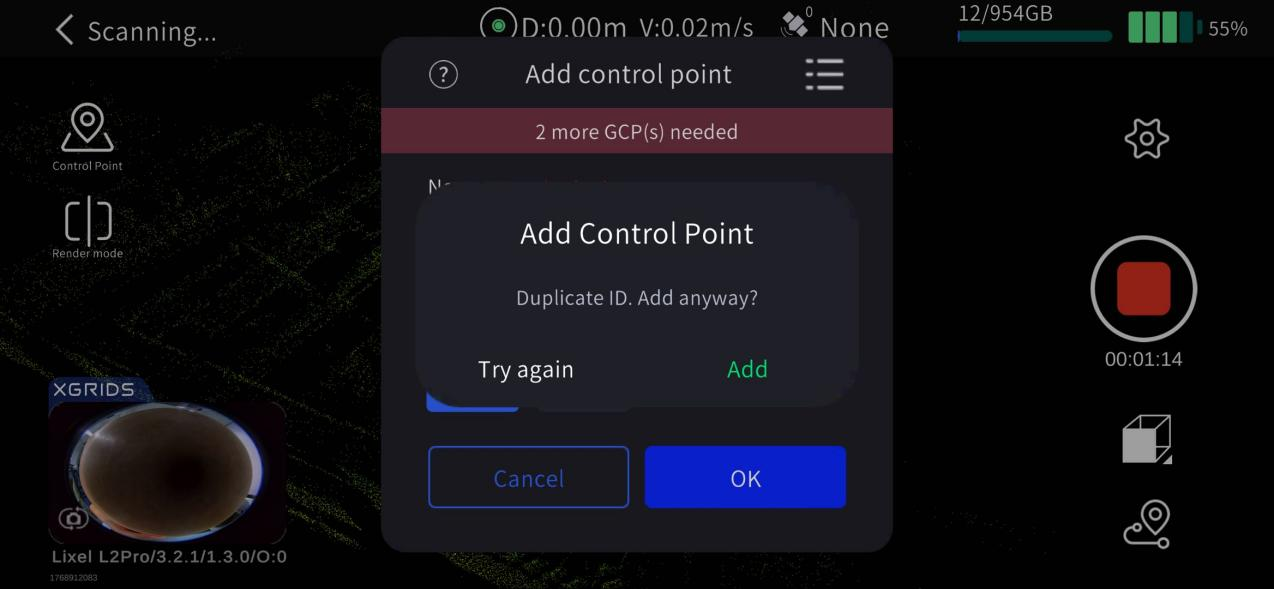
- 追加するコントロールポイントの名称が重複している場合、アプリがポップアップで警告します。実際の状況に応じて続行するか判断してください。
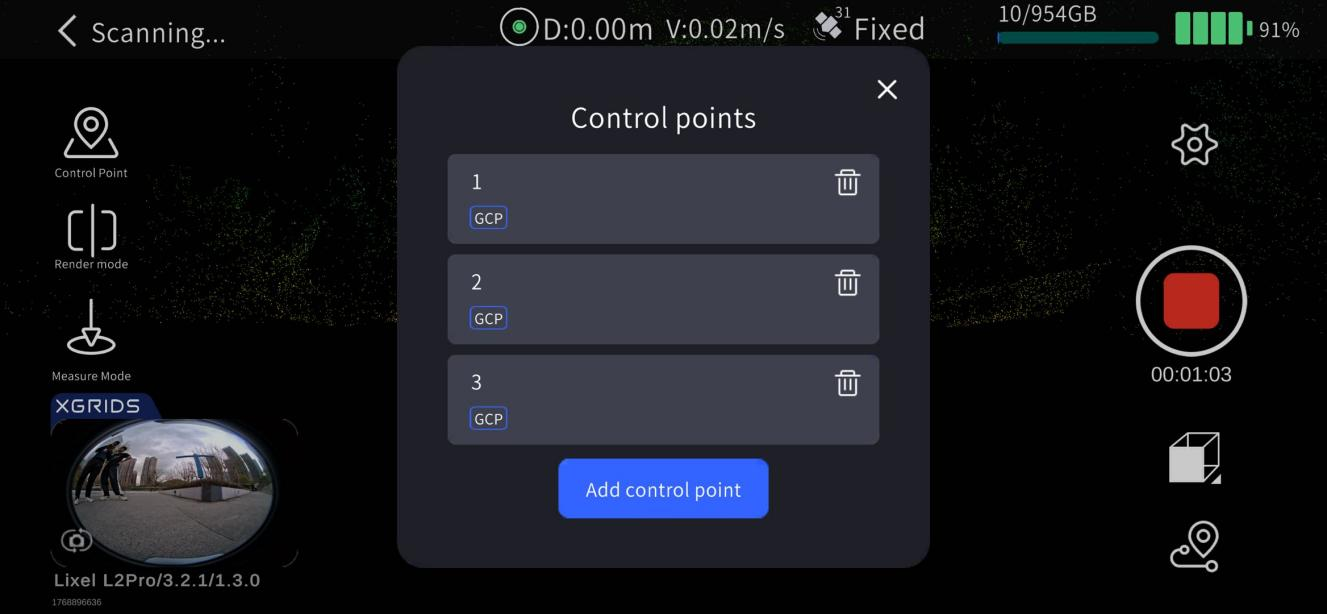
4. コントロールポイント管理
- コントロールポイントリストの確認:画面左側の「コントロールポイントリスト」で収集済みのコントロールポイントを確認します。
- コントロールポイントの削除:コントロールポイント右側の削除ボタンをタップして削除します。
- POI の追加:画面左側の「+」をタップして POI を追加します。
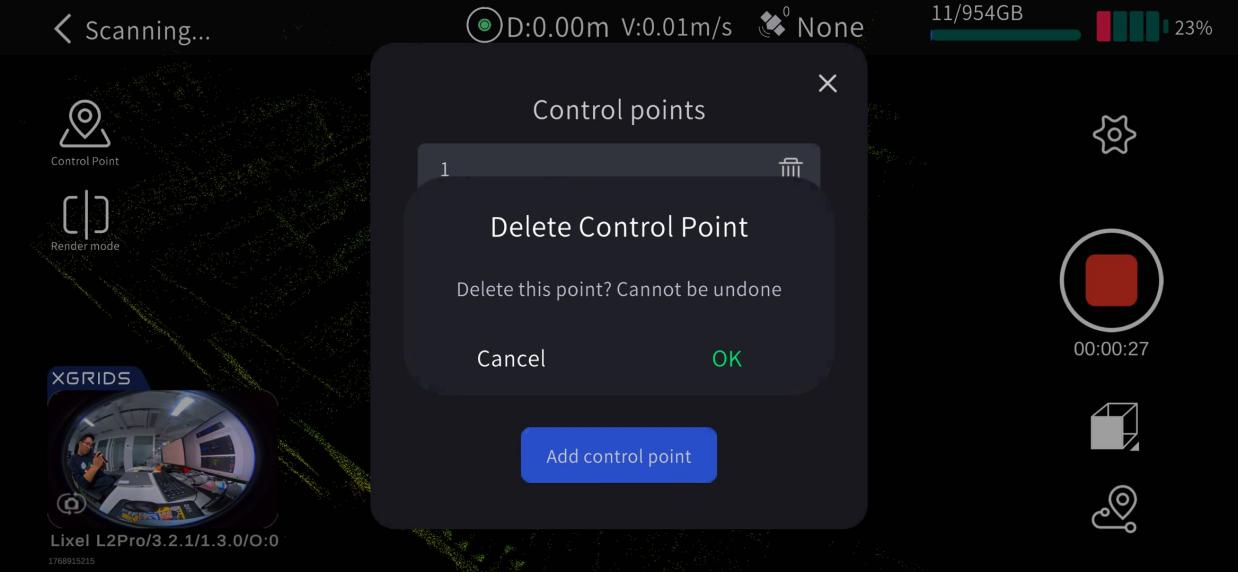
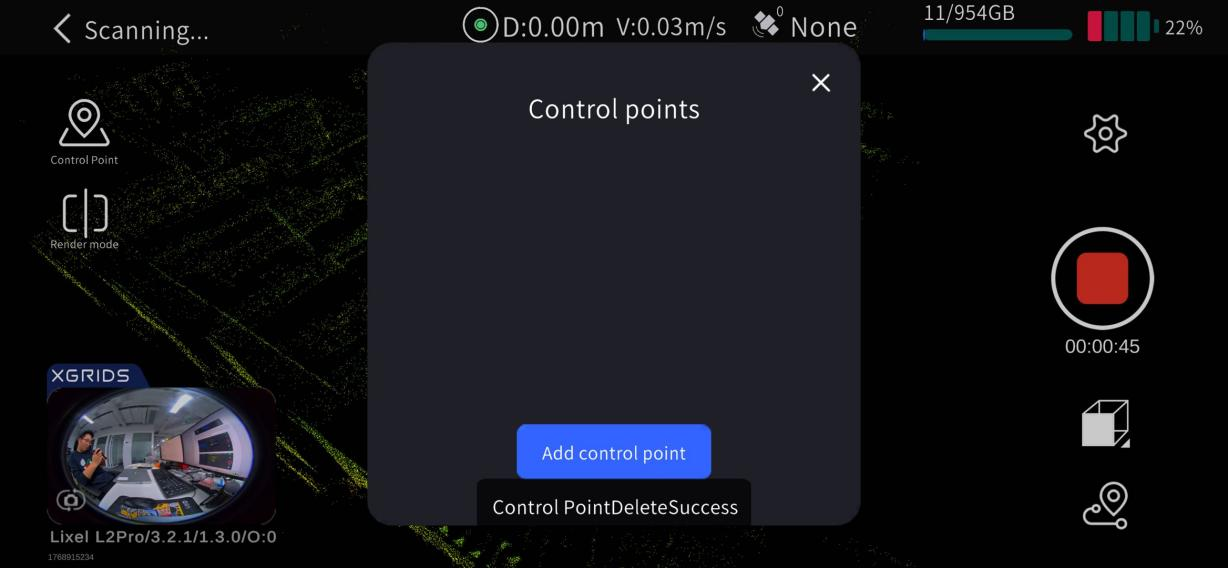
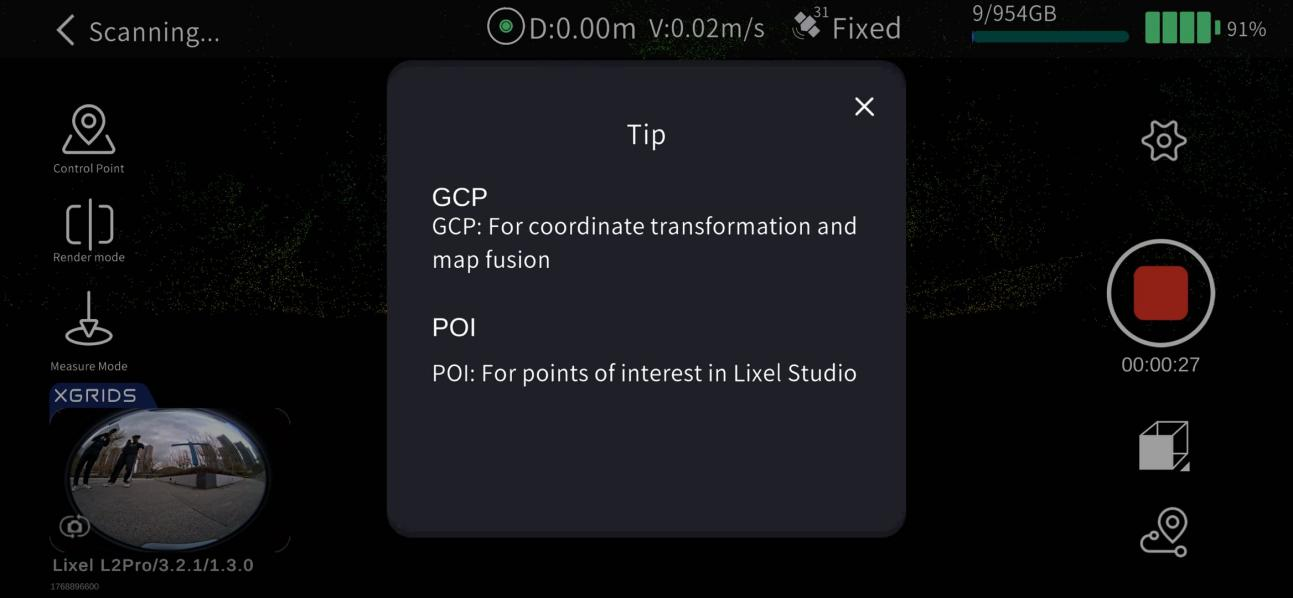
5. スキャンの終了
画面右側の赤い「録画終了」ボタンをタップすると、デバイスは緑灯高速点滅になり、スキャン終了後に緑灯常灯に変わります。その後、シャットダウンするか 2 回目のスキャンを開始できます。
内業データ処理
詳細は LixelStudio 使用説明書を参照してください。
RTK モジュールによる方法
RTK モジュールを併用することで、収集過程中に直接絶対座標情報を取得でき、点群データ全体の精度を向上させることができます。
注意
使用効果を保証するため、屋外で RTK 信号が良好な状態で RTK モードのスキャンを行ってください。
デバイスの取り付け
使用するコンポーネントには、Lixel K2、バッテリー、ベースが含まれます。
RTK モジュールのインジケーターランプの意味
| 色 | 状態 |
|---|---|
| 赤色 | RTK 未接続 |
| 青色 | RTK 接続済み、未固定 |
| 緑色 | RTK 接続済み、固定解あり |
外業スキャン
1. スキャン経路の計画
現場のスキャン環境に応じてスキャン経路を計画し、RTK 信号の確保を重視します:
- スキャン経路中の RTK 信号を可能な限り良好に保ちます。
- RTK が連続して切断または未固定になる区間は 50 m 以内に抑えます。
ヒント
良好な RTK 信号は後処理精度の鍵です。スキャン中は RTK インジケーターランプの状態を観察し、可能な限り緑色(固定解)の状態でスキャンしてください。
RTK 状態インジケーターランプの説明
| 色 | 状態 |
|---|---|
| 赤色 | RTK 未接続 |
| 青色 | RTK 接続済み、未固定 |
| 緑色 | RTK 接続済み、固定解あり |
2. デバイスに接続
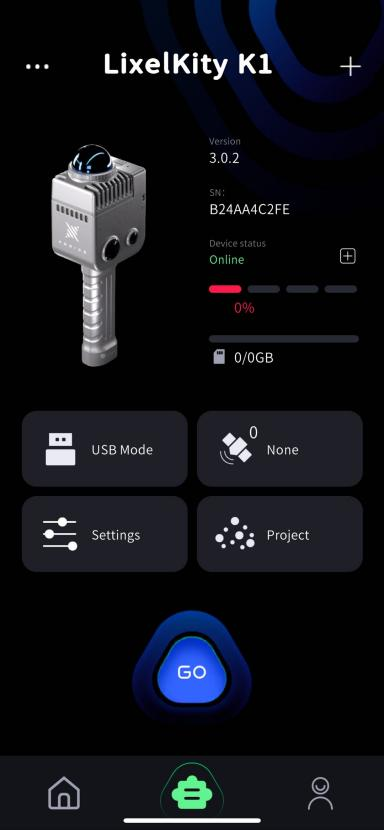
スキャナーを起動し、LixelGO を介して接続します。具体的な手順はデバイスのアクティベーションと接続を参照してください。
3. RTK アカウント設定
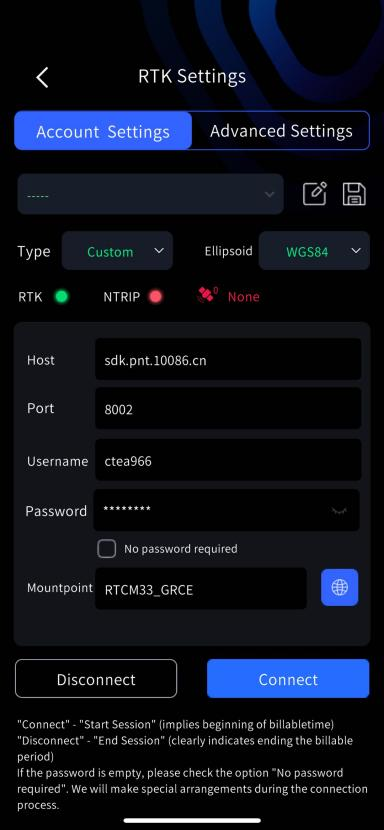
デバイス画面に入り、RTK 設定(衛星アイコンのボタン)をタップして RTK 設定に入ります。現在、Qianxun SI、China Mobile、カスタムの 3 種類のアカウント設定方式があります:
- Qianxun SI / China Mobile:対応するアカウントとパスワードでログインします。
- カスタム:ホスト、ポート、ソースノードなどを入力します。
4. RTK アカウント管理
1 つまたは複数の常用アカウントがある場合、「保存」ボタンで RTK アカウント情報を LixelGO アプリのキャッシュに保存できます。
- RTK アカウント情報(ホスト、ポート、ソースノードなど)を入力します。
- 「保存」ボタンをタップし、保存する設定項目を選択して再度「保存」をタップすると、RTK アカウント情報が LixelGO アプリのキャッシュに保存されます。
- 「編集」ボタンをタップすると設定項目の名前を変更でき、保存後に名前が更新されます。
- ドロップダウンリストで保存済みの RTK アカウント設定項目を確認できます。
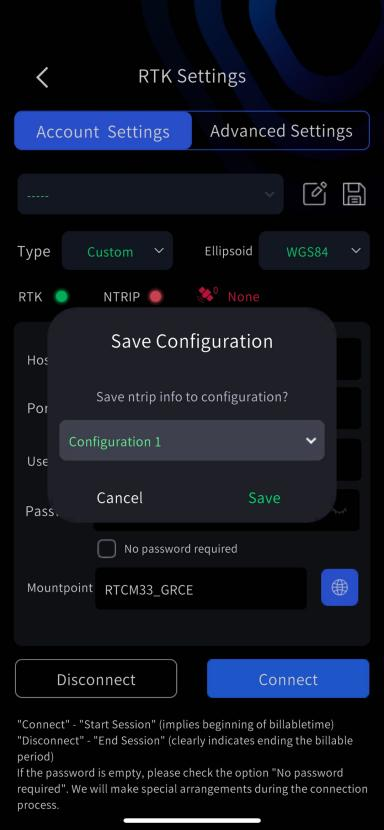
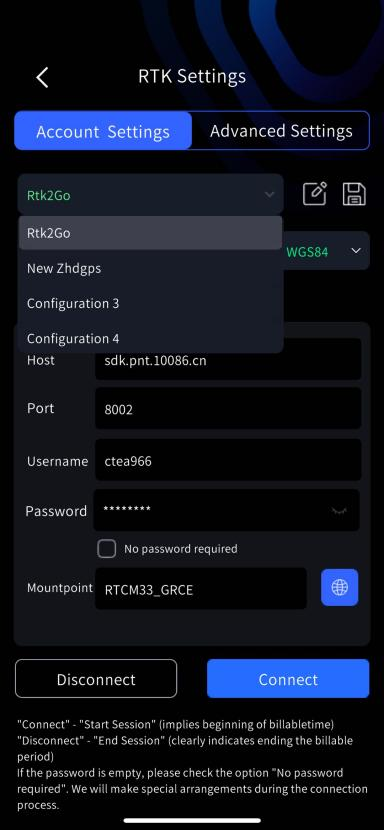
注意
- 現在サポートしているのは Qianxun SI、China Mobile、およびカスタム RTK です。カスタム RTK を使用する場合は、データ形式が汎用形式であることを確認してください。そうでない場合は動作しません。
- 初回設定後、デバイスは RTK アカウント情報を自動的に記録し、以降は自動的にログインします。
- RTK 座標系を変更する場合、適用まで約 5 分かかります。作業を開始する前に 5 分待ってください。
- RTK モジュールでは WGS84、CGCS2000、ITRF2008 の絶対座標系を取得できます。標高系は楕円体高です。
5. RTK 詳細設定
K2 には 2 種類の GNSS モードがあります:
| モード | 機能定義 | 使用手順 |
|---|---|---|
| RTK | RTK モジュールの RTK 機能を使用し、差分データを受信してリアルタイム測位を行い、プロジェクトファイルに記録します | 起動画面で RTK モードを選択し、LixelStudio では RTK モジュールを使用してプロジェクト処理を行います |
| PPK | RTK モジュールの PPK 機能を使用し、衛星から送信される生データを受信してプロジェクトファイルに記録します | 起動画面で PPK モードを選択し、LixelStudio では PPK モジュールを使用してプロジェクト処理を行います |
衛星システム設定
RTK 詳細設定では、衛星システムを個別に選択できます。単一選択、複数選択、全選択に対応しています。
- 前提条件:ファームウェアバージョン 2.3.0 以上、かつ RTK が接続済みであること。
- 操作説明:RTK 詳細設定に入ると、デバイス内の衛星システム設定が自動的に読み取られて表示されます。必要な衛星システムを選択して「設定」をタップすると、成功後即座に有効になります。
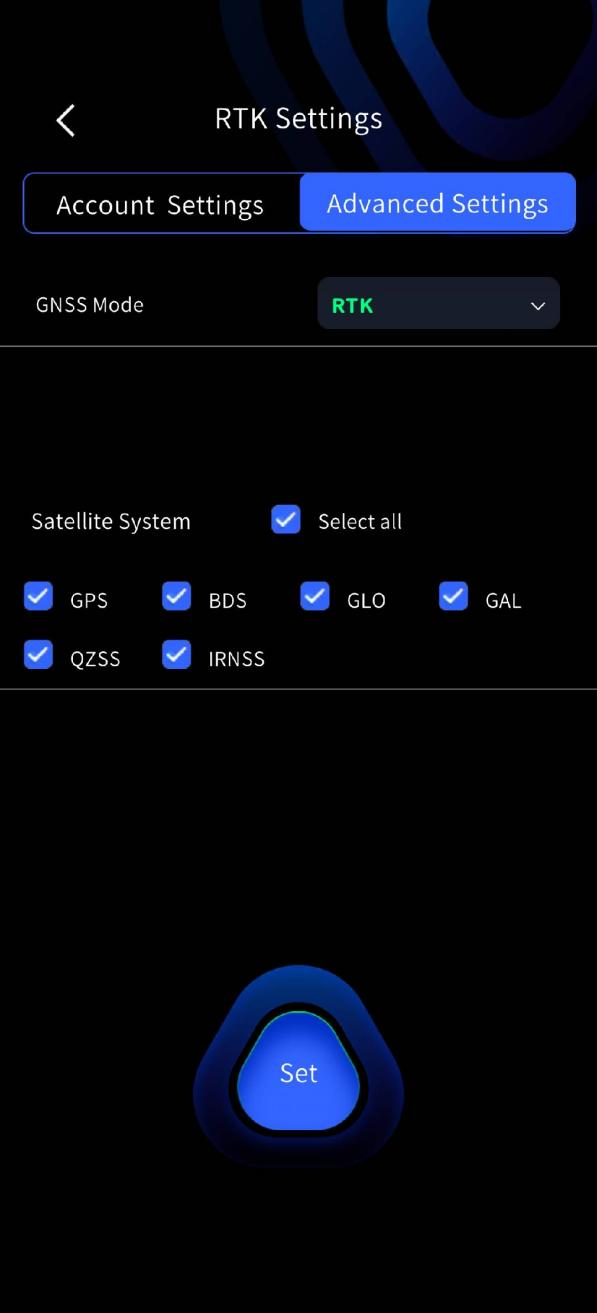
6. スキャンの開始
RTK モードでは、RTK モジュールのインジケーターランプが緑色になり、同時に LixelGO 側で RTK 信号が Fixed と表示されてから、スキャナーを持ち上げてスキャンを開始してください。
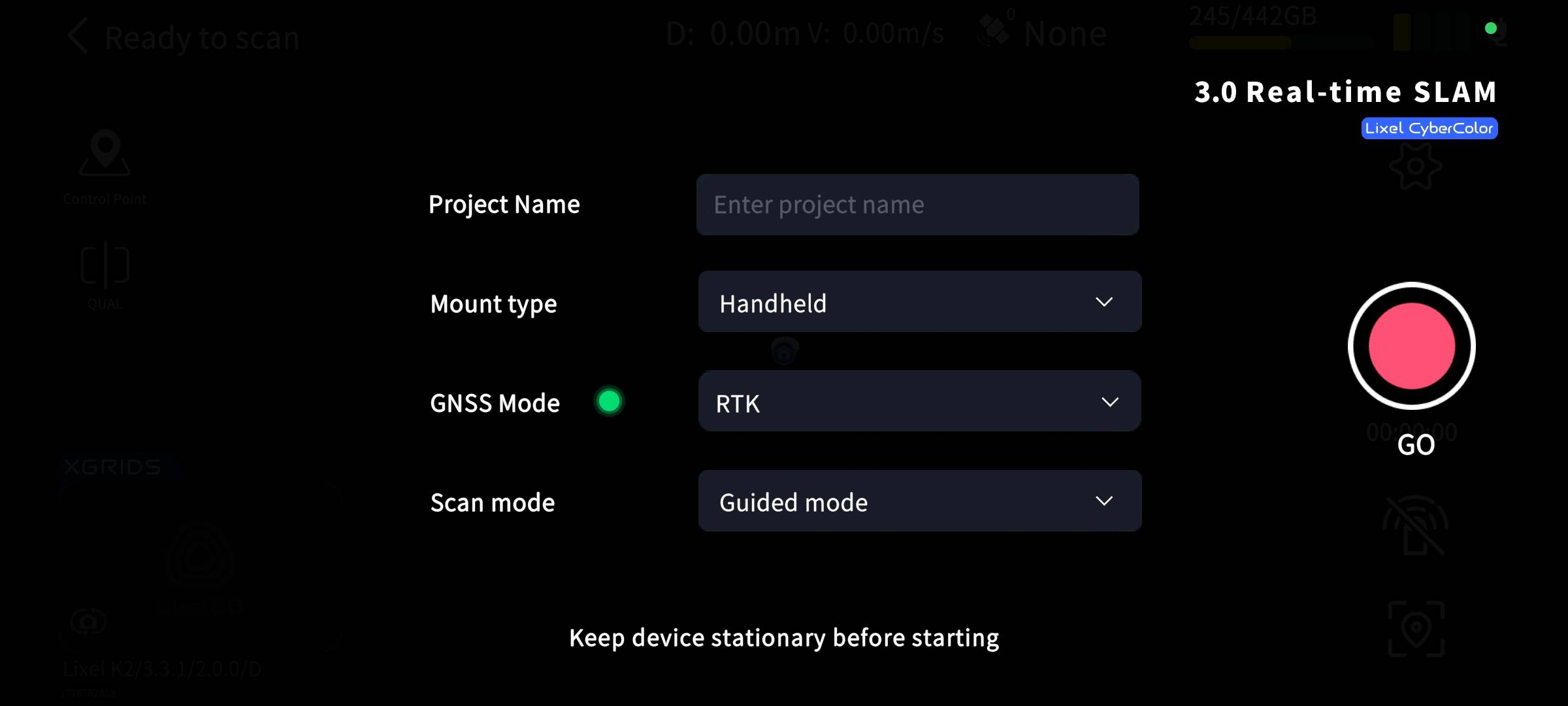
注意
- RTK モードは屋外で RTK 信号があるシーンのみに対応します。屋内では RTK は固定解を取得できません。
- 固定解のとき、モジュールのインジケーターランプは緑色になります。青色の場合は衛星の数を確認してください。
- LixelGO 上の衛星状態が
Fixedになってから作業を開始してください。NONE、Float、Singleの状態では開始できません。 - 精度を確保するため、収集中の大部分の時間で固定解状態を保ち、RTK 有効データが 100 個以上あることを推奨します。これにより LixelStudio で正常に座標変換できます。
- 収集時はできるだけスキャナーを垂直に保ち、歩行時の傾斜角は 15° を超えないようにします。特殊な場合(狭い空間の地面や地面のターゲットのスキャン)は、傾斜角を最大でも 30° 以内にします。
- スキャン範囲は 10 m 以上を確保します。
- 精度検証が必要な場合、収集経路は 100 m 以上かつ非直線とします。
- 後処理精度を確保するため、RTK が連続して未固定となる距離を 50 m 未満に抑えます。
7. スキャンの終了
画面右側の赤い「録画終了」ボタンをタップすると、デバイスは緑灯高速点滅になり、スキャン終了後に緑灯常灯に変わります。その後、シャットダウンするか 2 回目のスキャンを開始できます。
内業データ処理
詳細は LixelStudio 使用説明書を参照してください。