
セレクター
セレクターは Model Editor の中核となる基盤機能で、選択に対して柔軟な操作を可能にします。エディターは 4 種類のセレクターと 3 種類の選択モードに対応しています。
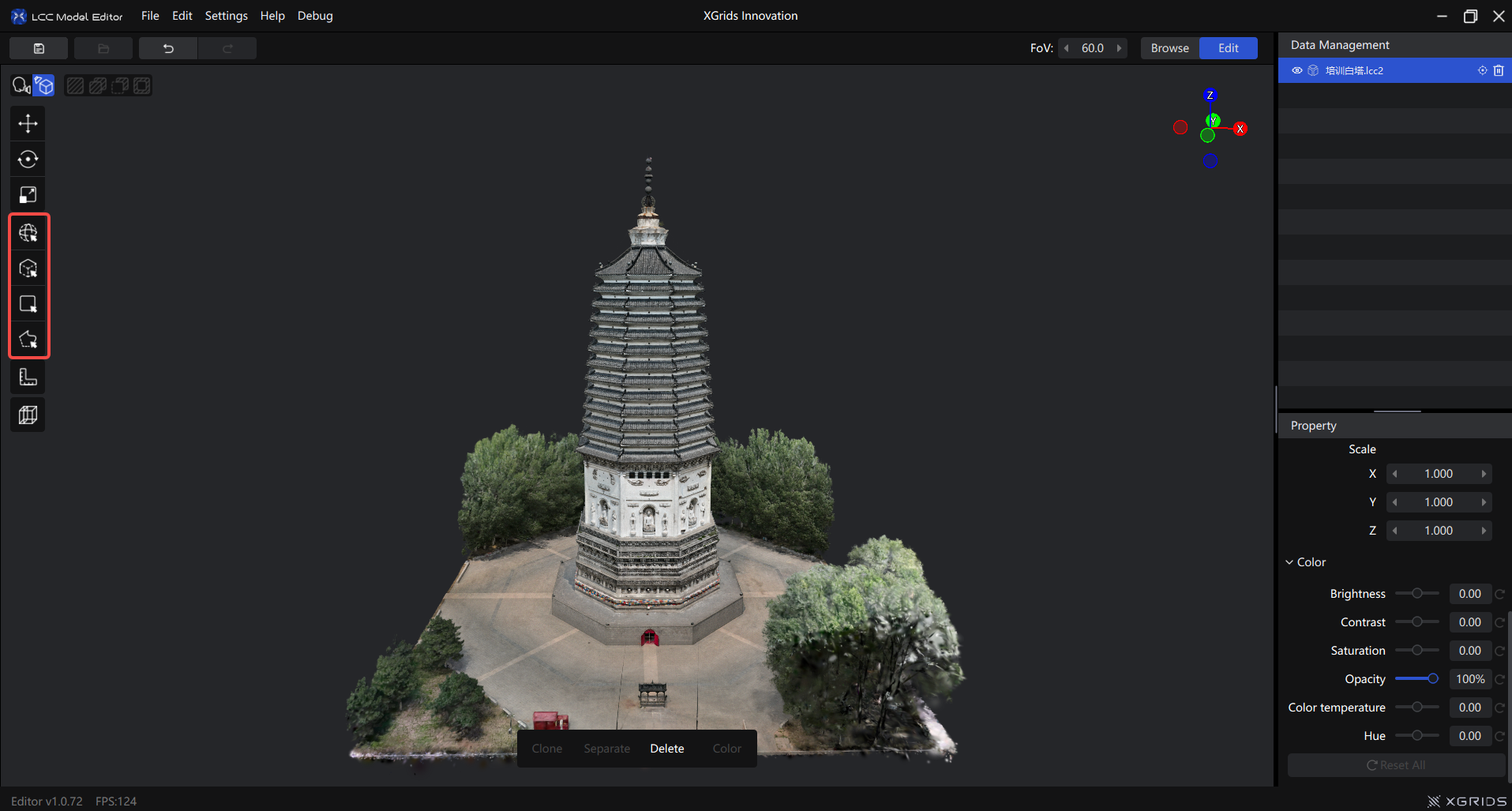
左側ツールバーのセレクターボタン
セレクターの種類
球形セレクター
カーソル位置に球体を配置し、その半径内にあるモデルの内容を選択します。球体の奥行きは、ビューが到達するモデルの最初の層によって決まります。
使い方: ツールバーで「球形セレクター」をクリック → 左ボタンを押したままにして選択
| 操作 | 機能 |
|---|---|
| 左クリック | 選択 |
| 左ボタンを押したままドラッグ | 連続選択(ブラシモード) |
Ctrl + スクロール | 球体の半径を調整 |
Alt + 左 | ビューを回転 |
| スクロール | ビューをズーム |
| 右ドラッグ | ビューをパン |
半径: デフォルトは 1.00。Ctrl + スクロールで調整し、基本の増分は 0.01 です。連続してスクロールすると自動的に加速します。
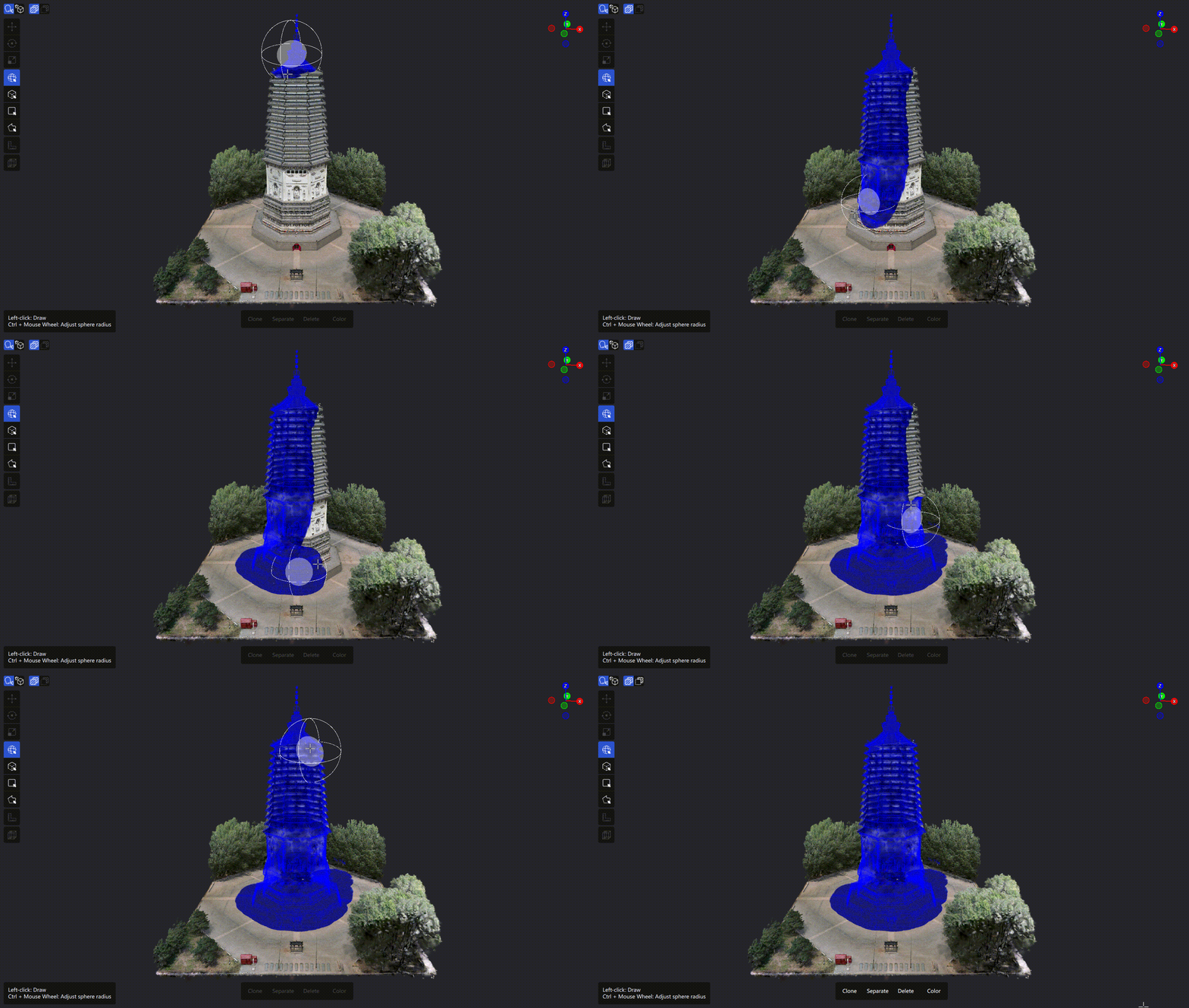
球形セレクターの操作
ボックスセレクター
唯一の 3D 選択方法です。3D 空間内で領域を正確に囲むのに使います。
使い方:
- 「ボックスセレクター」をクリックする
- 1 回目のクリックで底面の 1 つ目の角を設定する
- 2 回目のクリックで対角の角を設定し、長方形の底面を形成する
- 3 回目のクリックで高さ(Z 軸)を設定する
調整: 作成後、ボックスは移動、回転、伸縮、リセット、確定ができます。
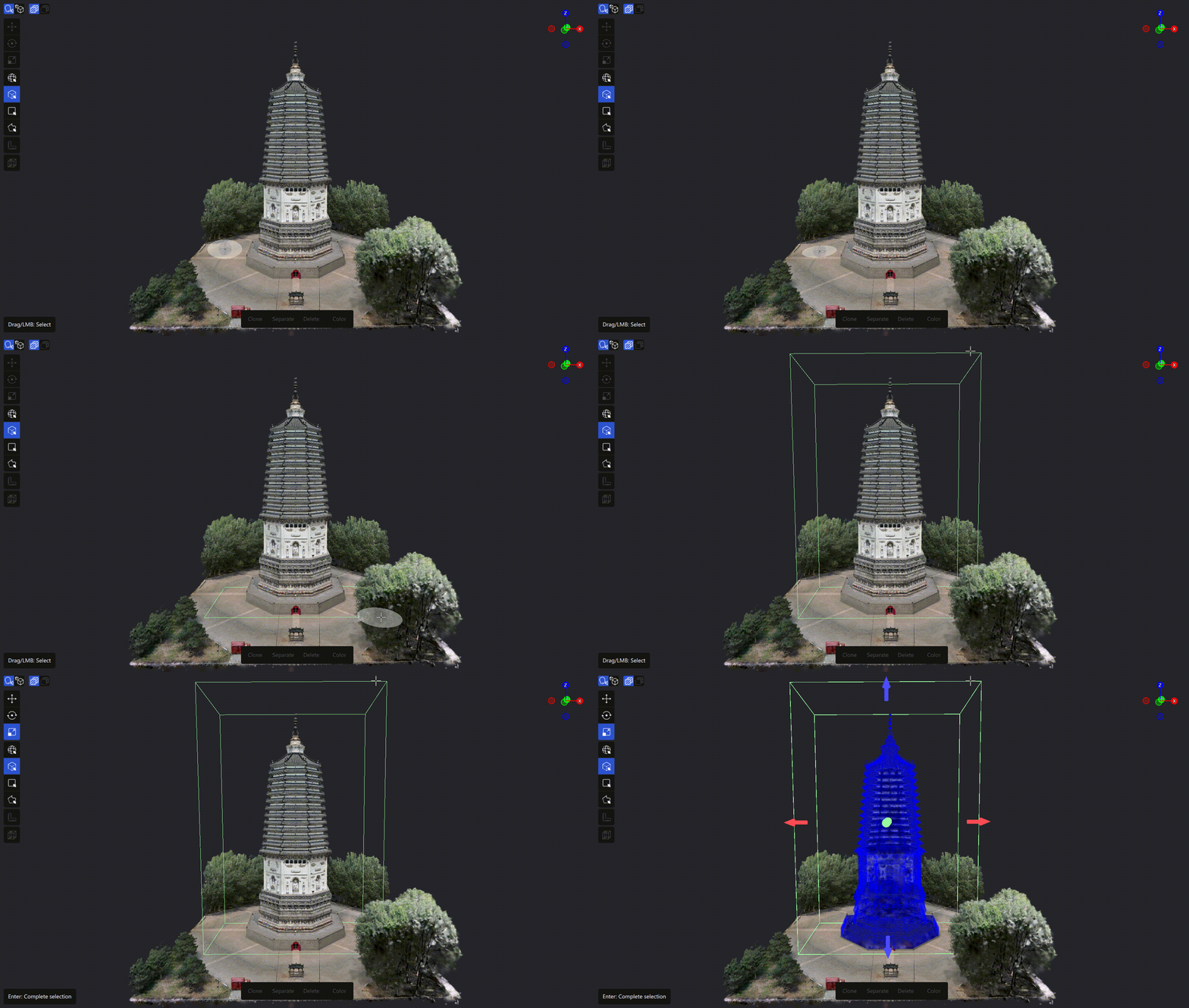
ボックスセレクターの操作
矩形セレクター
現在のカメラビューに基づいて、領域を投影選択します。
使い方: 「矩形セレクター」をクリック → 左ボタンを押したままドラッグしてボックスを描く → 離して完了
クリックによる作成にも対応しています。左クリックで開始点を指定し、移動してから、もう一度クリックして終了点を指定します。
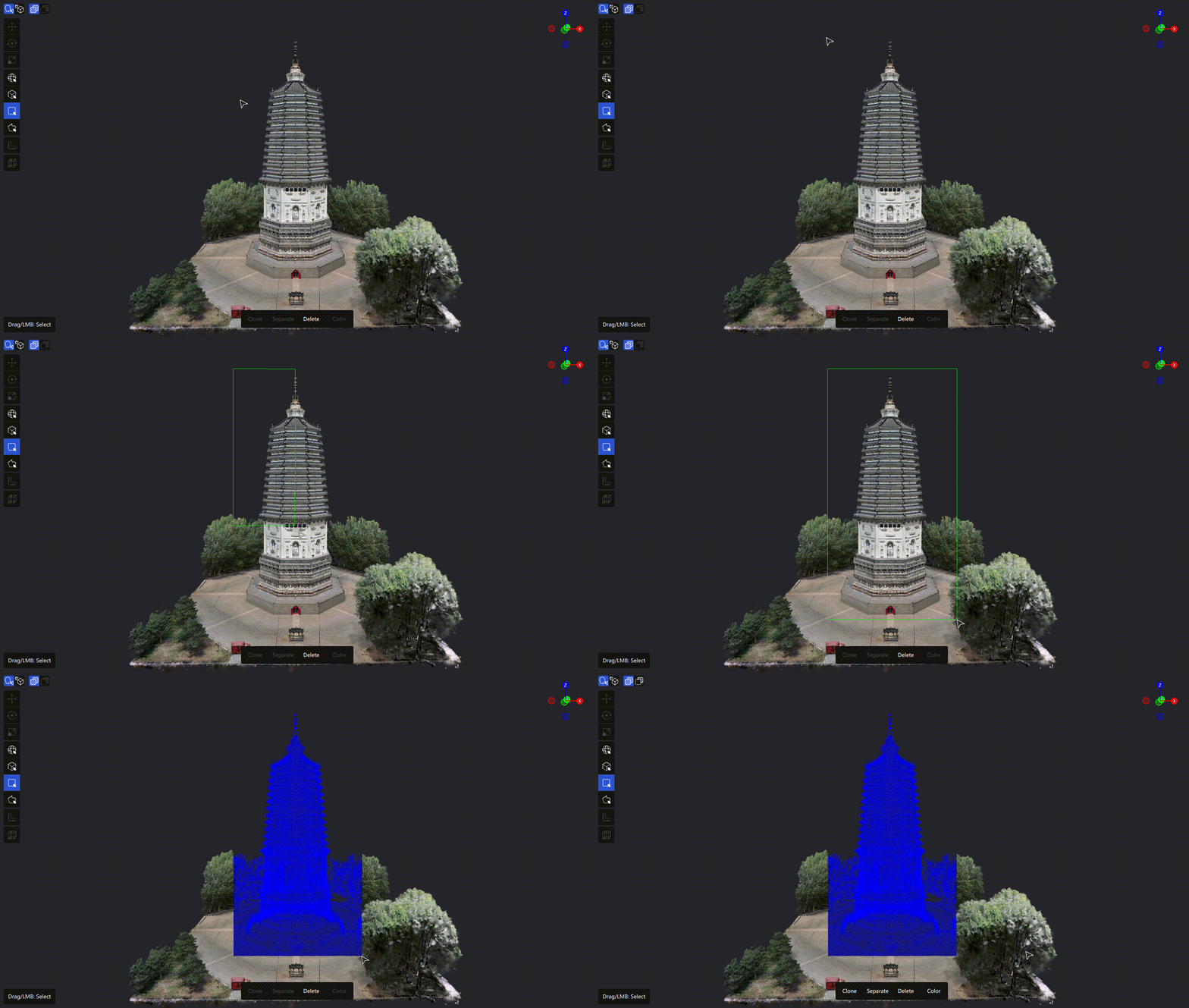
矩形セレクターの操作
カメラ投影: カメラから、囲んだ領域に向かって懐中電灯のように光が当たり、光が触れたものすべてが選択されます。
混合投げ縄セレクター
画面上に多角形を描いて、シーンを投影選択します。直線描画と投げ縄描画に対応しています。
直線:
- 左クリックで開始点を設定する
- クリックを続けて頂点を追加する
- ダブルクリックで完了、または開始点をクリックして閉じる
投げ縄:
- 左ボタンを押したままドラッグして、カーソルの軌跡に沿って線を描く
- 離してから、続けて描画する
いずれの方法でも: 右クリックで直前の点を取り消す
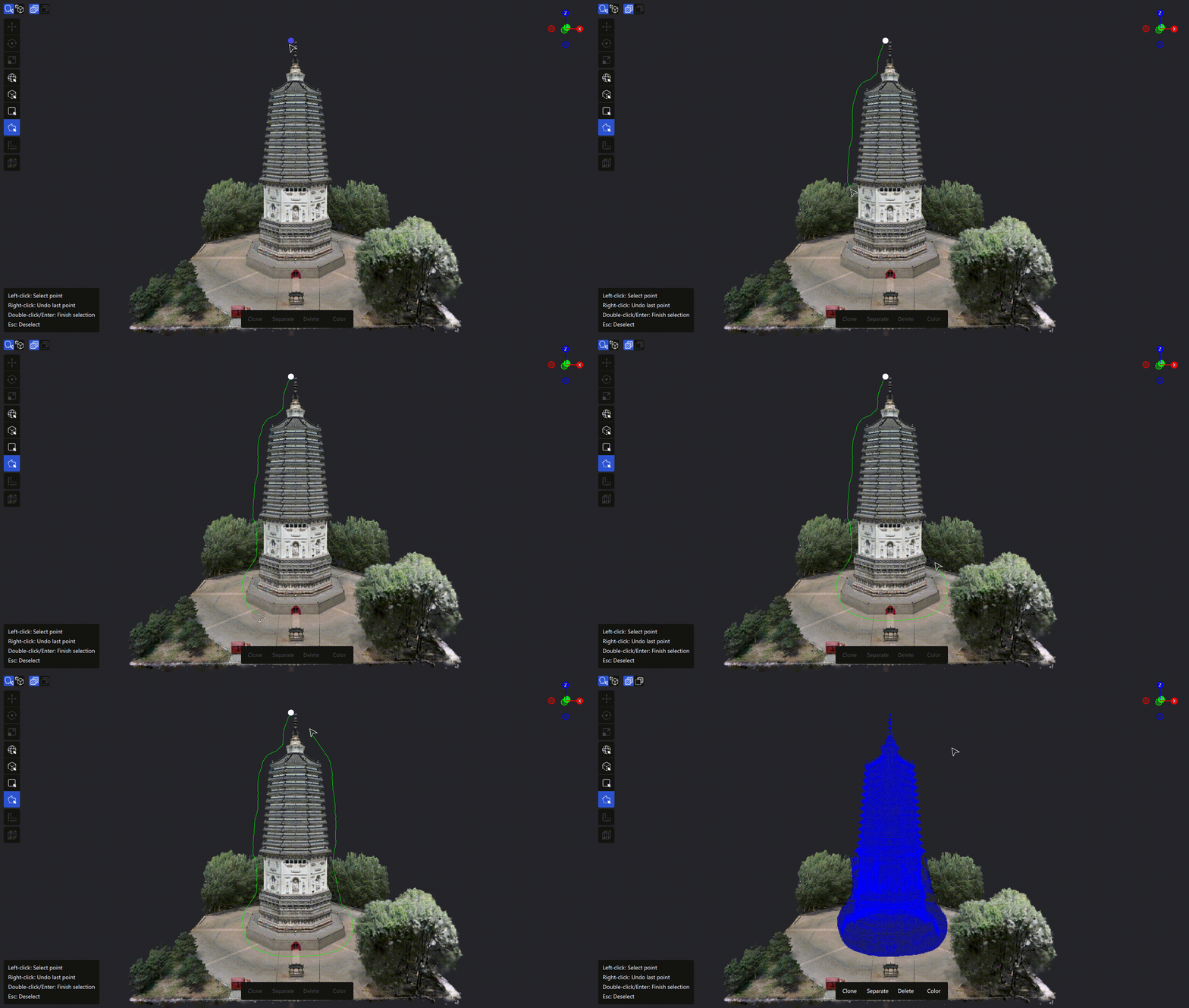
混合投げ縄セレクターの操作
選択モード
| モード | 説明 | ショートカット |
|---|---|---|
| 選択に追加 | 現在の選択に追加します | デフォルト |
| 選択から除外 | 現在の選択から除外します | Ctrl |
| 選択を反転 | 未選択を選択し、選択済みを解除します | Ctrl + I |
注意: 追加中に
Ctrlを押したままにすると、除外に切り替わります。
奥行き制御(2D セレクター)
矩形セレクターと混合投げ縄セレクターは奥行き制御に対応しており、選択がどこまで貫通するかを制限します。
- デフォルトの奥行き: 50.00 m
- 調整方法:
Ctrl+ スクロール / パネルのスライダー / 数値入力 - 「グローバル」をクリックすると奥行き制限が解除されます(すべての奥行きを選択)
- 奥行きパッチ: 奥行きを設定すると、カーソルにシーン内の奥行き範囲インジケーターが表示されます
ハードウェア制限の通知
モデルのデータ量または選択範囲が現在のハードウェアで処理できる範囲を超えると、システムは現在の編集を保存するよう促し、ハードウェア負荷の超過によるデータ損失を防ぎます。
編集中に選択が現在のハードウェア容量を超えた場合は、まず現在の編集を保存してから、領域ごとに処理を続けるのがおすすめです。
ヒントのまとめ
ビューの制御
- ビューロック: セレクターがアクティブなときは、カメラが自動的にロックされます
- 一時的なロック解除:
Alt+ 左ドラッグ: カメラを回転する- 右ドラッグ: ビューをパンする
- スクロール: ビューをズームする
- 選択をキャンセル:
Escを押す
セレクターの比較
| 用途 | 推奨 | 理由 |
|---|---|---|
| 概ね規則的な領域をすばやく選択する | 矩形セレクター | シンプルで効率的 |
| 複雑で不規則な領域を正確に選択する | 混合投げ縄セレクター | 正確で柔軟 |
| 新規ユーザーやすばやい作業 | 矩形セレクター | 習得が簡単 |
| 高い精度やエッジの制御 | 混合投げ縄セレクター | より細かいカスタム選択 |
ショートカット一覧
| 機能 | ショートカット | 説明 |
|---|---|---|
| 選択を切り抜く | Delete / Backspace | 現在の選択を切り抜きます |
| 選択から除外 | Ctrl | 現在の選択から除外します |
| 選択を反転 | Ctrl + I | 「ボックスの内側」と「ボックスの外側」を切り替えます |
| 選択をキャンセル | Esc | 現在描画中の選択をキャンセルします |
| 元に戻す | Ctrl + Z | 直前の操作を元に戻します |
| やり直し | Ctrl + Shift + Z | 元に戻した操作をやり直します |
| ビューのロック解除 | Alt(押したまま) | カメラを一時的にロック解除します |