
ビューポイント
ビューポイントモジュールは、シーン内にキー観察点と自動ローミングパスをプリセットするために使用し、3つのタイプをサポートします:ガイド / ローミング / エリアビューポイント。
注:現バージョンのビューポイントデータは旧バージョンとの互換性がありません。開いたプロジェクトに旧バージョンのビューポイントデータが含まれている場合、システムは該当データの読み込み不可を通知し、再作成が必要になります。
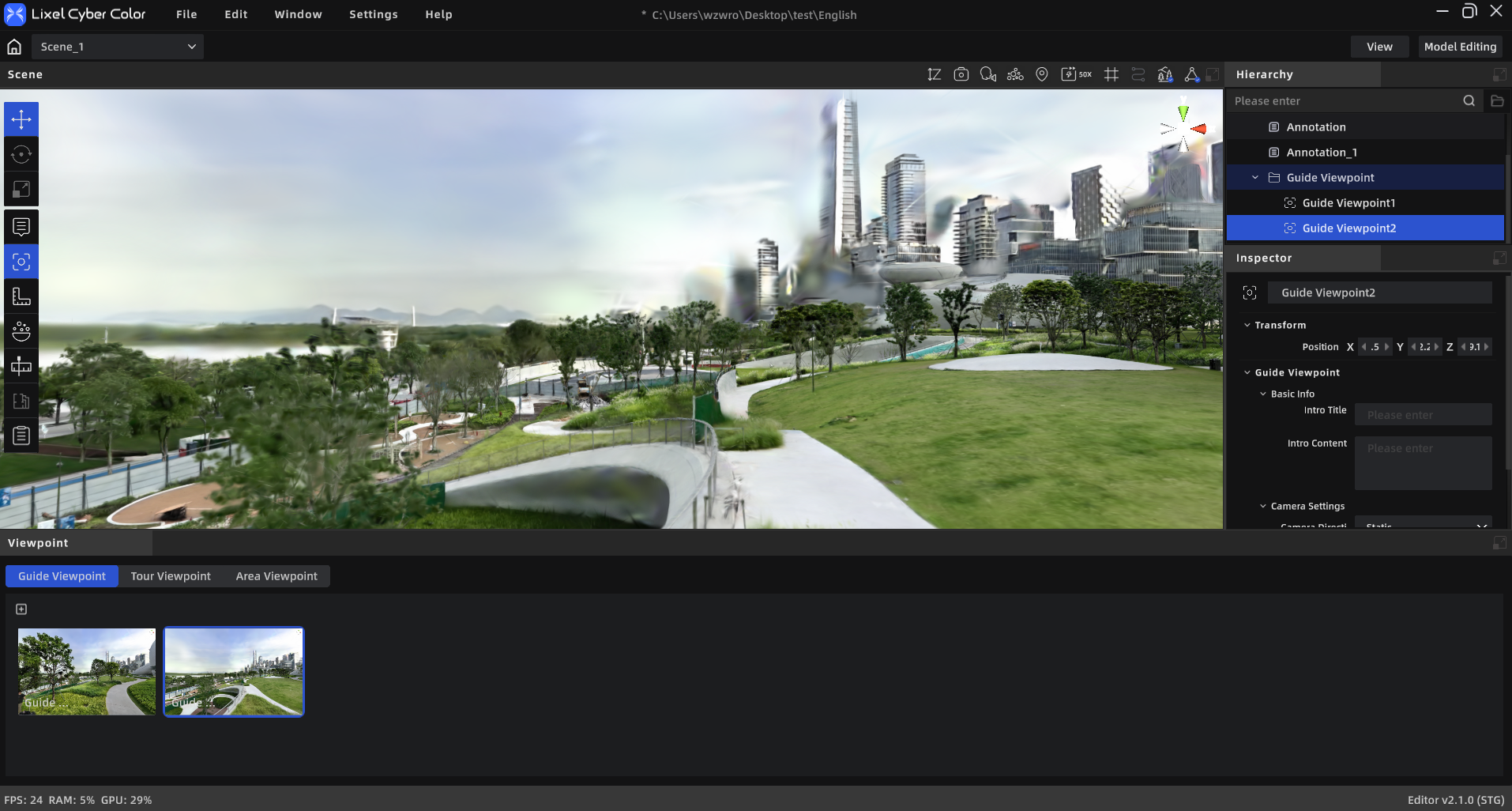
ビューポイントモジュール
ビューポイント編集に入る
左側ツールバーの「ビューポイント」アイコンをクリックして、下部サイドバーを表示します。サイドバー上部に「ガイド」「ローミング」「エリアビューポイント」の3つのタブが切り替えられます。
ガイド
シーン内に複数の観察点をプリセットし、プレビューモードでクリックするとプリセット視点に素早くジャンプできます。
ガイド
ガイドポイントの作成
- 「ガイド」タブに切り替え
- カメラを目標の位置と方向に調整
- 「ポイントを追加」ボタンをクリック
- プロパティパネルでパラメータを設定
ガイドポイントのプロパティ
| プロパティ | 説明 |
|---|---|
| ポイント名 | 必須、50文字以下 |
| 紹介タイトル | 任意、50文字以下 |
| 紹介テキスト | 任意、300文字以下 |
| カメラワーク方式 | 静止(デフォルト)/ 左から右 / 右から左 |
| カメラワーク角度 | 0°-360° |
| 位置座標 | x, y, z |
| ポイントをロック | ロック後は「すべてのガイドポイントに設定を適用」の影響を受けない |
- 「このポイントの設定をすべてのガイドポイントに適用」をクリックすると、現在の設定をロックされていない他のガイドポイントにワンクリックで適用可能
プレビューモードでのガイド
- 空間内のマーカーポイントがガイドビューポイントを示す
- マウスホバーでタイトルを表示
- クリック後、カメラがそのビューポイントに移動
ローミング
連続した巡回パスを描画し、自動ローミングアニメーションを生成します。
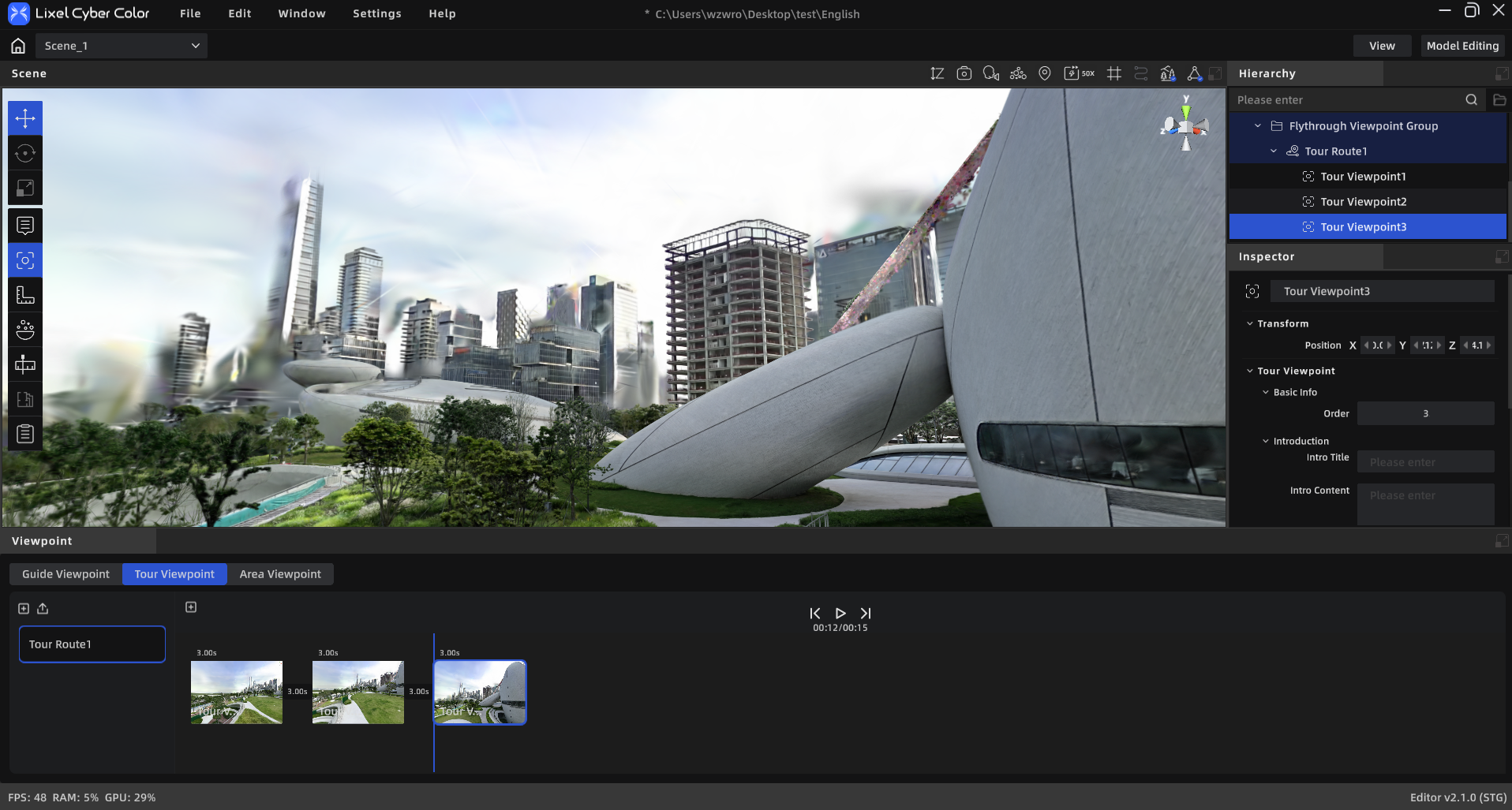
ローミング
ルート管理
- 縦リストですべてのローミングルートを表示
- 上部の「新規ルート」ボタンをクリックして作成、最大10ルート
- 各ルートの右側にホバーすると削除可能(再確認あり)
ルートのプロパティ
ルートを選択すると、プロパティパネルに表示:
| プロパティ | 説明 |
|---|---|
| ルート名 | 50文字以下 |
ローミングパスの描画
- ルートを選択
- カメラを手動で必要な位置と方向に調整
- 「ポイントを追加」をクリックして現在の視点をパスポイントとして保存(システムが自動的にサムネイルをキャプチャ)
- ステップ 2-3 を繰り返してさらにポイントを追加
- 新しいポイントはルートの末尾に自動追加され、前のポイントとスムーズな接続線が生成される
ポイントリスト
- 横スクロールサムネイルリストがサイドバー下部に表示
- サムネイルをクリック:カメラがそのポイントの視点にフライ
- 長押しドラッグ:ポイントの順序を変更
- ホバー時に右上に削除ボタンが表示
ローミングポイントのプロパティ
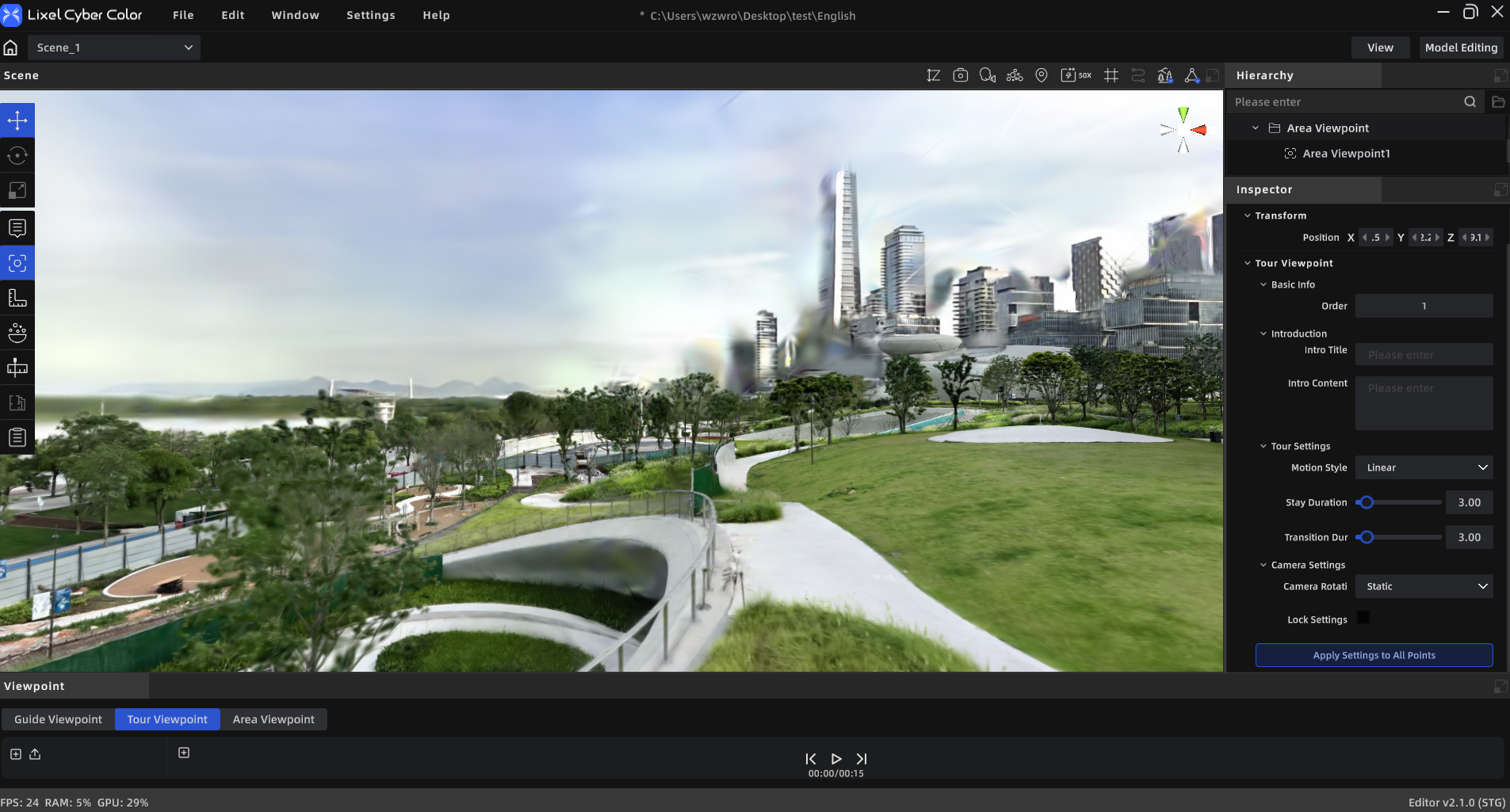
ローミングポイントのプロパティ
| 分類 | プロパティ | 説明 |
|---|---|---|
| 基本情報 | ポイント名 | 50文字以下、必須 |
| 紹介 | タイトル | 任意、50文字以下 |
| 紹介 | 紹介テキスト | 任意、300文字以下 |
| ローミング設定 | 滞留時間 | 数値入力(秒)、最小 0.1、デフォルト 3 |
| ローミング設定 | 遷移時間 | 現在のステーションから次のステーションへの遷移時間 |
| ローミング設定 | 遷移方式 | リニア(スムーズ移動)/ テレポート(瞬間切替) |
| カメラ設定 | カメラワーク方式 | 静止 / 左から右 / 右から左 |
| カメラ設定 | カメラワーク角度 | 0°-360° |
| — | ポイントをロック | ロック後は一括適用の影響を受けない |
ショートカットキー操作:
| ショートカットキー | 機能 |
|---|---|
スペース | 現在のカーソル位置から再生 / 一時停止 |
→(右矢印キー) | 次のカメラ開始位置にジャンプ |
←(左矢印キー) | 前のカメラ開始位置にジャンプ |
再生コントロール:
- 再生 / 一時停止 / 停止ボタン群
- 総時間ラベル
動画レンダリング
ルートを選択後、ローミングパスを動画ファイルとしてエクスポートできます。
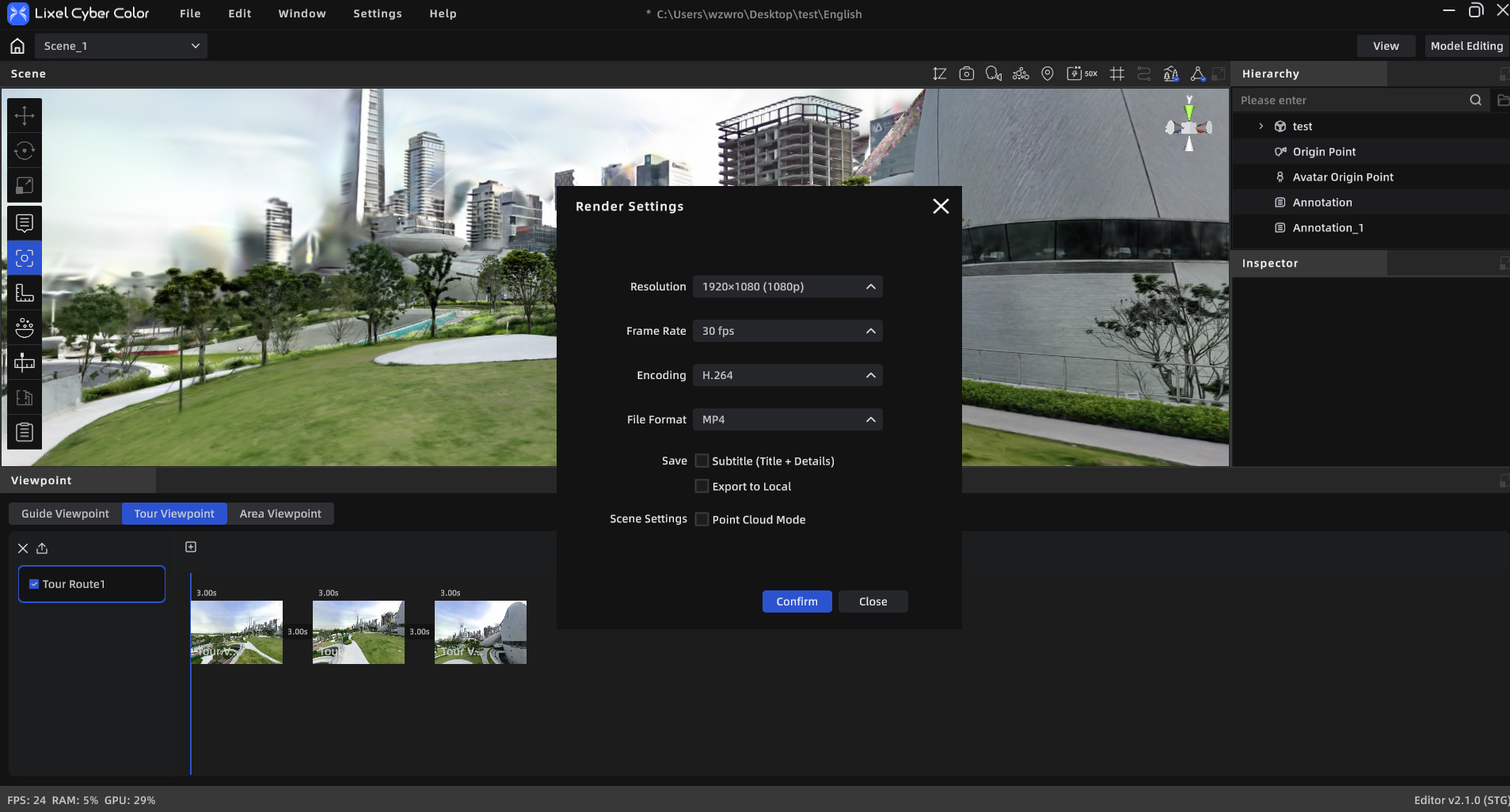
動画レンダリング
| パラメータ | オプション |
|---|---|
| 解像度 | 1080p / 2K / 4K |
| フレームレート | 30 / 60 FPS |
| エクスポート形式 | MP4 |
| エンコード | H.264 / H.265 |
| 保存先 | ローカルフォルダ / メディアレンダリンググループ |
| モード | ガウスモード / 点群モード |
注:ルートにポイントが追加されていない場合、レンダリングボタンはグレーアウトされます。
プレビューモードでのローミング
- プレビューモードに入ると自動的にローミングパスが再生(存在する場合)
- 一時停止方法:一時停止ボタンをクリック
- ブレークポイント再生:一時停止後に再生をクリックすると、ユーザーに最も近いポイントから続行
- ループ再生:最後のビューポイントの再生後、自動的に最初から再開
注:ローミング再生と注釈機能は排他的で、再生時に注釈関連機能は自動的にオフになります。
エリアビューポイント
視線範囲を含む位置ビューを記録し、シーンレポートのスクリーンショットソースとして使用できます。
エリアビューポイントのプロパティ
| プロパティ | 説明 |
|---|---|
| タイトル | 50文字以下 |
| 位置座標 | x, y, z |
| エリアの長さ/幅 | 数値ステッパー |
| 面積 | 読み取り専用、自動計算 |