
インストールとアクティベーション
この章では、Lixel Studio のシステム要件、インストール手順、およびオンライン・オフラインのアクティベーション方法を扱います。
システム要件
インストールの前に、XGRIDS 公式サイトからインストーラーをダウンロードしてください。
| 項目 | 最小構成 | 推奨構成 |
|---|---|---|
| OS | Windows 10/11 Professional または Home | Windows 10/11 Professional または Home |
| CPU | Intel i7 第 11 世代 | Intel i9 第 12 世代 |
| GPU | RTX 3060 以上 | RTX 3070 以上 |
| メモリ | 64 GB | 64 GB |
| ストレージ | 1 TB | 1 TB(SSD) |
インストール手順
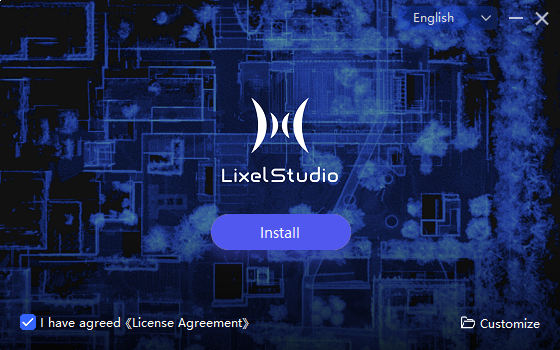
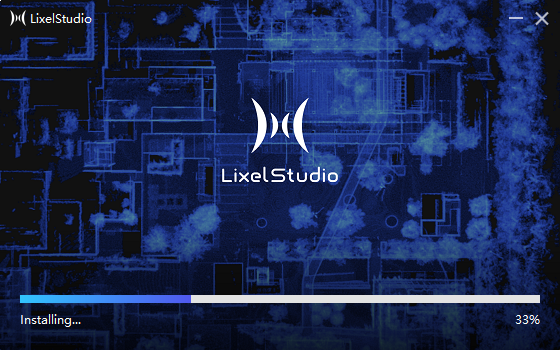
- インストーラーを実行し、クイックインストールをクリックします。プログラムは既定の C ドライブのパスにインストールされます。
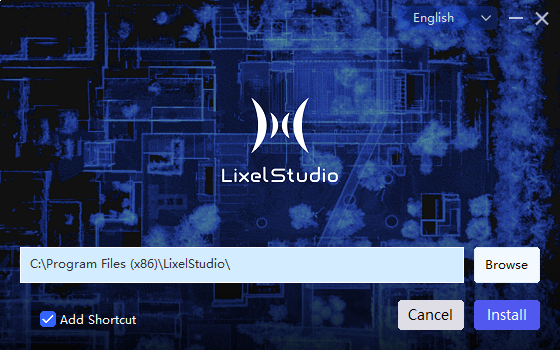
- 別のパスを選択するには、インストール画面の右下にあるカスタムをクリックし、インストール先を選択して、デスクトップにショートカットを作成するかどうかを指定します。
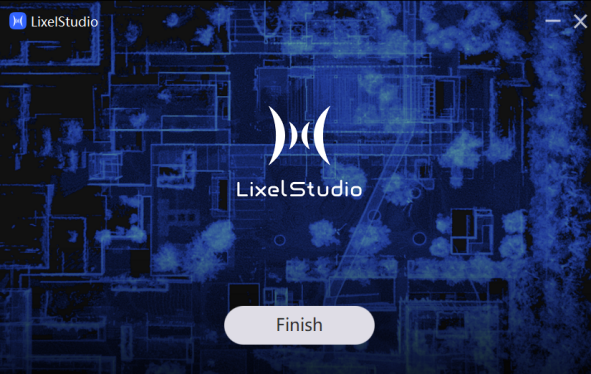
- インストールが完了したら、完了をクリックします。
- デスクトップのアイコンをダブルクリックしてソフトウェアを起動します。
認証とアクティベーション
Lixel Studio は、オンラインとオフラインの 2 つのアクティベーション方法をサポートしています。アクティベーション後、すべてのコア機能が利用可能になります。既定では、アクティベーションなしで基本機能を無料で使用でき、後でアクティベーションして追加機能にアクセスできます。
オンラインアクティベーション
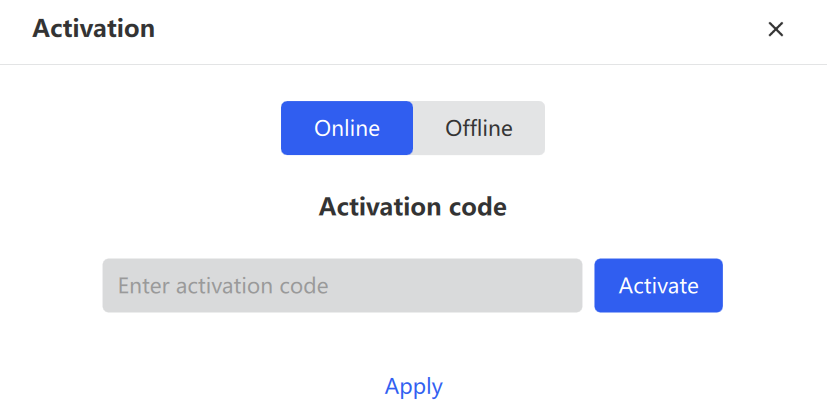
- アップグレードをクリックし、ポップアップウィンドウにアクティベーションコードを入力します。
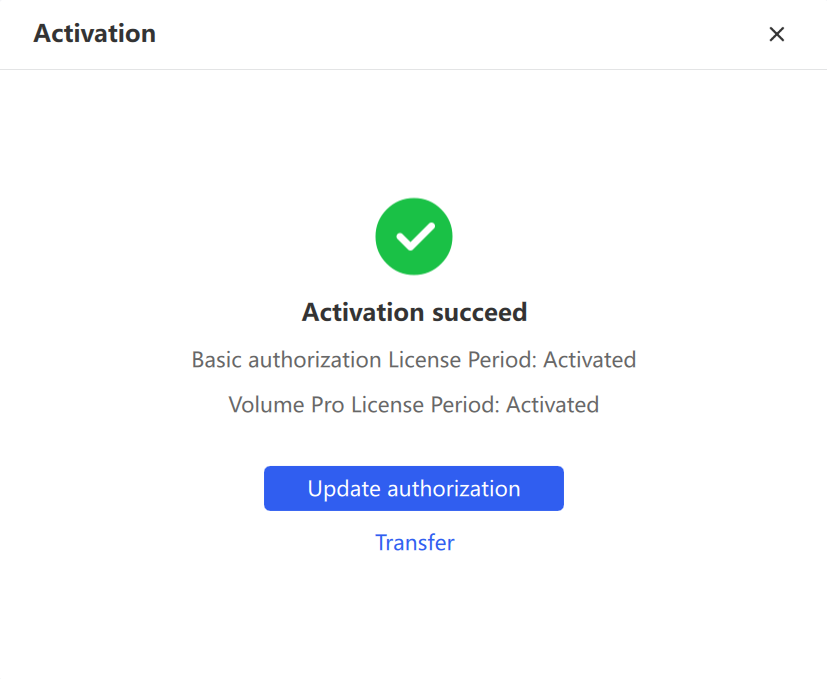
- アクティベートをクリックします。成功すると、ソフトウェアに進むことができます。
トライアルユーザーは、営業担当者または代理店から取得したトライアルコードでアクティベートできます。
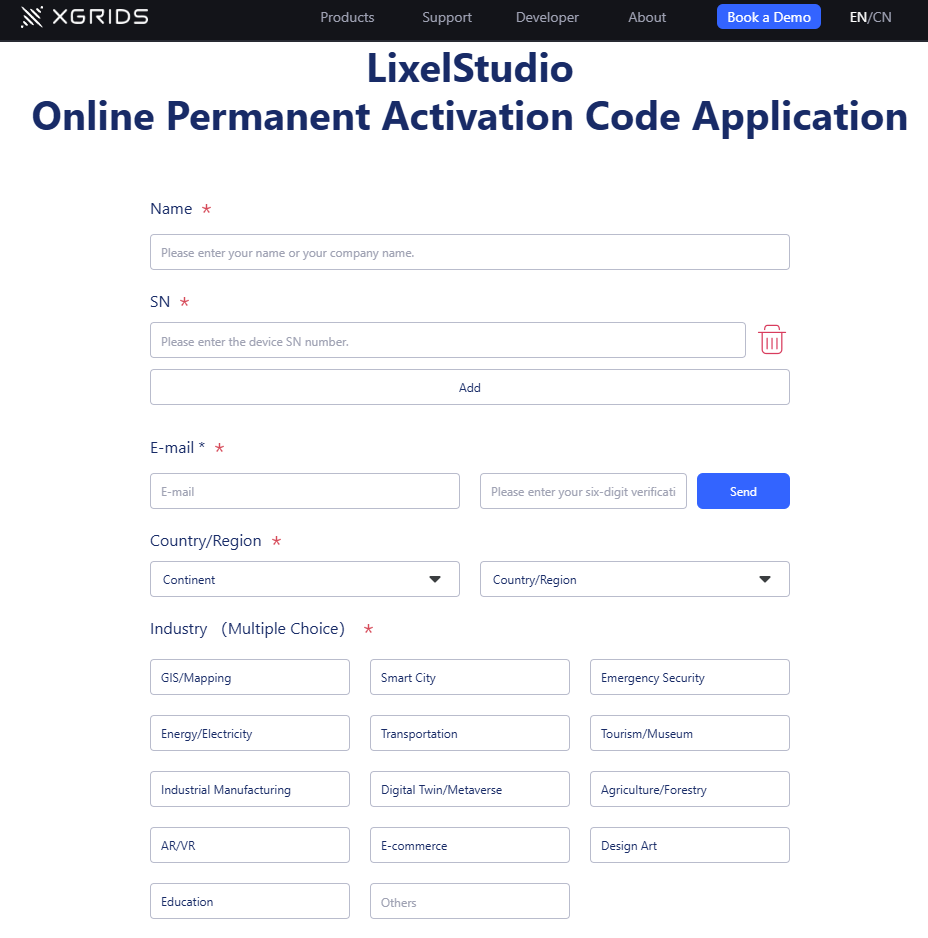
注:XGRIDS ハンドヘルドスキャナーを購入した顧客は、申請をクリックして公式申請ページを開くことができます。必要な情報を送信すると、永久アクティベーションコードが申請メールアドレスに送信されます。1 台のデバイスにつき 3 つの永久コードが発行され、1 回のバッチで最大 50 台のデバイスを申請できます。コードは安全な場所に保管してください。紛失した場合は、正しいシリアル番号と元の申請メールアドレスを使用して xgrids.com/activationrequest で再申請できます。
オフラインアクティベーション
- オフラインをクリックします。ソフトウェアが現在のコンピューター用のリクエストコードを生成します。
- リクエストコードを完全にコピーして営業担当者または代理店に送信すると、コンピューター用のライセンスファイルが生成されます。
- ライセンスファイルを受け取ったら、ライセンスをインポートをクリックし、正しいファイルを選択してアクティベーションを完了します。
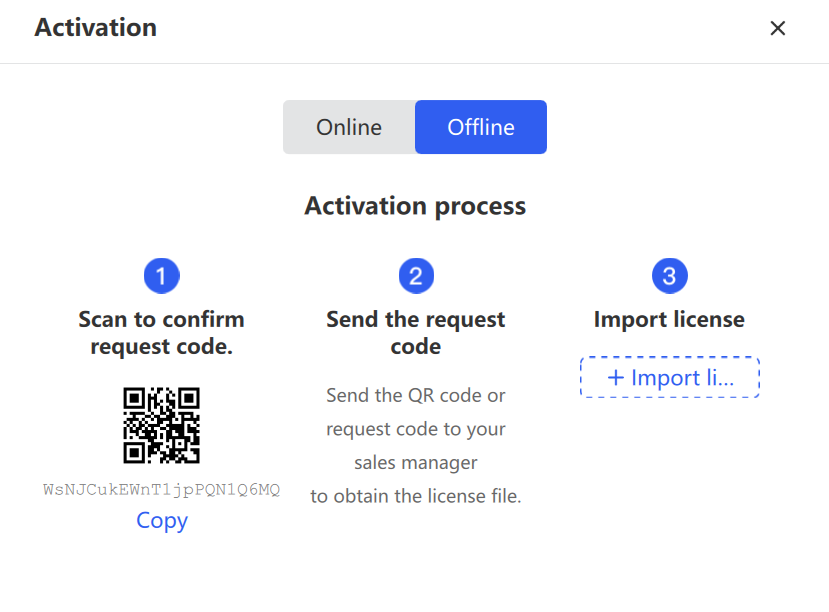
注:リクエストコードが完全かつ正確にコピーされていることを確認してください。そうでない場合、生成されたライセンスが機能しないことがあります。
ライセンス移行
ライセンスを新しいコンピューターに移す場合は、移行機能を使用します。
- 移行をクリックしてライセンス移行ページを開きます。
- 移行を確認すると、システムは現在のアクティベーションコードのバインドを解除し、残りの認証期間に基づいて新しいコードを生成します。
- アクティベーションコードを生成をクリックして新しいコードを作成・エクスポートします。このコードは新しいコンピューターでライセンスをバインドするために使用します。
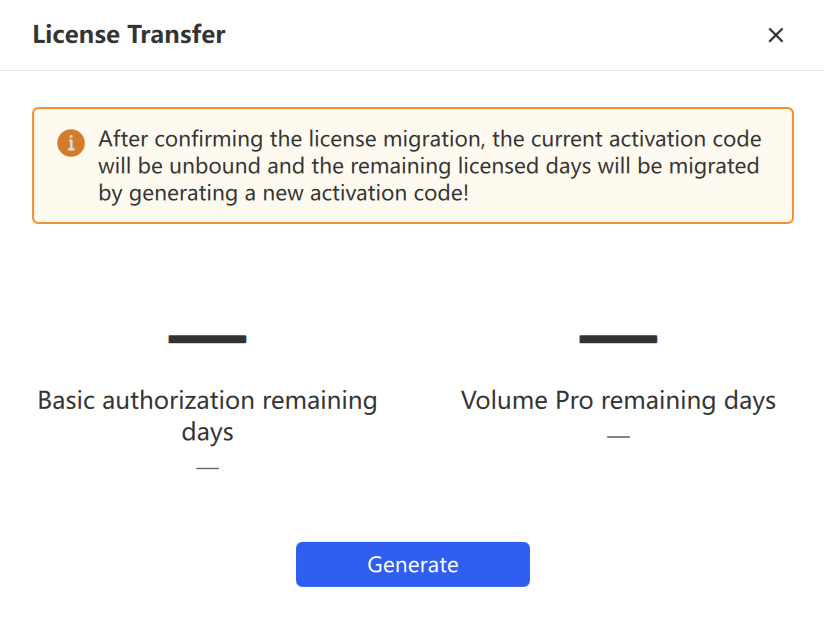
注:ダイアログを閉じる前に、新しいアクティベーションコードをコピーまたはエクスポートしたことを確認してください。ダイアログを閉じると、ソフトウェアは自動的に終了します。