
Instalación y activación
Este capítulo cubre los requisitos del sistema, los pasos de instalación y los métodos de activación en línea y sin conexión de Lixel Studio.
Requisitos del sistema
Descargue el instalador desde el sitio web oficial de XGRIDS antes de instalar.
| Elemento | Mínimo | Recomendado |
|---|---|---|
| Sistema operativo | Windows 10/11 Professional o Home | Windows 10/11 Professional o Home |
| CPU | Intel i7 11.ª generación | Intel i9 12.ª generación |
| GPU | RTX 3060 o superior | RTX 3070 o superior |
| Memoria | 64 GB | 64 GB |
| Almacenamiento | 1 TB | 1 TB (SSD) |
Pasos de instalación
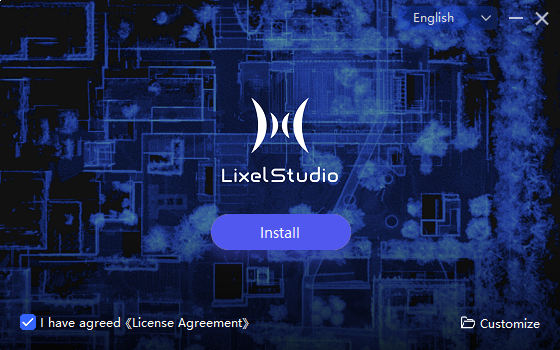
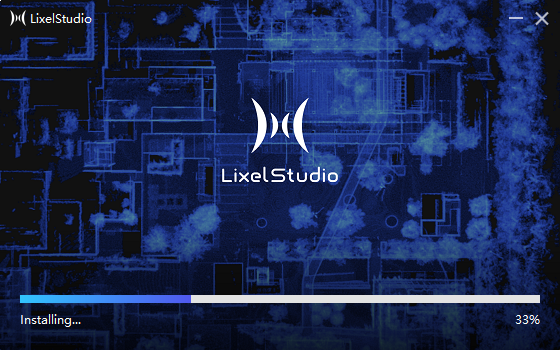
- Ejecute el instalador y haga clic en Instalación rápida. El programa se instala en la ruta predeterminada de la unidad C.
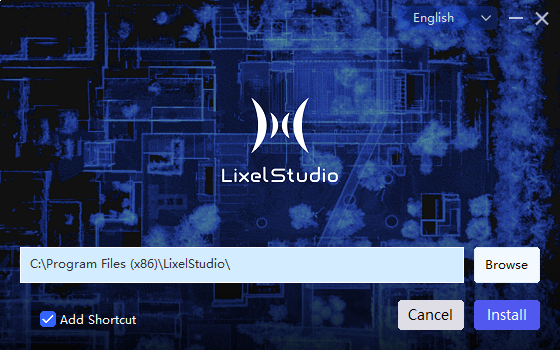
- Para elegir otra ruta, haga clic en Personalizado en la esquina inferior derecha de la ventana de instalación, seleccione una ruta de destino e indique si desea crear un acceso directo en el escritorio.
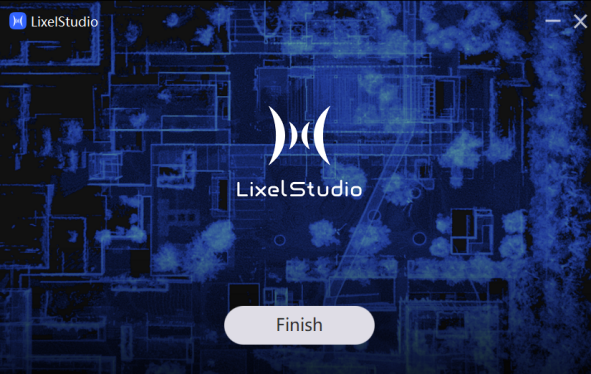
- Haga clic en Finalizar cuando termine la instalación.
- Haga doble clic en el icono del escritorio para iniciar el software.
Autorización y activación
Lixel Studio admite dos métodos de activación: en línea y sin conexión. Una vez activado, todas las funciones principales quedan disponibles. De forma predeterminada, puede usar las funciones básicas de forma gratuita sin activación y activar más tarde para acceder a funciones adicionales.
Activación en línea
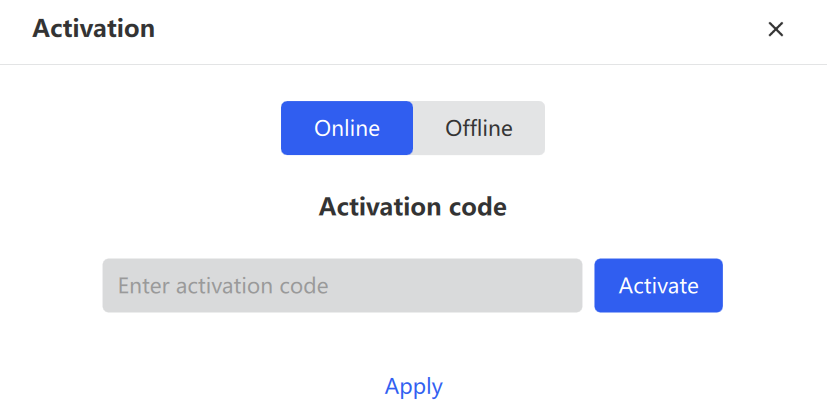
- Haga clic en Actualizar e introduzca su código de activación en la ventana emergente.
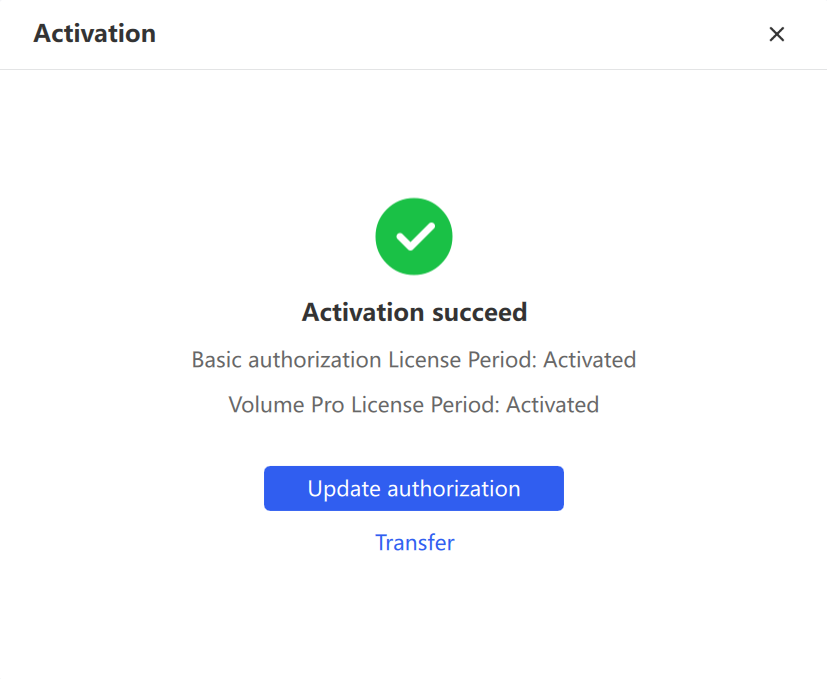
- Haga clic en Activar. Una vez completado con éxito, puede entrar en el software.
Los usuarios de prueba pueden activar con un código de prueba obtenido de su gerente de ventas o distribuidor.
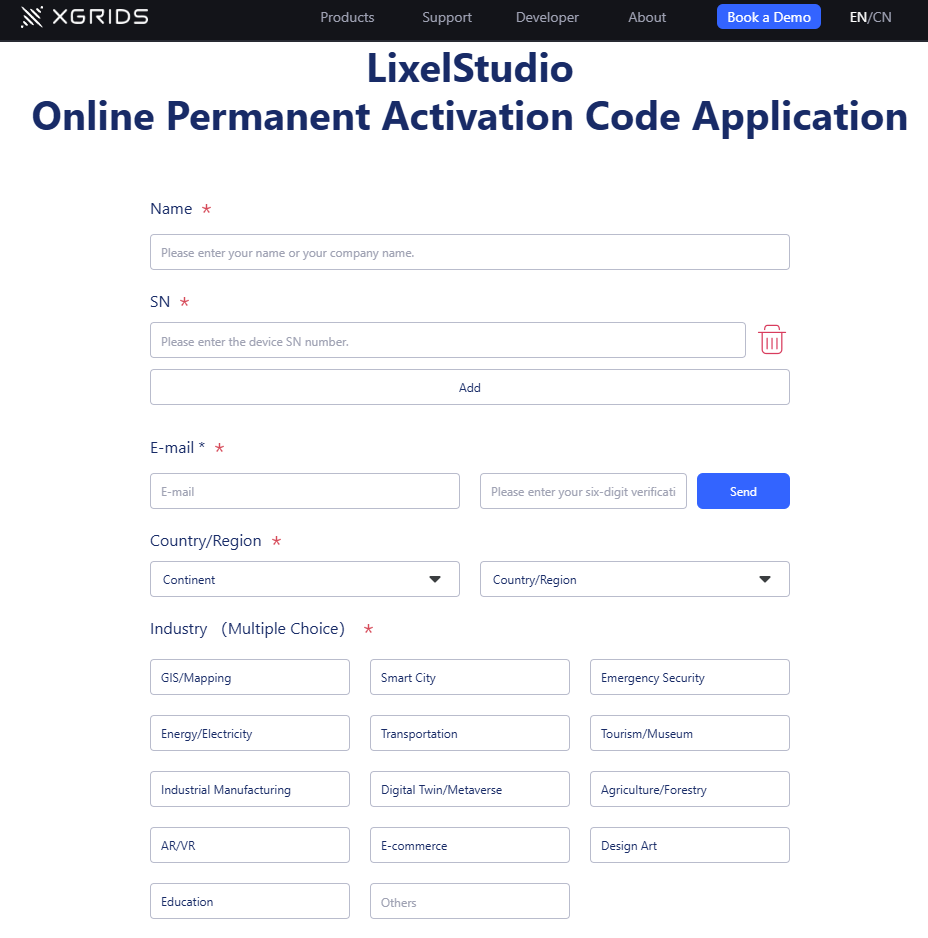
Nota: Los clientes que hayan adquirido un escáner portátil de XGRIDS pueden hacer clic en Solicitar para abrir la página oficial de solicitud. Tras enviar la información requerida, se envía un código de activación permanente al correo electrónico de la solicitud. Cada dispositivo recibe 3 códigos permanentes y se pueden solicitar hasta 50 dispositivos por lote. Guarde sus códigos en un lugar seguro. Si los pierde, puede volver a solicitarlos en xgrids.com/activationrequest con el número de serie correcto y el correo electrónico original de la solicitud.
Activación sin conexión
- Haga clic en Sin conexión. El software genera un código de solicitud para el equipo actual.
- Copie el código de solicitud completo y envíelo a su gerente de ventas o distribuidor, que generará un archivo de licencia para su equipo.
- Cuando reciba el archivo de licencia, haga clic en Importar licencia, seleccione el archivo correcto y complete la activación.
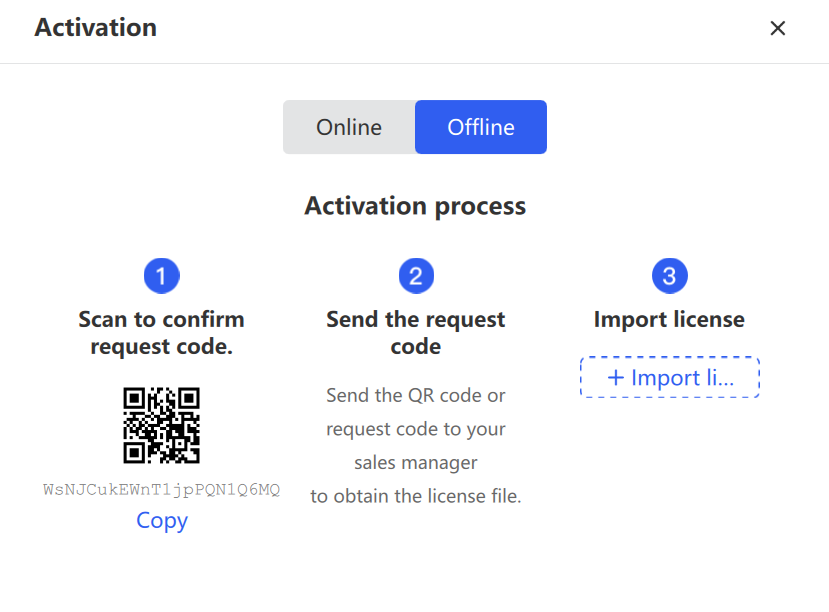
Nota: Asegúrese de copiar el código de solicitud de forma completa y exacta; de lo contrario, la licencia generada podría no funcionar.
Migración de licencia
Utilice la función de migración al trasladar la licencia a un equipo nuevo.
- Haga clic en Migrar para abrir la página de migración de licencia.
- Al confirmar la migración, el sistema desvincula el código de activación actual y genera un nuevo código según el periodo de autorización restante.
- Haga clic en Generar código de activación para crear y exportar el nuevo código, que se usa para vincular la licencia en el equipo nuevo.
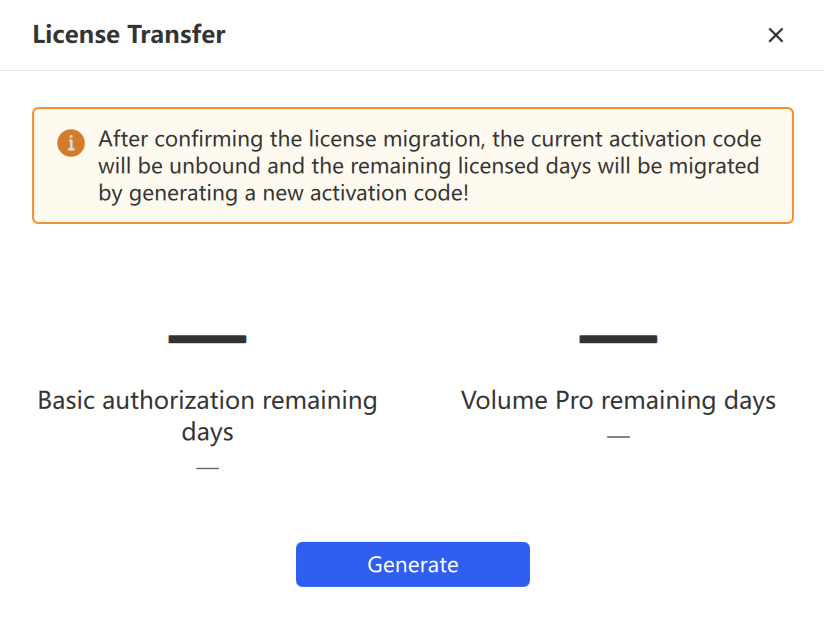
Nota: Asegúrese de haber copiado o exportado el nuevo código de activación antes de cerrar el cuadro de diálogo. El software se cierra automáticamente al cerrar el cuadro de diálogo.