
Minimapa
El minimapa te ayuda a consultar rápidamente tu posición y dirección de vista actuales, lo que facilita la orientación y la navegación por la escena 3D.
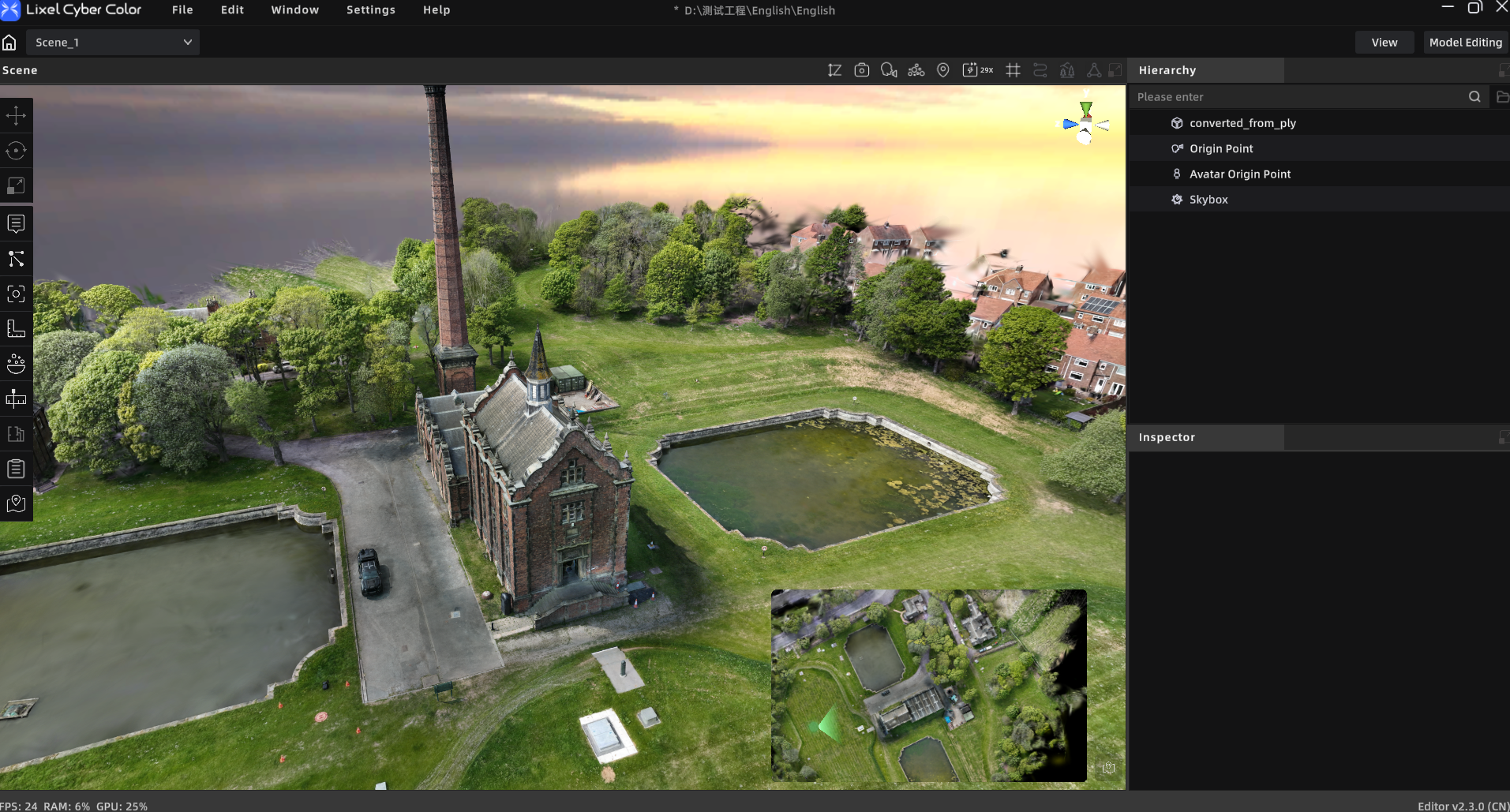
Mostrar u ocultar el minimapa
El minimapa se genera automáticamente al entrar en una escena. Haz clic en el interruptor Minimapa para mostrar u ocultar la ventana del minimapa. El minimapa está disponible en el modo Edición, el Modo Vista previa y el visor web.
El sistema selecciona un mapa según los datos de la escena:
- Si la escena no contiene datos de 3D Layout, se muestra de forma predeterminada una vista cenital de toda la escena.
- Si la escena contiene datos de 3D Layout, se muestra de forma predeterminada el plano de planta.
Cambiar de modo de mapa
Cuando una escena contiene datos de 3D Layout, puedes cambiar entre los modos Plano de planta y Mapa global. Si la escena no contiene datos de 3D Layout, solo está disponible el mapa global.
La primera vez que cambies al modo Mapa global, es posible que la generación del mapa tarde unos instantes. Cambiar de modo no elimina los mapas ni los ajustes guardados.
Editar el mapa global
Haz clic en Herramienta de minimapa para abrir el editor de mapas.
- Ajustar la orientación: Gira la escena para colocar la dirección deseada en la parte superior del minimapa. Haz clic en Restablecer para recuperar la orientación predeterminada.
- Filtrar por altura: Ajusta el intervalo de altura para ocultar el contenido inferior que no quieras mostrar en el minimapa.
- Recortar el mapa: Selecciona la herramienta de recorte poligonal, haz clic para añadir puntos y cierra el polígono. Solo se conservará el contenido situado dentro del polígono.
- Previsualizar el resultado: Comprueba la orientación del mapa, el filtro de altura y el área de recorte.
- Guardar el mapa: Haz clic en Guardar y actualizar minimapa y espera a que finalice la actualización.
Para restaurar el mapa completo, borra el área de recorte. El filtro de altura y el recorte solo afectan a la visualización del minimapa y no modifican la escena original.
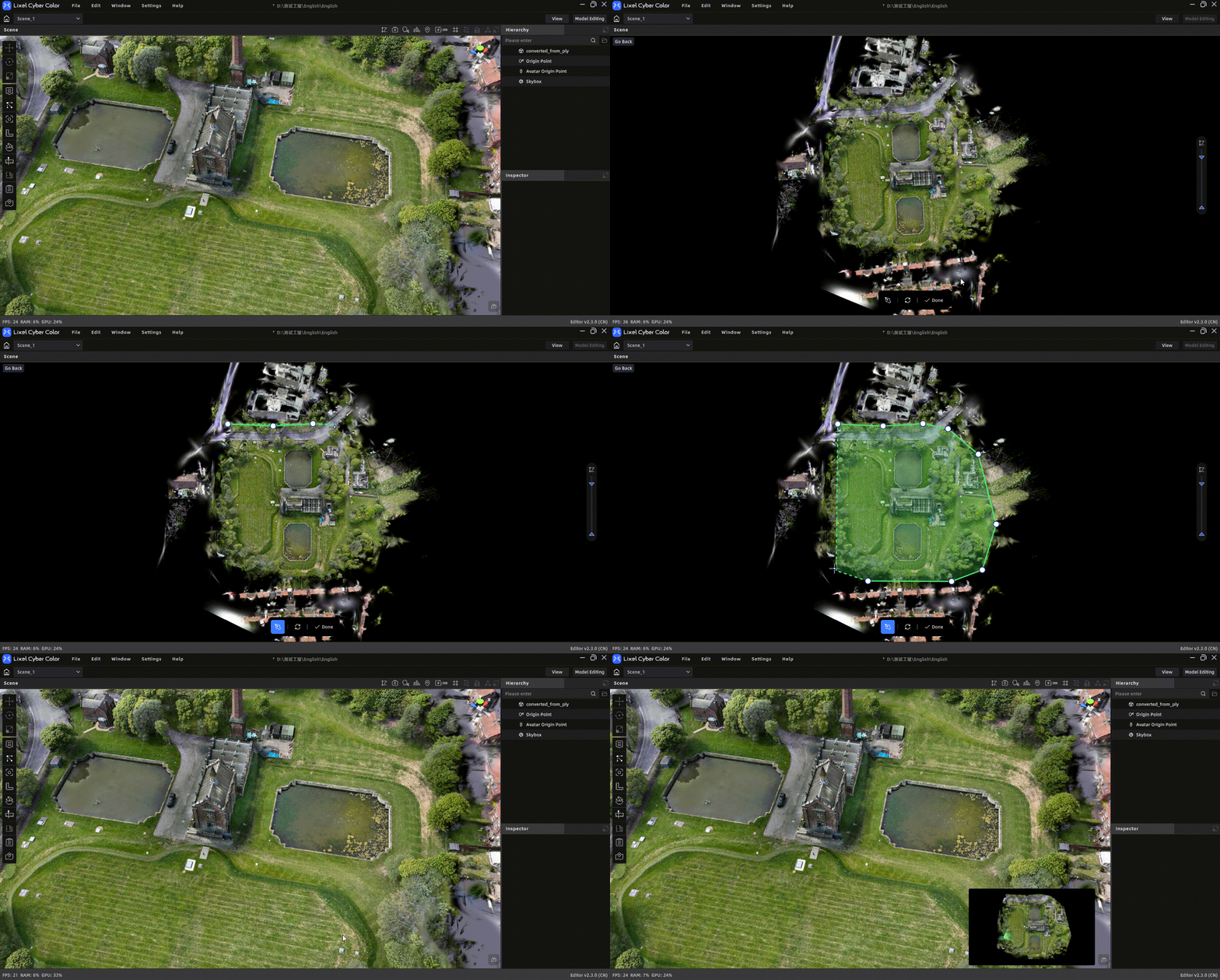
Ejemplo de edición del minimapa
Actualizar el mapa del plano de planta
Abre el módulo 3D Layout, realiza los cambios y guarda el plano de planta. El minimapa se actualiza automáticamente; no es necesario volver a generarlo.
Navegar con el minimapa
El minimapa muestra la posición y la dirección de vista actuales de la cámara, y se actualiza automáticamente a medida que te desplazas por la escena 3D.
| Acción | Resultado |
|---|---|
| Desplazarse por la escena 3D | El minimapa sigue automáticamente tu posición actual |
| Girar la vista en la escena 3D | El indicador de dirección del minimapa gira en consecuencia |
| Desplazar la rueda del ratón | Acerca o aleja el minimapa sin cambiar tu posición en la escena 3D |
| Arrastrar un área vacía del mapa | Desplaza el minimapa sin cambiar tu posición en la escena 3D |
| Arrastrar el icono de la cámara | Desplaza la escena 3D a la posición correspondiente |
| Arrastrar el indicador de dirección | Ajusta la dirección de vista en la escena 3D |
Hacer clic en el mapa o en el icono de la cámara solo selecciona el minimapa y no desplaza la escena 3D. Para cambiar tu posición en la escena, arrastra el icono de la cámara.