
FAQ
1. ¿Cómo activar PortalCam?
- Encienda PortalCam. La luz indicadora del dispositivo mostrará amarillo.
- Active Wi-Fi y Bluetooth en su teléfono.
- Abra la app LCC Scan, toque el icono "Cámara" en la página principal para conectarse al dispositivo y siga las instrucciones en pantalla.
- Una vez completada la activación, la luz indicadora cambiará de amarillo a verde.
Notas adicionales:
- Luz amarilla: El dispositivo no está activado.
- Luz verde: El dispositivo ha sido activado exitosamente.
2. ¿Qué hacer si PortalCam no puede conectarse a la app?
Solucione en el siguiente orden:
Verifique si el Wi-Fi del dispositivo es visible:
- Abra la configuración Wi-Fi de su teléfono y verifique si puede encontrar la red PCAMAAxxxx.
- Si no se encuentra: Abra la app LCC Scan, vaya a "Configuración de la app, luego Región del dispositivo", cambie la región del dispositivo e intente nuevamente.
Confirme la versión de la app y los permisos:
- Actualice la app LCC Scan a la última versión.
- Confirme que los permisos de red, permisos de Bluetooth y permisos de red local estén activados.
Verifique los permisos del sistema del teléfono:
- Confirme que la ubicación GPS y Bluetooth estén activados a nivel del sistema.
Mantenga el dispositivo cerca del teléfono:
- Asegúrese de que PortalCam esté cerca del teléfono para evitar interferencia de señal y mantener conexiones estables de Bluetooth y Wi-Fi.
3. ¿Cómo actualizar el firmware de PortalCam?
Puede actualizar el firmware del dispositivo mediante los avisos de la app. Las actualizaciones de firmware se dividen en actualizaciones de paquete mayor y actualizaciones de paquete menor. Las actualizaciones de paquete menor pueden realizarse directamente en el dispositivo a través de la app. Si la app indica que se requiere una actualización de paquete mayor, el proceso es el siguiente:
- Descargue el paquete de firmware mayor desde el sitio web oficial (típicamente mayor a 1GB). Asegúrese de que el nivel de batería actual del dispositivo esté por encima del 50%.
- Conecte el dispositivo a una computadora usando el cable de datos USB. El dispositivo entrará automáticamente en USB Mode. Copie el archivo de firmware al directorio raíz del disco del dispositivo, luego desconecte el cable USB tanto de la computadora como del dispositivo.
- Apague el dispositivo y reinícielo. Después de reiniciar, entrará automáticamente en modo de actualización de firmware (luces intermitentes alternando rojo y verde). Una vez exitosa la actualización, la luz indicadora volverá a verde fijo.
Notas importantes:
- No apague el dispositivo ni retire la batería durante el proceso de actualización.
- No extraiga, renombre ni modifique el nombre del archivo del paquete de firmware.
- Use el cable de datos Type-C oficial para copiar y evitar archivos incompletos causados por cables dañados.
4. ¿Cuál es el posicionamiento de PortalCam (P1)?
PortalCam (P1) es una cámara espacial 3D que genera modelos 3D Gaussianos. Es adecuada para escenarios donde la presentación visual es el requisito principal, como producción cinematográfica, exhibiciones espaciales, recorridos virtuales de propiedades y aplicaciones similares. Si necesita datos de ingeniería de nube de puntos o Mesh, considere la serie Lixel K o el L2 Pro en su lugar.
5. ¿Con qué app funciona PortalCam?
PortalCam funciona con la app LCC Scan. Enlace de descarga: https://www.xgrids.com/support/download?page=LCCScan
Requisitos del dispositivo:
- Android: Versión del sistema Android 12 o superior, con un procesador equivalente a Qualcomm Snapdragon 765G / MediaTek Dimensity 8000-MAX o superior.
- iOS: Versión del sistema iOS 13 o superior.
6. ¿Qué formatos de salida admite PortalCam actualmente?
PortalCam admite la exportación de formatos LCC y PLY. La exportación de archivos de nube de puntos pura no es compatible actualmente.
7. ¿Cuáles son las operaciones de botones de PortalCam?
PortalCam usa el botón del cuerpo para operaciones básicas:
- Encender: Presión prolongada del botón de encendido.
- Apagar: Presión prolongada del botón de encendido.
- Iniciar/Detener escaneo: Operar mediante la app LCC Scan, o hacer doble clic en el botón del dispositivo.
- Añadir un punto (punto de control/punto de fusión, etc.): Un solo clic en el botón del dispositivo durante el escaneo.
El tipo de botón específico puede modificarse en la app para adaptarse mejor a sus preferencias de operación.
8. ¿Qué significan las luces indicadoras de PortalCam?
- Amarillo fijo: El dispositivo no está activado.
- Verde fijo: El dispositivo está encendido, en modo de espera.
- Azul fijo: USB Mode (transferencia de datos en progreso).
- Verde parpadeante: Modo de escaneo.
9. ¿Cómo copiar datos del dispositivo PortalCam?
Conectar el dispositivo:
- Asegúrese de que el dispositivo esté en modo de espera (luz verde fija).
- Conecte el dispositivo a una computadora usando el cable de datos USB 3.0 incluido.
Entrar en USB Mode:
- Después de conectar, espere aproximadamente 5 segundos. El dispositivo entrará automáticamente en USB Mode (la entrada automática solo es compatible en computadoras).
Copiar datos:
- Una vez que la computadora reconozca el dispositivo, puede copiar datos como con una unidad USB normal.
Salir de USB Mode:
- Después de completar la copia, desenchufe el cable de datos USB. El dispositivo saldrá automáticamente de USB Mode y volverá al modo de espera.
Notas adicionales:
- Al conectar mediante teléfono/tablet, necesita cambiar manualmente a USB Mode usando la app o el botón del dispositivo.
- USB Mode se desactivará automáticamente después de reiniciar el dispositivo.
- Si necesita continuar escaneando sin apagar, debe desactivar USB Mode manualmente.
- Utilice el cable de datos USB 3.0 incluido. Usar otros cables puede resultar en velocidades de transferencia más lentas o solo funcionar al insertarse en una dirección.
10. ¿Cómo elegir el modo de grabación de PortalCam?
Deslice el área de visualización de modo en la interfaz de grabación para seleccionar diferentes modos:
- Portrait: Para fotografiar personas, maniquíes u otras figuras en estado estacionario.
- NIGHT: Para escenas con baja luz ambiental o iluminación débil. Por ejemplo, escenas exteriores con poca luz (amanecer, atardecer, luz solar débil, baja luminosidad ambiental); áreas interiores con pocas fuentes de luz e iluminación tenue; transición de un área brillante a un área oscura y luego de vuelta a un área bien iluminada.
- INDOOR: Ambientes interiores comunes con iluminación adecuada, como apartamentos y oficinas.
- NATURE: Luz natural exterior común durante períodos soleados.
Elija el modo que mejor se adapte a sus condiciones de iluminación actuales y sujeto.
11. ¿Qué directrices de captura deben seguirse al usar PortalCam?
Escaneo de entorno estándar:
- Mantenga la velocidad de movimiento por debajo de 0,5 metros por segundo. En ambientes interiores, con iluminación tenue, transiciones de puertas y al girar esquinas, reduzca la velocidad a aproximadamente 0,3 metros por segundo.
- Use un trípode para sostener el dispositivo y colóquelo en una superficie plana para completar la inicialización. Evite inicializar en terreno irregular, ya que esto puede causar fallo de inicialización o aumento del espesor del mapeo.
- No mueva el dispositivo durante la inicialización, ya que esto puede causar inclinación del modelo o fallo de reconstrucción.
Escaneo en modo Portrait:
- Seleccione el modo "Portrait" en la interfaz de escaneo antes de fotografiar.
- Durante la inicialización, evite apuntar el dispositivo directamente al sujeto para darle tiempo de prepararse.
- El orden de fotografía recomendado es comenzar por la cabeza y el rostro, luego avanzar gradualmente al cuerpo y las extremidades inferiores.
- Mantenga el tiempo total de fotografía dentro de 2 minutos.
Limitaciones de escena:
- Escenas con malla de alambre fino, fibra de carbono u otros materiales especiales reflectantes/transparentes actualmente tienen calidad de captura limitada. Se recomienda evitarlas o conocer los resultados esperados de antemano.
12. ¿Cómo usar las funciones auxiliares de PortalCam para añadir puntos especiales?
Durante el escaneo del dispositivo, puede añadir puntos haciendo un solo clic en el botón. Los tipos de puntos admitidos incluyen:
- Punto de Map Fusion: Usado para la fusión de datos de múltiples segmentos.
- Punto de fusión aire-tierra: Usado para la fusión de datos de dron y terrestres.
- Punto de recaptura HD: Marca posiciones que necesitan recaptura en alta definición.
- Punto POI: Marca puntos de interés.
Puede modificar la configuración del tipo de punto en la app para adaptarse mejor a sus preferencias.
13. ¿Qué debo tener en cuenta al detener un escaneo de PortalCam?
Se recomienda regresar a las cercanías del punto de inicio del escaneo actual antes de detener. Permanezca quieto en el punto de inicio durante varios segundos antes de detener la grabación. Esto permite al sistema completar la optimización de cierre de bucle, reduciendo la separación de capas de datos y mejorando la precisión.
14. ¿Qué significa "Record-Only Mode, unable to function normally" en PortalCam?
Esto indica que el dispositivo está actualmente en un estado de mapeo anormal, solo grabando datos sin generar nube de puntos en tiempo real.
Síntomas:
- No se puede previsualizar la nube de puntos en tiempo real; solo el feed de la cámara es visible.
Posibles causas:
- Factores ambientales: Entrar en áreas abiertas con pocas características o características uniformes (escenas degradadas), comúnmente visto en túneles, corredores de servicios, pasajes de minas, pasillos extremadamente estrechos o áreas planas grandes sin cambios de elevación.
- Factores operativos: Operaciones extremas como mover rápidamente el dispositivo, sacudidas o vibraciones intensas, giros bruscos, violaciones prolongadas del límite de ángulo, LiDAR bloqueado o el dispositivo moviéndose repentinamente a un espacio diferente.
Impacto:
- Los datos actuales pueden no reconstruirse correctamente en LCC.
- Continuar escaneando durante un período prolongado puede ser ineficaz.
Acciones recomendadas:
- Detenga la grabación y reinicie con la técnica de escaneo adecuada.
- No exceda 20 minutos de tiempo de recopilación para los datos actuales.
- Detenga el escaneo y verifique el entorno o el método de operación.
- Reiniciar la app eliminará este mensaje de estado.
El límite de 20 minutos indicado por la app está diseñado para prevenir la recopilación de datos inválidos y reducir la pérdida de tiempo.
15. ¿Cuáles son las precauciones de seguridad y uso de PortalCam?
- Prevenir caídas e impactos: PortalCam es un dispositivo de precisión. Dejarlo caer o someterlo a impactos externos puede causar daños, provocando anomalías operativas o desviaciones de precisión.
- Entorno de operación y limpieza: No use el dispositivo en ambientes polvorientos o bajo lluvia. Limpie con un paño suave y seco o el paño de limpieza incluido, asegurando que las ventanas del LiDAR y las superficies de las lentes permanezcan limpias. No toque las lentes directamente con las manos.
- Seguridad de temperatura: El dispositivo genera calor durante la operación. Evite el contacto directo con el cuerpo del dispositivo para prevenir quemaduras.
- Protección de disipación de calor: No cubra ni bloquee las áreas de disipación de calor (rejillas de entrada y salida de aire) durante el uso. Si la disipación de calor está obstruida, la eficiencia de enfriamiento disminuirá y en casos graves el dispositivo puede dejar de funcionar automáticamente.
16. ¿Cuáles son las precauciones de la batería para PortalCam?
- Después del uso diario, cargue la batería completamente de inmediato.
- Las baterías completamente cargadas pero no utilizadas durante un período prolongado deben recargarse periódicamente.
- Las baterías con carga muy baja o completamente agotada deben recargarse lo antes posible.
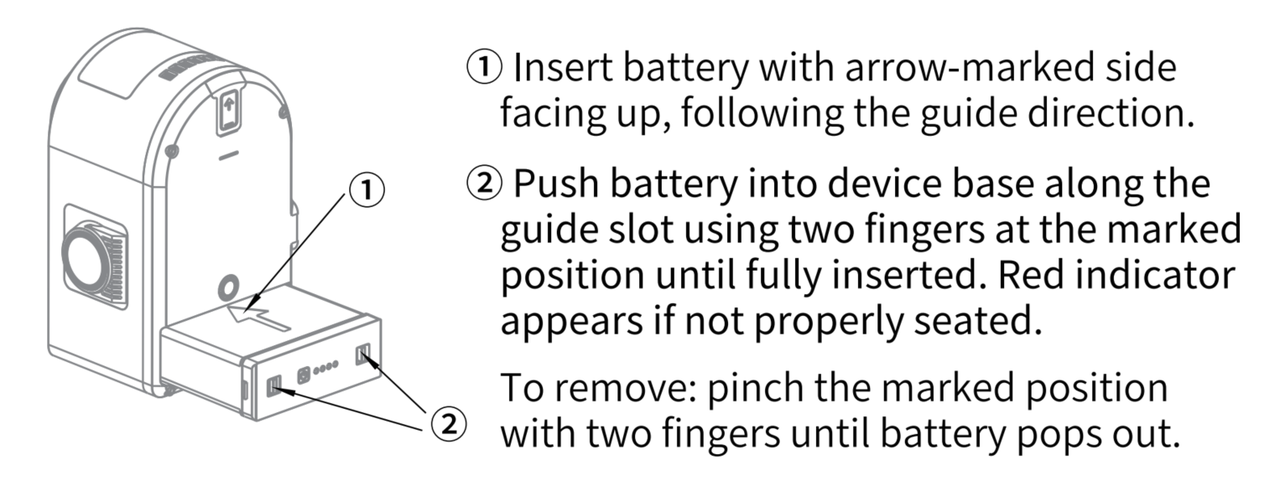
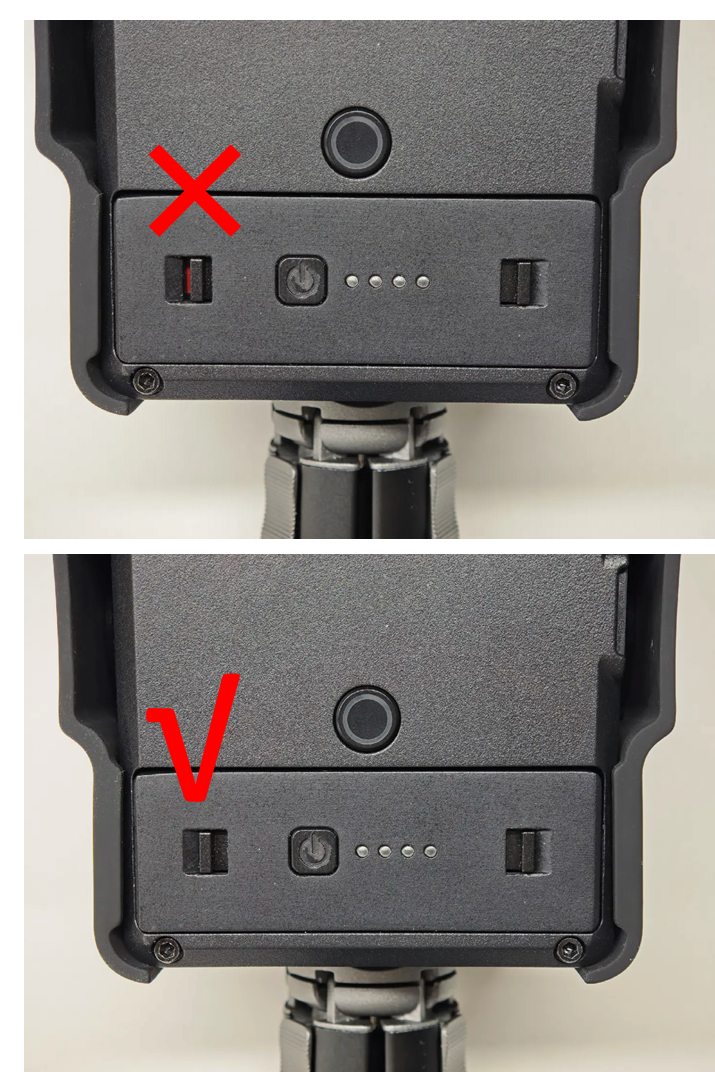
El cargador estándar es un TYPE-C de puerto único de 45W. Al usar ambos puertos simultáneamente, entrega 25W+20W. La capacidad de la batería es de 23,04Wh. La carga del 0% al 90% toma aproximadamente 70 minutos, y del 0% al 100% aproximadamente 90 minutos. La temperatura ambiente de carga recomendada es de 5 a 30 grados Celsius.
17. ¿Cómo limpiar el LiDAR de PortalCam?
La cubierta protectora del LiDAR debe mantenerse limpia, de lo contrario afectará la percepción del entorno. Limpie inmediatamente cuando esté en ambientes polvorientos o adversos.
Materiales necesarios:
- Paño sin pelusa (limpio y suave).
- Solución de limpieza neutral (como agua jabonosa, agua destilada o etanol al 99%).
Métodos de limpieza:
Para polvo o partículas finas en la superficie:
- Humedezca un paño sin pelusa con una pequeña cantidad de solución de limpieza y limpie suavemente la superficie del LiDAR.
- Seque con un paño sin pelusa limpio.
Para barro u otras sustancias adheridas en la superficie:
- Enjuague o rocíe con agua limpia para desprender los residuos (no limpie en seco directamente para evitar rayar la superficie).
- Rocíe agua jabonosa tibia en el área sucia y limpie suavemente con un paño sin pelusa.
- Enjuague con agua limpia para eliminar el agente de limpieza residual.
- Si quedan residuos, use etanol al 99% para limpieza adicional.
- Seque con un paño sin pelusa limpio.
18. ¿Cuál es el rango de temperatura de operación de PortalCam?
La temperatura ambiente de operación del dispositivo es de -20 a 45 grados Celsius (sin radiación solar).
19. ¿Cuál es la duración de escaneo de PortalCam?
Una sola batería completamente cargada proporciona aproximadamente 60 minutos de operación. Siguiendo las directrices de captura que recomiendan no más de 30 minutos por recopilación de mapa individual, una batería completamente cargada puede completar al menos dos segmentos de mapa.
20. ¿Cuál es la distancia de escaneo de PortalCam?
La distancia de escaneo es de 0,1m a 30m al 10% de reflectividad, y 60m al 90% de reflectividad. La clasificación láser es Clase 1 / 940nm, el campo de visión es 180 grados de azimut por 180 grados de elevación, y la frecuencia de nube de puntos es de 856.000 puntos por segundo.
21. ¿Cuál es la capacidad de almacenamiento y la interfaz de datos de PortalCam?
El almacenamiento interno es de 512GB, con una interfaz de datos USB 3.0. Está disponible un SSD externo opcional de 512GB/1TB.
22. ¿Cuáles son las especificaciones de las cámaras de PortalCam?
PortalCam está equipada con 4 cámaras (2 ojo de pez, 2 frontales), todas con una resolución de 4000x3000:
- Campo de visión de la cámara ojo de pez: 200 grados por 200 grados.
- Campo de visión de la cámara frontal: 100 grados por 85 grados.
- Tamaño CMOS: 1/2 pulgada.
- Tipo de obturador: Rolling Shutter.
23. ¿Cuáles son las especificaciones generales del dispositivo PortalCam?
- Peso: 870g (sin trípode).
- Dimensiones: 130mm x 90mm x 77mm.
- Material de la carcasa: Aluminio de grado aeronáutico.
- Consumo de energía: Menos de 19W.
- Conectividad inalámbrica: WiFi a/b/g/n/ac/ax + Bluetooth BT5.2.
- Alcance de comunicación Wi-Fi de la app: 20 metros.