
Flujo de escaneo
Este capítulo cubre el flujo completo de captura, desde el inicio del escaneo hasta la exportación de datos, incluyendo los ajustes del modo de escaneo, iniciar el escaneo, los modos de renderizado, el sistema de asistencia de escaneo, detener el escaneo, la vista del modelo, la exportación de datos y la estructura de archivos del proyecto.
Acceder a la pantalla de captura
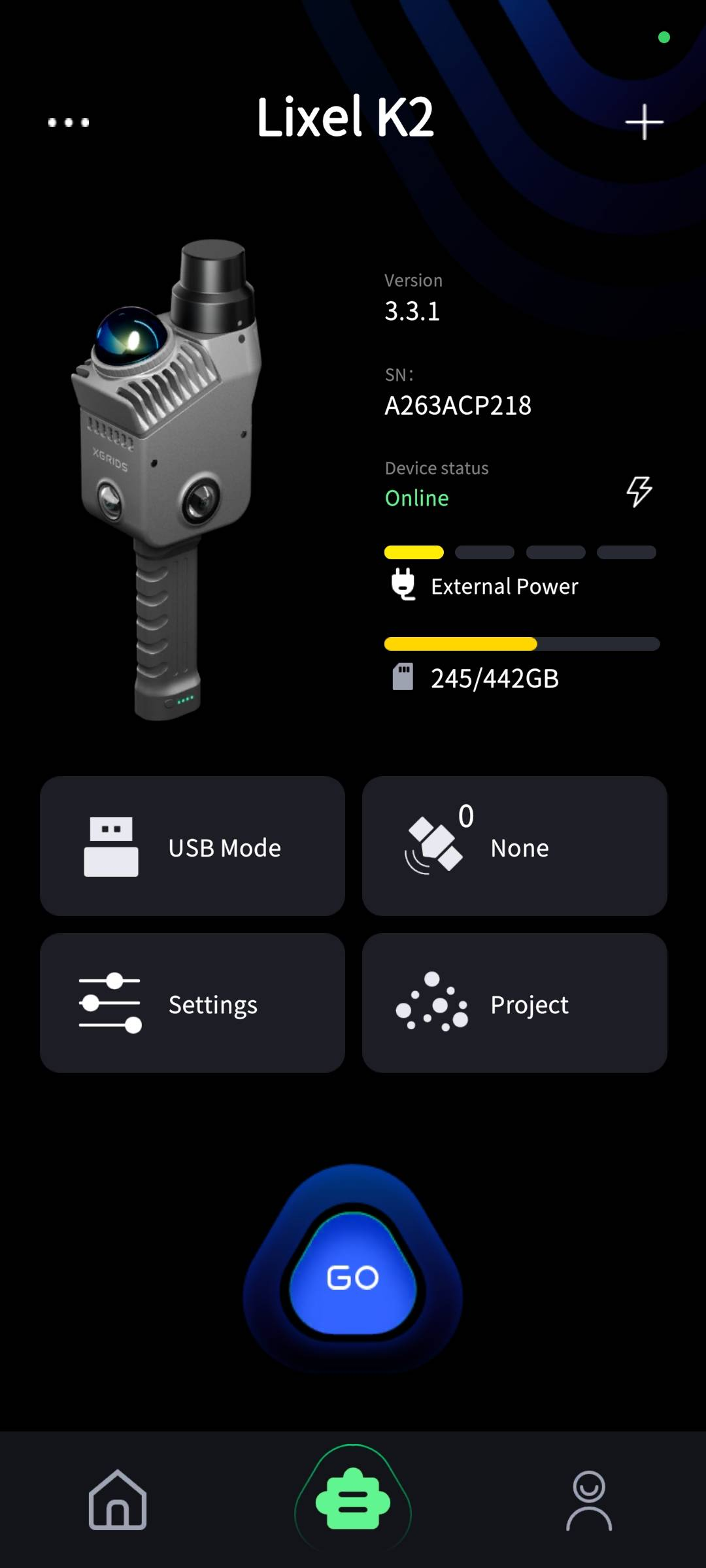
Toque «GO» para acceder a la pantalla «Listo para escanear».
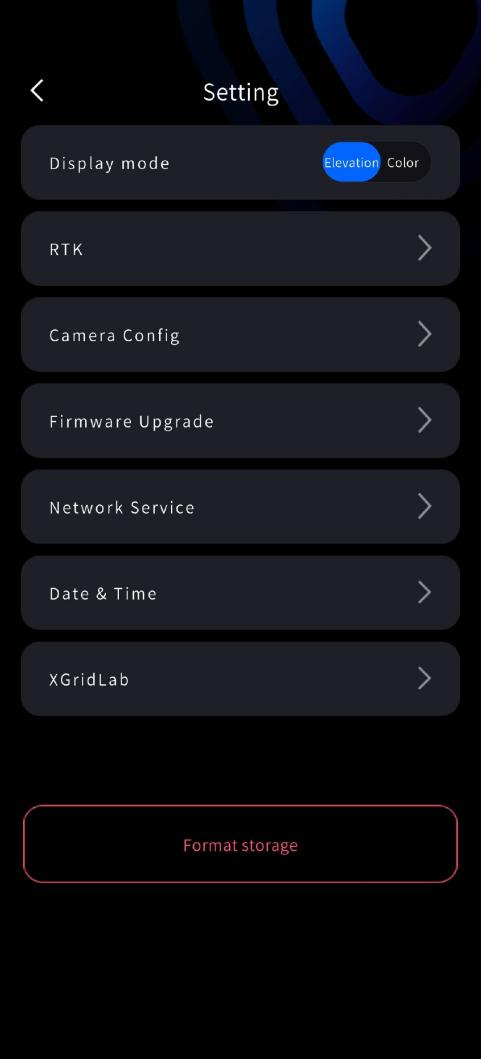
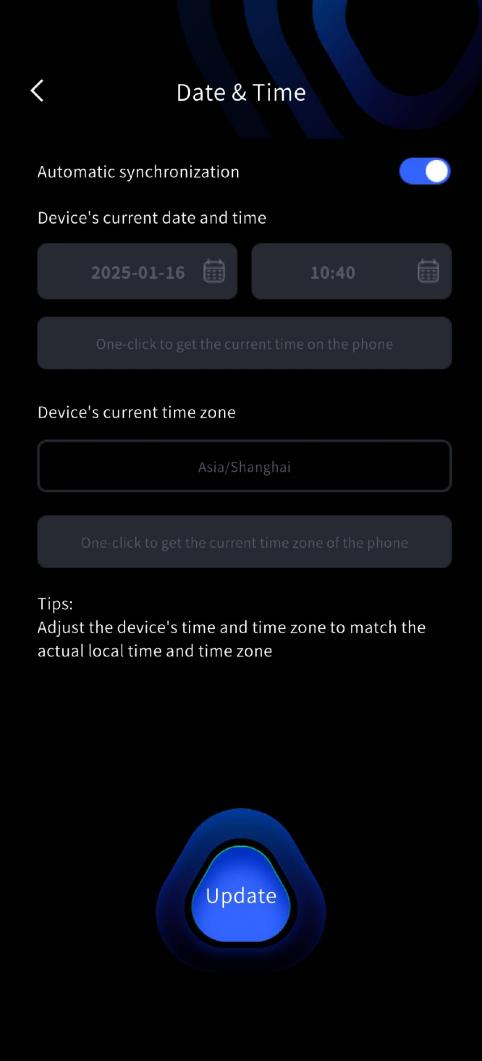
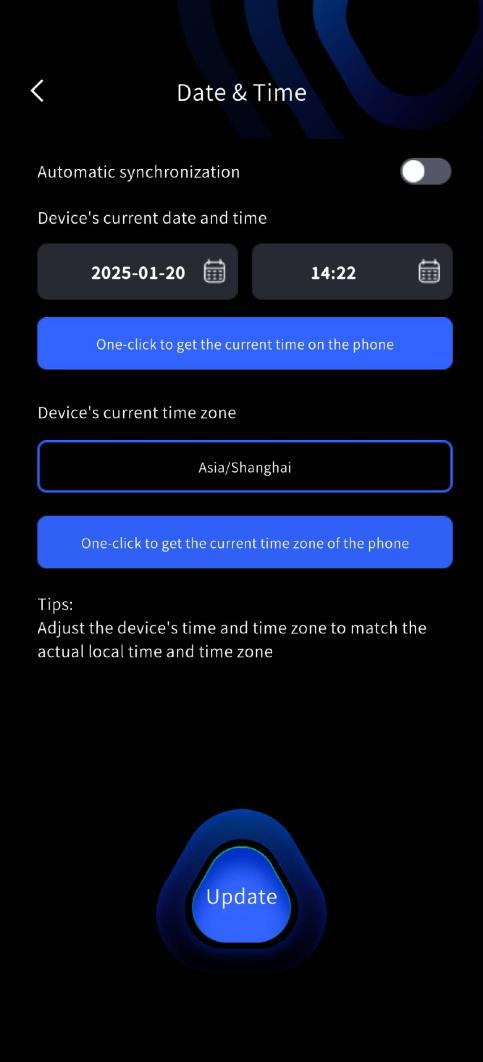
El dispositivo se calibra en fábrica, pero un almacenamiento prolongado puede provocar desviaciones de la hora. LixelGO activa la sincronización automática de forma predeterminada y ajusta la hora del teléfono en el dispositivo. También puede ajustar la hora del dispositivo manualmente en LixelGO. Ajuste la hora y la zona horaria del dispositivo a su ubicación real para garantizar registros de datos correctos.
Ajustes del modo de escaneo
Toque el botón rojo de grabación a la derecha de la pantalla. El algoritmo en tiempo real cartografía la escena de forma adaptativa. Seleccione los siguientes parámetros según su caso.
Modo de soporte
| Modo | Definición de función | Descripción |
|---|---|---|
| De mano | Captura en modo de mano | LixelStudio lee automáticamente el modo de soporte; no es necesario seleccionarlo manualmente al procesar el proyecto |
Modo GNSS
| Modo | Definición de función | Descripción |
|---|---|---|
| RTK | Usa la función RTK del módulo RTK, recibe datos diferenciales para posicionamiento en tiempo real y los registra en el archivo del proyecto | Seleccione el modo RTK en la página de inicio; use el módulo RTK para procesar el proyecto en LixelStudio |
| PPK | Usa la función PPK del módulo RTK, recibe los datos brutos de los satélites y los registra en el archivo del proyecto | Seleccione el modo PPK en la página de inicio; use el módulo PPK para procesar el proyecto en LixelStudio |
Modo de escaneo
| Modo | Definición de función | Modos de renderizado admitidos |
|---|---|---|
| Modo guiado | Evalúa la calidad del escaneo en tiempo real y ayuda a valorar el resultado | Admite el sistema de asistencia de escaneo y el renderizado de calidad de escaneo; no admite el renderizado de nube de puntos en color real |
| Modo RGB | Muestra la nube de puntos en color real en tiempo real | Admite el renderizado en color real; no admite el sistema de asistencia de escaneo ni el renderizado de calidad de escaneo |
Consejo
El modo RGB tiene un retardo de procesamiento de unos 10 segundos para el análisis inteligente y la optimización del color.
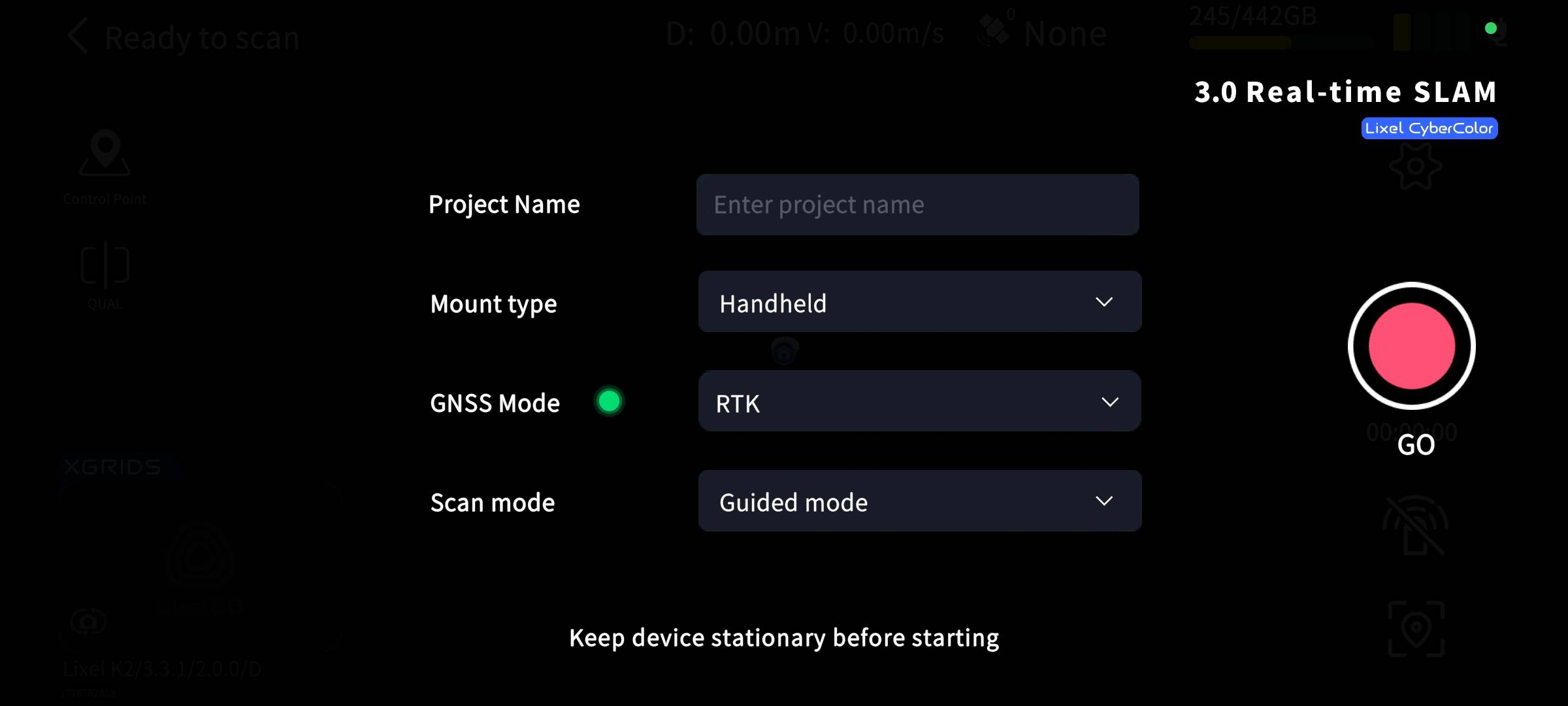
Nombre del proyecto
Al iniciar un escaneo, la página de inicio muestra un campo para el nombre del proyecto que admite varios idiomas.
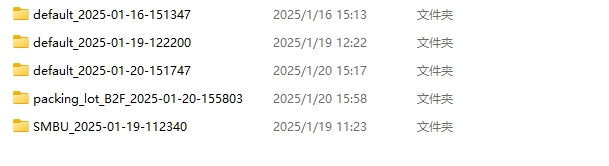
- Si introduce «Aparcamiento B2F» e inicia el escaneo, al activar el modo USB tras el escaneo la carpeta del proyecto se llamará
Aparcamiento_B2F_2025-01-15-1622026, con la hora del escaneo como sufijo. - Si no introduce un nombre, la carpeta se llamará
default_2025-01-15-1622026.
Iniciar el escaneo
Inicialización estática (obligatoria)
Tras seleccionar el modo de escaneo, el dispositivo inicia automáticamente el LiDAR:
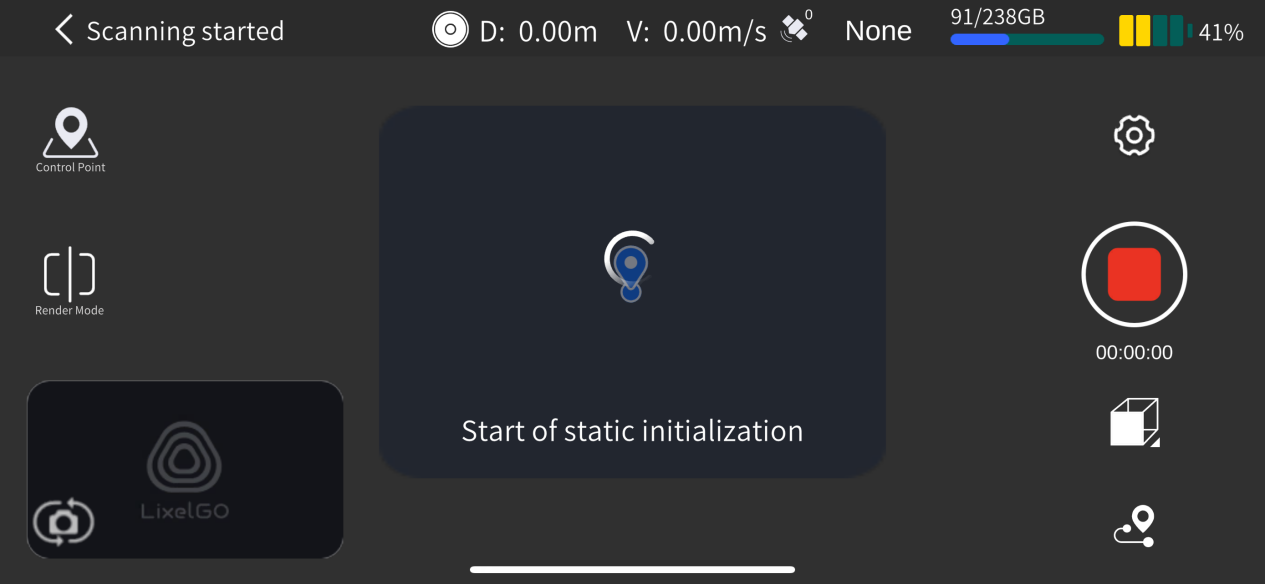
- Observe la luz indicadora: el verde parpadeando rápido indica que el LiDAR se ha iniciado; la app muestra «Inicialización estática iniciada».
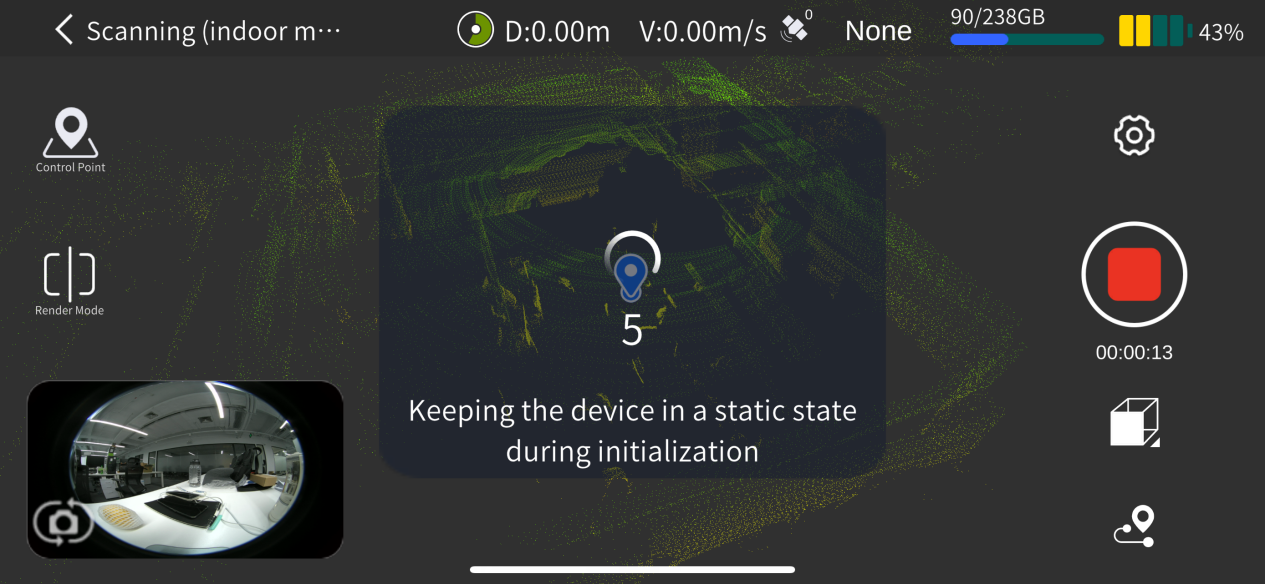
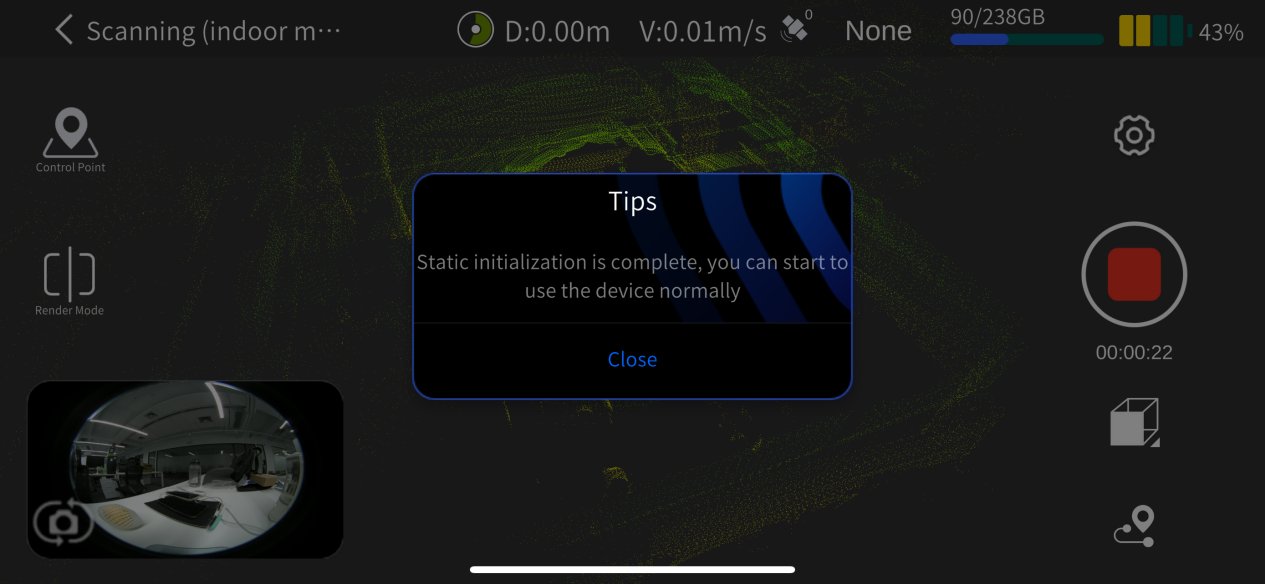
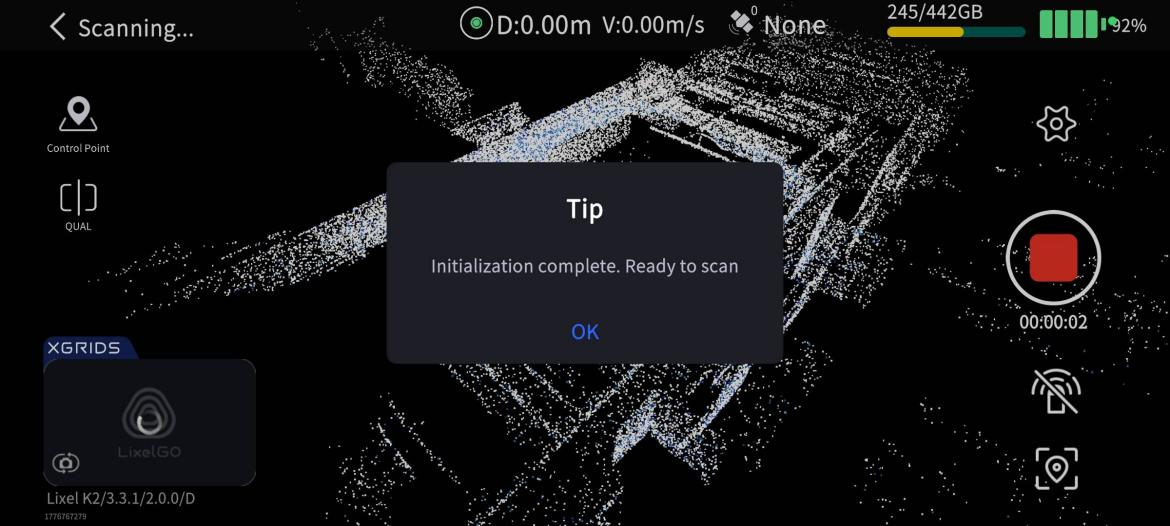
- Manténgalo quieto 15 segundos: no mueva el dispositivo y manténgalo estable. La pantalla muestra una cuenta atrás; espere el aviso «Inicialización estática completada».
- Inicie el escaneo: cierre el aviso, tome el dispositivo y comience a escanear siguiendo la ruta planificada.
Aviso
No mueva el dispositivo durante la inicialización estática y manténgalo estable.
Recomendaciones de postura con el dispositivo de mano
- Objetivo: reducir la proporción del cuerpo en el campo de visión de la cámara para mejorar la coloración.
- Postura recomendada: sostener el dispositivo extendido frente al pecho.
- Evitar: mantener el dispositivo pegado al cuerpo.
Recomendaciones de ruta de escaneo
Iluminación
- Elija un entorno con iluminación adecuada.
- Evite contrastes de luz y sombra demasiado fuertes.
Elección del campo de visión
- Priorice rutas con un campo de visión amplio (como el centro de una vía) para aumentar la cobertura de la nube de puntos en color y la precisión de la coloración.
Caso especial: escaneo de espacios estrechos (huecos entre edificios, callejones, etc.)
- Reduzca la velocidad, más lento que al caminar normalmente.
- Escanee cuando no haya personas ni objetos en movimiento cerca.
- Asegure datos de nube de puntos precisos y una buena coloración.
Consejo
Los espacios estrechos exigen mayor calidad de escaneo; capture con paciencia y sin prisas.
Modo de renderizado
Toque el botón «Modo de renderizado» a la izquierda de la pantalla para elegir una opción de visualización:
| Modo | Descripción |
|---|---|
EL Vista de elevación | Colorea la nube de puntos por altura, lo que facilita ver el relieve del terreno |
RGB Vista en color real | Muestra la nube de puntos en color real, lo que facilita identificar objetos |
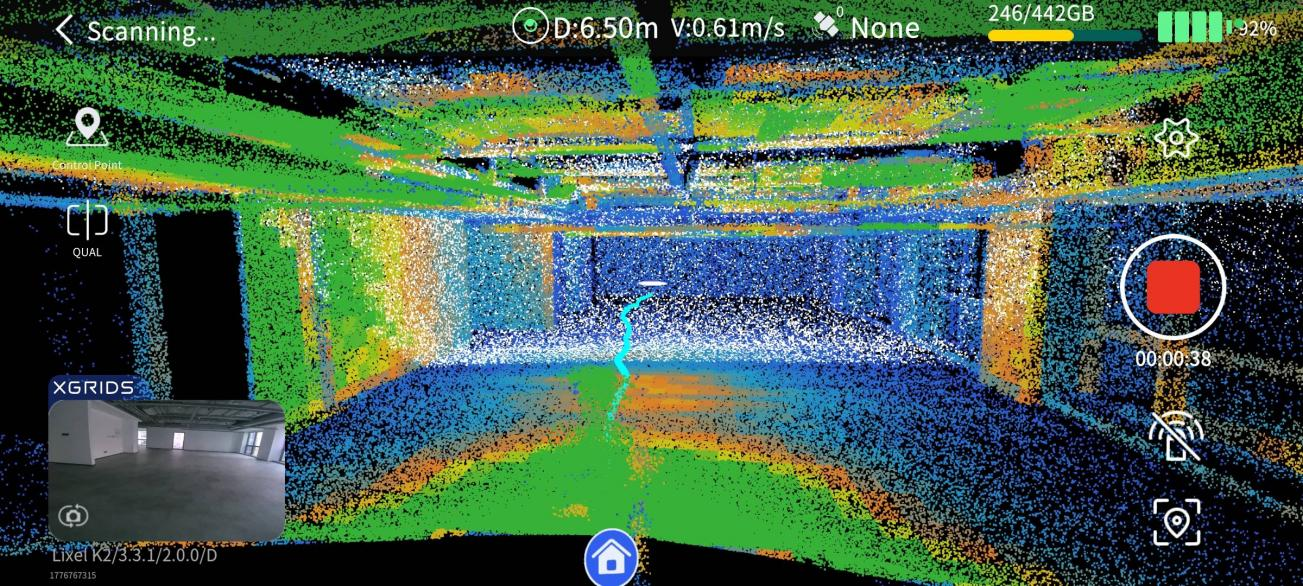
QUAL Vista de calidad de escaneo | Muestra la densidad de la nube de puntos en tiempo real para ayudar a valorar el resultado |
Consejo
Los modos disponibles dependen del modo de escaneo seleccionado (modo guiado / modo RGB). La vista en color real RGB requiere cambiar el modo de escaneo a «Modo RGB» en la página de inicio del proyecto.
Acerca de la vista de calidad de escaneo
- Finalidad: comprobar si la densidad de la nube de puntos es suficiente, evitando zonas sin escanear o retrabajos por cobertura escasa.
- Nota: no representa la precisión del escaneo ni refleja la calidad de escaneo LCC.
Recomendamos cambiar periódicamente al modo QUAL durante el escaneo para comprobar la cobertura y no dejar zonas sin escanear.
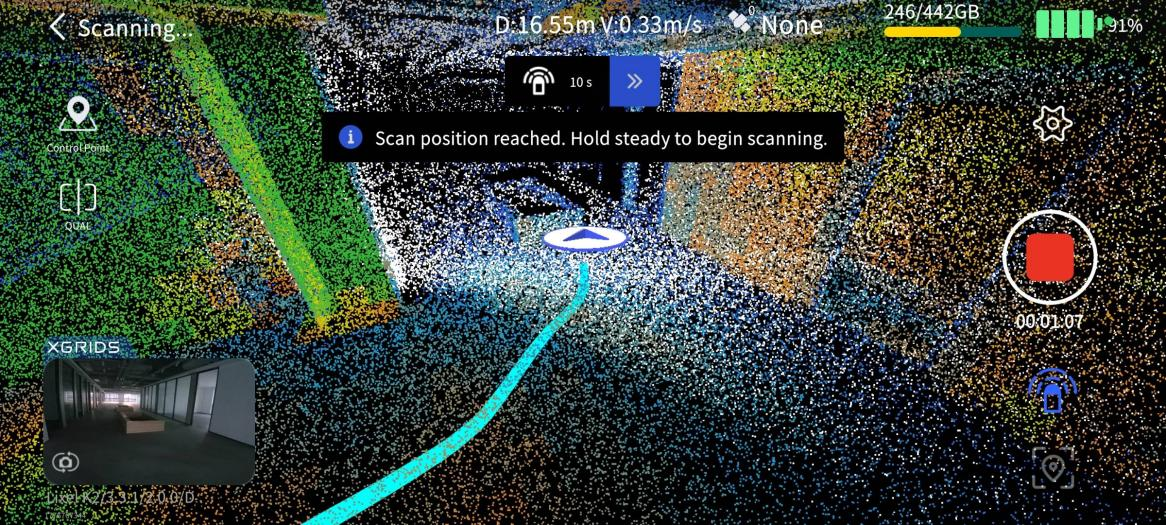
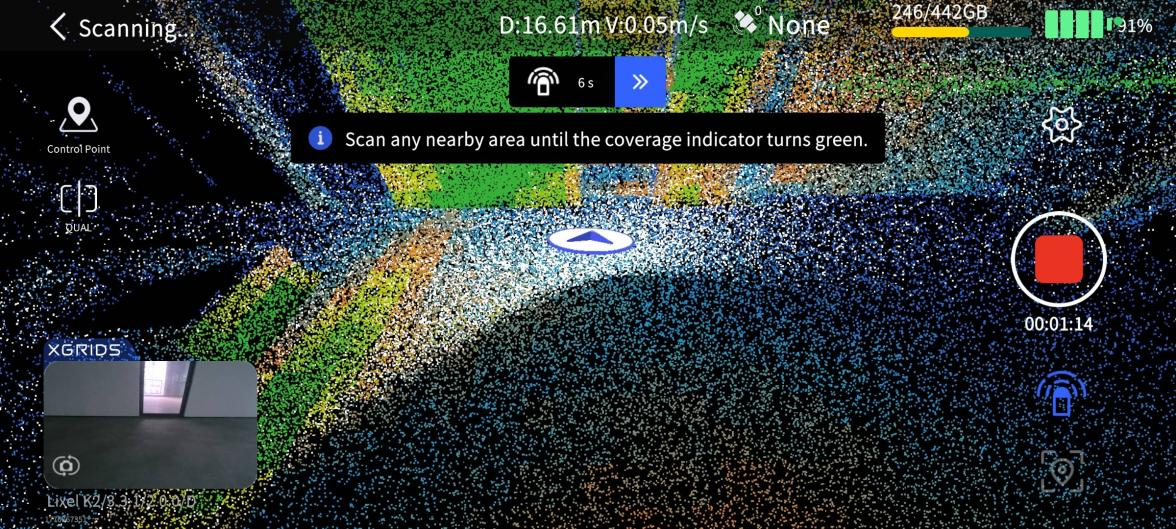
Sistema de asistencia de escaneo
Finalidad
- Comprobar si la densidad de la nube de puntos es suficiente.
- Evitar zonas sin escanear o retrabajos por cobertura escasa.
Nota
- No representa la precisión del escaneo ni refleja la calidad de escaneo LCC.
Uso
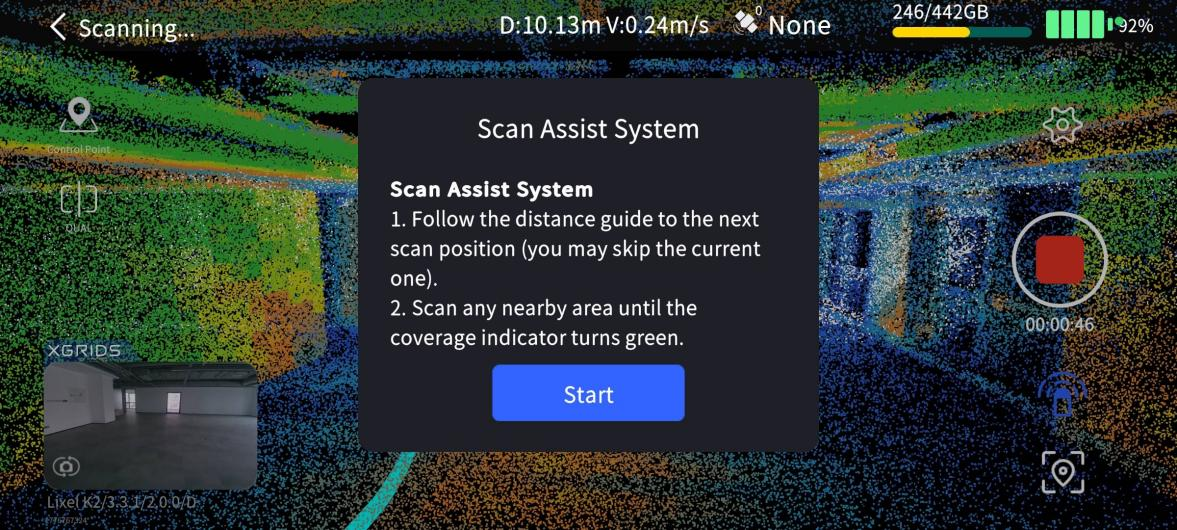
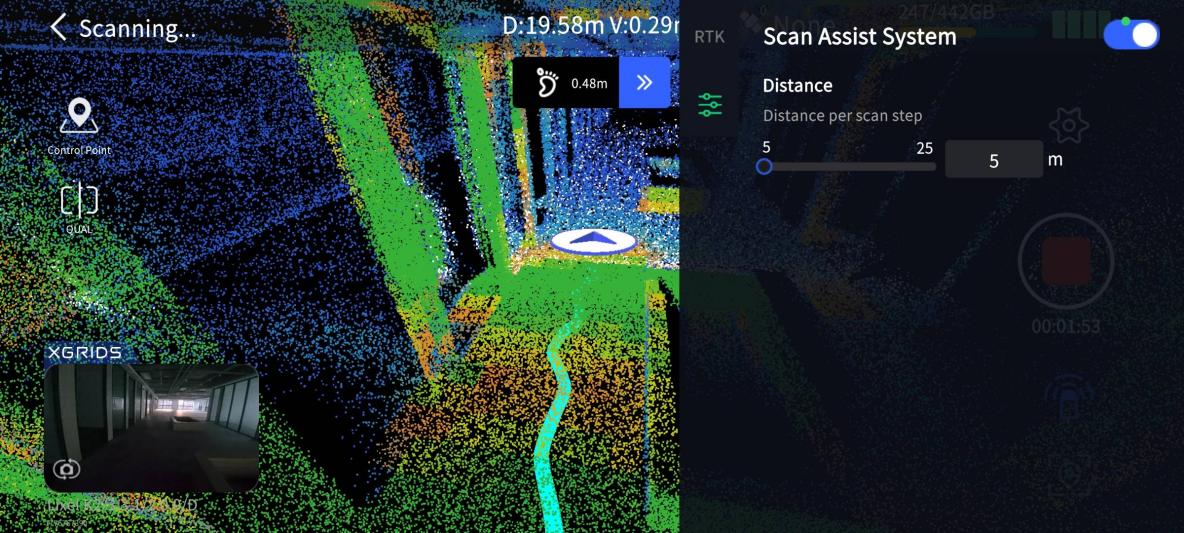
- Tras iniciar el escaneo, toque «Sistema de asistencia de escaneo» debajo del botón de detener.
- El sistema se inicia y accede a la pantalla de ajustes.
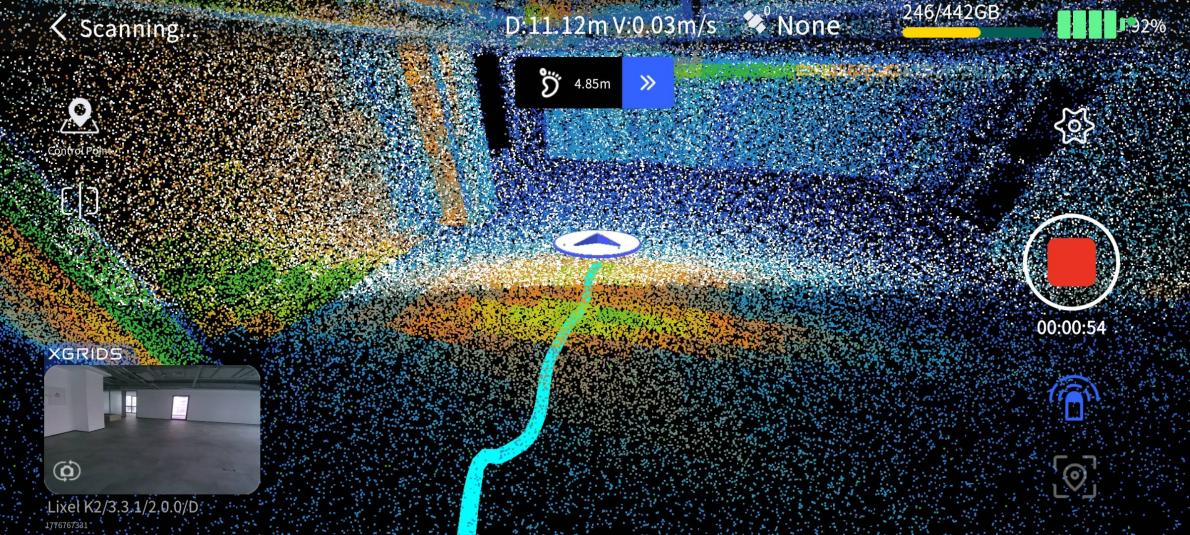
- Ajuste la distancia de paso según su situación.
Consejo
Ajuste la distancia de paso según la complejidad de la escena para garantizar una cobertura completa de la nube de puntos.
Detener el escaneo
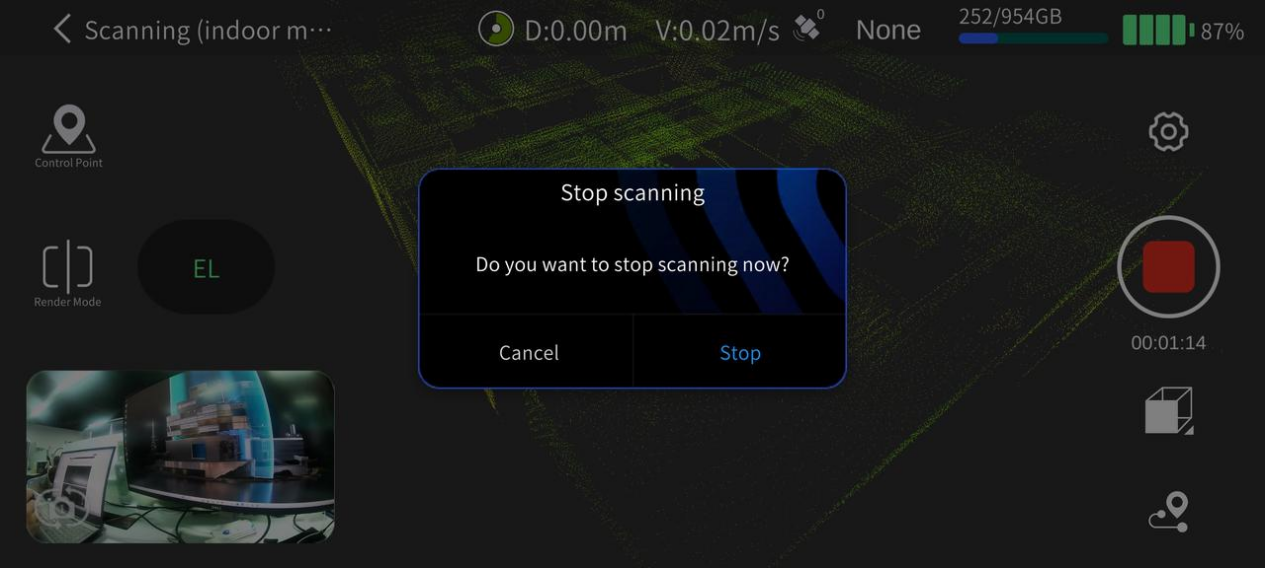
- Toque el botón rojo «Finalizar grabación» a la derecha de la pantalla.
- Confirme la detención del escaneo en el aviso.
- Observe el estado de la luz indicadora:
- Verde parpadeando rápido: se están guardando los datos.
- Verde fijo: escaneo completado y datos guardados correctamente.
- Al terminar, puede apagar el dispositivo o iniciar otro escaneo.
Aviso
Espere a que la luz indicadora quede verde fija antes de realizar otras operaciones, para garantizar que los datos se guarden por completo.
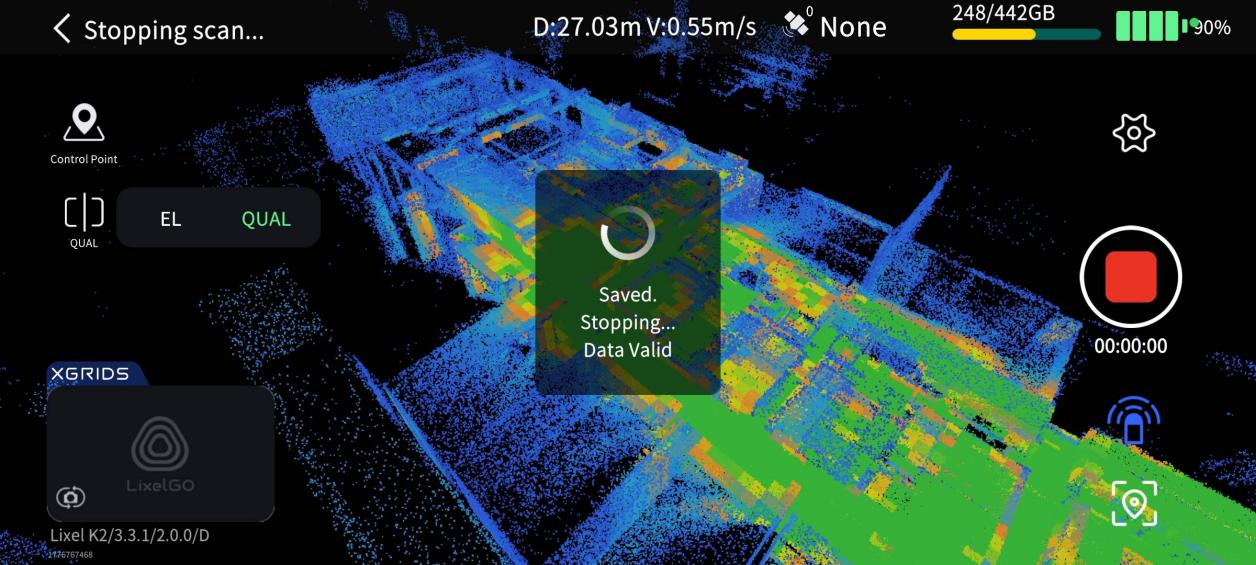
Vista del modelo
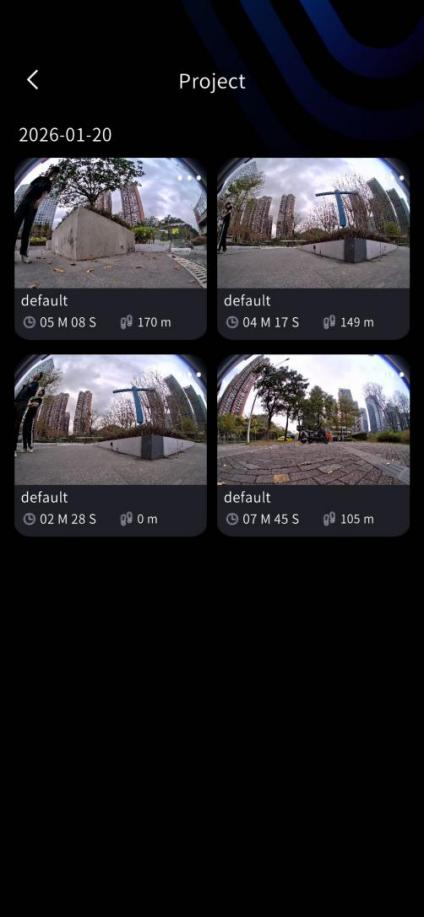
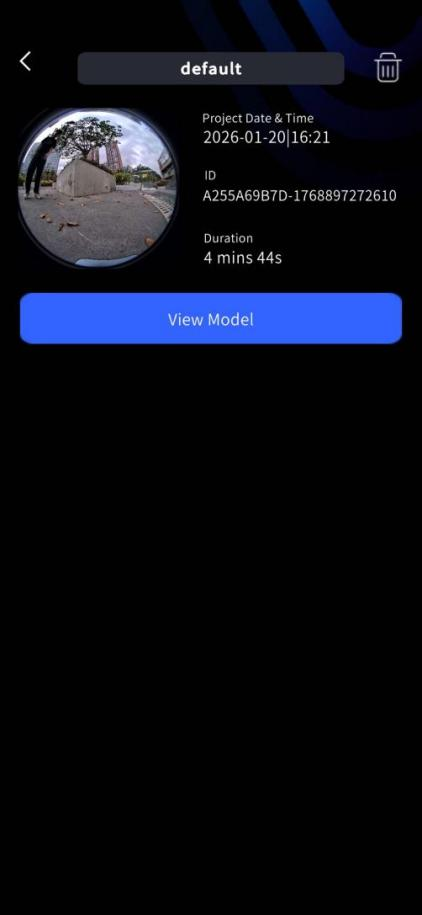
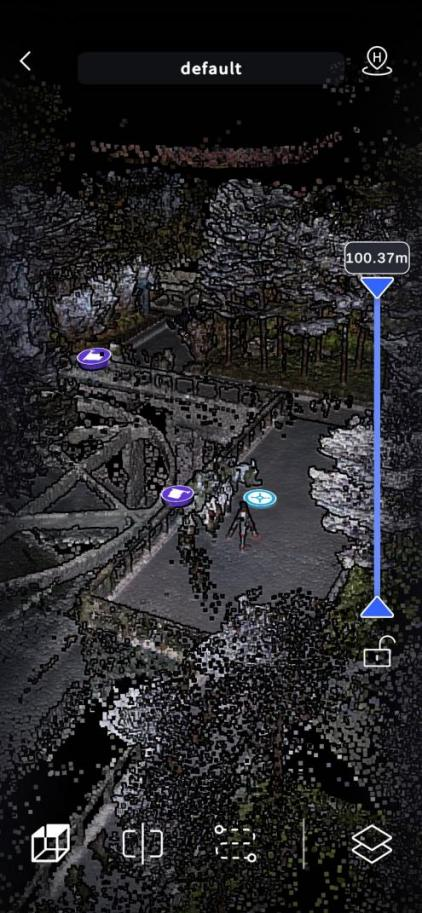
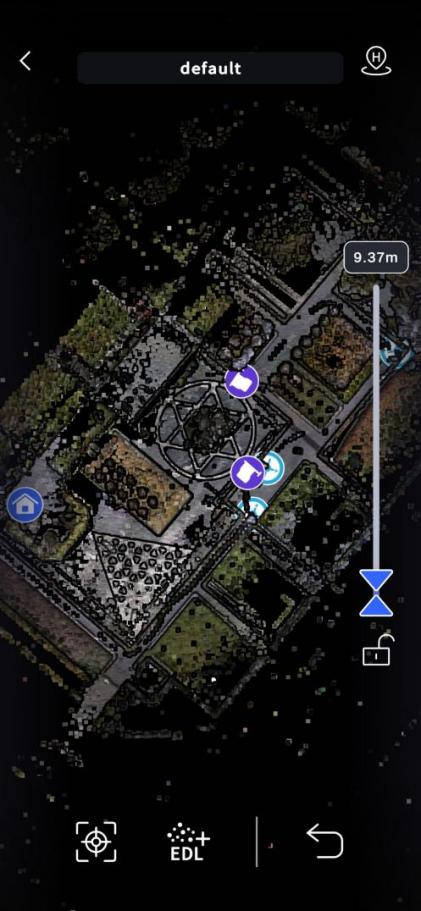
Tras el escaneo, puede ver información del modelo, realizar mediciones y compartir sin conexión mediante LixelGO.
Ver la información del modelo
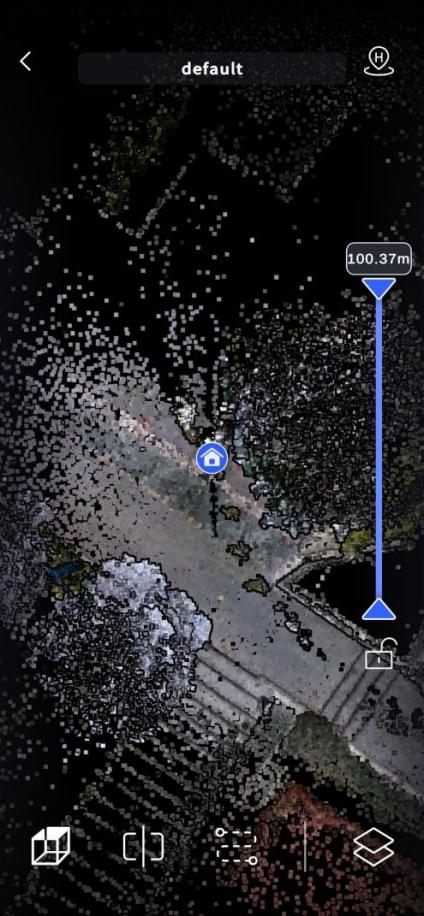
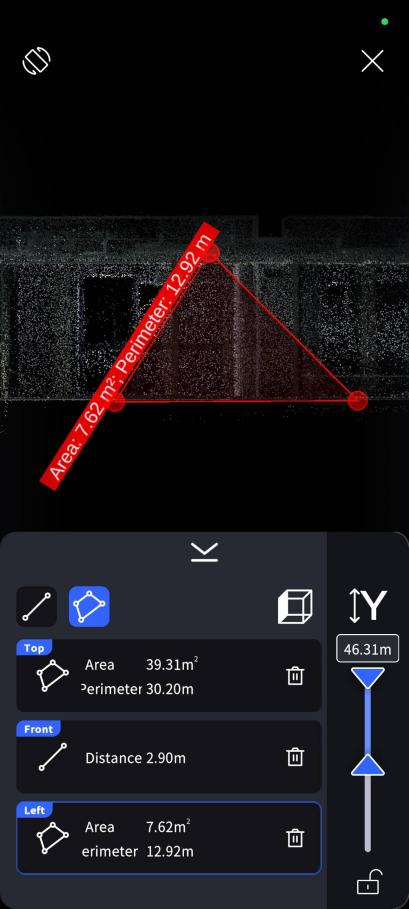
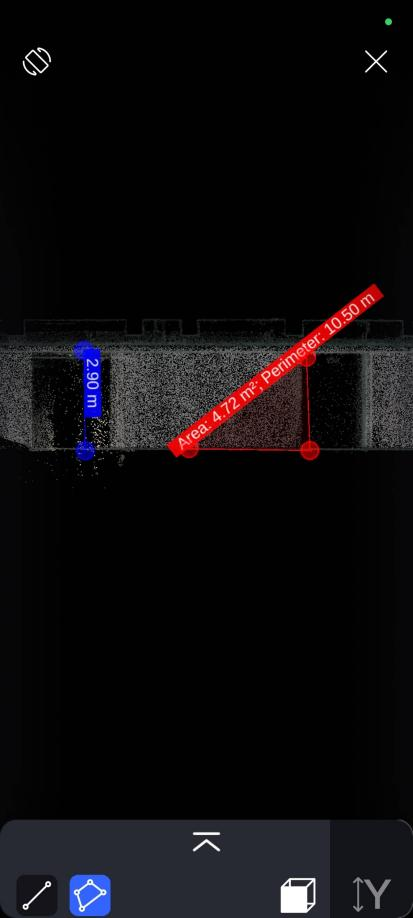
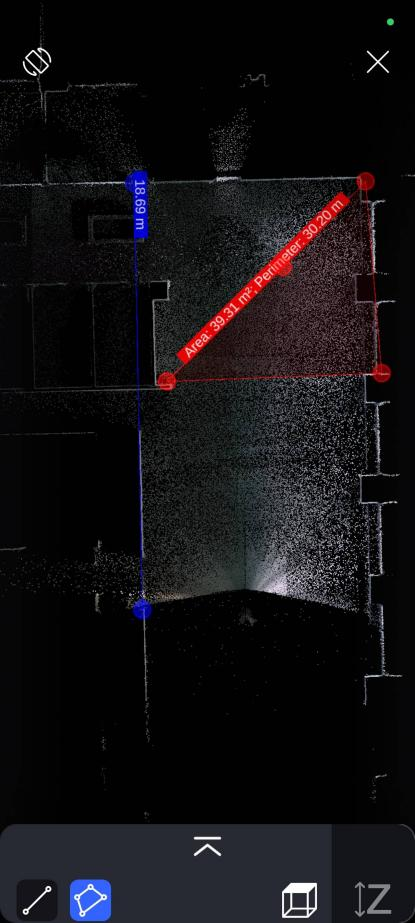
Función de medición
En la vista del modelo se pueden realizar mediciones de línea y de área.
Compartir sin conexión
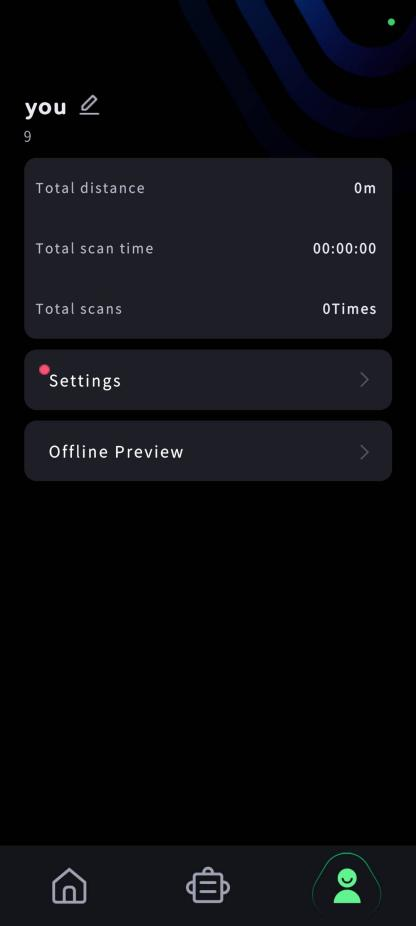
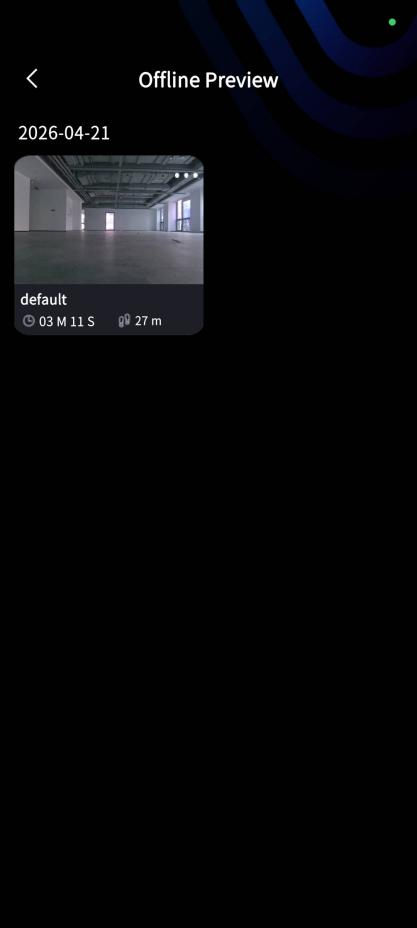
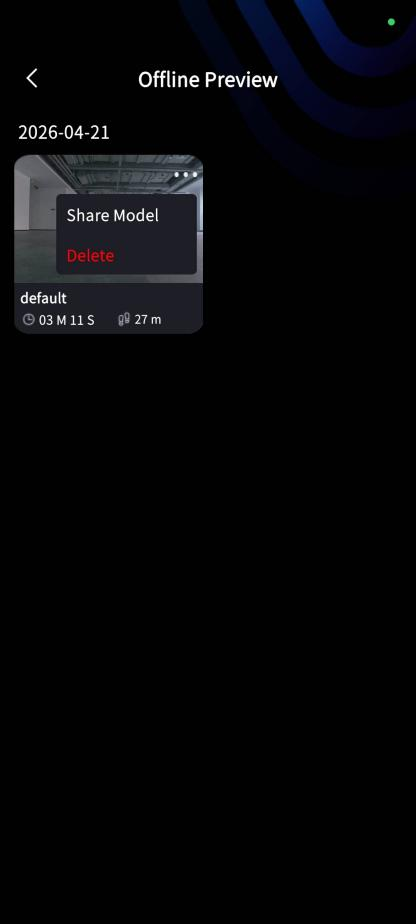
El módulo de vista previa sin conexión de LixelGO permite compartir modelos rápidamente. El formato para compartir es .las.
Descargar los datos del escaneo
Pasos
- Activar el modo USB: tras encender, ponga el dispositivo en modo USB en LixelGO.
- Conectar al ordenador: use un cable Type-C para conectar el dispositivo al ordenador.
- Copiar los archivos del proyecto: abra el directorio USB del dispositivo, entre en la carpeta
model, seleccione el archivo del proyecto correspondiente y cópielo a una carpeta adecuada del ordenador.
Regla de nomenclatura de los archivos del proyecto
El formato del nombre es NombreProyecto_año-mes-día-hora, por ejemplo:
Aparcamiento_B2F_2025-01-15-162026default_2025-01-15-143520
Consejo
El nombre del archivo usa automáticamente la hora de inicio del escaneo, lo que facilita su identificación y gestión.
Estructura de archivos del proyecto
La estructura de archivos del proyecto es la siguiente:
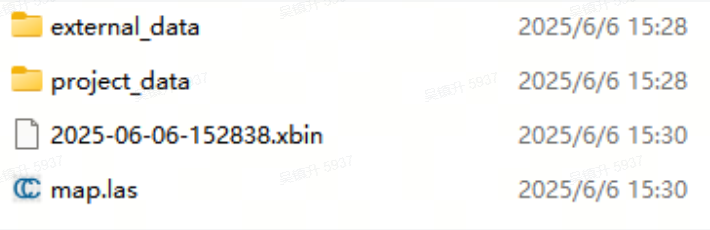
| Archivo / Directorio | Subarchivo | Descripción |
|---|---|---|
xxx.xbin | — | Datos brutos de los sensores del dispositivo |
map.las | — | Nube de puntos emitida por el dispositivo en tiempo real |
project_data | control_points.csv | Información de puntos de control registrada al añadirlos en LixelGO |
gnss.csv | Información GNSS registrada al usar RTK | |
poses.csv | Archivo de trayectoria durante el escaneo | |
project.json | Atributos del dispositivo e información relacionada | |
model | Archivo de vista previa del modelo en la app | |
photo | Imagen de la cámara en el momento de añadir un punto de control | |
preview_photo.jpg | Imagen de vista previa del proyecto | |
log | Registro durante el escaneo | |
external_data | — | Vacío inicialmente; sirve para almacenar datos externos necesarios para el posprocesamiento en LixelStudio |
Aviso
La nube de puntos en tiempo real emitida directamente está submuestreada (downsampled). Si necesita la nube de puntos completa, use LixelStudio para el posprocesamiento.