
Operaciones básicas
Este capítulo describe la instalación y carga de la batería, la instalación del soporte para teléfono, los botones y las luces indicadoras, la transferencia de datos y la actualización de firmware del PortalCam.
Instalación y carga de la batería
1. Instalación de la batería
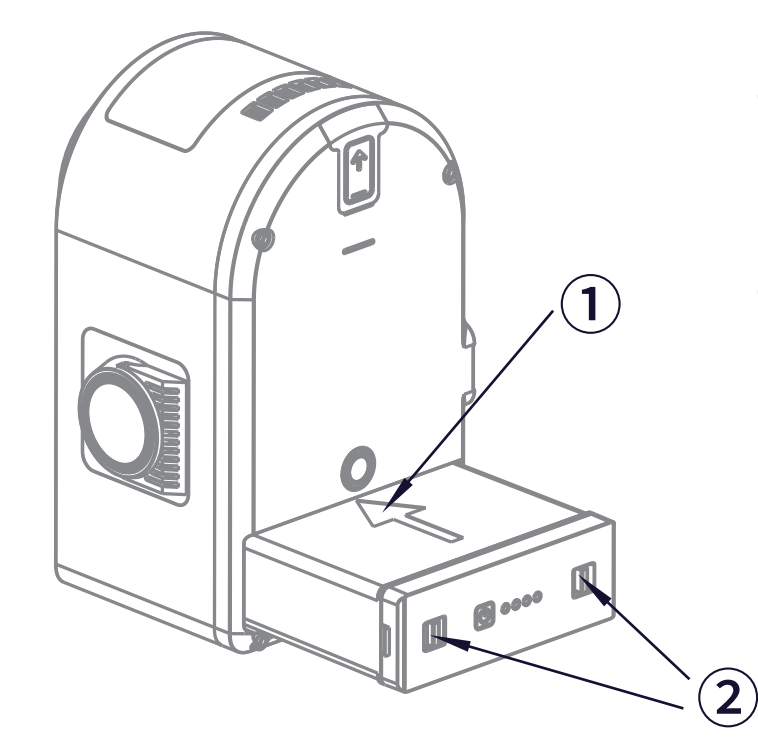
- Como se muestra en la posición 1 anterior, inserte la batería lentamente con el lado de la flecha marcada hacia arriba.
- Empuje la batería hacia la parte inferior del dispositivo a lo largo de la guía y presione con dos dedos en la posición 2 hasta que quede completamente insertada. Si no queda bien colocada, aparecerá una indicación roja en la posición 2.
- Para extraer la batería, presione con dos dedos en la posición de la flecha 2; la batería se expulsa y puede retirarse.
2. Carga de la batería e indicadores
Use el cargador y el cable estándar para conectar al puerto Type-C de la batería y cargar. La carga de 0 % a 100 % tarda unos 90 minutos; la temperatura de carga recomendada es de 5 °C–30 °C.
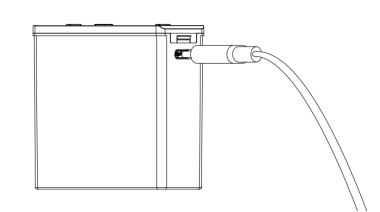
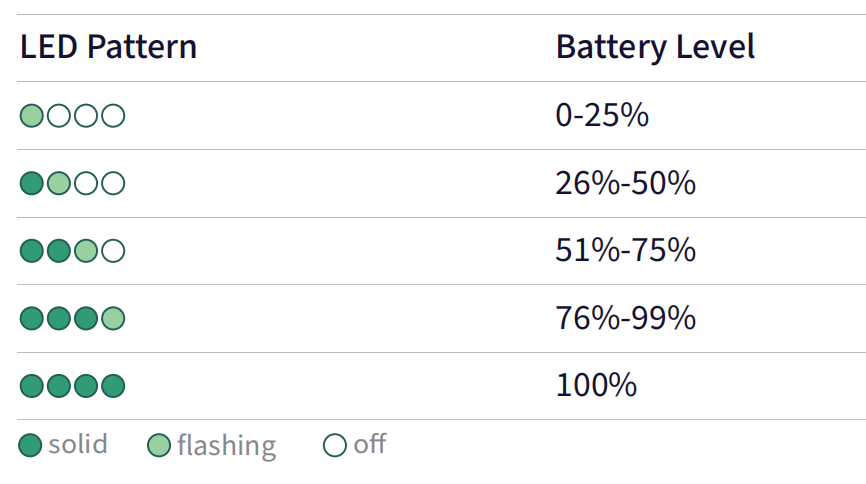
3. Indicador de batería durante la carga
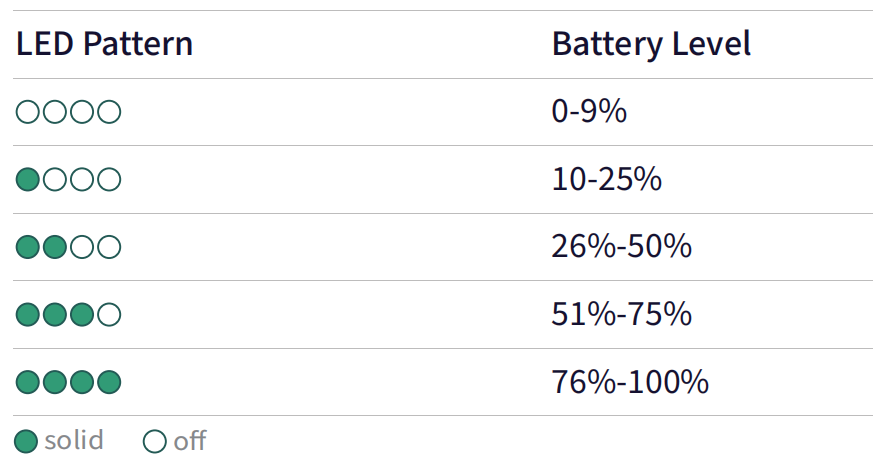
4. Indicador de batería sin carga
5. Cuidado de la batería
- Tras el uso diario, cargue la batería por completo a tiempo.
- Una batería totalmente cargada que no se use durante mucho tiempo debe recargarse al menos una vez cada 3 meses.
- Una batería muy baja o agotada debe cargarse en un plazo de 3 días.
Consejo
Los daños en la batería derivados de no seguir los requisitos anteriores no se pueden reparar y no están cubiertos por la garantía. Realice el mantenimiento a tiempo para mantener la batería en buen estado.
Instalación del soporte para teléfono
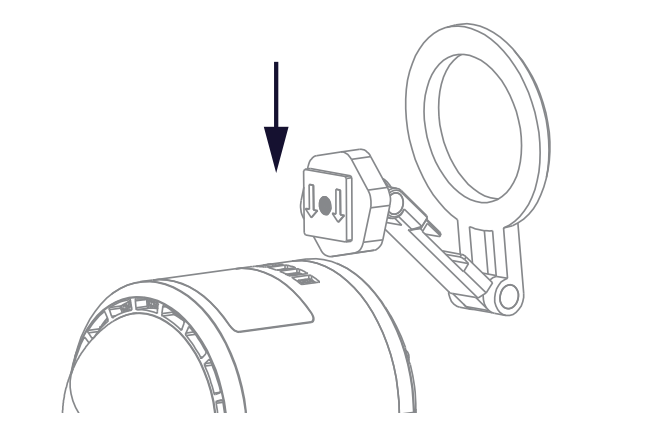
Como se muestra a continuación, inserte el soporte para teléfono en la ranura de zapata fría de la tapa trasera del dispositivo con la flecha hacia abajo.
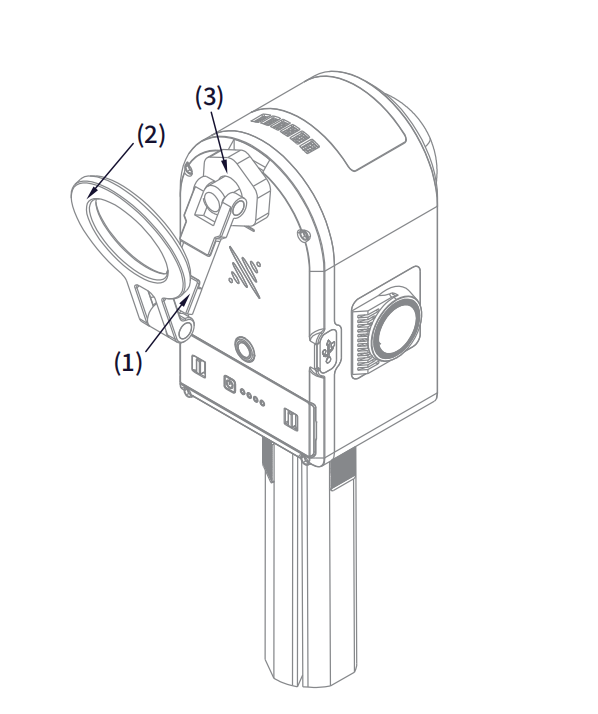
La flecha 1 anterior muestra el soporte instalado en la orientación correcta, con la ranura hacia arriba; el anillo en la flecha 2 es el punto de fijación magnética del teléfono; la articulación giratoria en la flecha 3 bloquea el soporte al apretar la perilla.
Aviso
- Si su teléfono tiene un anillo magnético en la parte trasera, no se recomienda usar funda al conectarlo al soporte magnético.
- Si su teléfono no tiene anillo magnético, o necesita usar funda, se recomienda una funda magnética.
Botones y luces indicadoras
1. Botones del dispositivo
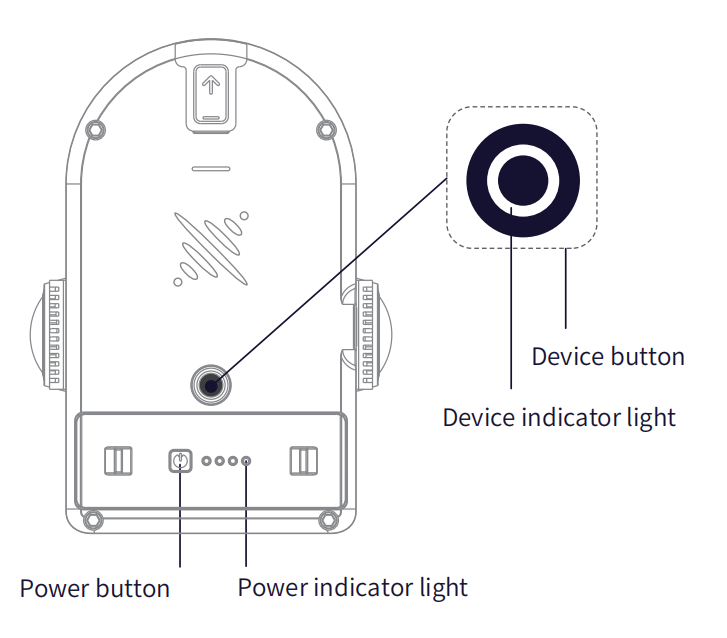
| Función | Uso del botón | Estado del dispositivo |
|---|---|---|
| Encender | Mantener pulsado el botón de la batería 2 s | Mantenga pulsado el botón de la batería 2 s y suéltelo cuando el indicador de batería empiece a parpadear en ciclo de izquierda a derecha. El dispositivo se enciende, el indicador parpadea 5 ciclos y, cuando cambia de azul parpadeando lento a verde fijo, entra en modo de espera. |
| Apagar | En espera, mantener pulsado el botón de la batería 2 s | En modo de espera, mantenga pulsado el botón de la batería 2 s y suéltelo cuando el indicador parpadee en ciclo de derecha a izquierda. Tras un ciclo completo, el apagado finaliza. |
| Iniciar escaneo | Doble pulsación del botón del dispositivo | En modo de espera, haga doble pulsación. El indicador cambia de verde fijo a verde parpadeando rápido durante unos 6–8 s, y luego a verde parpadeando lento, lo que indica que el escaneo se inició correctamente; el dispositivo está en modo de escaneo. |
| Detener escaneo | Doble pulsación del botón del dispositivo | En modo de escaneo, haga doble pulsación. El indicador cambia de verde parpadeando lento a verde fijo, lo que indica que el escaneo se detuvo correctamente; el dispositivo vuelve al modo de espera. |
| Cambiar a modo USB | Pulsación simple + indicador blanco + pulsación simple | En modo de espera, haga una pulsación simple; el indicador se pone blanco durante unos 3 segundos. Pulse de nuevo durante la luz blanca para cambiar al modo USB. Si no hay acción en 3 segundos, el dispositivo permanece en espera. En modo USB, haga una pulsación simple; el indicador se pone blanco durante unos 3 segundos. Pulse de nuevo durante la luz blanca para cambiar a espera. Si no hay acción en 3 segundos, el dispositivo permanece en modo USB. |
Aviso
- Antes de iniciar un escaneo, coloque el dispositivo sobre una superficie plana; tras iniciarlo, muévalo para escanear solo cuando la luz parpadee lento en verde.
- El dispositivo tarda unos 25 segundos en encenderse y unos 6 segundos en iniciar el escaneo.
- Si al detener el escaneo la luz parpadea rápido en verde, el dispositivo está guardando los archivos; cortar la corriente en ese momento puede causar pérdida o guardado incompleto.
- Tras detener, el parpadeo rápido verde puede durar un tiempo, según el tamaño de la escena escaneada.
2. Luces indicadoras del dispositivo
| Patrón de la luz indicadora | Significado |
|---|---|
| Ninguna | Dispositivo no iniciado |
| Verde fijo | Modo de espera |
| Verde parpadeando rápido | Iniciando/deteniendo escaneo |
| Verde parpadeando lento | Modo de escaneo |
| Azul parpadeando lento | Encendiéndose |
| Azul fijo | Modo USB |
| Amarillo fijo | Dispositivo no activado |
| Blanco fijo | Cambiando entre modo de espera y modo USB |
| Rojo fijo | Fallo grave |
| Alternando rojo y verde | Actualización de firmware (la batería debe estar por encima del 50 %) |
Transferencia de datos
Con el dispositivo en espera (verde fijo), conéctelo a un ordenador con el cable USB 3.0 incluido. Tras unos 5 segundos, el dispositivo entra automáticamente en modo USB (actualmente solo los ordenadores de escritorio y portátiles entran automáticamente en modo USB; en teléfonos y tabletas debe cambiar al modo USB en la app o con el botón del dispositivo). Cuando el ordenador reconozca el dispositivo, podrá copiar los datos. Tras copiar, desconecte el cable USB; el dispositivo sale automáticamente del modo USB y vuelve a la espera.
Aviso
- El modo USB se desactiva automáticamente tras reiniciar el dispositivo.
- Tras activar el modo USB, si el dispositivo no se ha apagado ni desconectado y desea seguir escaneando, debe desactivar manualmente el modo USB.
- Use el cable USB 3.0 incluido. Otros cables pueden reducir la velocidad de copia o hacer que la copia solo funcione al insertar el cable en un sentido.
Actualización de firmware
Puede actualizar el firmware del dispositivo siguiendo las indicaciones de la app. Hay dos tipos: actualización de paquete grande y de paquete pequeño. Las de paquete pequeño se pueden hacer directamente en la app. Si la app indica que se necesita una actualización de paquete grande, el proceso es el siguiente:
- Descargue el paquete de firmware grande necesario del sitio web oficial (los paquetes grandes suelen superar 1 GB).
- Cambie el dispositivo al modo USB y copie el firmware en el directorio raíz del disco del dispositivo.
- Apague el dispositivo y reinícielo; tras reiniciar, entra automáticamente en modo de actualización de firmware.