Activación y conexión
El Lixel K2 se conecta, activa y gestiona mediante la app LixelGO en el teléfono. Este capítulo cubre los requisitos de instalación de LixelGO y el flujo completo de activación y conexión del dispositivo.
Introducción a LixelGO
LixelGO es la app para teléfono que acompaña al Lixel K2. Permite ver y gestionar proyectos y administrar activos espaciales 3D digitales. Escanee el código o busque en la tienda de aplicaciones para instalar la última versión de LixelGO.
Entorno de instalación recomendado
Requisitos del teléfono
| Módulo | Requisito |
|---|---|
| CPU | Serie Snapdragon, se recomienda Snapdragon 8 o superior |
| Memoria RAM | Mínimo 8 GB |
| Chip gráfico | Chip gráfico dedicado |
| Otros | Compatible con Bluetooth, punto de acceso inalámbrico y anclaje USB |
Ejemplos de modelos compatibles verificados
| Marca | Modelo | CPU | RAM | GPU |
|---|---|---|---|---|
| VIVO | IQOO NEO 6 | Plataforma Snapdragon 8+ Gen 1 | 12 GB | Adreno 730 |
| Redmi | Redmi K50 E-sports Edition | Qualcomm Snapdragon 8 Gen 1 | 8 GB | Adreno 730 |
| Huawei | Huawei P50E | Snapdragon 778G | 8 GB | Adreno 642L |
| OPPO | OPPO K20 | Plataforma Dimensity 8000-MAX | 8 GB | Mali-G510 MC6 |
Activación del dispositivo
El flujo completo incluye: registrarse e iniciar sesión en LixelGO, encender el dispositivo, conectar el dispositivo, gestión del dispositivo, activación del dispositivo y solicitar un código de activación de LixelStudio.
1. Registrarse e iniciar sesión en LixelGO
(1) Instale y abra LixelGO.
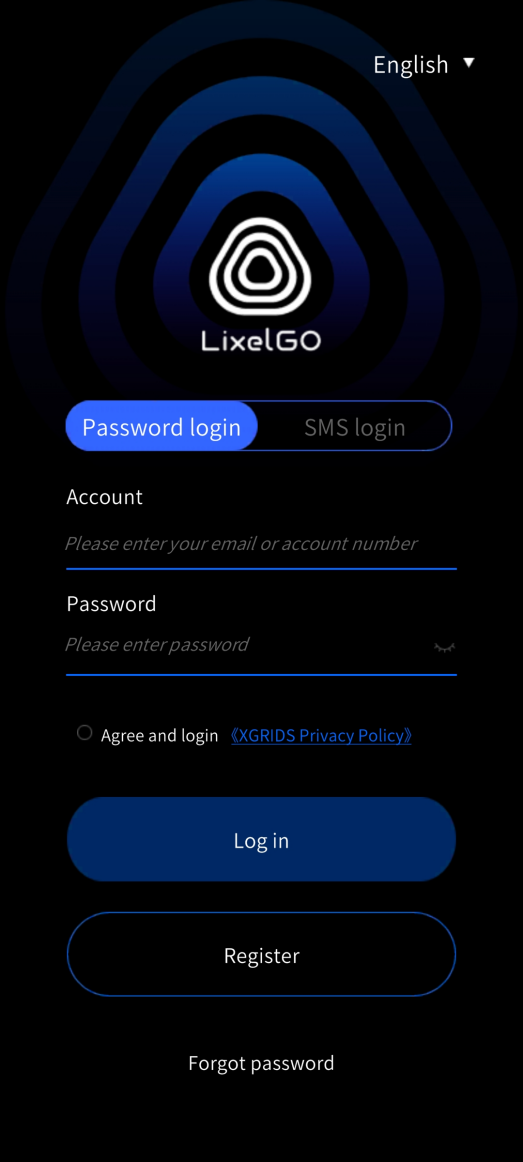
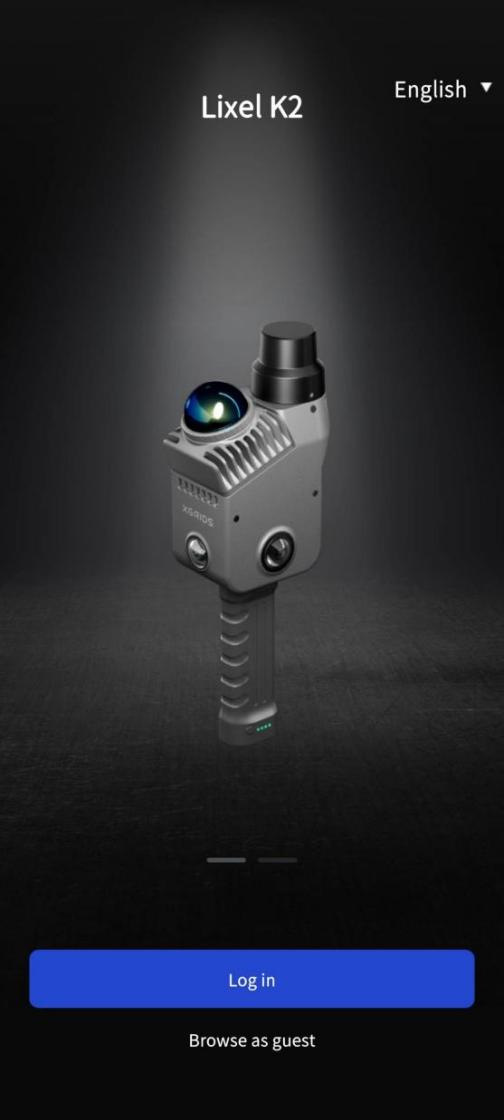
(2) Toque Inicio de sesión con un toque para acceder a la pantalla de inicio de sesión/registro.
(3) Elija una de las siguientes opciones:
- Registro de nuevo usuario: regístrese con correo electrónico o número de teléfono.
- Inicio de sesión con cuenta existente: inicie sesión con cuenta y contraseña, o con código SMS.
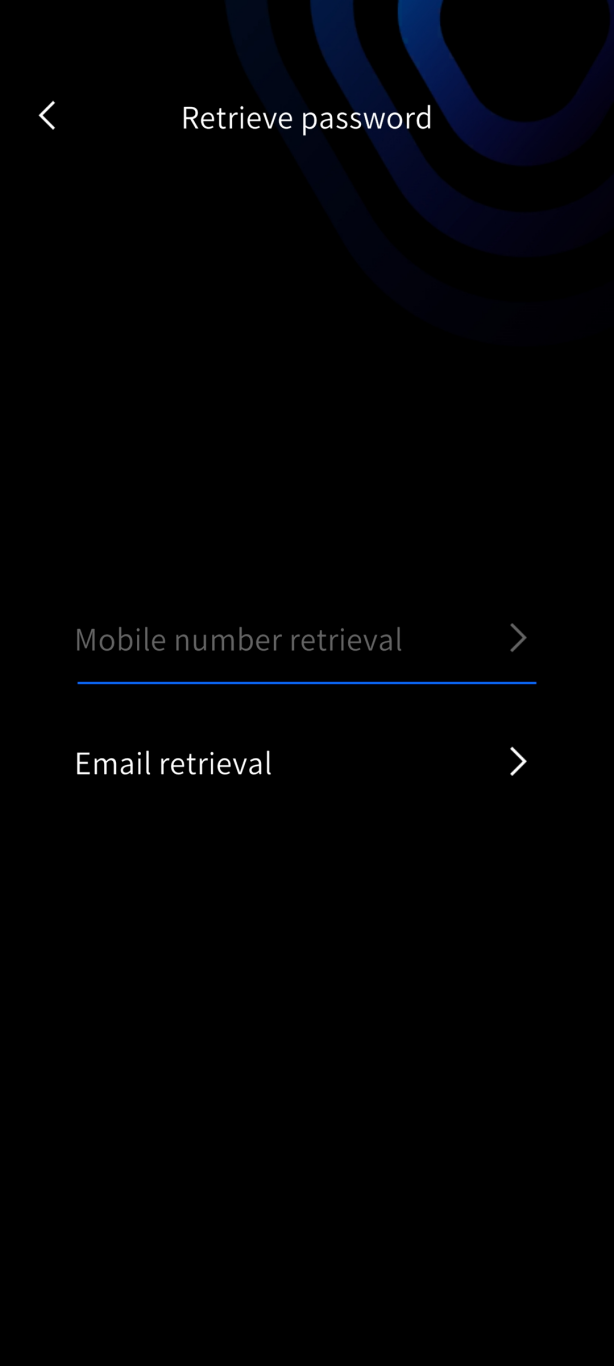
- Contraseña olvidada: toque Contraseña olvidada y recupérela mediante el número de teléfono o el correo registrados.
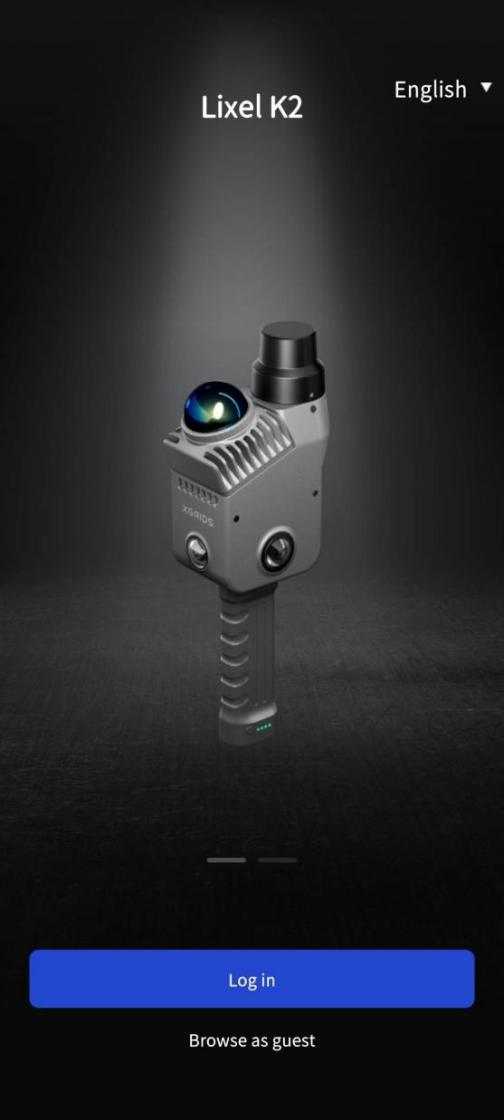
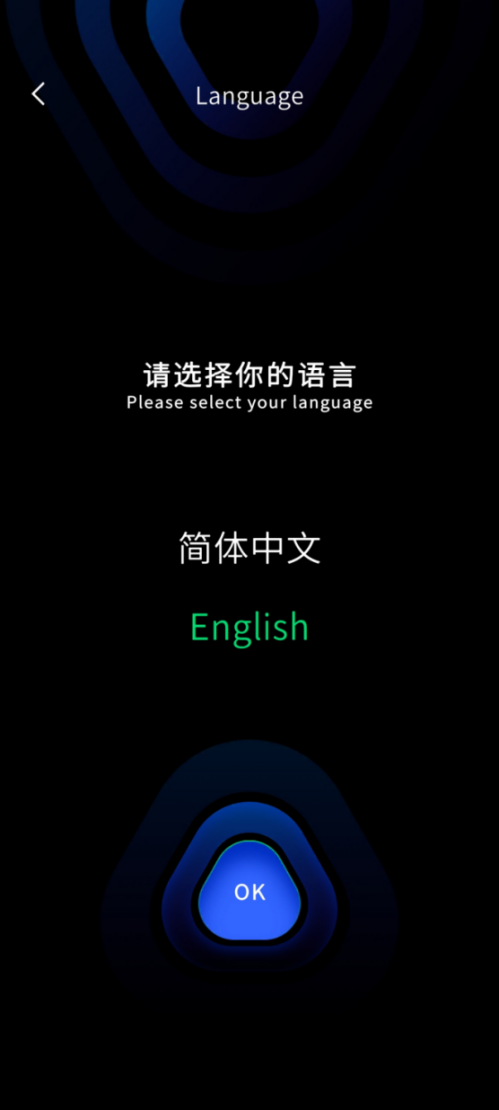
(4) Cambiar de idioma:
Al tocar la esquina inferior derecha de la pantalla para acceder a los ajustes y cambiar el idioma; actualmente admite dos modos de idioma: chino simplificado e inglés.
2. Encender el dispositivo
Mantenga pulsado el botón de encendido para encender el escáner de mano. Cuando la luz indicadora pase de azul parpadeando rápido a verde fijo, el arranque se habrá completado.
3. Conectar el dispositivo
La forma de añadir un dispositivo varía ligeramente entre Android e iOS. Hay tres métodos de conexión disponibles: Modo de conexión rápida (recomendado), Modo de punto de acceso y Modo puente.
Versión Android
Modo de conexión rápida (recomendado)
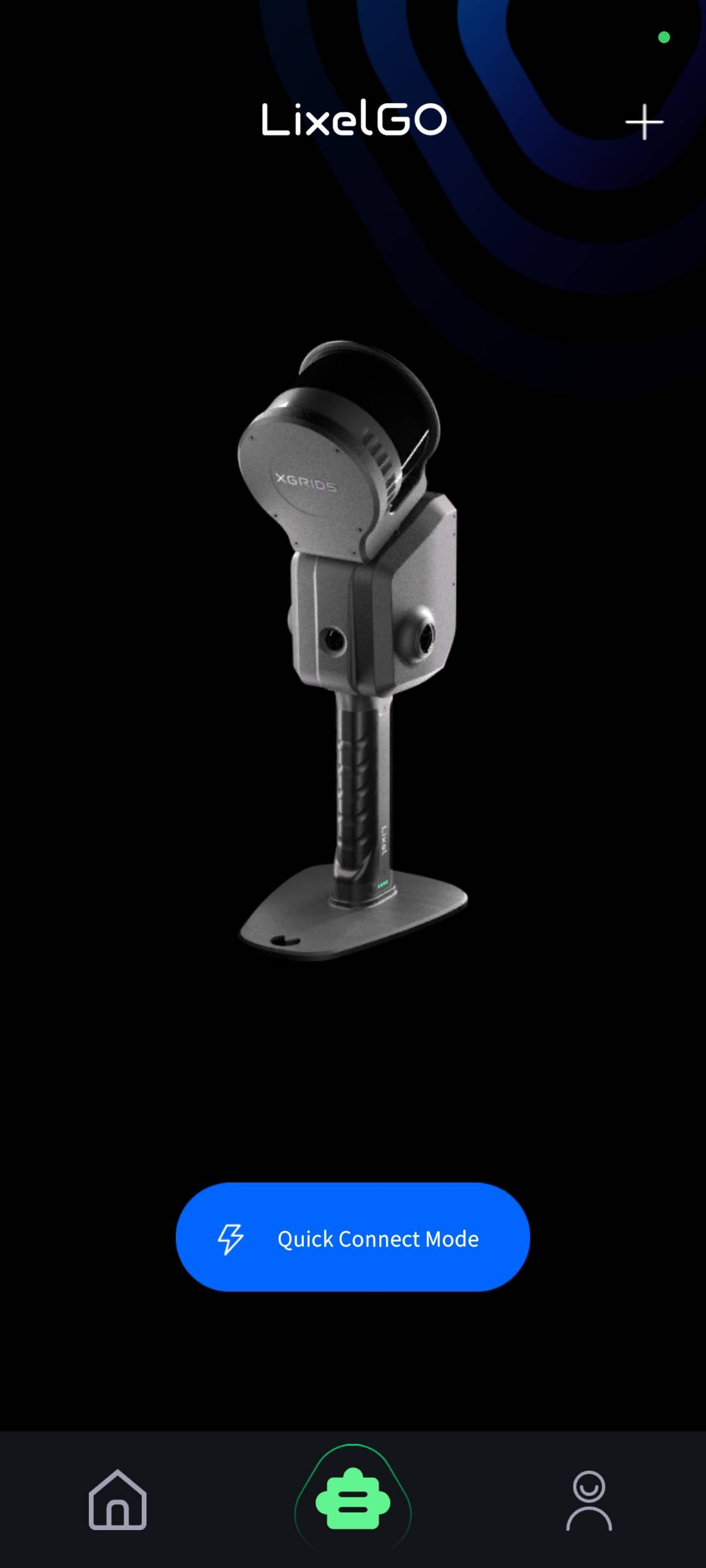
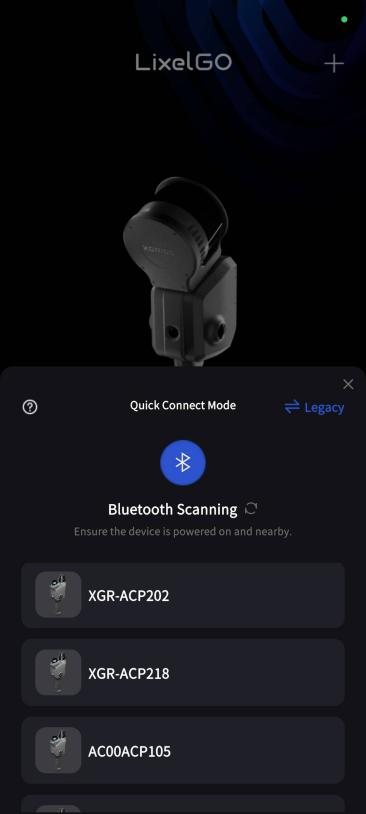
(1) En la página de inicio de LixelGO, toque Modo de conexión rápida; la app busca automáticamente los dispositivos cercanos.
(2) Localice su dispositivo en la lista (por ejemplo, XGR-ACPJ02 o AB00001003) y tóquelo para conectar.
(3) Seleccione la marca de su teléfono como se indica (SAMSUNG / PIXEL / XIAOMI / OPPO, etc.); la app lee automáticamente la configuración de red del dispositivo.
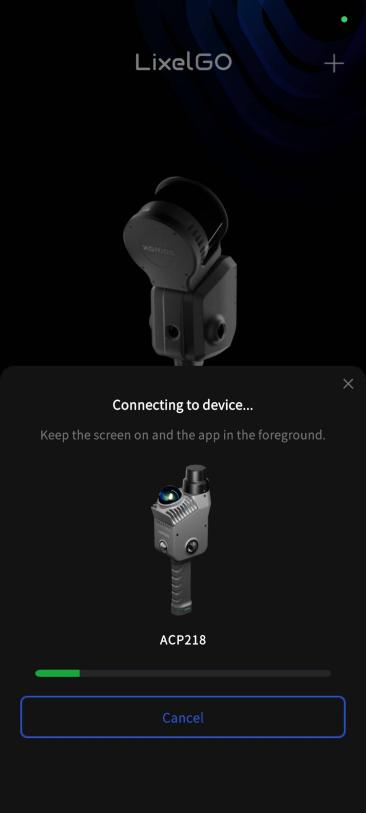
(4) Toque y seleccione el Wi-Fi del dispositivo y espere a que se complete la conexión.
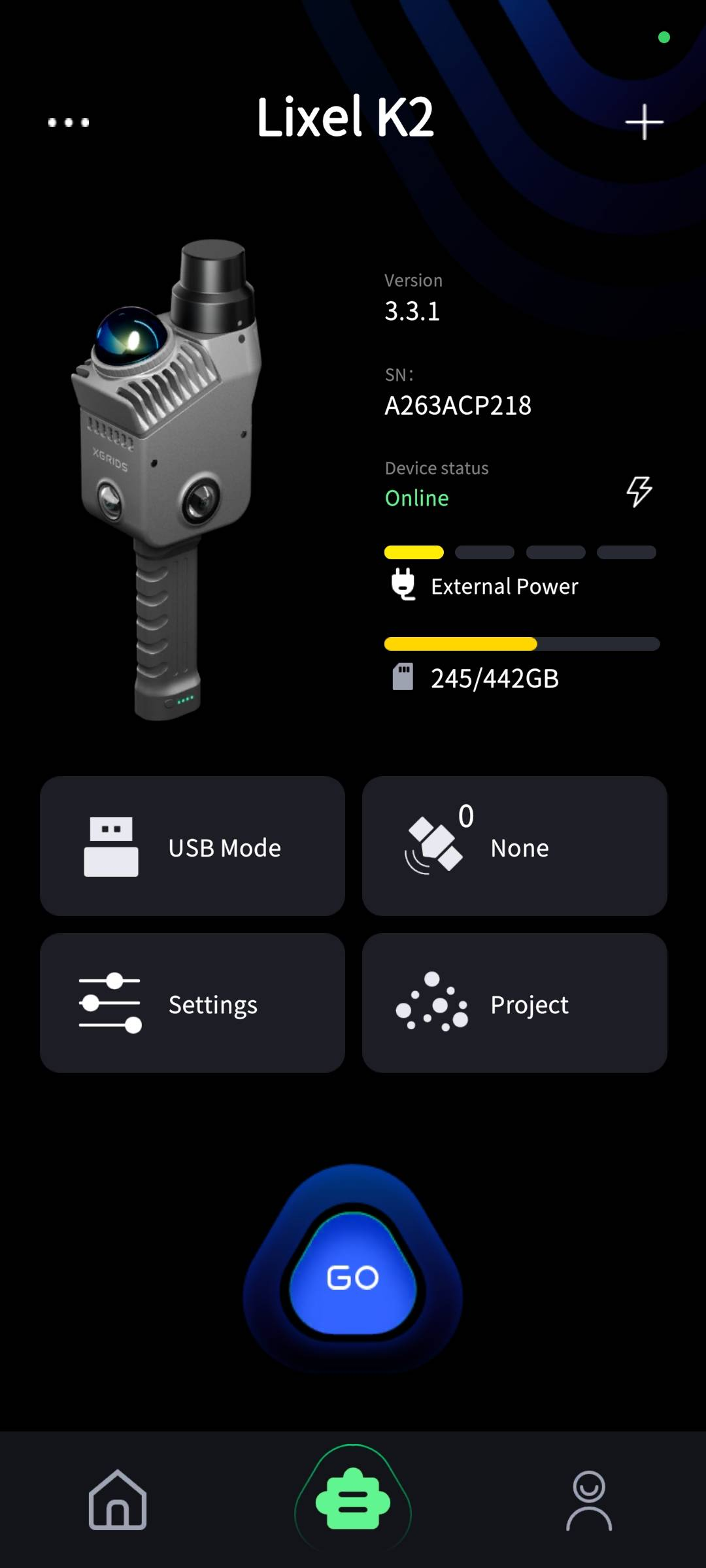
(5) Tras la conexión, la pantalla muestra información del dispositivo: modelo (p. ej. Lixel K2), versión de firmware (p. ej. 3.3.1), número de serie, almacenamiento y estados como modo USB, calibración y número de puntos.
(6) Toque el botón azul GO en la esquina inferior derecha para acceder al espacio de trabajo del dispositivo.
Consejo
El modo de conexión rápida requiere una configuración de Wi-Fi única en el primer uso; las conexiones posteriores son más rápidas y sencillas.
Modo de punto de acceso
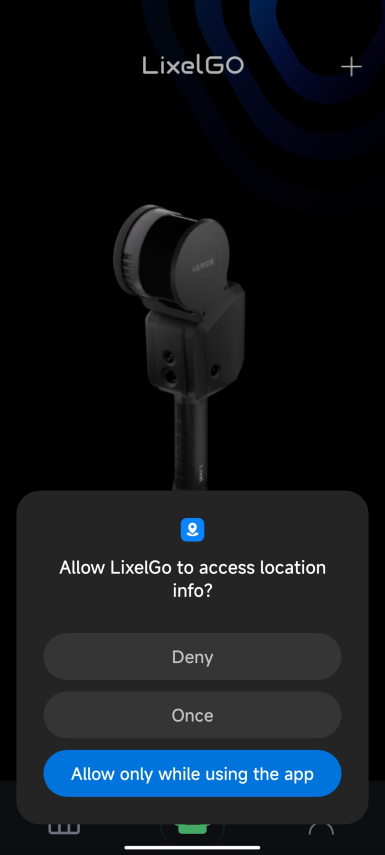
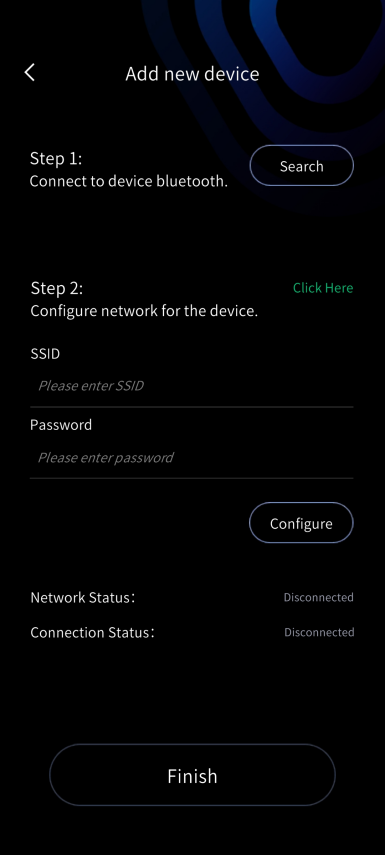
(1) En LixelGO, toque Añadir dispositivo y conceda los permisos necesarios.
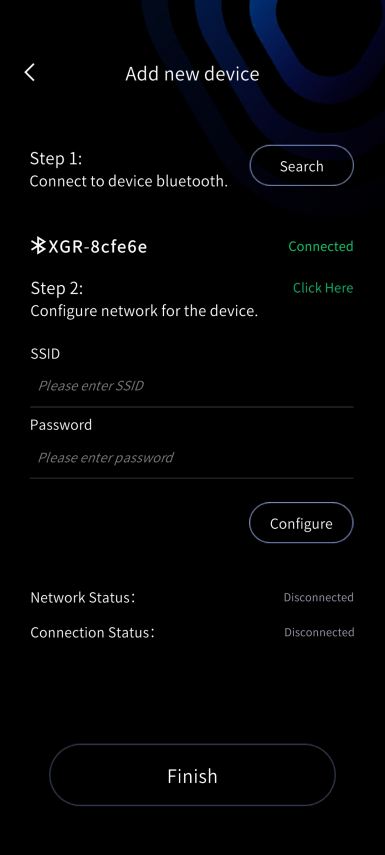
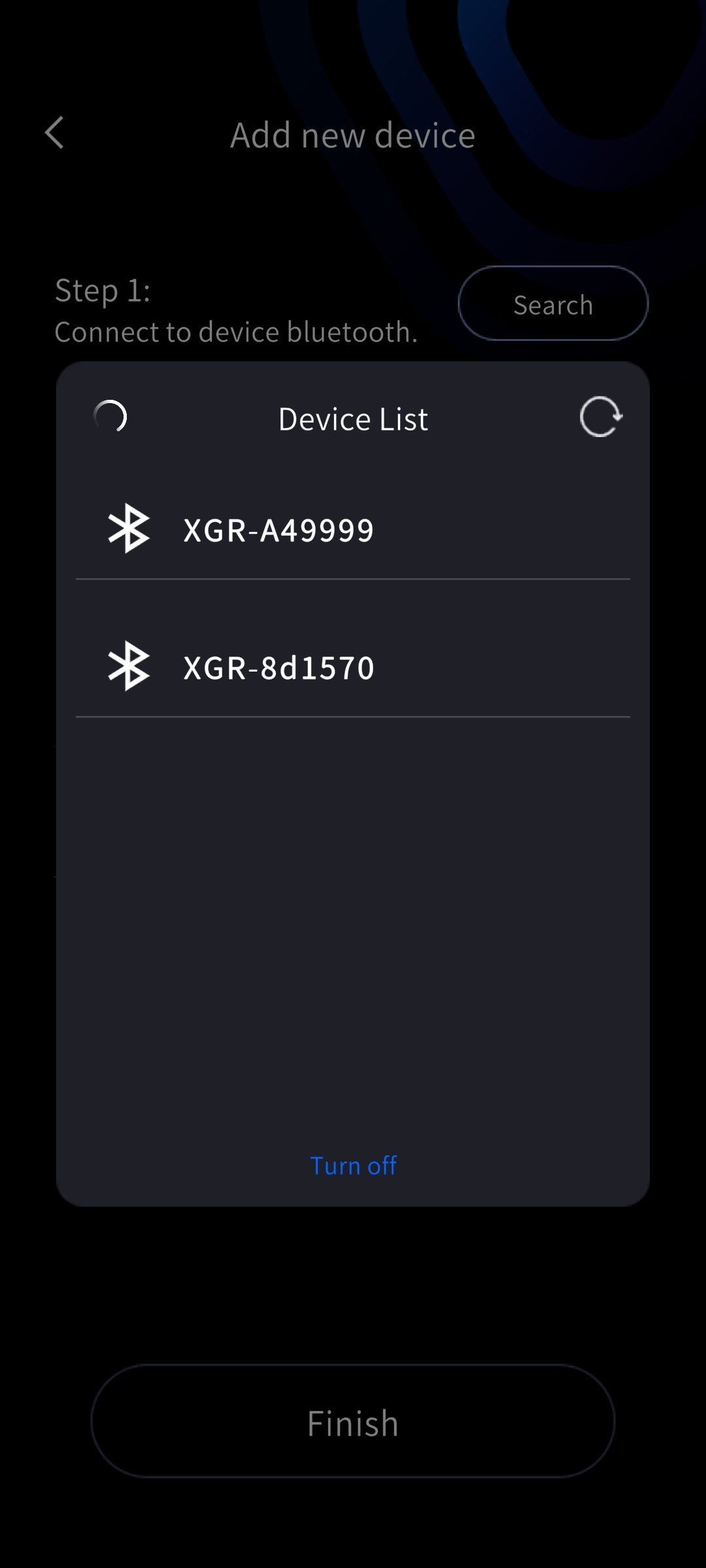
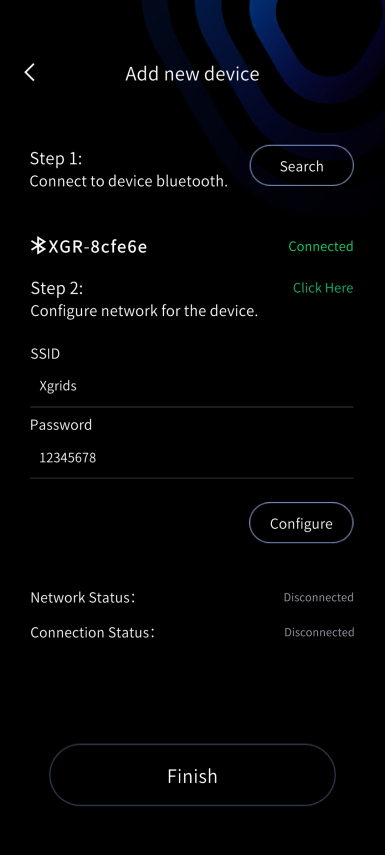
(2) Active el Bluetooth del teléfono, busque y conéctese al Bluetooth del dispositivo.
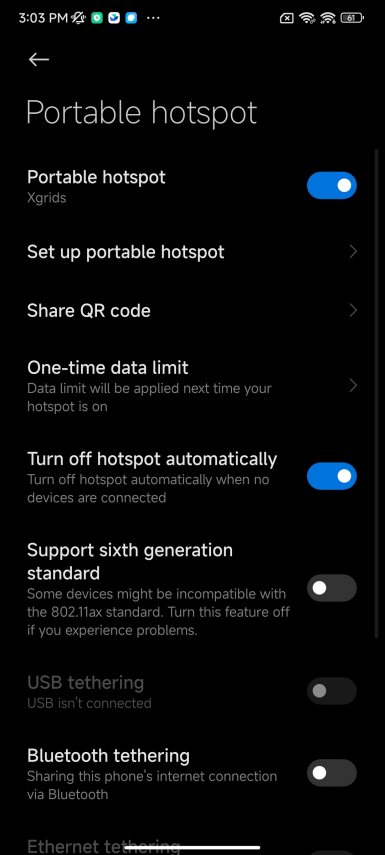
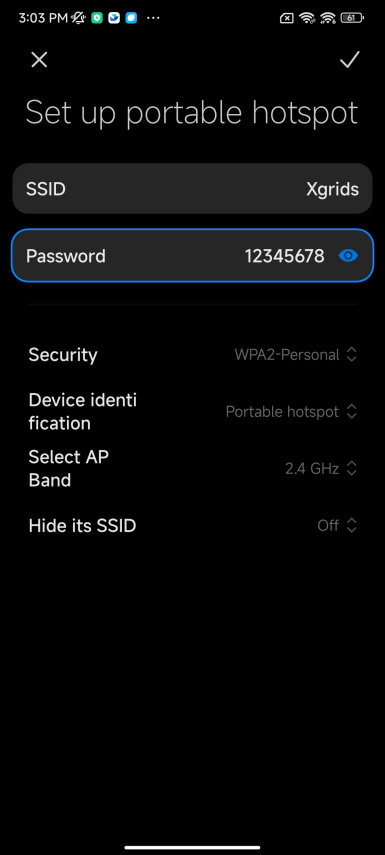
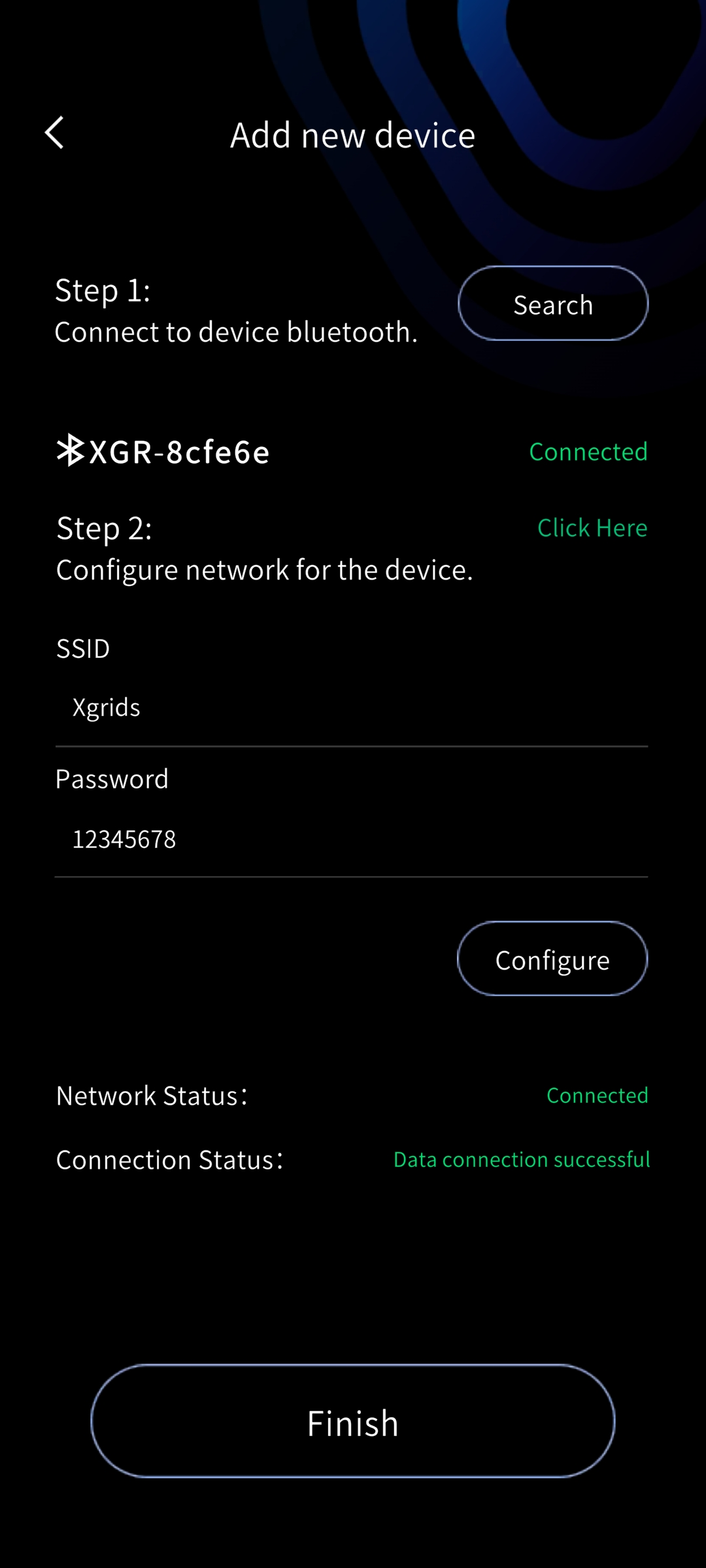
(3) Active el punto de acceso del teléfono, introduzca el nombre y la contraseña del punto de acceso, toque Configurar y el dispositivo se conectará automáticamente al punto de acceso del teléfono.
(4) Cuando el estado de la conexión de red y de datos se muestre como correcto, toque Finalizar para ver la información básica del dispositivo conectado.
Consejo
Mantenga el nombre y la contraseña del punto de acceso lo más sencillos posible para evitar fallos de conexión.
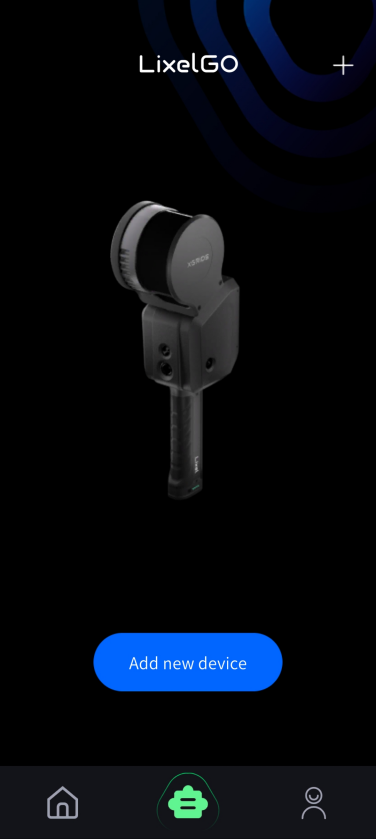
Modo puente
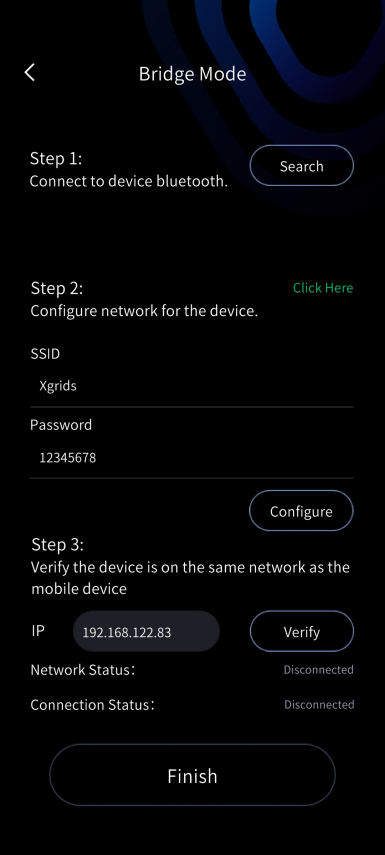
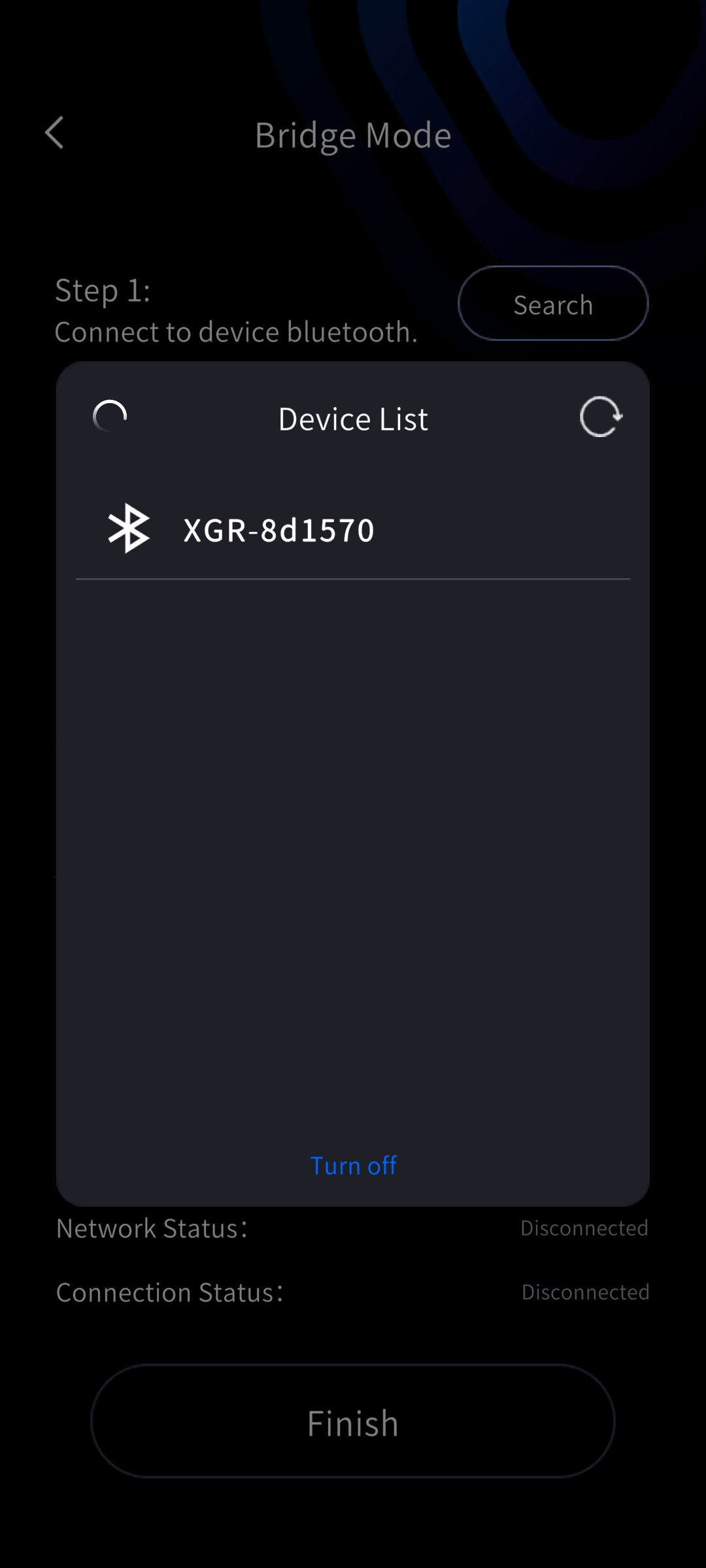
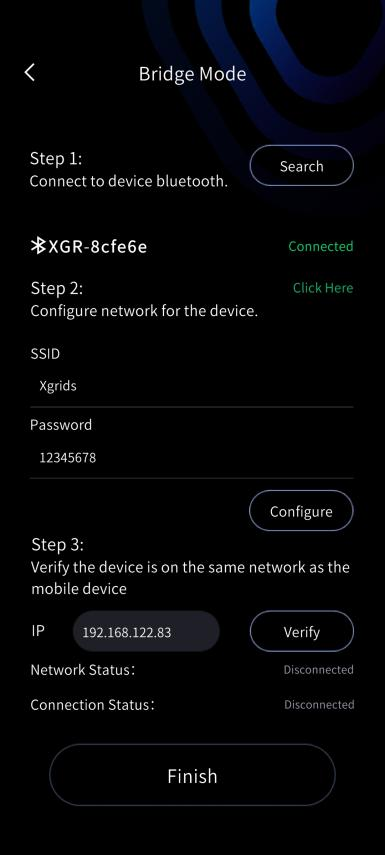
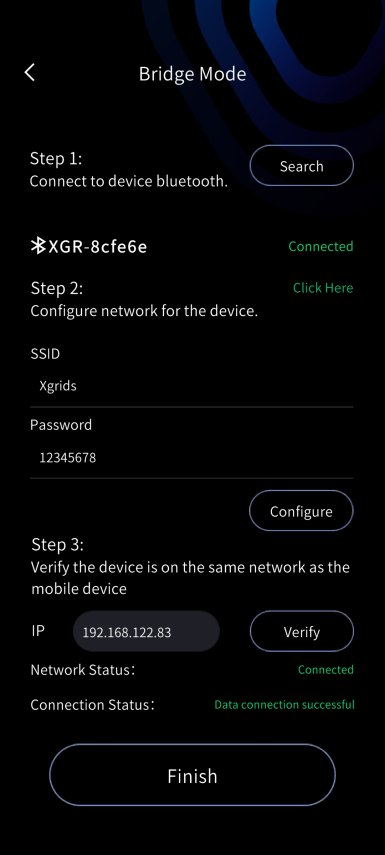
Toque el signo más en la esquina superior derecha, seleccione Modo puente y siga los pasos que aparecen en pantalla. Primero busque y conéctese al Bluetooth del dispositivo; después configure y verifique la red. Tras conectarse correctamente, toque Finalizar para ver la información básica del dispositivo.
Versión iOS
Modo de conexión rápida (recomendado)
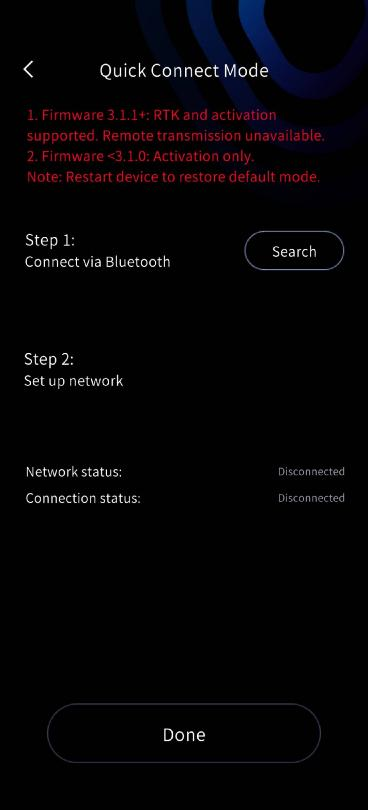
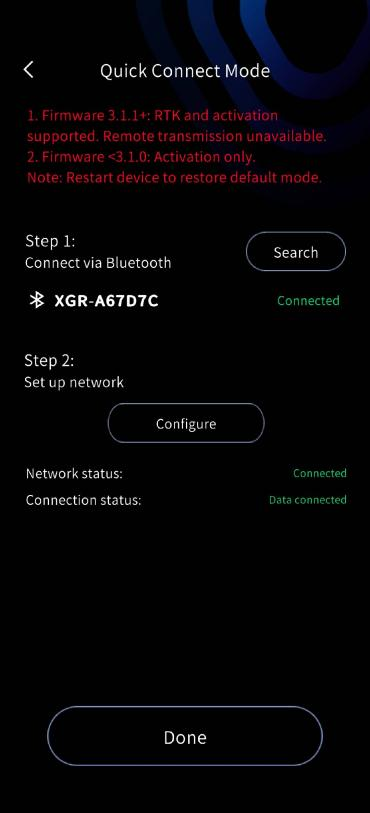
El Modo de conexión rápida se usa de forma predeterminada. Mantenga pulsado el botón de encendido para encender el escáner (la luz indicadora pasa de azul parpadeando rápido a verde fijo) y, a continuación, siga los mismos pasos que en Android: en la página de inicio de LixelGO toque Modo de conexión rápida, seleccione y conecte su dispositivo y, una vez conectado, la pantalla mostrará la información del dispositivo.
Modo de punto de acceso
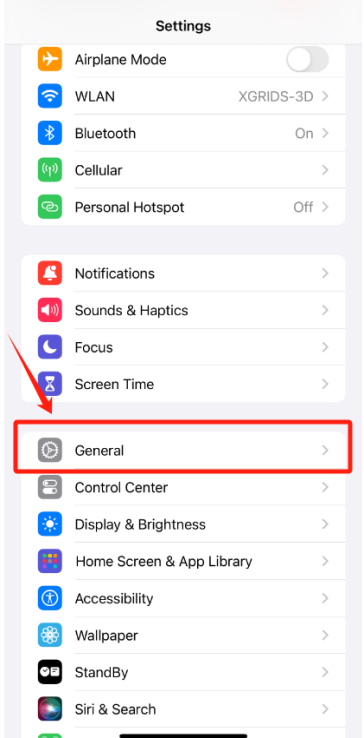
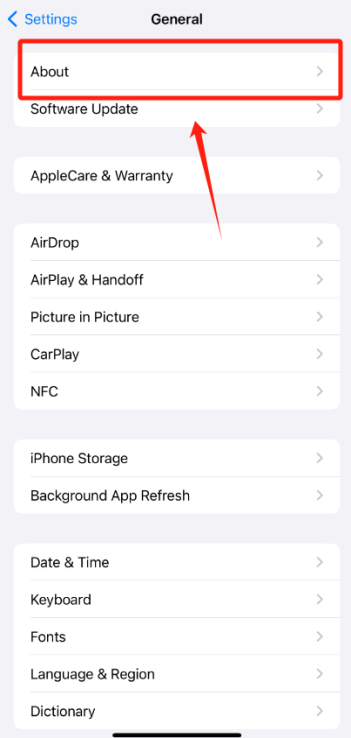
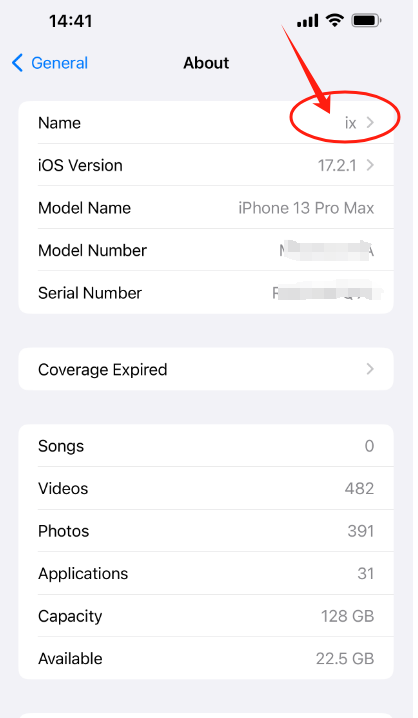
Antes de usar la app, configure primero su iPhone: vaya a Ajustes → General → Información y cambie el campo Nombre para que contenga solo letras en inglés, sin espacios ni caracteres especiales. Este nombre se usa como SSID del punto de acceso del teléfono. A continuación, active el Bluetooth del teléfono, conéctese al Bluetooth del dispositivo, active el punto de acceso, introduzca el nombre y la contraseña y toque Configurar.
Modo de conexión directa
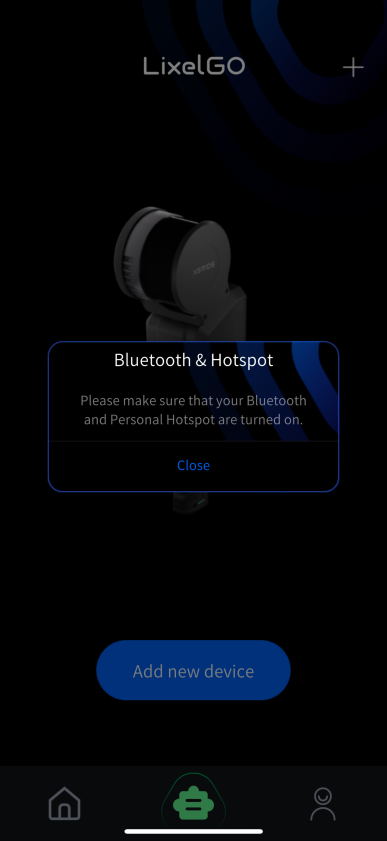
- Mantenga pulsado el botón de encendido para encender el Lixel K2. Toque Añadir nuevo dispositivo, toque cerrar y, a continuación, siga los pasos.
- Primera conexión: conceda los permisos solicitados: toque Permitir, seleccione WLAN y datos móviles y toque Permitir de nuevo.
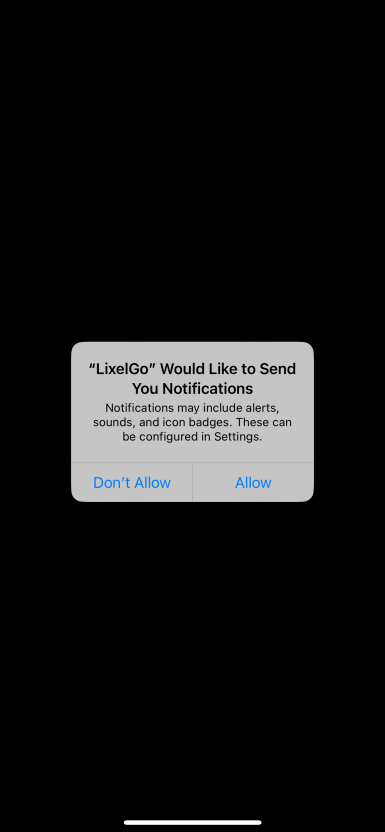
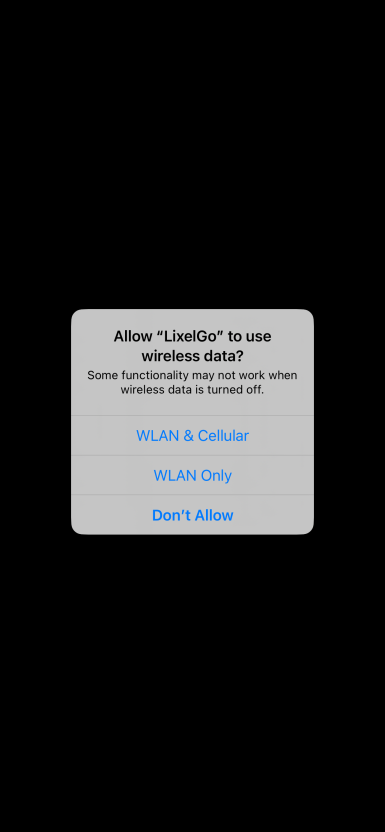
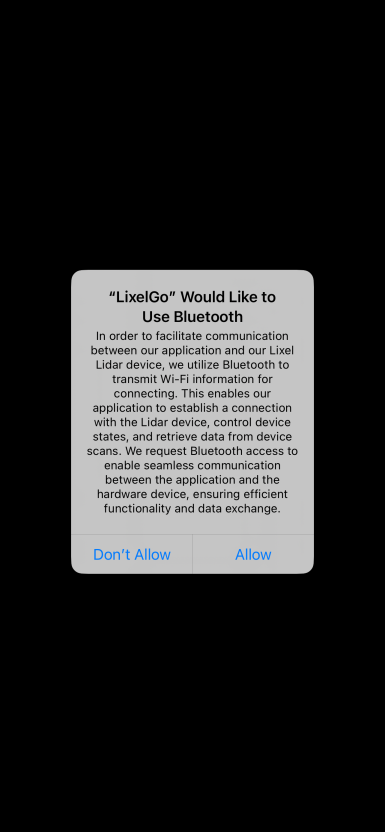
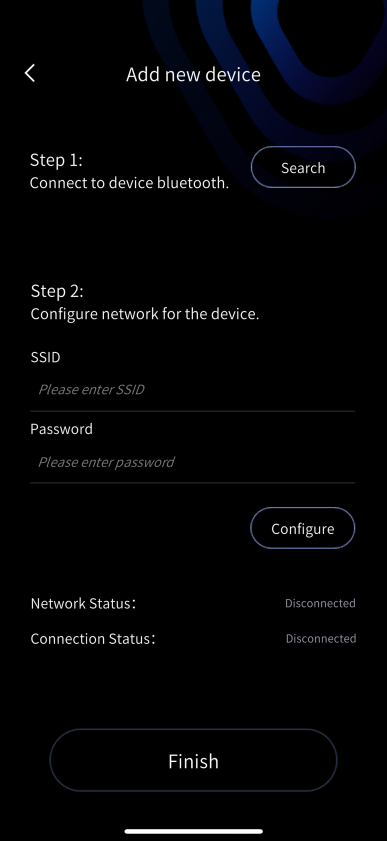
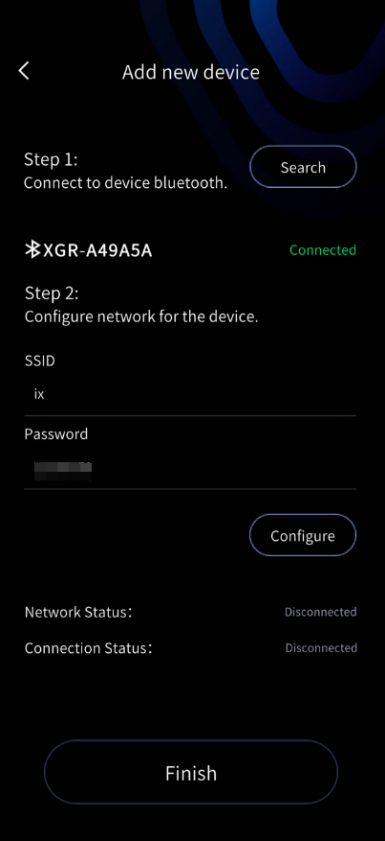
- Active el Bluetooth del teléfono y conéctese al Bluetooth del dispositivo; después configure la red: introduzca el nombre de dispositivo de su iPhone y la contraseña del punto de acceso (mantenga la contraseña lo más sencilla posible), toque Configurar y lea atentamente las indicaciones.
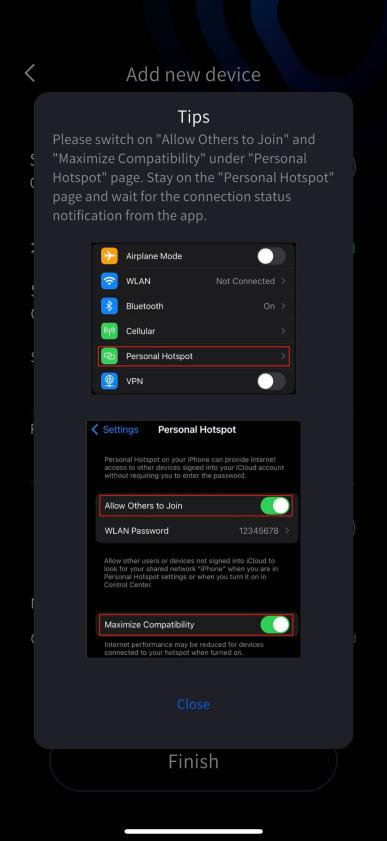
Aviso
Al activar el punto de acceso, los datos móviles (red móvil) deben estar activados (cambiar el estado de la conexión Wi-Fi afecta al interruptor del punto de acceso). Permanezca en la página Compartir Internet para confirmar que el punto de acceso está activado, asegúrese de que Permitir a otros conectarse esté activado y ajuste la compatibilidad al máximo. Solo después de ver «¡Conexión de datos correcta!» en la página Compartir Internet debe volver a la app LixelGO.
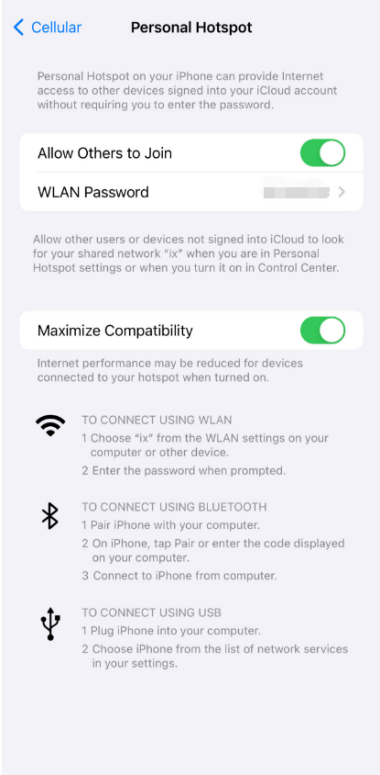
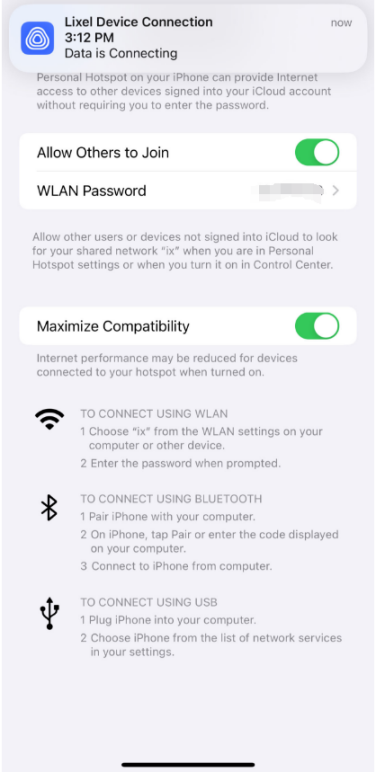
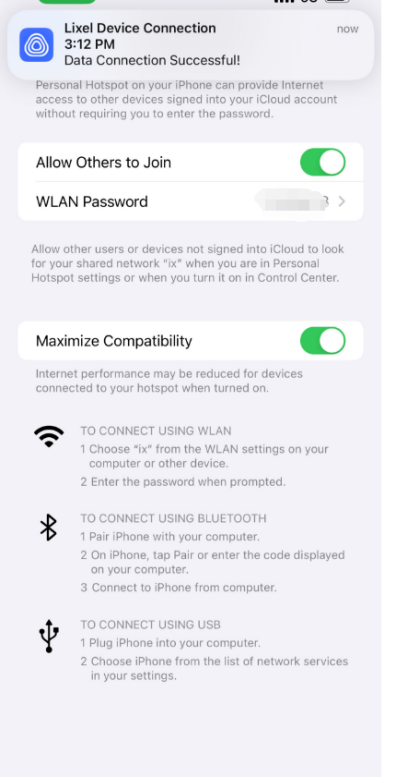
- En la primera conexión, la conexión de datos puede fallar debido a los permisos. Tras volver a la app, toque Configurar para que aparezca de nuevo el cuadro de diálogo de permisos; seleccione Permitir para establecer la conexión de inmediato.
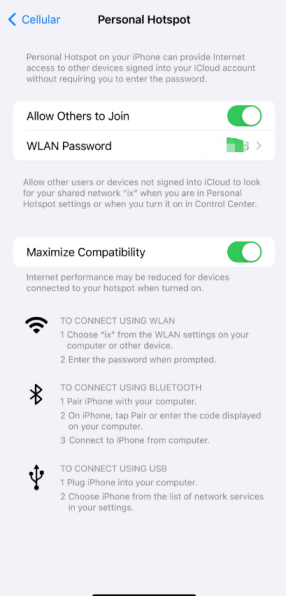
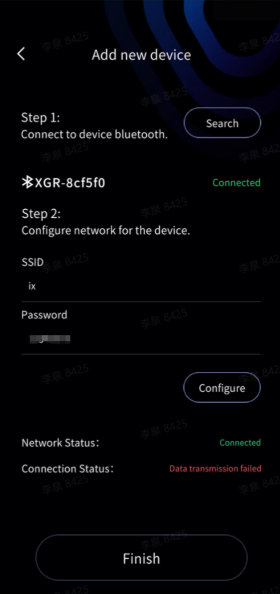
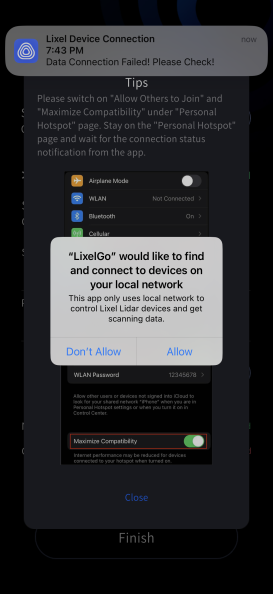
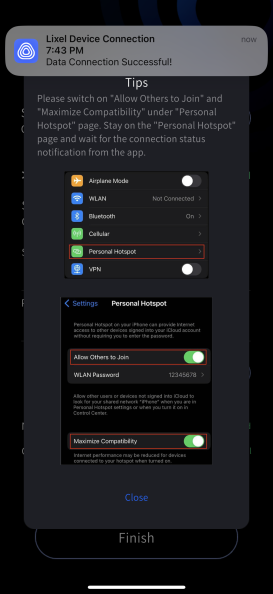
- Cuando el estado de la conexión de red y de datos se muestre como correcto, toque Finalizar para ver la información básica del dispositivo conectado.
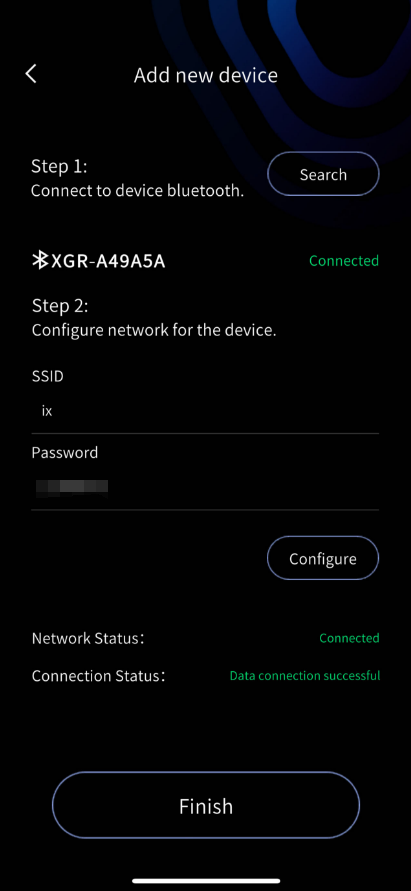
Modo puente
Toque el signo más en la esquina superior derecha y seleccione Modo puente. Toque cerrar y vaya a la página de conexión: primero busque y conéctese al Bluetooth del dispositivo; después configure la red (consulte los pasos del Modo de conexión directa anteriores para más detalles). Tras conectarse correctamente, toque Finalizar para ver la información básica del dispositivo.
4. Gestión del dispositivo
En la pantalla del dispositivo, despliegue el nombre del dispositivo en la parte superior para gestionar los dispositivos conectados. Toque Quitar dispositivo para desconectarlo.
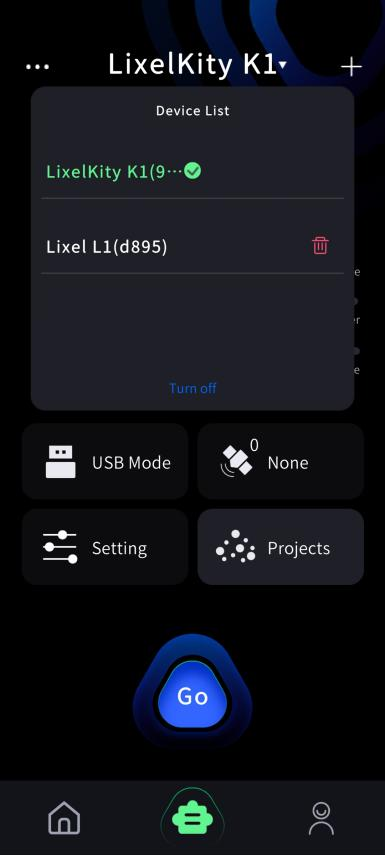
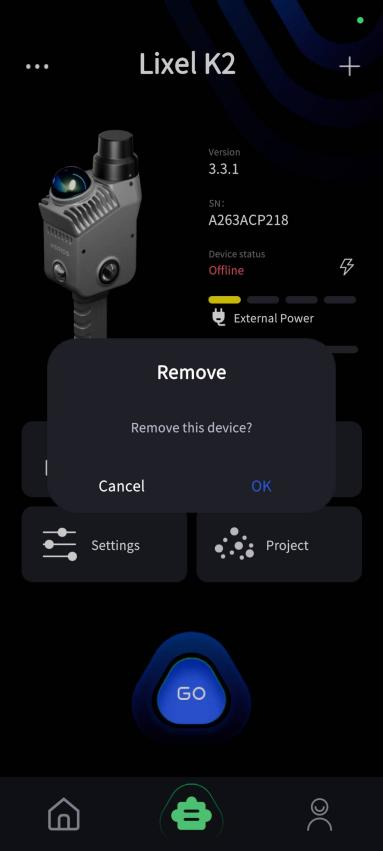
5. Activación del dispositivo
La primera vez que use el dispositivo, la página de activación aparece atenuada. Toque Conectar y siga las indicaciones para completar la vinculación del dispositivo. Tras la activación, el dispositivo estará listo para usarse.
6. Solicitar el código de activación de LixelStudio
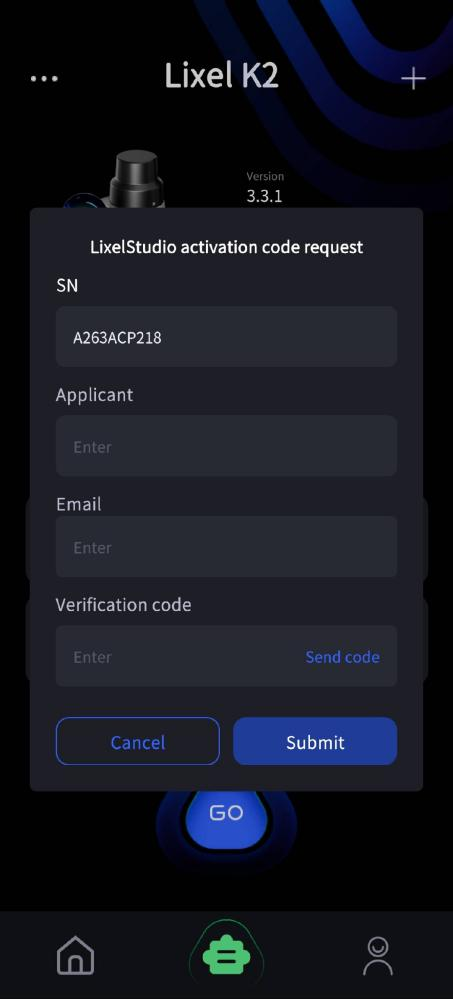
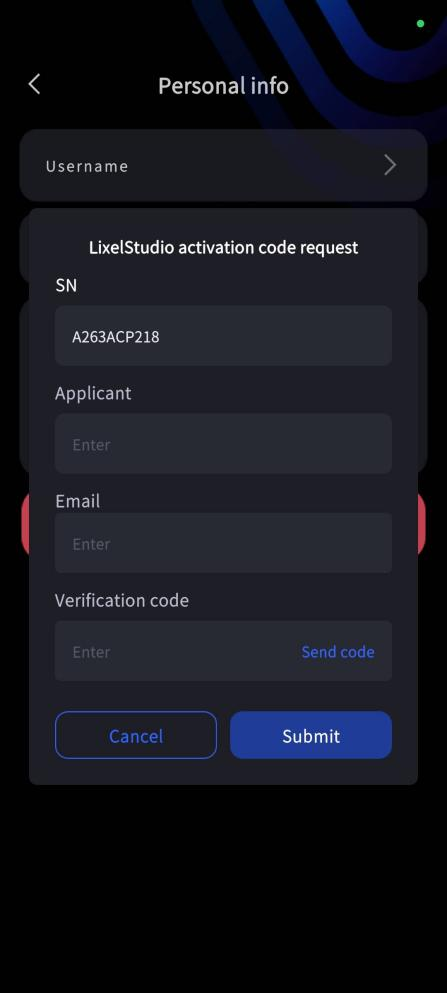
Tras la activación del dispositivo, LixelGO abre automáticamente la página de solicitud del código de activación de LixelStudio, donde puede solicitarlo directamente.
Si no lo solicita por ahora, puede volver al flujo más tarde mediante «Yo» → «Información personal» → «Solicitar código de activación de LixelStudio».